
購入前にノートPCが外部モニター2台に対応しているか確認する方法
正確なSKU、ディスプレイ数の上限、ポート機能、ドックの互換性、モニターモード、OS、電源を確認し、ノートPCがデュアルモニターに対応しているか検証します。
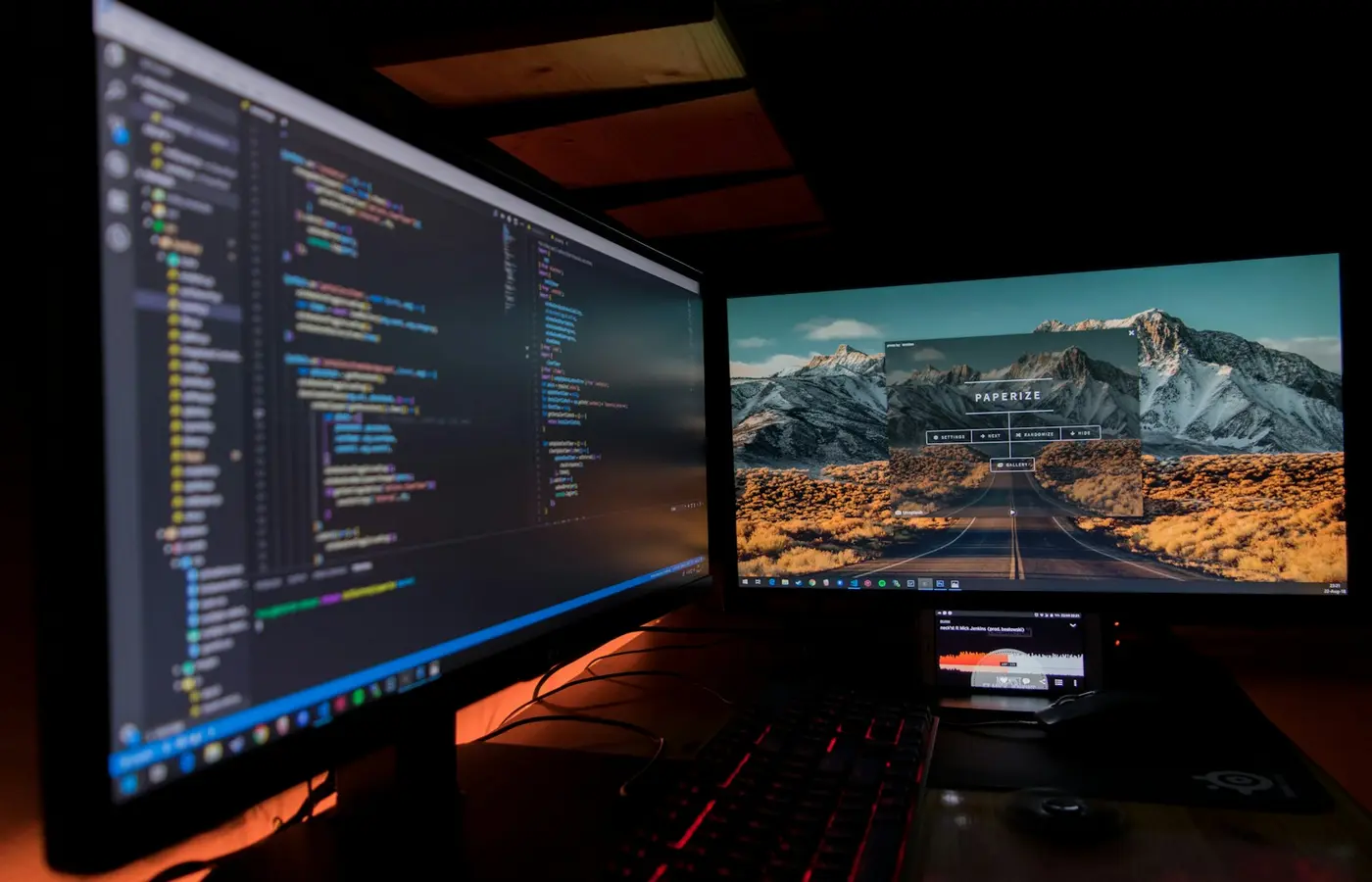
安全な判断基準: 外部モニター2台で使うノートPCは、想定しているディスプレイ構成に公式ドキュメント上で対応している場合にのみ購入してください。映像出力に見えるポートが2つあっても、対応の証明にはなりません。正確なノートPCのSKU、プロセッサーまたはGPU構成、ポート機能、オペレーティングシステム、ドックまたはアダプター、モニターの解像度とリフレッシュレート、ケーブル、充電構成を確認する必要があります。
リモートワーカーや学生にとって、より安全な選択は、判別可能な接続方法を使って外部ディスプレイ2台を同時に利用できることをメーカーが明記しているノートPCです。製品ページに「USB-C」としか記載されておらず、映像出力について説明がない場合や、ディスプレイ数の上限が不明な場合は、書面で確認を取るか、より詳しく仕様が記載された構成を選んでください。
このガイドでは、特定モデルに関する互換性を断定するのではなく、確認手順を説明します。ディスプレイ対応状況は、世代、地域別SKU、プロセッサーの選択肢、ファームウェアのリビジョン、オペレーティングシステムのバージョンによって変わる可能性があります。
ディスプレイ接続経路全体が機能する必要がある
ノートPCのデュアルモニター対応は、単一の仕様だけでは決まりません。複数の要素が連携した結果として実現します。
- 正確なノートPC構成。プロセッサー、グラフィックスハードウェア、ファームウェア、内蔵ディスプレイを含みます。
- 物理ポートと有効になっている機能。コネクターの形状だけでは判断できません。
- 接続方法。直接接続するHDMI、USB-C映像出力、ドック、ソフトウェアベースのUSBグラフィックスアダプターなどがあります。
- オペレーティングシステムとドライバー。特定のドックトポロジーに対応するかどうかを左右します。
- モニター。ネイティブ解像度、希望するリフレッシュレート、入力端子、デイジーチェーン機能を含みます。
- ケーブルとアダプター。必要な映像モードに対応していなければなりません。
- 電源構成。ノートPCに必要な充電電力と、ドックのUSB-C Power Delivery出力を含みます。
「Laptop X、Core 7、16GB」といった小売店の商品名だけでは、情報が不十分です。その地域向け構成の完全なメーカー部品番号を記録してください。小売店のページでは、複数のプロセッサー、ディスプレイ、ポート構成が1つの製品ファミリー名にまとめられていることが多いため、販売者の掲載情報をメーカーの地域別仕様ページおよびサポートページと照合してください。
ポート数だけではディスプレイ数は決まらない
コネクターの形状からは何を接続できるかは分かりますが、ノートPCで実装されているすべての機能までは判断できません。
| ポートの表記または形状 | 確認事項 |
|---|---|
| HDMI | 映像出力であるか、また、このノートPCで文書化されている解像度とリフレッシュレートの上限 |
| DisplayPortまたはMini DisplayPort | 対応するディスプレイモード、およびデイジーチェーンまたはMulti-Stream Transportに利用できるか |
| USB-C | その特定のポートがDisplayPort Alt Mode、Thunderbolt、USB4ディスプレイトランスポートのいずれかに対応するのか、またはデータ専用なのか |
| Thunderbolt | 世代、およびノートPCメーカーが明記している対応ディスプレイ数 |
| USB4 | ノートPCが実際に実装しているディスプレイ機能とトンネリング機能 |
| 独自仕様のドックコネクター | 互換性のあるドックモデルと、その正確なディスプレイマトリクス |
USB-Cポートは、充電とデータ通信には対応していても映像出力には対応していない場合があります。同じノートPC上の別のUSB-Cポートは映像出力に対応していても、受け入れ可能な充電電力が低いことがあります。一部のモデルでは、左右のポートで機能が異なります。1つのUSB-Cに関する説明をすべてのポートに当てはめるのではなく、正確な構成に対応するポート図と機能表を確認してください。
ThunderboltとUSB4は有力な手掛かりですが、どちらのロゴも外部ディスプレイ2台への自動的な対応保証と見なすべきではありません。ホスト側の実装、利用可能なディスプレイエンジン、ドックトポロジー、オペレーティングシステム、要求するモニターモードが引き続き決定要因となります。
同様に、物理的な映像出力端子が2つあっても、両方を同時に使用できる証明にはなりません。同じ基盤のディスプレイリソースを共有している場合や、ノートPC側により低い総ディスプレイ数の上限が設けられている場合があります。
ネイティブの外部ディスプレイ数上限を確認する
決定的な仕様は、コネクターの数ではなく、同時に使用できる外部ディスプレイの数です。以下のすべてに回答している公式サポート表を探してください。
- 外部ディスプレイを同時に何台使用できるか?
- ノートPCの内蔵パネルを表示したままにできるか?
- どのポートまたはドックを同時に使用できるか?
- その構成で、どの解像度とリフレッシュレートに対応するか?
- 内蔵グラフィックス、ディスクリートグラフィックス、ハイブリッドモードの使用によって対応状況が変わるか?
- ファームウェア、オペレーティングシステムのバージョン、電源接続、またはディスプレイを閉じた状態に関する条件があるか?
プロセッサーやGPUの仕様は制限の理由を理解する助けになりますが、チップベンダーが示す理論上の最大値を、そのノートPCが対応している証拠として使用しないでください。ノートPCメーカーが利用可能な出力を少なくしていたり、ポートの配線が異なっていたり、実装固有の制限を設けていたりする可能性があります。
構成の違いも重要です。同じファミリー名を持つ2台のノートPCでも、プロセッサーやグラフィックスの選択肢が異なる場合があります。ディスクリートGPU搭載モデルは内蔵グラフィックス搭載モデルと異なる経路でディスプレイを接続していることがあり、地域向けの更新モデルでポート構成が目立たない形で変更される場合もあります。すべての記載内容を、注文予定の完全な部品番号と照合してください。
メーカーが1つの出力について最大解像度のみを記載し、同時接続するディスプレイについて何も説明していない場合、根拠は不十分です。内蔵画面を表示したままにできるかどうかを含め、想定するトポロジーについてサポートに書面で確認してください。
直接接続、ドック、ソフトウェアベースのアダプターから選ぶ
モニター2台の作業環境を構築する方法はいくつかありますが、どれも同等というわけではありません。
2系統の映像出力に直接接続する
通常、最も確認しやすい構成です。たとえば、1台をHDMIで接続し、もう1台を映像出力対応のUSB-Cポートに接続する方法や、2つの独立したUSB-C映像出力を使用する方法があります。
ノートPCの資料に、それらの出力を同時に使用できることが明記されていなければなりません。各モニターの入力端子を確認し、必要な解像度とリフレッシュレートに適したケーブルを使用してください。
1台のドックから2台のディスプレイに接続する
ThunderboltまたはUSB4ドックでは、1本のホストケーブルを通じて2系統のディスプレイ出力を提供できる場合があります。購入前に、ドックファミリーの一般的な説明ではなく、正確なドックモデルのディスプレイマトリクスを確認してください。
そのマトリクスが、次の条件と一致している必要があります。
- ノートPCのホストポートの種類と機能
- オペレーティングシステム
- ミラーリングではなく、独立した2台の拡張ディスプレイ
- 各モニターの解像度とリフレッシュレート
- ディスプレイ圧縮やUSBデータ速度の低下に関する要件
- ドックのファームウェアまたはドライバー要件
ソケットが多いというだけで、ドックが未対応のネイティブディスプレイエンジンを追加できるわけではありません。2つの出力は、ホストまたはオペレーティングシステムが提供していない機能に依存している可能性があります。
DisplayPortデイジーチェーンまたはMST
DisplayPort Multi-Stream Transportでは、互換性のある接続を介して複数のディスプレイストリームを伝送できます。ドック、MSTハブ、またはデイジーチェーン用の適切なDisplayPort出力を備えたモニターを通じて実装される場合があります。
接続経路のすべての要素が想定する構成に対応している必要があります。これには、ノートPCの出力、オペレーティングシステム、ハブまたはドック、1台目のモニター、ケーブル、要求するディスプレイモードが含まれます。オペレーティングシステムによってMSTトポロジーの扱いが異なる場合があるため、あるプラットフォームで2台のディスプレイに対応すると宣伝されているドックでも、別のプラットフォームでは同じ拡張デスクトップ動作を提供できない可能性があります。
ソフトウェアベースのUSBグラフィックス
一部のアダプターやドックは、ノートPCのネイティブなディスプレイ経路ではなく、圧縮されたUSBグラフィックスとソフトウェアドライバーを使用して追加のディスプレイを生成します。ノートPCのネイティブ上限が低すぎる場合の実用的な代替手段になり得ますが、ネイティブのGPU駆動出力とは異なります。
正確なオペレーティングシステムについて、アダプターベンダーの最新の互換性情報を確認してください。ドライバーのインストール権限、組織のセキュリティポリシー、ソフトウェア更新、保護されたメディアの動作、用途への適合性を考慮してください。学校または勤務先が管理するノートPCでは、必要なドライバーのインストールが許可されない場合があります。
HDMIスプリッターでは解決できない理由
基本的なHDMIスプリッターは、1つの信号を複数の画面に複製します。通常、独立した2つのデスクトップを生成するものではありません。各モニターに別々のウィンドウを表示する必要がある場合は、2台の拡張ディスプレイに対応していることがドキュメントに明記されていなければなりません。
ドックを選ぶ前に解像度とリフレッシュレートを照合する
「モニター2台」という情報だけでは、信頼できる互換性確認には不十分です。各ディスプレイのネイティブ解像度や希望するリフレッシュレートなど、目標とするモードを書き出し、その正確な組み合わせに対応しているか確認してください。
ドックが、あるモードの組み合わせでは2台のディスプレイに対応していても、より高い解像度やリフレッシュレートでは対応しない場合があります。利用可能な容量は、ホスト接続がディスプレイとUSBデータに帯域をどのように割り当てるか、トポロジーで圧縮を使用するか、ノートPCとドックが何を実装しているかによっても変わります。
購入前に、次のワークシートを使用してください。
| 要件 | モニター1 | モニター2 |
|---|---|---|
| ネイティブ解像度 | モニターのドキュメントから記録 | モニターのドキュメントから記録 |
| 希望するリフレッシュレート | 使用予定の設定を記録 | 使用予定の設定を記録 |
| 利用可能な入力 | HDMI、DisplayPort、またはUSB-C | HDMI、DisplayPort、またはUSB-C |
| 接続経路 | 直接接続またはドック出力 | 直接接続またはドック出力 |
| ケーブルまたはアダプター | 必要な正確な種類 | 必要な正確な種類 |
ノートPCのドキュメントで対応する出力モードを確認し、次にドックのマトリクスで組み合わせた構成を確認してください。個別に記載された最大値を合算してはいけません。1つのポートが特定の高解像度モードに対応するという記載だけでは、2つのポートがそのモードを同時に出力できる証明にはなりません。
充電電力とディスプレイ帯域幅は別の要素
ケーブル1本のデスク環境では通常、ドックにディスプレイ、USBアクセサリー、ネットワーク、ノートPCの充電をまとめて処理させます。これらの機能は1本のケーブルを共有しますが、充電電力とディスプレイ帯域幅は同じものではありません。
供給ワット数が大きいドックでも、自動的により多くのモニターやより高いリフレッシュレートに対応するわけではありません。逆に、必要な映像出力を備えたドックでも、ノートPCの通常の作業負荷に対して充電電力が不足する場合があります。
両方を個別に確認してください。
- ノートPCが対応するUSB-C充電入力と推奨電力
- ドックからホストに実際に供給されるPower Delivery出力
- 選択したホストポートからノートPCを充電できるか
- ドックが接続済みアクセサリー用に電力の一部を確保するか
- 高負荷時にノートPC付属の充電器を別途使用する必要があるか
ドックから適切な電力を供給できない場合、ディスプレイは動作していても、バッテリーの充電が遅い、残量が変わらない、または負荷時に放電する可能性があります。付属の充電器を別のポートに接続すればドックと併用できるとは限りません。ノートPCの充電に関する案内を確認してください。
ケーブルについても、映像機能と充電電力を個別に確認する必要があります。ノートPCを充電できるケーブルが、必要なディスプレイ接続にも自動的に適しているとは限りません。
オペレーティングシステム対応もハードウェア選びの一部として扱う
同じドックでも、ディスプレイトポロジーとドライバー対応が異なるため、Windows、macOS、ChromeOS、Linuxでは動作が異なる場合があります。製品ページに画面を2台接続した画像が掲載されていても、互換性表に使用するオペレーティングシステム、ホスト接続、拡張ディスプレイ要件が含まれていなければ不十分です。
購入前に、次の項目を確認してください。
- ドックベンダーによるオペレーティングシステム別のディスプレイマトリクス
- ドライバーが必要か
- 両方の画面をミラーリングではなく拡張表示にできるか
- MST、ディスプレイを閉じた状態での使用、保護されたコンテンツに関する制限
- 現在必要とされるソフトウェアとファームウェア
- 学校または勤務先が管理するデバイスで必要なソフトウェアが許可されているか
Linuxでは、ディストリビューション、カーネル、デスクトップ環境、グラフィックスドライバー、ドックのチップセット対応がすべて関係する場合があります。ベンダーが使用環境について文書化していない場合は、ネイティブディスプレイへの直接接続構成を選ぶか、適切な返品ポリシーを持つ販売者から購入してください。
Appleシリコンは正確なモデル単位で確認する必要がある
Appleシリコンを搭載するMacBookは、購入時の間違いが起きやすい製品です。ディスプレイ数の上限は、USB-Cポートの数、別世代のMac、または「Thunderbolt」という名称だけから安全に推測できないためです。ベースチップと上位チップのバリエーションでは、ネイティブの外部ディスプレイ対応数が異なる場合があり、条件も正確なMacモデルによって変わる可能性があります。
購入予定のMacBookについて、正確なチップとモデルに対応するAppleの技術仕様およびディスプレイ対応ドキュメントを確認してください。次の項目を確認します。
- ネイティブで対応する外部ディスプレイの数
- 内蔵ディスプレイを表示したままにできるか
- ディスプレイを閉じると対応状況が変わるか
- 必要な接続方法と電源条件
- オペレーティングシステムの最低バージョン要件
- 使用可能な解像度とリフレッシュレート
ある世代のAppleシリコンで得たルールを別の世代に当てはめないでください。また、ネイティブ対応と、ソフトウェアベースのUSBグラフィックスを使用するドックも区別してください。後者は一部の構成でディスプレイを追加できる可能性がありますが、Macのネイティブなディスプレイエンジン上限を変更するものではなく、ドライバーと別個の互換性制約が加わります。
購入手続き前に正確なSKUでこのチェックリストを確認する
カートに入っている実際の商品について、次の項目を確認してください。
- メーカー、完全なモデル名、地域別部品番号、世代を記録する。
- 正確なチップバリエーションを含め、プロセッサーとGPUの完全な名称を記録する。
- インストール済みのオペレーティングシステムと必要なバージョンを確認する。
- メーカーのポート図を使用して、どのポートが映像を伝送するか特定する。
- 外部ディスプレイ2台の同時使用を扱った公式な記載を探す。
- 内蔵パネルを表示したままにできるか確認する。
- 各モニターのネイティブ解像度、希望するリフレッシュレート、入力端子を記録する。
- 各モニターからノートPCまでの接続経路を図にする。
- その経路とOSについて、正確なドックまたはアダプターモデルのディスプレイマトリクスを確認する。
- 結果がミラー出力ではなく拡張デスクトップになることを確認する。
- すべてのケーブルについて、必要な映像機能と充電機能を確認する。
- ディスプレイ対応とは別に、ドックの充電出力を確認する。
- 関連する仕様ページと互換性ページのコピーを保存する。
- 注文前に現在の保証と返品ポリシーを確認する。
いずれかの手順が曖昧な小売店の商品説明に依存している場合は、正確な部品番号とトポロジーをメーカーまたは販売者に書面で確認してください。2台のモニターモデル、要求するモード、ドックモデル、オペレーティングシステム、ノートPCの画面を表示したままにする必要があるかを伝えてください。
最良のデュアルモニター対応ノートPCとは、ポート数が最も多い製品ではありません。文書化されたディスプレイ数の上限と対応する接続経路が、構築予定のデスク環境に一致する正確な構成の製品です。
よくある質問
1つのUSB-Cポートで外部モニター2台を使用できますか?
文書化された一部の構成では使用できます。通常は、互換性のあるドック、ハブ、または対応するデイジーチェーン構成を使用します。USB-Cという形状だけでは判断できません。ポートのディスプレイ機能、ノートPCのネイティブディスプレイ数上限、ドックトポロジー、オペレーティングシステム、要求するモニターモードを確認してください。
HDMIスプリッターでデスクトップを2台のモニターに拡張できますか?
基本的なスプリッターは通常、同じ信号を両方のディスプレイに送り、同一の画像を表示します。独立したデスクトップを追加するものではありません。拡張ディスプレイには、対応する個別のディスプレイストリーム、または適切なソフトウェアベースのグラフィックスソリューションが必要です。
ドックでノートPCのネイティブな外部ディスプレイ数上限を回避できますか?
一般的なネイティブ映像方式のドックは、ノートPCのディスプレイエンジンと対応トポロジーの制約を受けます。ソフトウェアベースのUSBグラフィックスドックは、ドライバーを通じて追加のディスプレイを生成できる場合がありますが、これは別の方法であり、オペレーティングシステム、セキュリティ、性能、ソフトウェア互換性に関する検討事項があります。
MacBookで内蔵ディスプレイを表示したまま、外部モニター2台を使用できますか?
正確なMacBookモデル、Appleシリコンチップ、オペレーティングシステムのバージョン、接続方法、場合によってはディスプレイの開閉状態などの動作条件によって異なります。MacBookまたはAppleシリコン全般に関する一般的なルールに頼るのではなく、完全なモデルに対応するAppleのドキュメントを確認してください。


