
ノートPCのUSB-Cポートが充電・映像出力・Thunderboltに対応しているか確認する方法
正確なSKU、ポート、ケーブル、マニュアルを確認し、ノートPCのUSB-C充電、映像出力、ドック、USB4、Thunderboltへの対応状況を検証する方法を解説します。
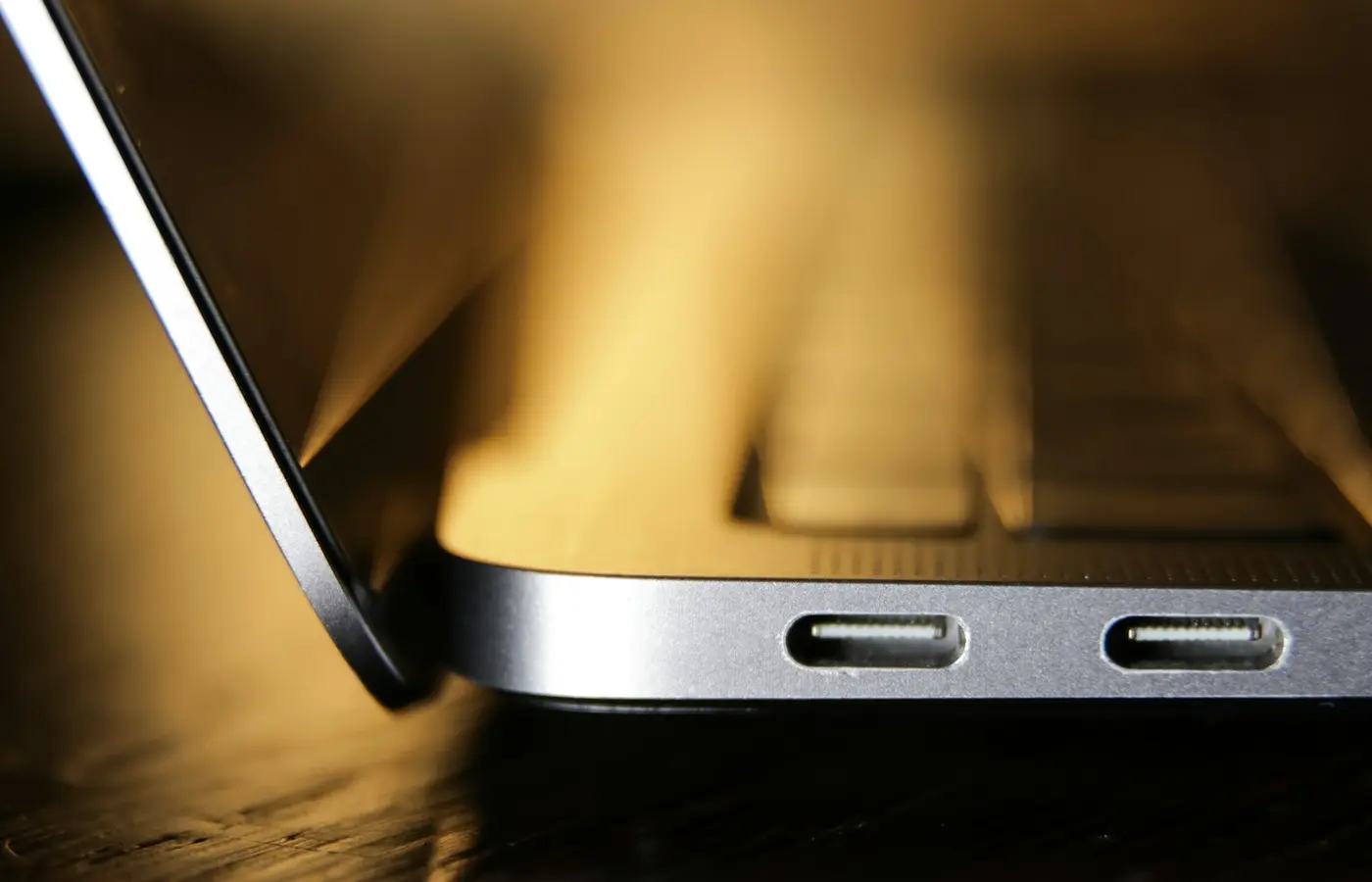
安全のための原則は単純です。USB-Cコネクタがあるという理由だけでノートPCを購入してはいけません。 同じ形状のコネクタでも、基本的なUSBデータ通信、周辺機器への給電、ノートPC本体の充電、映像出力、USB4、Thunderbolt、またはそれらを組み合わせた機能に使われる可能性があります。
1本のケーブルで充電器、ドック、モニター、高速外付けドライブのいずれかに接続したい場合は、購入手続きに進む前に、ノートPCの正確な部品番号と各ポートの説明を確認してください。製品ファミリー全体のページ、小売店の絞り込み条件、USB-Cアイコンだけでは不十分です。
これは購入前の確認ガイドであり、Laptop Advicesが実施したテストの報告ではありません。実際の動作は、ノートPCの構成、ファームウェア、オペレーティングシステム、ケーブル、ドック、充電器、ディスプレイ、接続機器によっても異なる場合があります。
実際に必要な機能から確認する
「USB-C搭載」は完全な要件ではありません。ある機能への対応は別の機能への対応を証明するものではないため、想定している構成を個別の確認事項に分けてください。
| やりたいこと | ノートPCの資料で確認すべき内容 | ほかに適合が必要なもの |
|---|---|---|
| USB-C経由でノートPCを充電する | 特定したポートでの電源入力、充電、DC入力、またはUSB Power Delivery入力 | 充電器の出力、必要電力、ケーブルの定格、対応する電力プロファイル |
| スマートフォンや周辺機器を充電する | ノートPCのポートからの電源出力 | ノートPCの電源状態とメーカーによる制限 |
| USB-Cモニターを接続する | USB-C経由のDisplayPort、DisplayPort Alt Mode、または映像出力への対応を明示した記述 | モニターの入力モード、ケーブル、解像度、リフレッシュレート、給電動作 |
| 1本のケーブルでドックを使用する | 同じホストポートでの映像出力、データ通信、ノートPCへの給電 | ドックのホスト要件、供給される充電電力、ディスプレイトポロジー、オペレーティングシステム |
| 高速な外付けストレージを使用する | 明示されたUSB、USB4、またはThunderboltの機能と信号速度 | エンクロージャー、ストレージデバイス、ケーブル、ワークロード |
| Thunderboltデバイスを接続する | その特定のポートについて明記されたThunderbolt対応 | 対応ケーブル、デバイス、ドライバー、ファームウェア、オペレーティングシステム |
これらすべての用途を1つのポートでまかなうには、関連するすべての機能を同時に利用できなければなりません。たとえば、ドックは1本のケーブルで充電、映像出力、USBデバイス接続を提供できる場合がありますが、すべてのUSB-Cホストポートがドックからの電力を受け取ったり、映像信号を伝送したりできるわけではありません。
仕様用語が保証する内容を理解する
USB-C、USB Power Delivery、DisplayPort Alt Mode、USB4、Thunderboltは、それぞれ接続の異なる側面を表します。相互に関連していますが、同じ意味ではありません。
USB-Cはコネクタを表す
一般にUSB-Cと表記されるUSB Type-Cは、主に上下の向きを問わず挿せる物理コネクタを指します。USB-Cがあるだけでは、データ通信規格、映像出力機能、給電方向、利用可能な電力は判断できません。
小売店の商品情報に「USB-C × 1」としか記載されていない場合、重要な疑問は解消されていません。正確なモデルの仕様書とマニュアルで、そのポートに付随する説明を確認してください。
USB Power Deliveryは電力ネゴシエーションに関する規格
USB Power Delivery(USB PD)を使用すると、対応機器同士がUSB-C接続を介して電力をネゴシエーションできます。ただし、ノートPCを購入する際には、この表記だけでは不十分な場合があります。
ノートPCはそのポートを次のように使用する可能性があります。
- 充電器から電力を受け取る電力シンク
- スマートフォンや周辺機器を充電する電力ソース
- 指定された条件下で双方向の電力供給に対応するポート
ノートPCが、特定したポートを通じた充電入力に対応していることを明示的に確認する必要があります。また、必要なアダプター出力と、出力の低いアダプターを使用した場合の充電速度低下や性能低下について、メーカーから警告がないかも確認してください。
DisplayPort Alt Modeは映像信号を伝送する
DisplayPort Alt Modeを使用すると、対応するDisplayPort信号をUSB-C接続経由で伝送できます。ノートPCがThunderboltを搭載していなくても、USB-Cモニターへの直接接続やUSB-C-to-DisplayPortアダプターの利用が可能になる場合があります。
ただし、「USB-C経由のDisplayPort」という表現だけでは、接続できるディスプレイの最大数や、対応するすべての解像度とリフレッシュレートの組み合わせまでは分かりません。こうした上限は、グラフィックス構成、利用可能なリンク帯域幅、ドックの設計、ディスプレイ圧縮への対応、色深度、HDR設定、ほかの機能の同時使用状況によって異なる場合があります。
USB4はThunderboltの別名ではない
USB4は、高速データ通信やプロトコルトンネリングなどの機能を含み得るUSBアーキテクチャを指します。すべてのThunderboltデバイスや機能が想定どおりに動作することを自動的に証明するものとして扱うべきではありません。
Thunderbolt互換性が必須であれば、そのノートPCとポートがThunderboltに対応していることをメーカーが明記しているか確認してください。特定のUSB4ドック、ディスプレイ構成、外付けストレージデバイスを使用したい場合は、USB4という表記だけに頼らず、その製品のホスト要件とノートPCの資料を照合してください。
Thunderboltは名称を明記した仕様で確認する
Thunderboltは、独立して明示されるプラットフォーム機能です。USB-Cコネクタ、稲妻のようなアイコン、小売店の商品カテゴリー、プロセッサーのバッジを、明示的なポート仕様の代わりにしてはいけません。
ノートPCメーカーは、どの物理ポートがThunderboltに対応し、どの世代または実装が適用されるかを明記している必要があります。そのうえで、接続予定のドック、ディスプレイアダプター、ストレージデバイスの要件を確認してください。Thunderbolt搭載ノートPCにあるすべてのUSB-CポートがThunderboltポートだと想定してはいけません。
正確なSKUと各ポートを個別に確認する
ノートPCの製品ファミリーには、複数のプロセッサー、グラフィックスオプション、ディスプレイ、地域別構成が含まれることがよくあります。同じ製品ファミリーに見えても、ポートの機能が異なる場合があります。
購入前に次の手順で確認してください。
- メーカーの完全な部品番号を記録する。 「Laptop 14」のようなファミリー名だけでは正確さが足りません。購入画面に表示される完全なSKU、マシンタイプ、または構成コードを記録してください。
- 地域と主要な構成情報を記録する。 該当する場合は、プロセッサー、グラフィックスオプション、メモリ構成、ディスプレイを含めます。小売店が1つのページに複数のバリエーションをまとめていることがあります。
- メーカーのサポートページを探す。 その正確なモデル番号またはマシンタイプに対応する仕様書、ユーザーマニュアル、サービスマニュアルを探してください。
- ポート図を開く。 対象のUSB-Cポートが左側と右側のどちらにあるか、また、ポート番号や固有のラベルがあるかを確認します。
- そのポートの説明を読む。 充電入力、DisplayPort出力、USB4、Thunderbolt、および記載されたUSB信号機能を確認してください。
- 注記と脚注を確認する。 重要な制限が主要な仕様表の外に記載されている場合があります。
- メーカー資料と小売店ページを照合する。 小売店の仕様が正確なSKU情報と矛盾している、またはその情報を省略している場合は、小売店の仕様を暫定的なものとして扱ってください。
関連する仕様とポート図のコピーまたはスクリーンショットを保存してください。製品ページは変更される可能性があり、保存した資料は、サポートへの問い合わせや構成違いによる返品を行う際の明確な根拠になります。
USB-CでノートPCを充電できるか確認する
ノートPCからスマートフォンを充電できても、同じポートを通じてノートPC本体を充電できるとは限りません。次のような曖昧さのない表現を探してください。
- 「USB Power Delivery入力」
- 「電源入力」または「DC入力」
- 「コンピューターの充電に対応」
- 特定のUSB-Cコネクタを充電ポートとして示すポート図
そのうえで、さらに4つの項目を確認します。
1. 必要なアダプター電力
正確な構成に指定されているアダプターの定格を確認してください。継続的な電力需要が高いノートPCでは、出力の低いUSB-C電源を使用すると動作が変わる可能性があります。結果はモデルによって異なり、充電速度の低下、高負荷時のバッテリー残量低下、警告メッセージ、性能制限などが生じる場合があります。
プラグが挿さるという理由だけで、どのUSB-Cスマートフォン用充電器でも適していると考えてはいけません。
2. 充電器とケーブルの対応
充電器とケーブルの公式仕様を確認してください。どちらも、ノートPCが必要とする給電方式に対応している必要があります。高性能な充電器でも、不適切なケーブルと組み合わせると、意図した電力を供給できない場合があります。
ドックについては、各ポートのワット数を合算するのではなく、記載されているアップストリーム側の充電出力を使用してください。メーカーが接続機器用に確保されるドック電力を区別して記載している場合は、その分も考慮してください。
3. 充電ポートの位置
複数あるUSB-Cポートのうち、1つだけで給電を受け付けるノートPCもあります。複数のポートで給電を受け付けても、映像出力や高速通信機能が特定のコネクタに限定される場合もあります。各機能を物理ポートに対応付けてください。
4. 付属充電器
正しいアダプターとケーブルが、その地域向けの正確なパッケージに同梱されているか確認してください。付属品や電源プラグは、SKUや販売者によって異なる場合があります。
映像出力とドックの互換性を確認する
USB-CポートはThunderboltがなくてもモニターに直接接続できますが、ノートPCがそのポートを通じた映像出力に明示的に対応している必要があります。マニュアルで「DisplayPort Alt Mode」「USB-C経由のDisplayPort」「映像出力」などの用語、またはそのポートに対応する外部モニター一覧表を探してください。
想定しているディスプレイ構成について、次の点を確認します。
- 対応する外部ディスプレイの台数
- 解像度とリフレッシュレートの組み合わせ
- HDRまたはより高い色深度によって上限が変わるか
- 内蔵グラフィックス構成とディスクリートグラフィックス構成で上限が異なるか
- ノートPCの内蔵ディスプレイが対応構成に影響するか
- 信号がドックを経由すると結果が変わるか
ドック側の資料でも、ノートPCのホスト接続との互換性を確認する必要があります。ディスプレイトポロジー、ホスト側オペレーティングシステムの要件、充電出力、帯域幅共有に関する注記を確認してください。複数の映像出力を備えると宣伝されているドックでも、すべてのホストノートPCでその全出力を同時に使用できるとは限りません。
また、ネイティブ映像出力と、ソフトウェアに依存する別のディスプレイ技術を使用するドックを区別してください。後者のドックはドライバーを必要とする場合があり、直接的なDisplayPort接続にはない、ワークロード、オペレーティングシステム、コンテンツ保護上の制限が設けられている可能性があります。ドックの資料でソフトウェアが必要とされている場合は、使用するオペレーティングシステムと用途に対応しているか確認してください。
最後に、モニターの仕様も確認してください。モニターのUSB-C入力は、映像入力、ノートPCへの給電、データハブのみの動作、またはそれらの組み合わせに対応している可能性があります。すべてのモニターのUSB-Cポートが同じように動作すると考えず、供給される充電電力と対応入力モードを確認してください。
USB4、Thunderbolt、ストレージの要件を確認する
外付けストレージについて、宣伝されている代表的な速度はリンク仕様であり、ファイル転送性能を保証するものではありません。実際の結果は、ノートPCの実装、エンクロージャーのコントローラー、搭載ドライブ、ケーブル、電源状態、熱特性、ソフトウェア、ワークロードによって制限される可能性があります。
接続全体を端から端まで確認してください。
- ノートPCの特定のポートが採用する規格と、記載されている信号機能を確認します。
- ケーブルに明記されたデータ通信機能と長さの制限を確認します。
- エンクロージャーまたはドックが必要とするホスト規格を確認します。
- 搭載ストレージデバイスとエンクロージャーのインターフェースを確認します。
- オペレーティングシステム、ドライバー、セキュリティ承認、ファームウェアの要件を確認します。
実効的な接続性能は、関連する構成要素のうち最も能力が低いものによって制限されます。たとえば、Thunderboltエンクロージャーを一般的なUSB-Cケーブルで接続した場合、本来想定されたモードで動作すると考えるべきではありません。同様に、充電専用のケーブルは物理的に接続できても、必要なデータ通信や映像接続を行えない場合があります。
第三者による性能測定が参考になるのは、正確なノートPC構成、ファームウェア、電力プロファイル、ケーブル、エンクロージャー、ストレージデバイスが、確認したい条件と十分に一致している場合に限られます。別世代や、表面的に似ているだけのモデルの結果を自動的に当てはめてはいけません。
購入時にこのチェックリストを使用する
USB-Cに依存する構成のためにノートPCを注文する前に、次のすべてを確認してください。
- メーカーの部品番号がカート内の構成と一致している。
- その正確なモデルに対応するメーカーの仕様書またはマニュアルを見つけている。
- 必要な機能が特定の物理ポートに対応付けられている。
- ノートPCへの充電入力が、「Power Delivery」から推測したものではなく、明示されている。
- 必要な充電器出力とケーブルの能力が文書化されている。
- そのポートの映像出力対応が明示されている。
- 使用するグラフィックス構成で、必要なディスプレイ台数、解像度、リフレッシュレートに対応している。
- ドックの資料に、ホスト接続とオペレーティングシステムへの対応が記載されている。
- デバイスでUSB4またはThunderboltが必要な場合、その対応が明示されている。
- ケーブルが必要な電力、データ通信、映像出力機能に対応している。
- 付属品と小売店の返品ポリシーを確認している。
公式仕様書とマニュアルの内容が矛盾している場合は、完全な部品番号と物理ポートを特定した書面による確認をメーカーに求めてください。一般的なモデルファミリーについてのみ説明したサポートからの回答では、構成固有の疑問は解決しません。
必要な機能が資料で確認できない場合は、より詳しく文書化された構成を選ぶか、現実的に返品できる場合にのみ購入してください。仕様が不明確であることは、その機能が搭載されている証拠にはなりません。
よくある質問
USB-Cポートは自動的にノートPCの充電に対応しますか?
いいえ。コネクタは、データ通信のみ、周辺機器への電源出力、ノートPCへの電源入力、またはそれらの組み合わせに対応している可能性があります。正確なノートPCが、特定したUSB-Cポートを通じた充電に対応しているという明示的な記述を探し、必要な充電器とケーブルも確認してください。
ThunderboltがなくてもUSB-Cでモニターに接続できますか?
はい。ノートPCがそのUSB-Cポートを通じた適切な映像出力モードに明示的に対応し、モニターまたはアダプターがその信号を受け付ける場合は接続できます。DisplayPort Alt Modeは一般的に記載される接続方法ですが、対応するディスプレイの上限は構成によって異なります。
USB4であれば、そのポートはThunderbolt互換ですか?
USB4という表記だけで互換性があると考えてはいけません。Thunderboltデバイスまたは機能が必要な場合は、ノートPCメーカーがその特定のポートについてThunderbolt対応を明記していることと、周辺機器の資料にホスト側の実装との互換性が記載されていることを確認してください。
一部のノートPCでUSB-Cドックの対応ディスプレイ数が少なくなったり、リフレッシュレートが低くなったりするのはなぜですか?
ドックの出力は、ホスト接続から供給される機能を共有します。ディスプレイ帯域幅、GPU構成、ドックのトポロジー、カラー設定、圧縮への対応、オペレーティングシステム、データ通信の同時使用は、いずれも利用可能な構成に影響する可能性があります。ノートPCの外部ディスプレイ一覧表と、ドックのホスト互換性に関する資料を併せて確認してください。
結論
コネクタの形状ではなく、資料で確認できるポートを基準に購入してください。1本のケーブルで接続する構成では、正確なノートPCのSKUが、必要なすべての機能に明示的に対応していなければなりません。これには、適切な電力での充電入力、必要なモニター設定での映像出力、十分なデータ通信能力、デバイスが必要とする場合のUSB4またはThunderboltが含まれます。
公式の正確なモデル資料で、これらの詳細を個別のポートに対応付けられない場合は、アイコン、プロセッサーのバッジ、小売店の記載で情報の空白を埋めるのではなく、その機能は未確認だと判断してください。


