
購入前にノートPCの修理しやすさを確認する方法:バッテリー、SSD、RAM、部品、マニュアル
購入前チェックリストを使って、ノートPCのRAM、SSD、バッテリー、サービスマニュアル、交換部品、保証、地域ごとの修理オプションを確認しましょう。
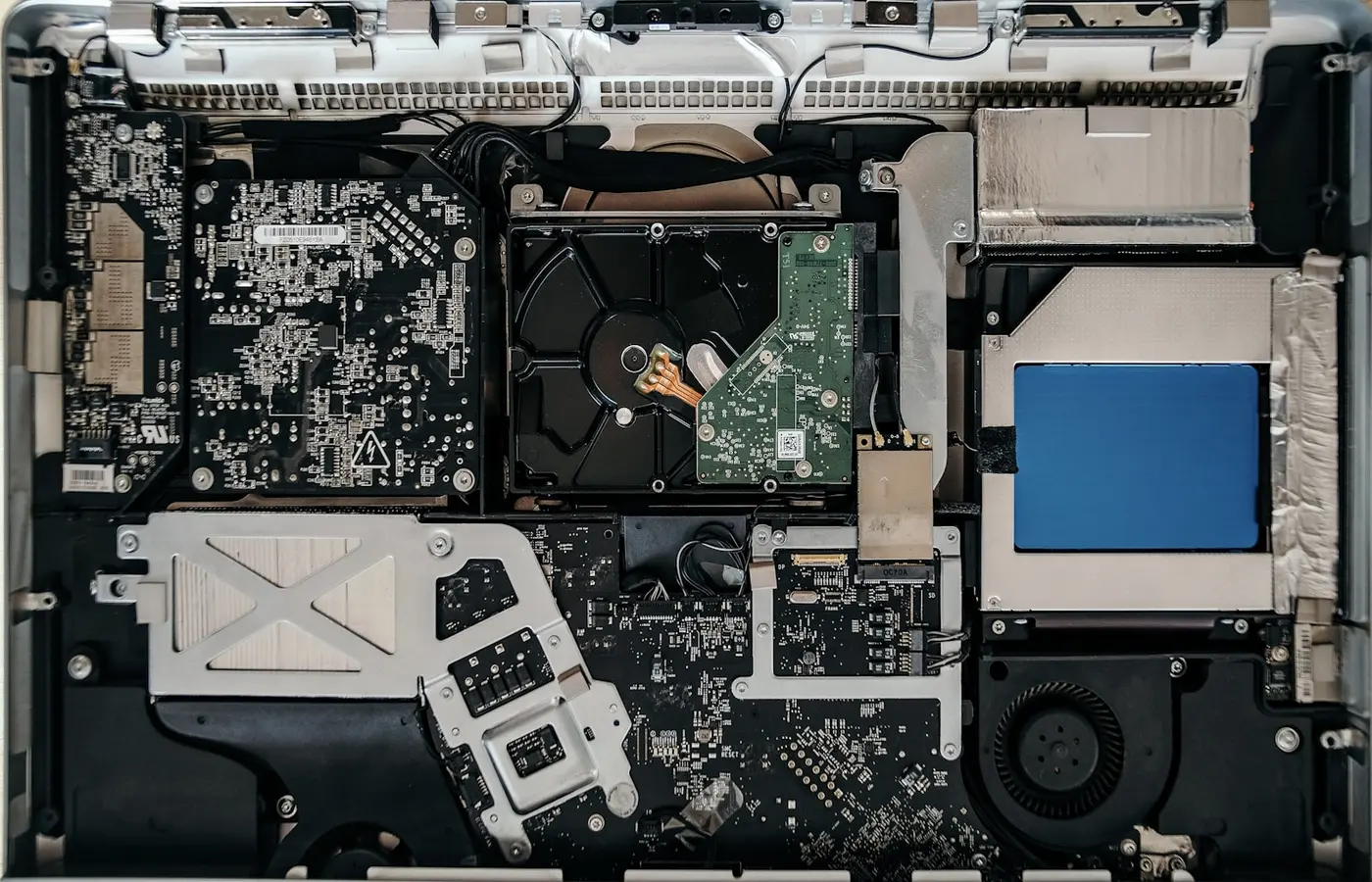
より安全な基本方針: ノートPCを長期間使用する目的で購入するなら、その正確なモデル、交換可能なコンポーネント、修理手順、部品供給、地域ごとのサービス条件を確認できてからにしましょう。ネジが見えることや、内部にアクセスできることだけでは不十分です。
コンポーネントが見えたり取り外せたりするだけで、実用上交換可能とは限りません。安全な手順、互換性のある交換部品、必要な工具に加え、取り付け後に必要となるキャリブレーションやソフトウェア処理を利用できることも必要です。
これは調査と確認のための枠組みであり、Laptop Advices独自の修理しやすさスコアではありません。構造やサポートは世代、構成、国によって変わる可能性があるため、すべての確認は実際にカートに入っているノートPCにひも付けて行う必要があります。
購入前に5種類の根拠を確認する
長期使用を前提とした妥当な購入判断には、次の5項目の確認が必要です。
- 正確な製品情報: 完全なモデル名、世代、メーカー部品番号またはマシンタイプ、構成、販売地域を把握している。
- 交換可能なコンポーネント: RAM、ストレージ、バッテリー、その他の重要なアセンブリについて正確な文書がある。
- 実用的な手順書: 該当するサービスマニュアルに、アクセス、切断、取り外し、再組み立ての方法が記載されている。
- 現実的な部品供給: 互換部品を部品番号で特定でき、自国で注文またはサービスを依頼する経路がある。
- 許容できるサービス条件: 想定する所有期間に照らして、保証条件、ソフトウェア上の制限、専門業者による修理オプションが十分に明確である。
このように広い観点が重要なのは、修理しやすさが筐体設計だけでなく、エコシステム全体に関わる問題だからです。iFixitのノートPC修理しやすさ評価の枠組みでは、内部レイアウトだけで判断せず、分解、交換部品、手順書、ソフトウェア上の障壁を考慮しています。
スウェーデン国家公共調達庁による体系的な調達基準でも、重要な交換部品と修理手順が関連付けられています。この基準がすべての消費者向けノートPCに自動的に適用されるわけではありませんが、「重要なコンポーネントを入手し、安全に交換できるか」という適切な問いを示しています。
正確なモデル、構成、販売地域を特定する
「Brand X Model Yはアップグレード可能か」といった検索から始めてはいけません。まず、販売者が提示している具体的な構成の製品情報を記録してください。
注文前に、次の情報を収集します。
- 製品ファミリーの完全な名称と世代
- メーカー部品番号、マシンタイプ、または構成コード
- プロセッサーの完全な名称
- 搭載メモリ容量
- 搭載ストレージ容量とドライブの説明
- パネルの違いが筐体や配線に影響する場合は、ディスプレイのオプション
- 該当する場合は、専用GPUのオプション
- 購入国と販売者
メーカー部品番号は特に重要です。同じ小売向けファミリー名を持つ2台のノートPCでも、メモリ構成、バッテリー、ディスプレイ、内部フレームが異なる場合があります。同じ世代の中でも、ある構成ではソケット式メモリを使用し、別の構成ではマザーボードに実装されたメモリを使用していることがあります。
メーカーの製品ページ、仕様書、サポート検索、文書ポータルを使って、これらの詳細が一致しているか確認してください。販売店の商品説明は、その識別情報と構成がメーカーの記録と一致するまで暫定情報として扱います。
分解記事や分解動画にも同じ厳密さを適用してください。分解情報が参考になるのは、モデル番号、世代、筐体、関連する構成が一致する場合に限られます。より広い製品ファミリーの情報は確認すべき点を洗い出すのに役立ちますが、近縁モデルの構造を立証するものではありません。
地域も重要です。保証範囲、消費者による部品入手、配送修理サービス、正規修理オプションは国によって異なる場合があります。ノートPCを購入し、使用する国向けのメーカーサポートサイトを確認してください。
サービスマニュアルでアクセス可能か交換可能かを区別する
メーカーのサポートサイトで、正確な部品番号またはマシンタイプに「service manual」「maintenance manual」「repair manual」などの語句を組み合わせて検索します。文書が見つかったら、次の情報を記録してください。
- 完全な文書タイトル
- 改訂日または発行日
- 対象となるモデル識別情報
- 一般公開されているか
- 特定の筐体を対象としているか、それとも広い製品ファミリーのみを対象としているか
単にマニュアルの存在を確認するだけでなく、内容を詳しく調べてください。
実用的なマニュアルに記載されているべき内容
次の情報を探します。
- 底面カバーの取り外し手順
- ネジの種類、位置、脱落防止ネジの詳細
- 必要な工具
- バッテリーを切断する順序
- ケーブルとコネクターに関する警告
- 接着剤の除去および交換要件
- 交換可能ユニットまたは部品の一覧
- 分解図
- 再組み立ての順序
- 修理後の診断、キャリブレーション、ソフトウェア手順
交換可能ユニットの一覧を、分解図および公式部品カタログと比較してください。バッテリー、キーボード、タッチパッド、ファン、ポート、ディスプレイアセンブリ、その他の関連コンポーネントが個別に提供されているか、より大きなアセンブリにまとめられているかを確認します。
たとえば、分解後にキーボードが見えても、リベットで固定されているか、トップケースに恒久的に組み込まれている可能性があります。ポートが別基板ではなくはんだ付けされている場合、ポートの損傷だけでもマザーボードの交換が必要になることがあります。取り外し可能な冷却アセンブリでも、ファンとヒートシンクが1つの部品にまとめられていると、単純なファン修理の範囲が広がります。
正確なモデルに対応するiFixitの分解記事やスコアカードは有用な二次的根拠になりますが、その調査結果は出典を明示し、関連モデルへ転用してはいけません。購入候補の製品に関する主要な手順資料は、あくまで公式マニュアルです。
該当するマニュアルが見つからない場合は、文書の有無を未解決として記録してください。これは、そのノートPCが修理不可能であることを証明するものではありません。文書がサービス事業者のみに制限されている可能性もあります。ただし、予測可能なDIY修理または独立系修理の経路を裏付ける根拠がないことを意味します。
容量を選ぶ前にRAMとSSDの設計を確認する
メモリとストレージの説明は誤解しやすいものです。「DDR5メモリ」と記載されていても、メモリがはんだ付けされているのか、ソケット式なのか、両方を組み合わせた設計なのかは分かりません。同様に、「PCIe SSD」と記載されていても、標準的な交換可能モジュールとしてドライブが搭載されているとは限りません。
RAMの構成を確認する
正確なモデルに対応するマニュアルとメーカー仕様を使い、次の点を確認します。
- すべてのメモリがマザーボードにはんだ付けされているか
- 物理的なメモリソケットがあるか
- 一部がはんだ付けされ、1基の空きソケットまたは使用中のソケットを備えた混在設計か
- ソケットはいくつあり、そのうちいくつがすでに使用されているか
- 指定されているモジュール形式は何か
- メーカーが対応容量または構成上の上限を明示しているか
プロセッサーの機能やメモリ世代の表記から、ソケット式メモリだと推測してはいけません。プロセッサーの対応情報は、プラットフォームが利用できる可能性のある仕様を示すものであり、特定のノートPCがどのように組み立てられているかを示すものではありません。
ソケットがあっても、すべてのモジュールが動作するとは限りません。ファームウェアの対応状況、モジュール形式、容量、物理仕様も重要です。単にコネクターが存在することではなく、マニュアルの互換性情報を出発点としてください。
すべてのメモリがはんだ付けされている場合、購入時に選択した容量が固定上限になります。想定する所有期間中に使用する可能性が高いワークロードに十分な容量を選ぶか、適切な構成が入手できない、または予算に合わない場合は別のノートPCを選んでください。
すべてのストレージ搭載位置を確認する
ストレージについては、次の点を特定します。
- 現在のドライブが取り外し可能なモジュールか、はんだ付けされたストレージか
- 物理的なドライブ搭載位置の数
- 各搭載位置のコネクターとフォームファクター
- 対応するドライブ寸法
- 2基目のスロットが実際に配線され、使用できるか
- 取り付けにブラケット、ネジ、ケーブル、サーマルパッドが必要か
- メーカーが明示している容量またはインターフェース上の制限
仕様に2種類のドライブが記載されていても、両方を同時に搭載できるとは限りません。工場出荷時の代替構成を示している可能性があります。マニュアルで物理レイアウトを確認し、販売者の部品番号が示す構成と照合してください。
販売店とメーカーの情報が食い違う場合は、推測しないでください。メーカーまたは販売者に構成を書面で確認してもらうか、充実した返品条件がある構成を選びましょう。
バッテリー交換の全工程を確認する
「内蔵バッテリー」でも交換可能な場合はありますが、内部にアクセスできるだけで交換が容易になるわけではありません。次の全工程を確認してください。
- 安全なシャットダウンと切断: ほかの作業を始める前に、バッテリーを無効化または切断する方法がマニュアルに記載されているか。
- 物理的な取り外し: バッテリーはネジ留めか、接着されているか、ほかのアセンブリに遮られているか。
- 部品の特定: 正確なノートPCにひも付いたバッテリー部品番号があるか。
- 供給: 消費者または独立系修理店が、その地域で入手できるか。
- ソフトウェア要件: 交換後に診断、キャリブレーション、ペアリング、またはメーカー管理下の別の処理が必要か。
- 専門業者によるサービス: DIY作業が適さない場合に、保証期間外のバッテリー交換サービスが提供されているか。
正確なモデル識別情報を使って、公式の部品販売経路を検索してください。電圧、形状、コネクターが似ている汎用バッテリーだけでは、互換性の十分な根拠になりません。明示的な対応モデル情報、または公式の互換部品検索を確認してください。
バッテリーが消費者へ直接販売されているか、サービス事業者のみが入手できるか、現在在庫切れか、カタログに掲載されていないかを記録します。部品の掲載状況と価格は時間とともに変化するため、検索日も記録してください。
実際に修理する際は、正確なモデルに対応するマニュアルと、リチウムバッテリーに適した安全上の注意に従ってください。膨張、穴あき、液漏れ、異常な発熱、その他の損傷があるバッテリーは、通常のDIYアップグレードとして扱うべきではありません。状況が許す範囲でノートPCの使用を中止し、バッテリーを押したり穴を開けたりせず、資格のある修理業者または地域の規則に適した危険物バッテリーの処理窓口へ相談してください。
部品供給、修理アクセス、保証条件を検証する
ブランド全体の一般的な評判だけでサポートを判断してはいけません。正確なモデルと利用地域について、修理エコシステムを検証してください。
メーカーの公式部品システムで、修理が必要になりやすい次の部品を検索します。
- バッテリー
- 充電器
- キーボードまたはトップケースアセンブリ
- 冷却ファンまたはサーマルアセンブリ
- ディスプレイアセンブリまたはパネル
- タッチパッド
- モデル固有のポート基板またはドーターボード
各部品について、部品番号、説明、現在の入手可能状況、地域的な制限、消費者が注文できるかを記録します。今すぐこれらの部品を購入する必要はありません。目的は、実在するカタログと購入経路があることを確認することです。
独立系修理業者が必要なものを入手できるかどうかも確認してください。診断機能、ファームウェアツール、ペアリング、キャリブレーションが制限されている場合、物理的にアクセスできても有用性は低くなります。文書に取り付け後の処理が記載されている場合は、誰が実行できるのか、メーカーの認可が必要かを確認してください。
実際の地域別保証条件を読む
ノートPCを開ければ保証が維持される、あるいは無効になるという一般論を鵜呑みにしてはいけません。実際の扱いは、地域の法律、書面による保証、実施した作業の種類、その作業によって損傷が生じたかどうかによって異なる場合があります。
自国向けの保証を読み、次の事項を区別してください。
- 底面カバーを開けること
- 承認されたアップグレードを取り付けること
- サードパーティー製コンポーネントを使用すること
- 取り付け作業中に生じた損傷
- アップグレードとは無関係に後から発生した故障
- 非正規の事業者が実施したサービス
文言が不明確な場合は、正確なモデルと国を指定し、メーカーに書面で回答を求めてください。その回答を保証文書とともに保存します。
購入、上位構成、見送りを判断する
修理しやすさを1つの汎用スコアにまとめるのではなく、合格、条件付き、不合格のワークシートを使用してください。
| 確認項目 | 合格 | 条件付き | 不合格 |
|---|---|---|---|
| 正確な製品情報 | メーカー識別情報と構成が一致 | 製品ファミリーは判明しているが、SKUが不完全 | 販売者がモデルを特定できない |
| 文書 | 明確な手順がある、該当モデル向けの公開マニュアル | マニュアルが不完全、またはサービス事業者専用 | 文書同士が矛盾している、または別の筐体を対象としている |
| RAM | 構成と互換性を確認済み | はんだ付けだが、購入時に選べる容量で十分 | 構成が未解決、または固定容量では不十分 |
| ストレージ | 交換可能なドライブ、または十分な固定容量を確認済み | アップグレードに特殊な部品が必要 | ストレージ設計または互換性が不明確 |
| バッテリー | 手順、部品番号、サービス経路を確認済み | 専門業者による交換のみだが許容できる | 信頼できる部品またはサービス経路が見つからない |
| 一般的な部品 | 部品を特定でき、注文経路がある | 一部の部品がサービス経路のみに制限されている | 重要な部品を特定できない |
| ソフトウェア | 必要なツールと手順を利用できる | 正規サービスが必要 | 制限により想定する修理が現実的でない |
| 保証と地域 | 条件と地域サポートが明確 | 一部の不確実性はあるが対応可能 | 条件または地域サポートを受け入れられない |
購入するのは、正確な構成を確認でき、重要な修理経路が自分の期待に合っている場合です。
上位構成を選択するのは、はんだ付けされたRAMまたはストレージが主な制限で、それ以外は許容できる場合です。購入時に容量を増やすことで既知の固定上限を回避できるなら、追加料金を支払うことには合理性があります。ただし、それによってコンポーネントが修理可能になるわけではありません。
見送るのは、販売者がモデルを特定できない場合、文書が矛盾している場合、バッテリーや重要部品の入手経路が不明確なままの場合です。未解決の点がある状態で購入するなら、注文前に返品条件を確認してください。
最後に、商品ページ、構成ページ、サービスマニュアル、部品検索結果、保証、サポートとのやり取りについて、日付入りのコピーまたはリンクを保存してください。Webページ、在庫状況、サービス方針は購入後に変更される可能性があります。
よくある質問
ノートPCを開けると保証は無効になりますか?
すべてに当てはまる答えがあると考えないでください。購入国向けの書面による保証と適用条件を確認します。カバーを開けること、作業中に損傷を生じさせること、サードパーティー製部品を使うこと、後から無関係な故障が発生することを区別してください。文言が不明確な場合は、メーカーに書面で確認してください。
ノートPCのRAMやストレージがはんだ付けされているか、どうすれば分かりますか?
公式仕様とサービスマニュアルで、正確なメーカー部品番号を検索してください。RAMについては、物理ソケットの数とオンボードメモリの有無を確認します。ストレージについては、物理的なドライブ搭載位置とコネクターを特定します。販売店の説明、プロセッサーの対応情報、同じファミリーの別構成だけを根拠にしないでください。
内蔵バッテリーは交換可能と見なせますか?
交換可能な場合はありますが、安全な取り外し手順、互換性のある部品番号、現実的な供給またはサービス経路、必要なソフトウェア手順を確認できた場合に限ります。底面カバーの下にバッテリーが見えることは、アクセス可能であることを示すだけで、実用上交換可能であることを証明するものではありません。
メーカーがサービスマニュアルを公開していない場合はどうすればよいですか?
別の名称で文書が提供されていないか、正規サービス事業者のみに制限されていないかをサポートに確認してください。二次的な根拠として正確なモデルの分解情報を探し、部品と手順について地域の修理業者に問い合わせます。修理経路が不明確なままであれば、修理不可能である証拠ではなく、購入上のリスクとして扱ってください。


