
ノートPCのRAMは増設できる?購入前にスロット、はんだ付けメモリ、適合規格を確認する方法
ノートPCのRAMスロット、はんだ付けメモリ、対応モジュール規格、容量上限、安全な取り付け手順を購入前に確認する方法を解説します。
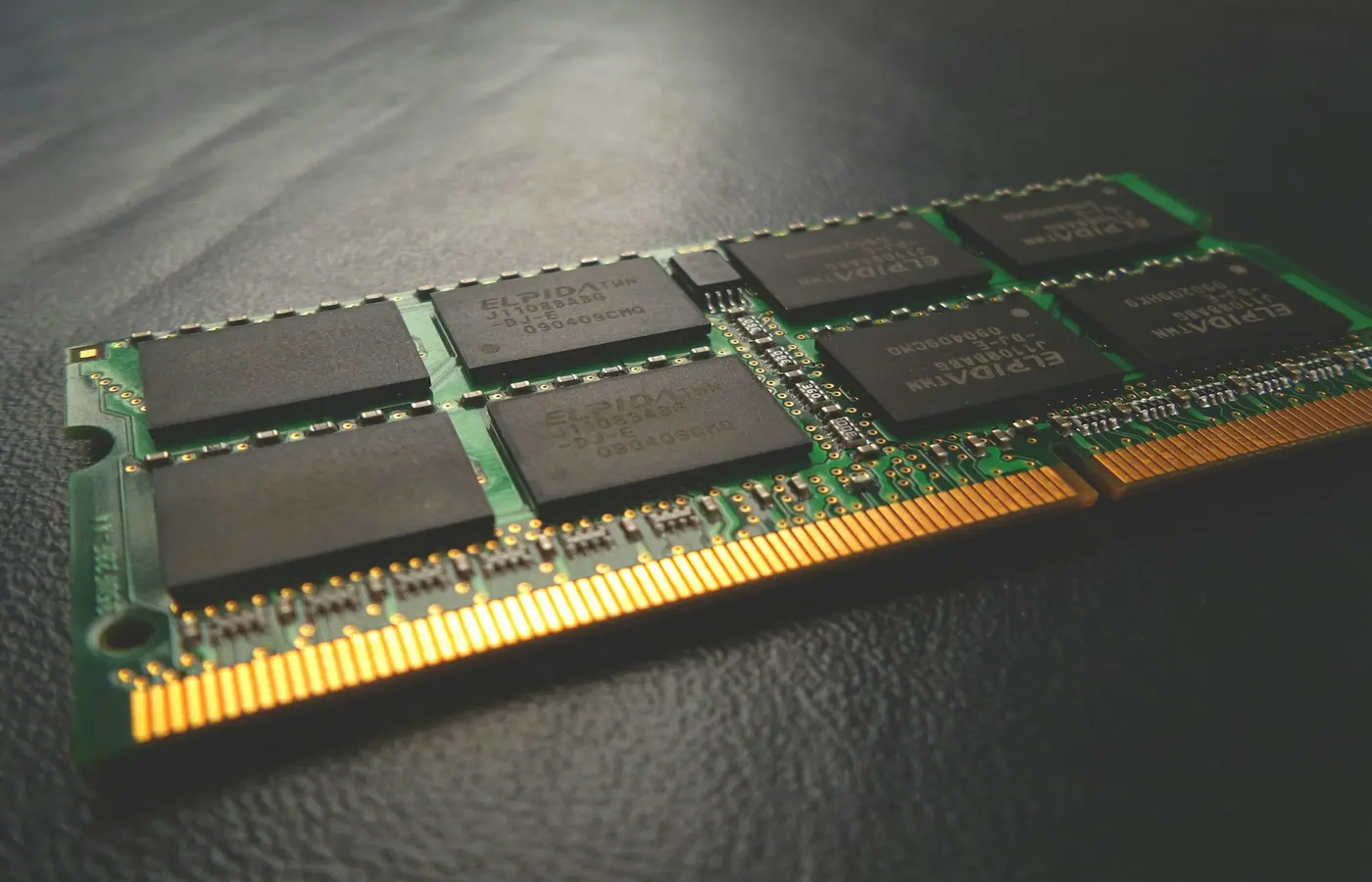
短い回答: ノートPCのRAMを増設できるのは、使用している正確な構成にアクセス可能なメモリソケットがあり、取り付けようとしているモジュールに対応している場合に限られます。すべてのメモリがマザーボードにはんだ付けされている場合は、ノートPCの購入時に必要な容量を選んでください。公式仕様とサービスマニュアルでメモリ構成や安全な開け方を確認できない場合は、販売店の商品名や類似モデルの分解情報を当てにせず、作業を中止してください。
プロセッサーのブランド表示、DDRの表記、ノートPCのシリーズ名だけでは判断できません。メーカーが外観の同じ構成に、異なるマザーボード、メモリ構成、整備手順を採用して販売している場合があります。そのため、確認は完全なモデル名、製品番号、またはマシンタイプ識別子から始める必要があります。
短い回答は正確な構成によって異なる
ノートPCのメモリ構成は、一般に次の3種類です。
| メモリ構成 | 増設の判断 |
|---|---|
| すべてのメモリがはんだ付けされている | 通常、RAMは交換できないため、購入時に十分な容量を選びます。 |
| すべてのメモリがソケットに装着されている | 互換性のあるモジュールと文書化された整備手順が用意されていれば、増設できる可能性があります。 |
| はんだ付けメモリと1基以上のソケットを併用している | ソケットに装着された部分は、ノートPCについて文書化された上限の範囲内で増設できる可能性があります。 |
製品シリーズ全体で同じ構成が使われていると決めつけないでください。メーカーは、画面サイズ、プロセッサーのオプション、地域、製造リビジョンによってメモリ構成を変更することがあります。販売店の商品説明ではモデル名が省略され、メーカーの識別用部品番号が記載されていない場合もあります。
次の順序で判断してください。
- ノートPCの完全な識別情報を記録します。
- その正確な識別子に対応する公式仕様ページを探します。
- 対応するハードウェア保守マニュアルまたはサービスマニュアルを探します。
- メモリがはんだ付け、ソケット式、または両者の混在のいずれであるかを確認します。
- 必要なモジュール規格、利用可能なソケット、対応容量を確認します。
- 部品を注文する前に、本体の開け方、バッテリーの切り離し、メモリの取り付け手順を読みます。
- 文書間で内容が食い違う場合や、自分の機種に適用されるか明確でない場合は中止します。
仕様書からは、メーカーが文書化している内容を確認できます。ソフトウェアからは、ファームウェアが公開している情報を確認できます。実機を目視すれば取り付けられているものを確認できますが、ノートPCを開けることを最初の診断手段にすべきではありません。また、目視確認を互換性に関する文書の代わりにしてはいけません。
メモリを確認する前に正確なモデルを特定する
ノートPC本体のラベル、ファームウェアの情報画面、またはメーカーのサポートアプリケーションから確認を始めます。ブランドによって、有用な識別子はモデル番号、製品番号、マシンタイプ、MTM、サービスタグ、システムSKUなどと呼ばれます。
次の情報を記録してください。
- メーカー名と完全なモデル名
- 製品番号、マシンタイプ、またはシステムSKU
- 構成が地域固有の場合は、その地域
- プロセッサーの完全な名称
- 搭載メモリ容量
- OSのエディションと64ビット版かどうか
- ノートPCをまだ購入していない場合は、販売店の部品番号
シリアル番号を使うと、メーカーのサポートサイトで出荷時の構成を特定できる場合がありますが、不必要に公開したり共有したりしないでください。シリアル番号は、その機器に固有の情報として扱うことができます。
購入を検討しているノートPCでは、販売店の掲載情報とメーカーの公式部品番号を照合します。販売者がシリーズ名の後に「16GB RAM」と付けただけの大まかな商品名しか掲載していない場合は、増設可能かどうかを判断する前に完全な部品番号を確認してください。搭載容量だけでは、そのメモリがはんだ付け式、ソケット式、または両者に分かれているかは分かりません。
すでに所有しているノートPCでは、OSで認識済みのメモリ容量を確認でき、速度やスロット情報が表示される場合もあります。こうした情報は手がかりとしては役立ちますが、物理的な構成を断定できる証拠ではありません。ファームウェアが、存在しないスロット、予約済みのスロット、または意味の曖昧なスロットを報告する場合があります。また、ソフトウェア上の情報だけで、文書化されていないソケットが安全に整備可能になるわけではありません。
はんだ付けメモリ、SO-DIMMスロット、混在構成を確認する
正確なモデルの公式仕様で、次のような用語を探してください。
- オンボードメモリまたははんだ付けメモリ: ユーザーが交換可能なソケットではなく、マザーボードに直接取り付けられたメモリです。
- SO-DIMM: ノートPCで一般的に使われる、小型で取り外し可能なメモリモジュールです。
- 使用中のスロットまたは空きスロット: 記述が使用している正確な構成に明確に適用される場合に限り、役立つ可能性があります。
- 最大メモリ: メーカーが示す対応上限であり、モジュール構成やファームウェアの対応状況によって異なる場合があります。
- 顧客交換可能ユニットまたはフィールド交換可能ユニット: 想定される修理方法に影響し得る整備上の分類です。
LPDDRメモリは一般にマザーボード実装型ですが、その表記だけをあらゆる機種の決定的な証拠とみなすべきではありません。正確なノートPCについて文書化された物理的な実装を確認してください。
サービスマニュアルは特に重要です。部品配置図と、メモリの取り外しまたは交換に特化した項目を探してください。仕様に「最大32GB」と記載されていても、8GB構成を32GBへ増設できるとは限りません。大容量構成は、工場出荷時から異なる容量のはんだ付けメモリを搭載した別構成である可能性があります。
メーカーの部品リストも、別の手がかりになります。正確な機種について交換可能なメモリモジュールが掲載されていれば、ソケット式設計であることを裏付けます。ただし、所有者がどのようにアクセスすべきか、またはアクセスしてよいかどうかは、引き続きサービスマニュアルによって判断します。
次の場合は分解前に中止してください:
- 公式仕様とサービスマニュアルで異なる構成が説明されている。
- マニュアルが複数のバリエーションを対象としているものの、自分の機種が特定されていない。
- 販売店はスロットがあると主張しているが、公式文書には記載がない。
- 入手できる手順が、外観の似た別モデル用のものしかない。
- マニュアルの交換可能部品リストにメモリがなく、認定された手順も用意されていない。
文書の内容が不明確な場合は、完全な製品識別子を用意して、メーカーまたは認定サービス事業者に問い合わせてください。
適切なRAM規格、容量、構成を確認する
ソケットを見つけることは、互換性確認の第一段階にすぎません。容量やDDR世代が合っていても、そのモジュールが適さない場合があります。
注文前に、次のすべての項目を確認してください。
メモリ世代
DDR4とDDR5のSO-DIMMは異なるモジュール規格であり、相互に交換できません。プロセッサーの一般的な対応機能から推測するのではなく、正確なノートPCについて指定されている世代を購入してください。
モジュールのフォームファクター
デスクトップ用DIMMは、ノートPC用SO-DIMMソケットには装着できません。また、取り外し可能なSO-DIMMと、オンボードDDRやLPDDRなどのはんだ付けメモリの記述を区別してください。
対応モジュール容量
最大総メモリ容量と、文書化されている場合はソケット当たりの上限の両方を確認します。ノートPCの対応最大容量を、プロセッサーの仕様だけから判断しないでください。マザーボードの配線、ファームウェア、利用可能なソケット、メーカーによる検証によって、異なる上限が設定される場合があります。
ソケット数と現在の構成
「16GB搭載」とは、16GBモジュール1枚、8GBモジュール2枚、8GBのはんだ付けメモリと8GBモジュールの組み合わせ、またはソケットなしで16GBがはんだ付けされている構成などを意味する可能性があります。現在の構成によって、メモリを追加できるのか、既存のモジュールを交換する必要があるのかが決まります。
文書化された速度とモジュール要件
ノートPCメーカーの要件を満たすモジュールを選んでください。より高速な定格のモジュールでも、双方が対応する設定でしか動作しない場合があります。また、DDR世代が一致するだけで、正常に設定が調整されるとは限りません。モジュール構成、ファームウェアの動作、メーカーの制限も影響する可能性があります。
互換性の根拠と返品条件
メモリメーカーの互換性チェッカーは、ノートPCの完全なモデルを特定し、前提としている構成を説明している場合に役立ちます。その推奨内容を、ノートPCメーカーの文書と照合してください。購入前に、モジュールが認識されなかった場合に備えて、販売者の現在の返品ポリシーを確認します。
特定の構成による性能向上について、正確なプラットフォームとワークロードに基づく裏付けがない限り、断定しないでください。現在のワークロードで利用可能なメモリを使い切っている場合は、容量の増加が役立つ可能性がありますが、容量、チャネル構成、メモリ速度はそれぞれ別の検討事項です。
ノートPCを開けるか、専門サービスを利用するかを判断する
最初からネジを外さないでください。まず正確なサービスマニュアルを入手し、前提条件を含む関連手順の全体を読みます。
次の準備をしてください。
- 重要なファイルをバックアップする
- OSを完全にシャットダウンする
- 指示に従ってACアダプターと周辺機器を取り外す
- 指定されたドライバーと非導電性のオープニングツールを用意する
- 清潔で安定した作業場所を準備する
- メーカーの静電気放電対策に従う
- 文書化されたバッテリー切断または無効化の手順を把握する
- ネジを位置とサイズごとに整理する
保証条件と自己修理の権利は、モデル、販売者、職場、地域によって異なります。ノートPCを開けても保証が必ず維持される、または必ず無効になると決めつけず、現在の条件を確認してください。雇用主が所有・管理するノートPCでは、IT部門の承認が必要な場合もあります。
次の場合は専門サービスを利用してください。
- 信頼できるモデル固有の整備手順がない。
- 文書の指示どおりにバッテリーを安全に切り離せない。
- メモリが、所有者または技術者が交換可能な部品として示されていない。
- 本体を開けるために、文書化されていない接着剤の除去やマザーボード作業が必要になる。
- 職場、リース、販売者、または保証の条件で作業が禁止されている。
- 腐食、液体の痕跡、破損したコネクター、または以前の損傷が見つかった。
- バッテリーが膨張している、または物理的に損傷しているように見える。
- 固定具、カバー、ケーブル、またはモジュールが、文書化された可動範囲を超えて抵抗する。
バッテリーが膨張している場合は作業を中止してください。押したり、穴を開けたり、その周辺でメモリ増設を続けたりしないでください。安全に行える場合は外部電源を切り離し、適切な専門サービスを利用してください。
文書化された手順に従ってのみモジュールを取り付ける
すべてのノートPCに共通する分解方法はありません。ネジの位置、ケーブル配線、バッテリーコネクター、固定クリップ、カバーを外す方向はモデルごとに異なります。次の内容は作業の流れとして扱い、公式マニュアルの代わりにはしないでください。
- ノートPCを完全にシャットダウンします。
- 外部電源と接続機器を取り外します。
- 文書化された方法に従って、内蔵バッテリーを無効化または切断します。
- 指定された順序でアクセスパネルまたは底面カバーを取り外します。
- マニュアルの図を使ってメモリソケットの位置を確認します。
- 既存のモジュールを取り外すか、文書化された角度と向きで新しいモジュールを挿入します。
- モジュールが奥まで均等に装着され、図のとおり固定クリップがかかっていることを確認します。
- マニュアルに従ってバッテリーを再接続し、カバーを取り付けます。
- ケーブルが挟まれていないこと、およびすべてのネジが元の正しい位置に戻っていることを確認します。
- 再組み立てが完了してから外部電源を再接続します。
モジュールの接点には不必要に触れないでください。切り欠きのあるモジュールを無理にソケットへ押し込んだり、別のネジで代用したり、文書化されていない近道を使ったりしないでください。内部構成がマニュアルと異なる場合や、クリップ、ケーブル、ネジ、カバー、モジュールを動かすのに異常な力が必要な場合は中止してください。
増設結果を確認し、慎重にトラブルシューティングする
再組み立て後にノートPCを起動し、利用できる場合はファームウェア設定画面またはメーカーの診断機能で認識済みメモリを確認します。次に、OSが報告する総容量を確認してください。その容量を、実際に取り付けた物理構成と比較します。
新しい容量が認識されない場合は、次の手順に従います。
- シャットダウンし、電源を切り離します。
- メーカーのバッテリー切り離し手順を再度実行します。
- モジュールの仕様が文書化された要件と一致していることを確認します。
- モジュールが均等かつ奥まで装着されていることを確認します。
- 適切であれば、以前の正常動作が確認できている構成に戻します。
- メーカーが提供するモデル固有の診断情報または警告コードの案内を確認します。
異臭がする、異常に熱くなる、煙が出る、または目視できる電気系統やバッテリーの損傷があるノートPCを、繰り返し電源オン・オフしないでください。安全に行える場合は外部電源を切り離し、専門家の支援を受けてください。
起動しないからといって、ソケット、マザーボード、または新しいモジュールが故障しているとは限りません。モジュールの装着が不完全、メモリに互換性がない、内部接続がずれた、または別の取り付け上の問題がある可能性もあります。文書化された確認手順で解決しない場合は、無理に何度も試さないでください。
よくある質問
ノートPCのメモリの一部がはんだ付けされていてもRAMを増設できますか?
可能な場合があります。混在型の設計では、はんだ付けメモリに加えて、取り外し可能なSO-DIMMソケットを1基備えていることがあります。正確な構成の文書で、ソケット、対応モジュール容量、増設後の総容量を確認してください。はんだ付けされた部分は、通常のモジュールのようには交換できません。
タスク マネージャーなどのシステムツールで、RAMがはんだ付けされているかを確実に確認できますか?
いいえ。ソフトウェアが報告するスロット数や使用状況は手がかりとして役立つ場合がありますが、ファームウェアから提供される情報に依存しており、不完全または曖昧なことがあります。主な根拠として、正確なノートPCの公式仕様とサービスマニュアルを使用してください。
ノートPCが公式に対応する速度より高速なRAMを取り付けられますか?
より高速な定格のモジュールでも、双方が対応する低い設定で動作する場合がありますが、速度の表記だけでは互換性を判断できません。購入前に、必要な世代、フォームファクター、容量、モジュール特性、メーカーの制限を確認してください。
搭載した容量より少ないメモリしかノートPCに認識されないのはなぜですか?
考えられる原因には、不完全な装着、非対応モジュール、非対応の総容量、ハードウェア用に予約されたメモリなどがあります。OSとファームウェアで、メモリの報告内容が異なる場合もあります。ノートPCメーカーの診断手順に従い、増設後に正常起動できない場合は以前の構成に戻してください。
最も安全な購入判断
正確なモデルの文書で、アクセス可能なソケット、互換性のあるモジュール要件、安全な整備手順が確認できる場合に限って増設してください。すべてのメモリがはんだ付けされている場合は、ノートPCの購入時に必要な容量を選びます。構成の識別情報や内部レイアウトが不明なままの場合は、メーカーまたは認定サービス事業者が曖昧な点を解消するまでモジュールの購入を延期し、本体を開けないでください。


