ノートPCを電源につないでも充電されない?ACアダプター、バッテリー、充電上限を確認する方法
電源につないでも充電されないノートPCについて、コンセントやUSB-C給電から充電上限、修理の検討まで、安全に確認する手順を紹介します。
ノートPCに「電源に接続、充電していません」と表示されても、必ずしもバッテリーの交換が必要とは限りません。同じメッセージは、実際にはコンセント、ACアダプター、ケーブル、USB-Cポート、充電設定、バッテリー、または内部の充電ハードウェアに問題がある場合にも表示されます。
まずは、ノートPCがACアダプターで動作するのか、一定の残量までしか充電されないのか、それとも電源が断続的に切れるのかを見分けましょう。ソフトウェア設定を変更したり、バッテリー交換を検討したりする前に、電源経路を物理的に確認してください。ACアダプターやケーブルが破損している、充電接続部の周辺が異常に熱くなる、またはバッテリーが膨張しているように見える場合は、使用を中止し、メーカーが案内するサポートを手配してください。
まず、どのような充電症状なのかを確認する
ノートPCの正確なモデル、充電器の種類、バッテリー残量、バッテリーに関するメッセージの正確な文言を書き留めてください。充電ポート、充電器の要件、ファームウェアの設定項目、修理手順はモデルによって大きく異なるため、これらの情報が重要です。
次に、問題を以下のいずれかに分類してください。
| 症状 | 考えられる原因 | まず行う安全な確認 |
|---|---|---|
| ACアダプターを接続してもノートPCの電源が入らない | 電力が供給されていない、ACアダプターやコンセントの問題、または内部の故障 | コンセントと、ACアダプターから本体までの接続経路全体を確認する |
| 電源につなぐとノートPCは動作するが、バッテリー残量が増えない | 充電上限、電力入力不足、バッテリーの問題、または充電システムの問題 | ACアダプター、ケーブル、ポート、バッテリー保護設定を確認する |
| いつも同じ残量で充電が止まる | バッテリーの寿命を延ばすための充電上限設定の可能性があるが、確定ではない | 該当モデルのバッテリー設定に関する説明を確認する |
| ケーブルを動かすと充電が始まったり止まったりする | ケーブル、コネクター、ポート、またはドック接続の緩みや損傷の可能性 | 接続部を動かすのをやめ、外側から状態を確認する |
| 電源につないでいるのにバッテリーが減る | 充電器、ケーブル、ドック、またはUSB-C電源が現在の消費電力をまかなえない可能性 | 公表されている電力要件と、充電に対応したポートを確認する |
OSの通知は参考になりますが、それだけで完全な診断ができるわけではありません。通知だけでは、バッテリーの劣化、電力不足のUSB-C電源、無効になっている充電設定、ポートの損傷、ノートPCの充電回路の故障を区別できません。
ノートPCがACアダプターにつないだときだけ動作する場合も、バッテリーが確実に故障していると決めつけないでください。バッテリー駆動で起動できるか、充電残量が変化するか、メーカーの診断で具体的な問題が報告されるかを記録しましょう。
電源、ケーブル、充電ポートを安全に確認する
コンセントからノートPCに向かって順に確認します。この手順なら、不必要なソフトウェア変更を避けられ、PCを分解する必要もありません。
- 作業内容を保存し、動作が不安定な場合はノートPCをシャットダウンします。 動作が安定している場合は、接続中にバッテリー表示が変化するかを確認してもかまいません。
- 正常に動作することが分かっている別の機器で、壁のコンセントを確認します。 可能であれば、正常に動作する別のコンセントでノートPCのACアダプターも試してください。DellのACアダプターのトラブルシューティングガイドでも、コンセントの確認が案内されています。
- 電源経路にある、取り外し可能な部品をすべて接続し直します。 壁側のACケーブル、該当する場合は電源アダプター本体との接続部、ノートPC側のコネクターが対象です。コネクターは通常の力で差し込み、無理に押し込まないでください。
- ケーブルとACアダプターの外側を確認します。 ほつれ、導線の露出、被覆のつぶれ、プラスチックのひび、ピンの曲がり、変色、コネクターの異常な緩みがないか見てください。MSIもバッテリー充電に関する案内で、コンセント、ケーブル、電源コネクターに損傷がないか、確実に接続されているかを確認するよう勧めています。
- 工具を差し込まずに充電ポートを確認します。 目に見える異物、曲がり、緩み、焦げ跡、損傷があるポートは、専門家による確認が必要です。ポート内部をこすったり、液体を加えたり、接点を曲げ直そうとしたりしないでください。
- 確認のために、電源経路にある不要な中継機器を取り外します。 ドック、モニター、ハブ、延長機器、複数のアダプターを介した接続を外してください。可能であれば、メーカー付属またはメーカー認定の充電器をノートPCに直接接続します。
USB-C対応ノートPCでは、充電入力に対応しているポートにケーブルを接続しているか確認してください。USB-Cはコネクターの形状を示すものであり、すべてのUSB-Cポートでバッテリーを充電できるという意味ではありません。HPも充電トラブルシューティングガイドで、電源が正しいポートに接続されていることを確認するよう案内しています。
損傷、焦げたにおい、火花、過度な発熱、液体の付着、または筐体内で動くポートを見つけた場合は、ここで確認を中止してください。疑わしい機器を使って充電を何度も試さないでください。
ACアダプター、ケーブル、USB-Cの電力要件を確認する
USB-C充電器を接続するとノートPC自体は動作するものの、バッテリーが充電されないことがあります。特に、PCに負荷がかかっている場合に起こり得ます。純正品以外の充電器がすべて危険、または不適切というわけではありませんが、電源経路全体がノートPCの公表要件に合っている必要があります。
お使いのノートPCの正確なモデルに関する説明と、次の4点を照らし合わせてください。
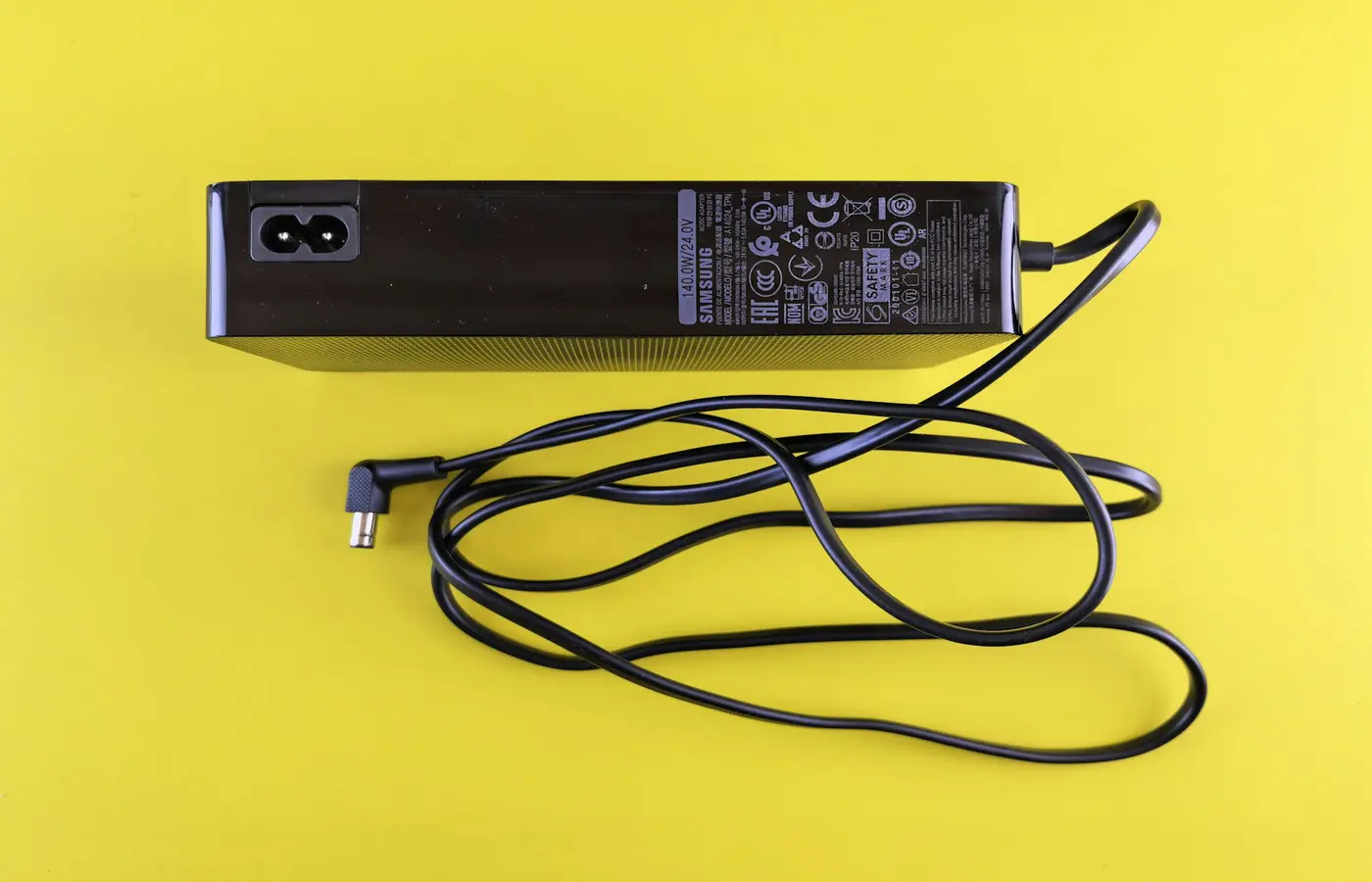
- アダプターの出力: ACアダプターのラベルに記載された出力定格を読み、ノートPCメーカーが指定する充電器、または対応するUSB-C入力要件と比較します。
- 充電ポート: バッテリー充電に対応する物理ポートを確認します。USB-Cポートの中には、データ転送、映像出力、アクセサリーには対応していても、充電入力には対応していないものがあります。
- ケーブルの仕様: どのUSB-Cケーブルも、あらゆる用途で同じように使えるわけではありません。可能であれば充電器付属のケーブルを使用するか、交換用ケーブルが必要なPower Deliveryの方式に対応していることを確認してください。
- ドックやモニターのパススルー出力: ドックやディスプレイ自体の電源アダプターの定格だけでなく、公表されている電力供給出力を確認します。機器によっては、電源アダプターが供給できる電力より少ない電力しかパススルーできません。
MSIは、外部機器を介して純正品以外のアダプターを使用する場合、ノートPC付属の純正充電器と同等以上の出力を備えるよう案内しています。一方、LGは、アダプターの出力不足や、システムの消費電力がUSB-Cアダプターの供給能力を上回ることを、充電されない原因として挙げています。MSIのアダプターに関する案内とLGのバッテリーサポート記事を参照してください。
これをすべての機種に当てはまるワット数の基準にしないでください。必要な電力は、モデル、プロセッサーとグラフィックスの構成、バッテリーの状態、接続機器、ファームウェアの動作、作業負荷によって異なります。軽い作業には十分な充電器でも、負荷の高い作業を実行したり周辺機器に電力を供給したりしているときには、同じように動作しない場合があります。
ASUS製ノートPCについては、USB-Cポートがバッテリー充電に対応しているか、モデル別のマニュアルで確認するよう案内されています。同社の公式トラブルシューティングページは、ポートの形状だけで充電対応を判断しないための参考になります。
バッテリー保護設定によって充電が制限されていないか確認する
バッテリーがいつも決まった割合、特に80%前後で充電を止める場合は、バッテリーの寿命を延ばす機能によって、意図的に充電が制限されている可能性があります。長時間AC電源につないだまま使うノートPCでは、この設定が役立つことがあります。ただし、これは確認すべき設定のひとつであり、バッテリーが正常であることや、その設定が原因であることの証明にはなりません。
メーカーによって、これらの設定の名称や場所は異なります。Dellは、容量を制限できるBIOSのバッテリー充電設定モードについて説明しており、設定場所はモデルによって異なるとバッテリーのトラブルシューティング記事で案内しています。MSIは一部のノートPCに搭載されているBattery Protection Technologyについて、LGは80%で充電を止めることがあるExtend Battery Life機能について説明しています。該当するMSIの案内またはLGの案内はあくまで確認の出発点として参照してください。お使いのモデルでは別の設定が使われている場合も、設定がない場合もあります。
ノートPCメーカーのサポートサイトで、モデル番号全体に「battery health」「charge limit」「battery charging configuration」などの語句を加えて検索してください。ファームウェア、BIOS、メーカー製アプリの設定を変更する前に、最新のマニュアルを確認しましょう。
有効になっている充電上限が見つかり、実際の症状と一致する場合は、使い方に応じて判断してください。
- ノートPCを主にデスクで使い、メーカーがバッテリー保護機能として案内している場合は、上限を有効のままにします。
- 外出先で使う予定があり、より多く充電する必要がある場合に限り、公式資料に変更方法が記載されていることを確認してから設定を変更します。
- モデルが対応している場合は、外出や作業の後に希望する設定を再度有効にします。
該当する設定が説明書に見当たらない、充電上限が予期せず変わる、またはほかの不具合も伴う場合は、引き続き原因を調べる必要があります。
推測に頼らず、内蔵診断とソフトウェアの確認を行う
コンセント、ACアダプター、ケーブル、正しい充電ポートを確認した後は、ノートPCメーカーが提供するツールを使ってください。モデルごとの事情を考慮せずにドライバーを削除したり、ファームウェアをリセットしたり、バッテリーを再調整したりする一般的な手順よりも適切です。
まず、通常の方法でノートPCを再起動します。再起動によってOSや組み込みコントローラーの一時的な状態が解消されることはありますが、物理的な損傷が修復されるわけでも、バッテリーの正常性が確認できるわけでもありません。
次に、製品シリーズ全体ではなく、該当する正確なモデルのメーカーサポートページを開き、次の情報を探してください。
- バッテリーまたは電源の診断
- 充電器またはACアダプターの状態に関するメッセージ
- 該当モデル向けとして明記されたファームウェア、BIOS、または電源管理の更新
- ノートPCにインストールされているOS向けの最新のトラブルシューティング手順
- 保証と認定修理の選択肢
メーカーが該当する機器向けとして指定している更新のみをインストールしてください。公式の更新手順でAC電源への接続が必要な場合は、その状態を保ち、ファームウェア更新を中断しないでください。フォーラムや動画で見つけた一律の「BIOSリセット」、バッテリーの切り離し、調整手順は避けてください。正しい手順はモデルごとに異なり、バッテリーが内蔵されていたり、特別な修理要件があったりするノートPCもあります。
ノートPCに診断コードやACアダプターに関する警告が表示された場合は、正確な文言を撮影するか書き留めてください。「バッテリーの問題」といった一般的な説明よりも、具体的な記録のほうがサポート担当者に役立ちます。DellのバッテリーのトラブルシューティングページとASUSの公式サポート案内も、充電に関するすべての挙動を同じ故障として扱うのではなく、メーカー固有の手順で確認するよう案内しています。
危険や内部故障の可能性がある場合は使用を中止し、修理を手配する
メーカーのモデル別修理資料でユーザーによる修理が明確に認められており、適用される安全条件と保証条件を理解している場合を除き、ノートPCを開けたり、内蔵バッテリーを取り外したり、ポートを修理しようとしたりしないでください。
次のいずれかに気づいた場合は、充電器の使用を中止し、速やかにサポートを求めてください。
- ケーブル被覆のほつれ、配線の露出、ピンの曲がり、ACアダプター筐体のひび、焦げ跡、または焦げたにおい
- バッテリーの膨張、キーボードやトラックパッドの浮き、筐体の継ぎ目の開き、その他の物理的な変形
- ノートPC、ACアダプター、またはポート周辺への液体の付着
- 緩んでいる、高温になる、目に見える損傷がある、または角度をつけて押さえたときにしか動作しない充電ポート
- 正常に動作することが分かっているコンセントと、公表仕様に合った充電構成を試した後も、電源が繰り返し途切れる
- 基本的な確認をしても、AC電源で充電も動作もしないノートPC
- メーカーの診断で、バッテリー、ACアダプター、または充電システムの故障が特定された
該当モデルについて、メーカーの公式サポートまたは認定修理窓口を利用してください。確認のためにACアダプターを用意し、ケーブルの保管が安全であれば保管しておきましょう。モデル番号、充電器ラベルの詳細、バッテリーの挙動、診断メッセージ、すでに実施した確認内容を伝えてください。
バッテリー交換を検討するべき場合
メーカーの診断でバッテリーの問題が特定された場合、バッテリーが物理的に膨張している場合、または対応電源と設定を確認してもバッテリー駆動でノートPCを使えない場合は、バッテリー交換を修理の選択肢として検討できます。「電源に接続、充電していません」というメッセージだけで、最初に結論づけるべきことではありません。
修理を依頼する前に、診断で問題が特定された部品がバッテリーそのものなのか、ACアダプター、充電ポート、DC-inボード、USB-C充電ハードウェア、または別の内部接続部なのかを確認してください。修理方法とユーザー自身で交換可能かどうかは、ノートPCのモデルと保証状況によって異なります。
基本的な考え方はシンプルです。電源と正しいポートを確認し、公表仕様に合った充電構成を直接接続して試し、モデル固有の充電上限設定を確認したうえで、公式の診断ツールを使います。それでも問題の原因を特定できない場合は、試行錯誤を繰り返すより修理を依頼するほうが安全です。
よくある質問
ノートPCが80%で「電源に接続、充電していません」と表示されるのはなぜですか?
バッテリー保護機能または充電上限設定が有効になっている可能性があります。特に、いつも同じ残量で充電が止まる場合に考えられます。たとえばLGは、80%で充電を止めることがあるExtend Battery Life設定について説明しています。変更する前に、お使いの正確なモデルの公式資料を確認してください。一定の残量で止まるというだけでは、充電上限が原因だとは断定できません。
適切でないUSB-C充電器を使うと、ノートPCは動作してもバッテリーが充電されないことがありますか?
はい。利用できるUSB-C電力がノートPCの現在の消費電力に足りない場合や、ドック、モニター、ケーブル、ポートが必要な充電機能を提供していない場合に起こる可能性があります。ノートPCの公表入力要件、充電ポート、ACアダプターの出力、ケーブル、ドックのパススルー仕様を確認してください。
ノートPCの充電ポートがUSB-C充電に対応しているか、どうすれば分かりますか?
ノートPCのモデル番号全体を使って、マニュアルまたは公式サポートページを確認してください。USB-Cコネクターの形状だけや、意味がはっきりしないアイコンだけを頼りにしないでください。ASUSは、USB-C充電への対応が不明な場合、端末のマニュアルを確認するよう案内しています。
電源につないだときしか動作しない場合、バッテリーを交換すべきですか?
モデルに応じた診断を行わずに交換すべきではありません。バッテリーの故障も考えられますが、充電設定、ACアダプターの問題、ポートの故障、内部充電ハードウェアの問題なども原因になり得ます。メーカーが提供する診断を実行し、結果がはっきりしない場合や機器に安全上の警告となる兆候がある場合は、修理を手配してください。