USB-C 扩展坞能与您的笔记本电脑配合使用吗?检查显示、数据和端口限制
了解如何在购买前,针对您的具体笔记本电脑、显示器、外围设备和充电需求,确认 USB-C 扩展坞的兼容性。
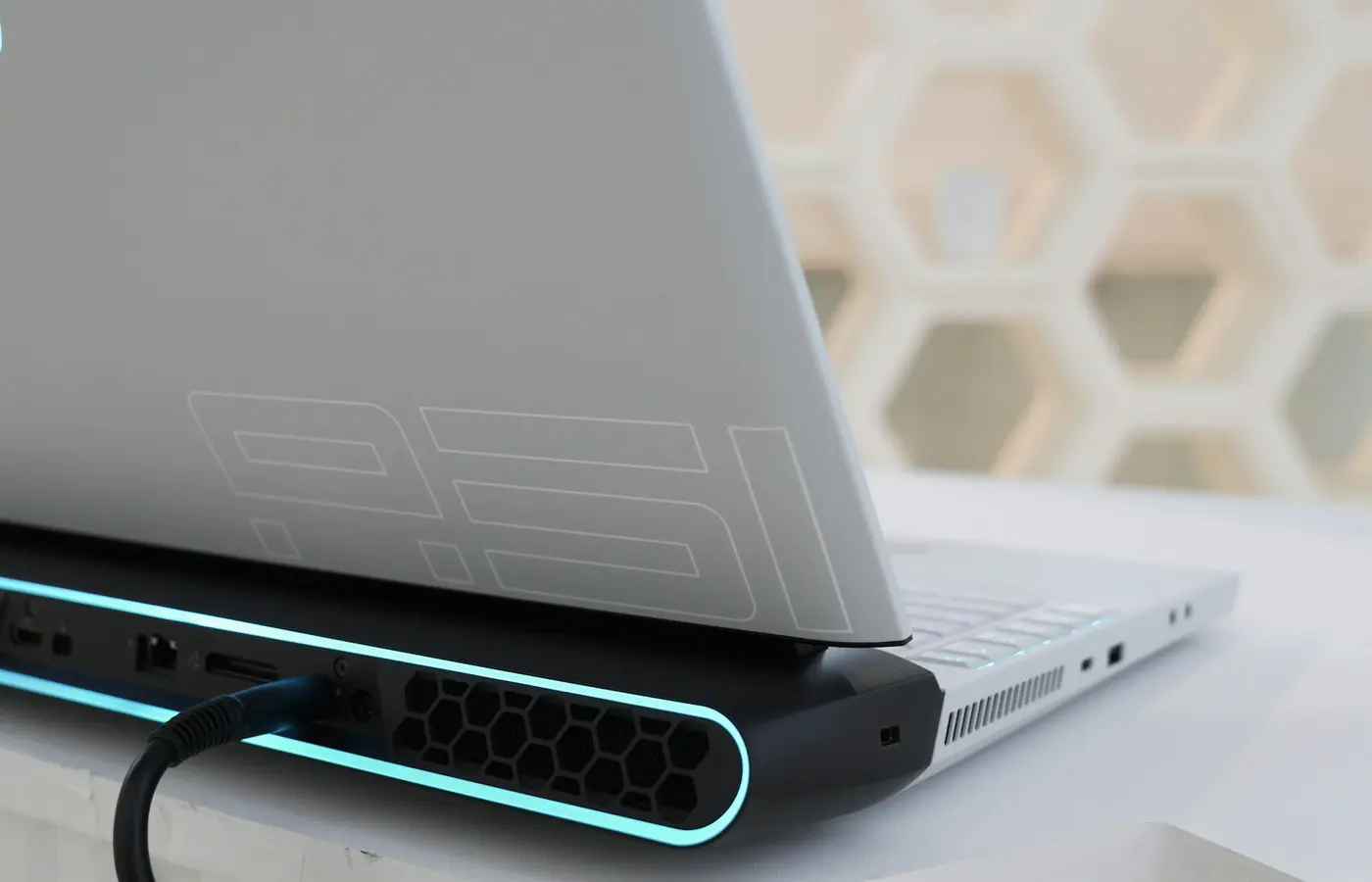
USB-C 接口并不能证明笔记本电脑可以完整使用 USB-C 扩展坞。同样是椭圆形接口,它可能只支持基本 USB 数据传输,也可能支持视频输出、充电输入、USB4、Thunderbolt,或这些功能的不同组合。
稳妥的做法是核实您的确切笔记本电脑配置、确切扩展坞型号,以及您计划连接的完整设备组合:显示器、存储设备、以太网、充电设备和其他外围设备。扩展坞在物理接口上可能兼容,但仍无法提供您预期的显示器数量、刷新率、端口速度或充电功率。
购买前,请先查阅笔记本电脑的官方规格或手册,而不要只看扩展坞的接口照片或零售商的兼容性标签。
快速结论:先检查笔记本电脑端口,而不是扩展坞
扩展坞需要通过合适的主机连接与笔记本电脑相连。它的 USB-C 插头可能正好能插入笔记本电脑,但实际功能仍可能有限。
例如,笔记本电脑上的 USB-C 端口可能支持:
- 为闪存盘或键盘提供 USB 数据连接
- 通过 USB Power Delivery 输入充电
- 使用 DisplayPort Alt Mode 原生输出视频
- 通过 USB4 或 Thunderbolt 支持高带宽扩展坞功能
- 上述部分功能,但并非全部
这些是彼此独立的能力。端口支持 USB-C 充电,并不代表它一定支持外接显示器。端口支持视频输出,也不代表它一定支持扩展坞宣传的所有多显示器组合。即使笔记本电脑配备 Thunderbolt 或 USB4,也仍需考虑显卡、操作系统、扩展坞、线缆和显示器方面的限制。
请使用笔记本电脑制造商的支持页面、设置指南或技术规格表,并确认对应的是完整型号。若文档分别列出产品代际、处理器平台、显卡选项和销售地区等信息,请确保这些信息与您的设备相符。
例如,Dell 的 XPS 13 9350 外接显示器连接指南将电脑的显卡配置、连接方式和端口行为都纳入显示方案的考量。无论哪个品牌,都应遵循这一思路:先检查系统,再评估扩展坞。
确认 USB-C 端口实际支持哪些功能
首先,在笔记本电脑的文档中查找每个 USB-C 端口对应的准确描述。不要只根据接口外形或“USB-C”之类的标签来判断。
请留意以下术语。
USB-C:指接口形状,不代表完整规格
USB-C 描述的是端口的形状。它并未说明最高数据传输速度、是否支持 DisplayPort 视频、是否支持充电输入,也不代表支持 Thunderbolt。
在一些笔记本电脑上,即使 USB-C 端口只支持基本数据传输,USB-C 扩展坞仍可提供实用的 USB 端口。但扩展坞的视频输出、以太网速度、读卡器、高速存储端口或充电直通功能可能无法使用,也可能受到限制。
USB 数据能力
笔记本电脑文档可能会按照 USB 代际或传输速率等级来描述端口。这会影响扩展坞与连接设备之间的数据传输能力。
对于键盘、鼠标、耳机接收器和偶尔使用的闪存盘等轻量外围设备,较低速的连接可能已经够用。如果扩展坞要连接高速外置存储设备、以太网、网络摄像头、音频设备和多个 USB 设备,则需要更仔细地规划带宽。
不要认为扩展坞上的每个下行端口都能同时达到标注的最高速度。扩展坞的上行连接带宽由所接设备共享,其手册可能会列出特定端口之间的带宽共享限制。
DisplayPort Alt Mode
DisplayPort Alt Mode 是 USB-C 扩展坞通常需要的功能,它能让笔记本电脑通过扩展坞的 HDMI、DisplayPort 或 USB-C 显示输出端口,向显示器传输原生视频信号。
请确认笔记本电脑制造商是否明确说明相关 USB-C 端口支持 DisplayPort 输出、DisplayPort Alt Mode,或同等的外接显示功能。如果规格中没有说明,请先咨询制造商,不要直接假定传统 USB-C 视频扩展坞兼容。
USB4 和 Thunderbolt
USB4 和 Thunderbolt 是高带宽连接技术,可支持高级扩展坞和多个设备,但它们并不是可以互换使用的产品标签。具体版本、实现方式、端口能力、扩展坞要求和笔记本电脑显卡限制仍然很重要。
扩展坞制造商可能要求主机支持 Thunderbolt,才能使用其完整显示或数据功能;同时也可能允许扩展坞连接其他 USB-C 主机,但功能会受限。请阅读扩展坞的主机要求和兼容性说明,不要想当然地认为“USB4”或“Thunderbolt”在所有笔记本电脑上都会带来相同效果。
USB Power Delivery
USB Power Delivery 涉及通过 USB-C 充电,与显示支持和数据速度是不同的功能。笔记本电脑可能支持 USB-C 充电,但该端口不支持原生视频输出;另一台笔记本电脑可能支持视频输出,却需要使用原装充电器才能发挥完整性能。
确认笔记本电脑能否驱动您计划使用的显示器组合
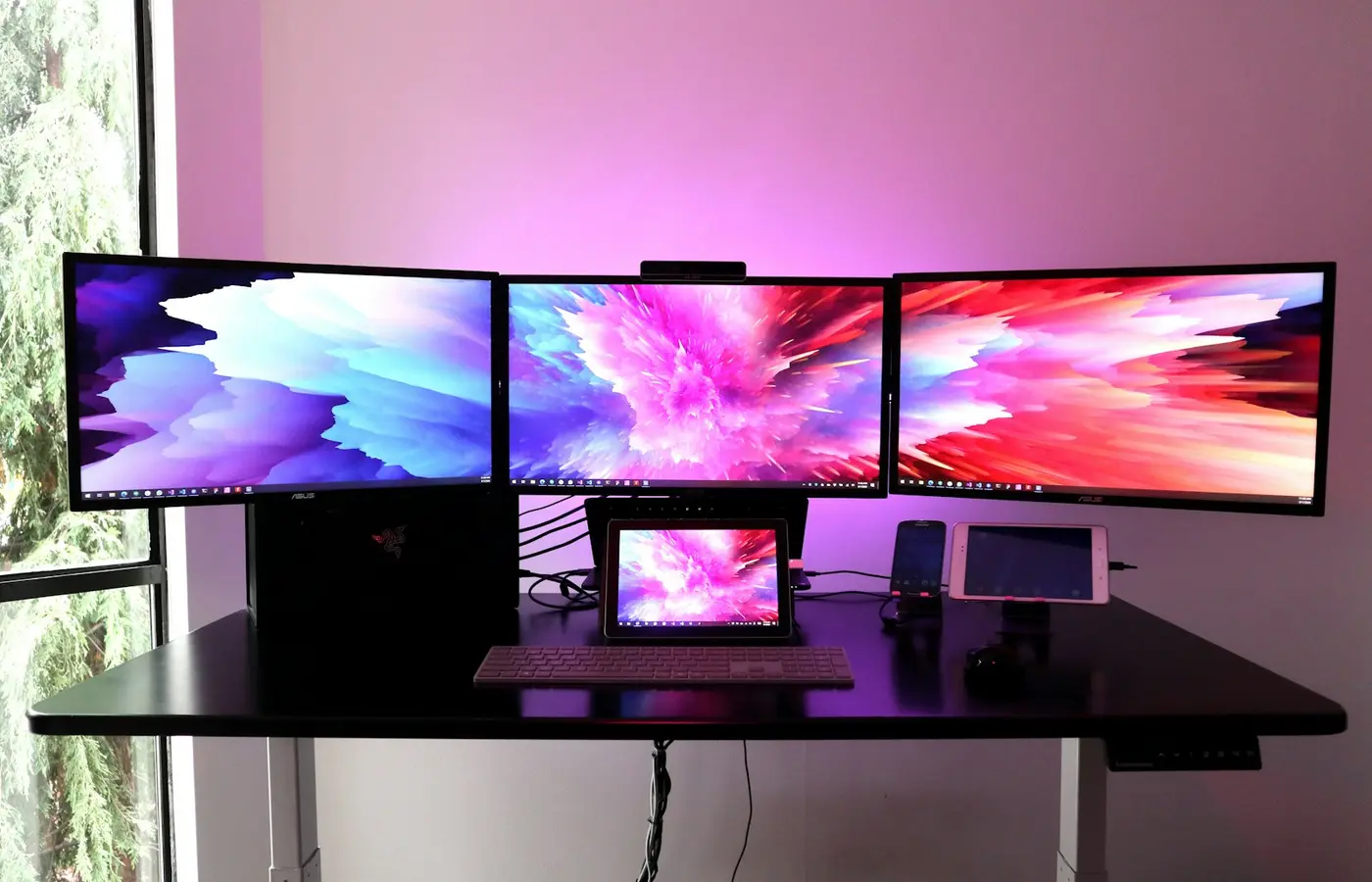
多显示器兼容性取决于一整条链路,而不是扩展坞的一项规格。这条链路包括:
- 笔记本电脑的显卡配置和输出路径
- 笔记本电脑端口的显示能力
- 扩展坞对主机连接的要求
- 扩展坞文档中列出的显示器组合
- 每台显示器的分辨率、刷新率和输入选项
- 每个连接使用的线缆或转接器
- 操作系统、驱动程序、固件和显示设置
比较扩展坞前,先记录您想要的配置:
- 外接显示器数量
- 显示器的确切型号
- 每块屏幕的目标分辨率和刷新率
- 每台显示器可用的连接类型
- 是否希望笔记本电脑的内置屏幕同时保持启用
- 是否需要 HDR、可变刷新率或其他特定显示功能
然后查找笔记本电脑制造商针对您确切机型提供的外接显示文档。一些制造商会发布表格,列出集成显卡与独立显卡,或不同显卡模式下的限制。Dell 的 Precision 5770 外接显示器指南说明了这一点为何重要:支持的显示器组合可能取决于显卡硬件、内置屏幕是否启用、显卡控制器设置以及扩展坞本身。
这份 Dell 指南仅适用于所列的 Dell 型号,并不适用于其他笔记本电脑。它的参考价值在于方法:必须针对实际笔记本电脑和显卡配置核实显示器限制。
原生视频扩展坞与软件驱动的显示扩展坞
许多扩展坞依赖笔记本电脑原生的 DisplayPort 或 Thunderbolt 显示输出。另一些则采用软件驱动的显示技术,其驱动程序、操作系统和功能要求可能有所不同。
不要将这两种方案视为等同。如果扩展坞采用软件驱动的显示输出,请在购买前阅读制造商当前的操作系统要求、驱动程序安装说明和限制声明。还要确认所需软件适用于您的工作环境,尤其是当您使用受管理的商务设备、安全系统、高刷新率显示器、专业应用程序或受保护的视频播放功能时。
为什么双显示器扩展坞可能只能检测到一台显示器
扩展坞标注的“双显示器”通常是指在所述主机条件下扩展坞能够提供的功能。它不能绕过笔记本电脑的显卡或端口限制。
只能输出到一台显示器的常见原因包括:
- 笔记本电脑的 USB-C 端口不支持原生视频输出。
- 笔记本电脑支持视频输出,但不支持所需的显示器组合。
- 扩展坞需要 Thunderbolt、USB4 或特定显示模式才能连接两台显示器。
- 笔记本电脑当前使用的显卡模式有不同的输出限制。
- 显示器、线缆、转接器或扩展坞端口不支持所需信号。
- 扩展坞需要的软件或固件尚未安装,或当前操作系统不支持。
请结合扩展坞制造商的显示支持矩阵和笔记本电脑制造商的外接显示指南进行核对。只有两份文档都支持您计划使用的完整配置,扩展坞才适合您的需求。
根据数据、以太网、存储和外围设备需求选择扩展坞
显示器往往是最显眼的兼容性问题,但并非唯一需要考虑的因素。请检查扩展坞的上行连接,也就是连接扩展坞和笔记本电脑的线缆或端口,确认它与笔记本电脑支持的端口模式和数据能力相符。
针对计划连接的每台设备,列出它的需求:
| 设备或功能 | 需要核实的内容 |
|---|---|
| 外置 SSD | 上行带宽、扩展坞端口速度、线缆规格,以及其他扩展坞设备是否会共享带宽 |
| 以太网 | 扩展坞的以太网速度、驱动程序或操作系统支持(如有说明),以及笔记本电脑是否需要受管理的网络配置 |
| 网络摄像头或采集设备 | 所需 USB 带宽、端口类型、软件支持,以及扩展坞文档是否列出相关限制 |
| SD 或 microSD 读卡器 | 支持的卡格式、标称接口,以及读卡器是否与其他端口共用控制器 |
| 键盘、鼠标、打印机、耳机接收器 | 可用端口数量、供电需求,以及是否需要旧式接口转接器 |
| 音频 | 扩展坞的音频接口、操作系统支持,以及是否需要麦克风输入和耳机输出 |
端口数量多的扩展坞,不一定能取代独立的高速存储或网络硬件。如果高速外置存储对您的工作至关重要,请检查扩展坞文档是否说明带宽共享、多设备连接时速度下降,或某些端口主要面向低负载外围设备。
还要核实线缆要求。扩展坞随附的线缆可能适合宣传用途,但替换线缆并不一定等同。USB-C 线缆即使能插入,也可能支持不同的数据速率、充电功率或显示功能。
将扩展坞充电视为一项独立的兼容性检查
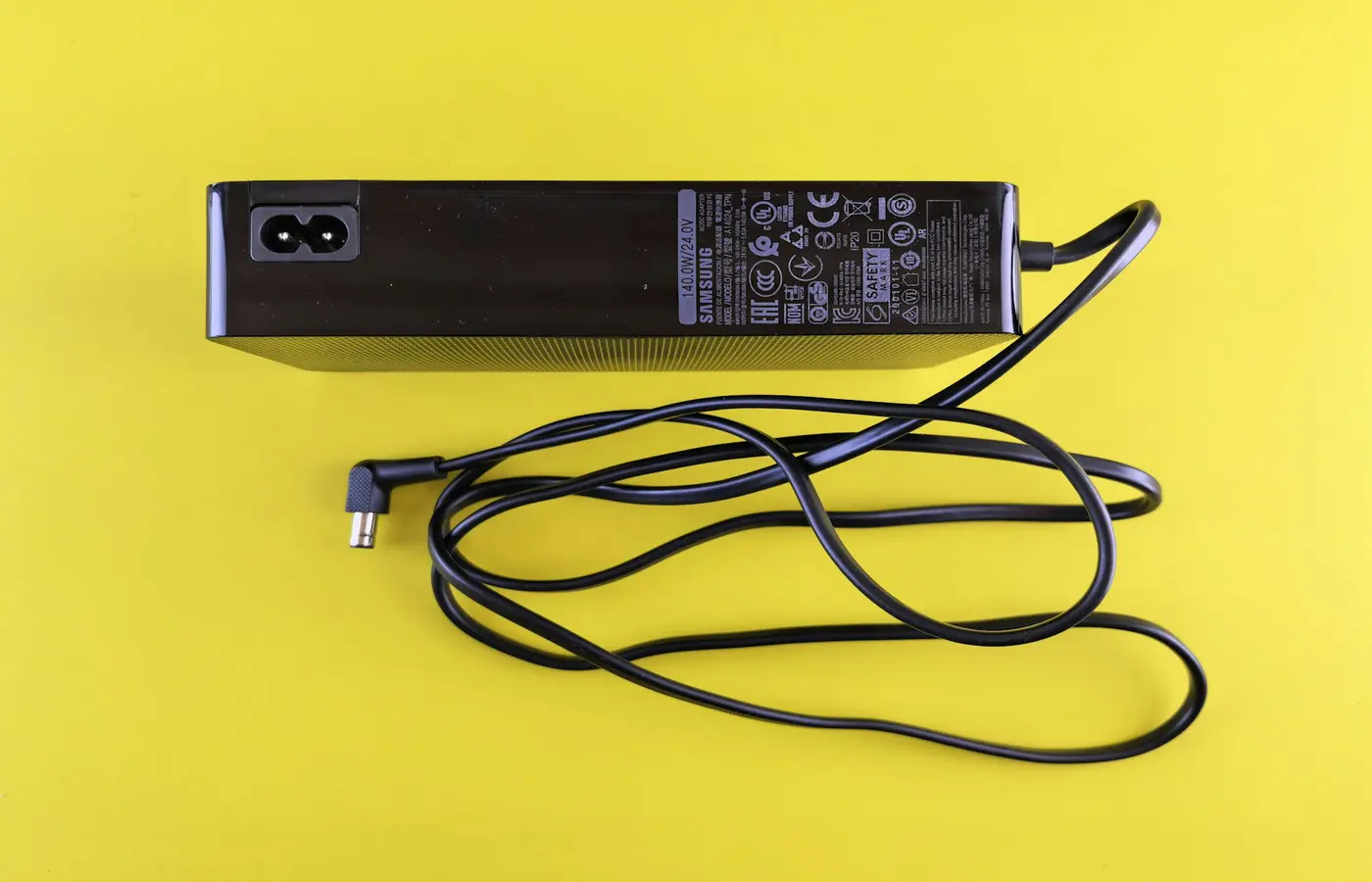
扩展坞即使能连接显示器和 USB 设备,也可能无法为笔记本电脑充电,或者在高负载下无法提供笔记本电脑所需的功率。
请分别核实以下项目:
- 笔记本电脑是否支持通过这个 USB-C 端口充电? 请在笔记本电脑规格或电源相关文档中查找明确说明。
- 笔记本电脑需要多少输入功率? 查看随附适配器的额定功率,以及制造商针对确切显卡或工作站配置提供的说明。
- 扩展坞能向主机提供多少功率? 以扩展坞制造商的规格为准,而不要只看零售商的商品标题。
- 扩展坞是否会为自身端口和配件预留功率? 有些扩展坞会分别标注电源适配器的额定功率,以及可提供给连接笔记本电脑的功率。
- 笔记本电脑制造商是否警告性能会下降,或要求使用专用适配器? 对功率需求较高的系统而言,这一点尤其重要。
Dell 的 XPS 14 DA14260 设置与规格是可供参考的官方文档示例:它将外部端口与电源适配器要求分开说明。请查阅您自己笔记本电脑的对应文档,不要仅凭扩展坞标注的功率就认定其受到支持。
如果扩展坞提供的功率低于笔记本电脑原装适配器的功率,请不要假定这样使用没有问题或能够满足需求。请查看笔记本电脑制造商的指导。实际使用中,较轻的负载可能仍能正常运行,但只有制造商才能确认笔记本电脑是否支持这种充电方式,以及可能有哪些限制。
购买前使用这份针对具体型号的扩展坞兼容性清单
请使用笔记本电脑、扩展坞和显示器的官方文档填写这份清单。将产品页面或手册与记录一并保存,因为商品列表可能会变更。
笔记本电脑信息
- 完整的制造商型号名称和 SKU 或服务标签
- 处理器和显卡配置
- 操作系统版本
- 每个 USB-C、USB4 或 Thunderbolt 端口及其文档说明的功能
- 如有需要,明确确认支持 DisplayPort 输出
- 官方外接显示限制及相关显卡模式说明
- USB-C 充电支持情况和原装适配器额定功率
扩展坞信息
- 确切的扩展坞型号和制造商零件号
- 主机端口类型要求和支持的操作系统
- 上行带宽及随附主机线缆规格
- 原生显示方式或软件驱动的显示方式
- 针对目标显示器组合的官方显示矩阵
- 下行 USB 速度、以太网、读卡器、音频及其他所需端口
- 提供给主机的充电功率和扩展坞电源适配器额定功率
- 固件要求和更新说明
显示器和配件信息
- 显示器的确切型号、输入端口、分辨率和目标刷新率
- 所需的显示线缆或转接器
- 外置存储、以太网、摄像头、音频和 USB 设备的需求
- 可能影响驱动程序或显示功能的工作软件、安全策略或操作系统限制
购买时的注意事项
- 确认零售商的商品代码与制造商的扩展坞零件号一致。
- 拆开包装前先阅读零售商的退货政策。
- 在确认充电兼容性之前,保留笔记本电脑原装充电器备用。
- 如果文档说明不清楚,请联系笔记本电脑或扩展坞制造商,并提供确切的笔记本电脑 SKU、扩展坞零件号、显示器型号和所需显示模式。
最稳妥的原则很简单:只有官方文档支持整套配置时才购买扩展坞,而不要仅仅因为插头能插入就购买。如果任一制造商无法确认某项重要需求,请选择退货政策可行的扩展坞,或采用更简单且有文档支持的连接方案。
常见问题
只要笔记本电脑有 USB-C 端口,任何 USB-C 扩展坞都能使用吗?
不能。仅凭接口形状无法确认视频输出、充电输入、USB 速度、Thunderbolt 支持或多显示器能力。请检查笔记本电脑的端口说明和扩展坞的主机要求。
如何判断笔记本电脑的 USB-C 端口是否支持 DisplayPort 视频输出?
请在笔记本电脑的官方规格、设置指南或支持文档中查找明确说明,确认该端口支持 DisplayPort 输出、DisplayPort Alt Mode、Thunderbolt 显示支持或外接显示功能。不要只根据 USB-C 接口形状或零售商的商品信息作出判断。
为什么扩展坞支持两台显示器,但笔记本电脑只能检测到一台?
扩展坞的双显示器功能声明可能要求笔记本电脑不具备的主机连接或显卡能力。请检查笔记本电脑文档中列出的外接显示限制、扩展坞的显示矩阵、显卡模式、操作系统要求,以及正在使用的线缆和显示器。
如果笔记本电脑附带的电源适配器功率更高,USB-C 扩展坞还能为它充电吗?
有可能,但必须单独核实。请确认笔记本电脑支持 USB-C 充电,将扩展坞标注的主机输出功率与笔记本电脑的需求进行比较,并查看笔记本电脑制造商是否提示存在相关限制、性能下降情况或专用充电要求。