
如何检查笔记本电脑电池健康状况:区分电池老化与剩余电量
介绍如何通过 Windows battery report、制造商诊断工具和 macOS 内置功能检查电池状态,以及哪些迹象表明需要咨询维修服务。
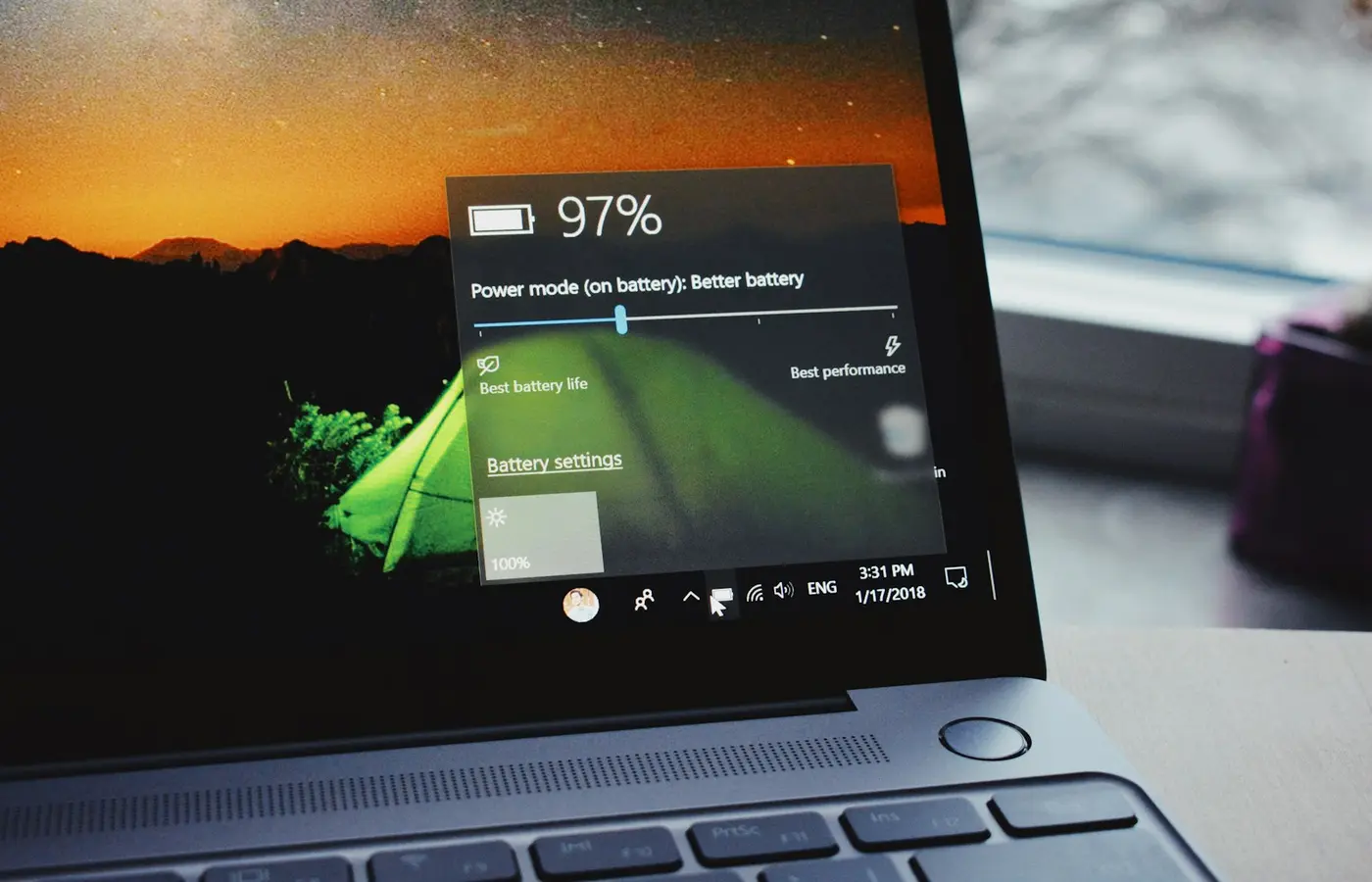
即使电池电量显示为 100%,也不代表它能像全新时一样储存同等电量。剩余电量和电池状态是两种不同的信息:前者表示“当前充了多少电”,后者表示“与全新时相比还保留了多少容量”,以及“诊断是否发现异常”。
首先通过操作系统内置的状态显示进行检查;在 Windows 中查看电池报告,必要时也检查 PC 制造商提供的诊断工具。在 Mac 上,基本做法是分别查看“电池”状态、最大容量和循环计数。不要因为数值下降就立即认定电池故障或存在危险,应结合无法充电、诊断错误、意外关机、机身变形等情况综合判断。
首先确认:电池电量和电池老化是不同的指标
屏幕右下角或菜单栏显示的“75%”“100%”代表当前电量。这是剩余电量,并不直接说明电池老化程度。
例如,一块全新时容量为 50Wh 的电池,随着使用时间增长,可能只能充到 40Wh。此时即使显示 100%,也只是表示电池已充至当前最大容量 40Wh,并不意味着它还能像全新时一样储存 50Wh。
检查时,区分以下项目会更容易作出判断。
| 项目 | 表示的内容 | 单凭此项无法判断的内容 |
|---|---|---|
| 当前电量(%) | 当前可用电量的比例 | 与全新时相比的容量下降情况 |
| 设计容量 | 制造时预期的容量 | 当前实际容量或安全性 |
| 满充容量 | 系统估算当前充满电时可储存的容量 | 故障原因、未来的续航时间 |
| 循环计数 | 电池累计使用量的参考指标 | 当前容量或是否存在异常 |
| 状态显示・诊断结果 | 操作系统或制造商检测到的状态 | 特定使用条件下的续航时间 |
电池续航时间会因屏幕亮度、CPU 或 GPU 负载、网络连接、外围设备、电源模式和应用运行情况而有很大差异。“感觉比以前用得短”这种主观感受,以及容量数值和诊断结果,都值得查看;但只依据其中一项来断定何时需要更换并不稳妥。
在 Windows 中检查电池状态
在 Windows 中,可以使用标准命令 powercfg 生成电池报告。该报告可用于查看容量和使用历史,但它本身并不是能够单独确定安全性或故障原因的诊断工具。
生成电池报告的步骤
- 保存正在处理的文件。
- 在 Windows 搜索框中输入“命令提示符”并打开它。
- 输入
powercfg /batteryreport,然后按 Enter 键。 - 查看命令窗口中显示的保存位置。
- 在浏览器中打开保存的 HTML 格式报告。
Dell 官方支持也介绍了通过 powercfg /batteryreport 生成报告并查看使用情况和容量历史的流程。保存位置可能因 Windows 设置和运行环境而异,因此,与其记住固定路径,不如在执行命令后查看屏幕上显示的位置。Dell 的操作步骤也可供参考。
报告中优先查看的项目
打开报告后,找到“Installed batteries”或类似的电池信息部分。主要查看以下两项:
- Design capacity(设计容量):电池全新时设计的容量
- Full charge capacity(满充容量):当前记录的充满电时可储存的容量
如果满充容量低于设计容量,说明电池容量可能已比全新时下降。不过,仅凭容量信息无法判断“应该马上更换”或“不能安全使用”。还应查看测量值的波动、使用时长、实际带来的不便、制造商诊断结果和保修条件。
如果报告中有“Battery capacity history(电池容量历史)”,不要只看单次记录,还要观察一段时间内的变化。这样更容易区分满充容量是否持续下降,还是仅出现了暂时性的记录波动。
“Recent usage(近期使用情况)”和“Battery life estimates(电池续航时间估算)”也可作为参考。不过,这些显示基于过去的使用方式和系统估算。即使是同一台 PC,作业内容改变后结果也会不同,因此不要把它们当作对未来续航时间的保证。
在 Windows 中记录检查结果的要点
记录查看报告的日期、设计容量和满充容量,以便下次检查时比较变化。即使容量有所下降,只要日常使用所需的续航时间仍然足够,且充电稳定,也不必仅凭数值就急于决定更换。
另一方面,如果容量数值看起来有较大变化,或报告记录与实际表现明显不符,也应查看制造商诊断结果。Windows 报告无法判定特定机型的部件故障。
Windows PC 还应查看制造商诊断和 BIOS/UEFI 判定
Windows 电池报告是适用于多种 PC 的实用起点,但无法判定特定机型的故障。如果怀疑存在充电问题或诊断错误,请查看 PC 制造商为该机型提供的诊断功能。
不同制造商的诊断应用、BIOS/UEFI 界面和支持页面所使用的名称及步骤各不相同。例如,Dell 除了 Windows 报告外,还介绍了通过 BIOS、SupportAssist、Dell Power Manager 和 Dell Optimizer 等方式检查电池状态。Dell 电池状态检查指南将这些方式作为不同的检查手段进行介绍。
不过,其他厂商的 PC 不一定有相同名称的应用或状态标签。建议按以下顺序进行检查:
- 通过 PC 底部的标签、Windows“系统信息”或购买记录等,确认准确的型号名称或服务编号。
- 打开制造商官方网站的支持页面,并找到对应型号的页面。
- 在“电池”“诊断”“电源”或“BIOS”等栏目中,查看适用于该机型的步骤。
- 如果出现诊断代码、错误提示或更换建议,请记录显示内容,并按照官方维修指南继续处理。
即使 BIOS/UEFI 显示电池“正常”,也不代表使用时间比以前短所带来的不便不存在。反过来,即使操作系统中的容量数值下降,也不一定意味着制造商诊断会立即判定为故障。应对照多项信息;出现症状时,优先参考对应机型的官方支持信息。
在 Mac 上检查状态、最大容量和循环计数
在 Mac 上,可以分别查看电池状态、最大容量和循环计数。界面布局和项目名称因 Mac 型号及 macOS 版本而异,因此,某个项目没有显示也不一定意味着异常。
在“电池”设置中查看状态和最大容量
打开 Apple 菜单中的“系统设置”,然后在边栏中选择“电池”。在支持此功能的 Mac 上,可以查看电池状态是“正常”还是“建议维修”,并在状态详细信息中查看最大容量。
根据 Apple 的 Mac 用户指南,最大容量是一个用于表示与全新时相比电池容量的指标。此外,也可以在电池设置中查看当前电量和警告信息。请参阅关于 Mac“电池”设置的说明。
如果显示“建议维修”,Apple 解释称,这表示电池储电容量可能已低于全新时或正常工作时的水平,或者电池可能无法正常工作。Apple 的说明并未表示仅凭这一提示就能断定存在即时安全问题;但如果续航时间过短造成不便,可以使用维修服务。请查看“建议维修”的说明。
在系统信息中查看循环计数
可以按以下步骤查看循环计数:
- 按住 Option 键并点击 Apple 菜单。
- 选择“系统信息”。
- 在左侧的“硬件”下选择“电源”。
- 在“电池信息”中查看循环计数。
Apple 表示,循环计数不一定等于连接充电器的次数。累计使用完相当于电池总电量的电量时,计为一个循环。此外,预计的最大循环次数因 Mac 型号而异。请按照Apple 提供的循环计数查看步骤,确认适用于你所用 Mac 准确型号的上限。
循环计数较高可以帮助了解电池的使用历史,但不应仅凭循环计数决定是否更换。需要综合考虑状态显示、最大容量、实际症状、维修费用和保修情况。
如何判断结果:哪些情况下不必急于更换,哪些迹象需要咨询维修
对于反复充放电的锂离子电池来说,容量下降可能是正常的老化现象。即使满充容量低于设计容量,只要充电稳定、续航能够满足所需工作时长,且诊断没有异常,也不一定需要立即更换。
以下情况可作为考虑更换或维修服务的依据:
- 操作系统或制造商诊断显示建议更换、错误或异常
- 即使连接了正确且兼容的充电器,也无法充电或充电极不稳定
- 电池仍有电量时反复发生意外关机
- 电池续航过短,已对工作、学习或携带使用造成实际不便
- 仍在保修期内,并且制造商诊断显示可能符合处理条件
另一方面,如果怀疑电池膨胀、机身或触控板翘起、出现异味、漏液或异常发热,请不要把这些情况当作普通容量下降处理。不要继续充电或使用,也不要打开机壳把电池压回去或自行拆解。请关闭设备电源;如果可以,拔掉充电器,并联系制造商的正规支持或维修服务窗口。
咨询维修前应记录的信息
只检查一次很难追踪电池状态的变化,因此建议连同检查日期一起记录。几周到几个月后再次查看相同项目,有助于判断是否出现了突然变化。
建议记录以下信息:
- PC 或 Mac 的准确型号名称・型号编号
- 操作系统版本
- 检查日期
- 设计容量和满充容量(Windows)
- 最大容量和状态显示(支持此功能的 Mac)
- 循环计数
- 制造商诊断结果和诊断代码
- 无法充电、突然关机等问题的复现条件
- 正在使用的充电器和线缆类型
申请维修前,请确认使用的是原装充电器,或制造商明确表示兼容的充电器/电源适配器;同时确认保修是否仍然有效,以及该机型是否有专门的服务流程。充电器输出功率不足、使用不兼容的 USB-C 电源或线缆损坏,也可能导致类似充电故障的症状。
保存电池报告或屏幕截图,并将其与诊断代码一并提供,有助于向支持人员说明情况。不过,不要仅凭报告中的数值就断定原因,应优先遵循制造商指定的诊断和维修步骤。
常见问题
Windows 电池报告中的设计容量和满充容量有什么区别?
设计容量是电池全新时的预期容量;满充容量是系统当前记录的充满电时可储存的容量。两者的差异有助于了解容量是否下降,但不能仅凭这一差异确定故障原因或安全性。
如果满充容量低于设计容量,是否应该立即更换电池?
不一定。应综合考虑容量下降程度、实际续航时间、充电稳定性、制造商诊断结果和保修条件。如果无法充电、出现诊断错误或意外关机,应优先联系制造商支持。
Mac 显示“建议维修”时,是否必须立即停止使用?
Apple 解释称,这一提示表示电池储电容量可能下降,或者电池可能无法正常工作。不要仅凭提示就断定设备有即时危险;如果使用不便,可以考虑维修。不过,如果出现膨胀、异味、漏液、机身变形或异常发热,应停止使用并联系正规服务机构。
电池电量显示 100%,电池也可能已经老化吗?
可能。100% 表示相对于当前最大容量的充电量。要查看与全新时相比的容量差异,可以在 Windows 中查看设计容量和满充容量;在 Mac 上查看最大容量、状态显示和循环计数。


