
笔记本电脑电池充电上限:何时使用,以及它会带来什么变化
了解何时适合设置笔记本电脑电池充电上限、如何在支持的机型上找到此设置,以及如何验证它是否生效,同时避免将其误认为维修手段。
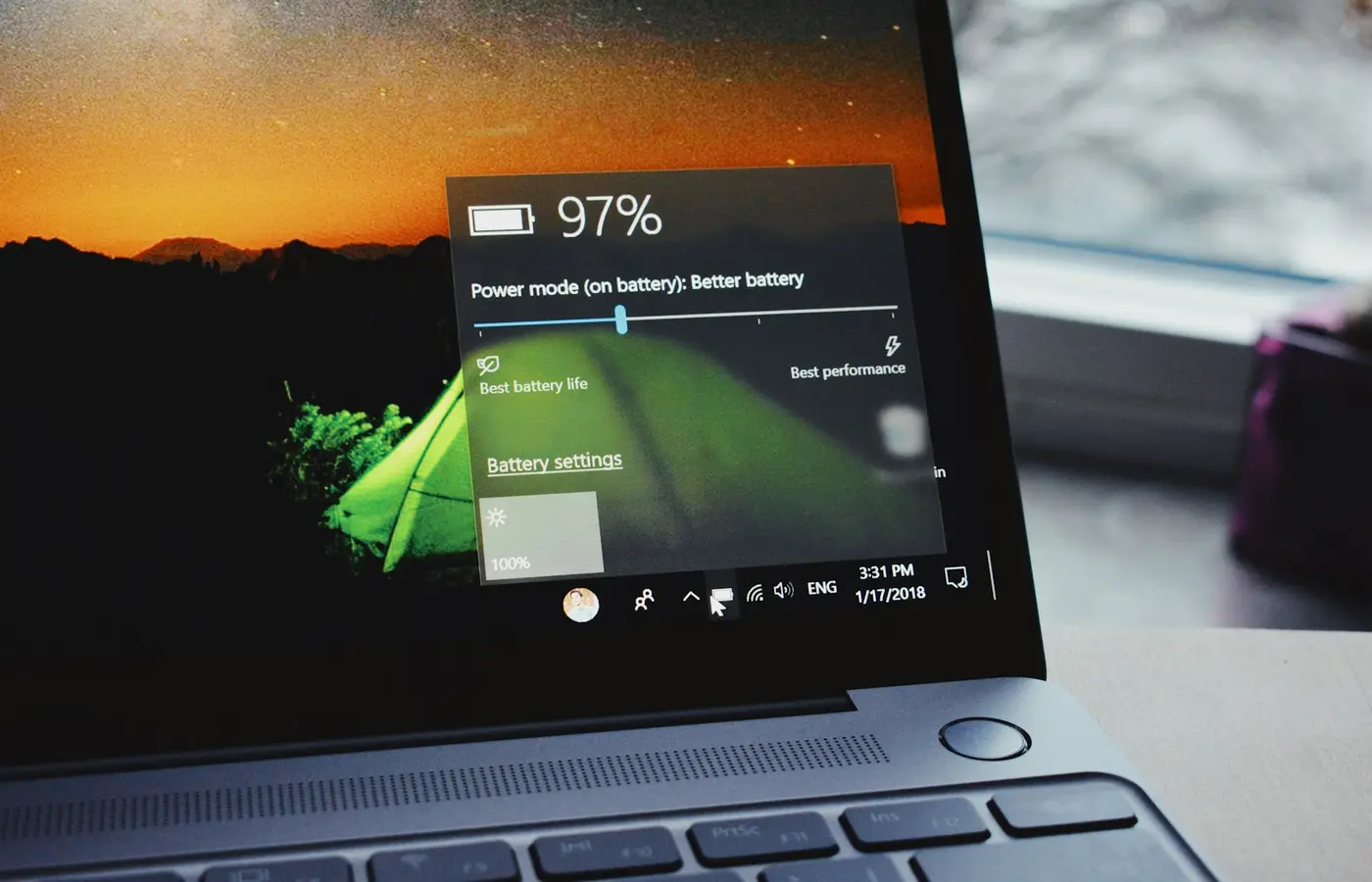
如果你的电脑大部分使用时间都连接着交流电源——放在桌面、接入扩展坞或显示器旁——并且可以接受拔掉电源后续航时间变短,那么启用笔记本电脑电池充电上限值得考虑。它会有意将充电停止在通常 100% 目标以下,从而减少电池长时间处于高电量状态的时间。
它不是维修工具。充电上限无法恢复已经损失的电池容量、修复间歇性充电故障、纠正错误的电池读数,也无法让鼓包电池变得安全。这是仅适用于受支持笔记本电脑的一项预防性使用设置;具体名称、位置、目标百分比和工作方式因机型而异。
插电使用比最长续航更重要时,适合启用充电上限
核心取舍很简单:较低的充电上限意味着拔掉电源后可用的电量更少。
对于以下用户,充电上限可能是个合适的选择:
- 主要在固定桌面使用笔记本电脑,并连接充电器。
- 将电脑连接到可供电的 USB-C 扩展坞或显示器。
- 偶尔出行,但能够提前规划,在离开电源较长时间之前暂时恢复正常充电。
- 使用受支持的笔记本电脑,并希望使用制造商提供的电池保养控制功能。
如果你经常在没有电源的地方工作、整天往返于课堂或会议之间,或者需要尽可能长的续航且无法提前规划,那么充电上限可能并不适合作为默认设置。在这种情况下,正常充电可能比维持较低的充电上限更实用。
制造商将这些功能描述为电池保养措施,而不是性能升级。例如,HP 表示,在其文档涵盖的部分商用笔记本电脑上,Maximize My Battery Health 设置会将满充容量降至 80%,目的是减少与老化相关的电池压力。ASUS 将 Battery Health Charging 描述为一种在受支持的系统上设置最高相对充电状态的方法,适用于长时间连接交流电源的使用场景。
这些说明有助于做出基本判断,但并不能证明每台笔记本电脑、每块电池、每种工作负载、室温或充电习惯都能获得统一的寿命提升。不要期待电池健康度一定会提升某个具体百分比,也不要认为电池一定能多使用若干年。
笔记本电脑电池充电上限会改变什么,又无法修复什么
充电上限会改变充电目标。笔记本电脑的充电系统不会再以电池通常的满电状态为目标,而是在制造商设定的较低目标处停止充电;某些机型也允许用户自行选择目标。
80% 是常见目标,但并非通用标准。HP 文档中提到的模式会在其支持的商用笔记本电脑上采用 80% 目标。ASUS 的文档则说明,受支持的设备提供 80% Battery Care Mode。其他笔记本电脑系列可能采用不同的名称、固定阈值、可配置阈值或自适应行为。
实际影响很直观:
| 启用充电上限 | 启用正常充电 |
|---|---|
| 离开交流电源后可用的储存电量较少 | 拔掉电源前可用的储存电量较多 |
| 电池处于接近最高电量状态的时间可能较短 | 接通电源时,电池可能会保持在标准满电目标附近 |
| 更适合固定桌面使用 | 更适合经常移动使用 |
| 需要按具体机型确认 | 通常遵循笔记本电脑的默认行为 |
充电上限无法做到以下事情:
- 恢复老化电池的原始容量。
- 修复无法充电、意外耗电或报告错误的电池。
- 保证笔记本电脑运行温度更低或使用寿命更长。
- 排除电池物理损坏、充电器问题或充电接口故障。
- 仅凭电池在电量未达 100% 时停止充电,就证明电池处于健康状态。
HP 在 Battery Health Manager 文档中区分了满充容量——电池目前最多能够储存的能量——与所选的充电行为。这一区别很重要:限制充电目标,并不等于增加电池当前可用容量。
如果你的笔记本电脑过去的电池续航长得多,那么充电上限可能会让续航缩短更加明显,因为它有意让电池从低于正常满电的电量开始使用。在认定是此功能导致问题之前,请检查该功能是否已启用,并将显示的电量百分比与具体机型文档中说明的目标进行比较。
检查你的具体笔记本电脑是否支持此设置
不要假设 ASUS、Dell、HP、Lenovo 或其他任何制造商的所有笔记本电脑都支持电池充电上限。品牌通用工具在不同产品线、代际、地区、操作系统和固件版本上,支持的功能往往各不相同。
先从具体配置入手核查。
1. 确认完整机型信息,而不只是品牌
记录准确的机型系列、代际,以及机器类型或产品编号。机身底部的标签、系统信息页面、原始发票或制造商的支持工具都可能提供帮助。仅凭“ThinkPad”“Zenbook”或“HP 笔记本电脑”这类信息,通常不足以可靠地确认支持情况。
还要记下:
- 操作系统版本。
- 是否已安装制造商提供的应用程序。
- 笔记本电脑是否正在使用随附或经认可的充电器。
- 笔记本电脑近期是否更新过 BIOS、固件或厂商应用程序。
2. 查阅针对具体机型的支持资料
在制造商支持页面、用户指南、下载页面和电池文档中搜索你的确切机型。查找 Battery Health、Battery Care、Conservation Mode、Charging Mode、Custom Charge 或 Adaptive Battery 等术语。
ASUS 明确指出,Battery Health Charging 仅适用于受支持的机型,并表示在许多系统上,该设置集成在 MyASUS 中。如果应用程序中没有显示此设置,ASUS 的 Battery Health Charging 指南会引导用户查看受支持机型列表。
Lenovo 的文档也说明了为何必须按具体机型核查。Legion 9 用户指南指出,适用的 Lenovo 电脑可以通过 Lenovo Vantage、Lenovo PC Manager 或 Lenovo Legion Zone 管理主动充电模式。这并不意味着每款 Lenovo 机型都提供相同的模式或菜单。
HP 的 Battery Health Manager 指南同样仅适用于受支持的系统,包括部分商用笔记本电脑。请以具体的支持机型列表和你所用机器的固件文档为准。
3. 不要用通用变通方法替代官方设置
如果官方应用程序中没有显示充电上限选项,不要假设注册表调整、第三方工具、BIOS 修改或刷新固件是安全的替代方案。这些变通方法可能与笔记本电脑的嵌入式控制器、电池固件、保修条款或后续更新不兼容。
更安全的结论可能只是:你的配置没有提供受支持的用户可见充电上限设置。
查找并启用制造商提供的充电上限
确认具体机型的官方资料表明支持此功能后,请使用制造商提供的方式。以下菜单名称仅作示例,并不适用于所有机器。
- 连接经过认可的交流电源。 尽可能使用随附的电源适配器,或使用制造商认定兼容的适配器。Lenovo 针对适用机型的指南建议使用经过认证的适配器,并指出温度会影响充电行为。
- 更新或打开官方笔记本电脑工具。 这可能是 MyASUS、Lenovo Vantage、Lenovo PC Manager、Lenovo Legion Zone、Dell Power Manager、HP Battery Health Manager 或其他当前版本的制造商工具。
- 找到电池、电源、设备设置或充电相关部分。 将可用选项与机型官方指南中的说明进行对照。
- 选择模式前先阅读说明。 有些模式优先考虑最长续航,有些侧重电池保养,还有些会尝试根据使用模式进行调整。
- 选择适合日常使用习惯的模式。 对于大多数时间插电使用的情况,较低的充电上限通常更合适。如果需要最长的移动续航,请选择正常充电或满电充电。
- 保存设置并记下之前使用的模式。 截图或书面记录可帮助你在新设置不适合日常使用时轻松恢复原状。
- 只有官方说明要求时才重启。 除非针对具体机型的文档要求这样做,否则不要仅为了让某个选项出现就重置 BIOS 设置或更新固件。
在受支持的 ASUS 笔记本电脑上,MyASUS Device Settings 官方指南显示,Battery Care 设置位于 Device Settings 中。ASUS 表示,Battery Care Mode 可将充电上限设为 80%,并可能在交流电源保持连接时调整重新充电的触发点。具体名称和可用控制选项可能因机型和软件版本而异。
对于 Lenovo 电脑,请查阅该机型自己的手册,而不要照搬其他系列的操作路径。Lenovo 的文档列出了多种可能的管理应用,这也提醒我们,不同产品线未必共用同一个界面。
验证充电上限是否生效,同时避免将正常行为误判为故障
Windows 电池图标或单次电量读数有助于查看状态,但仅凭它们无法证明厂商的充电上限功能运行正常。验证时应依据所选模式的文档说明进行。
请谨慎按以下步骤操作:
- 确认制造商工具中选定的模式。 重新打开应用程序,确认保存后电池保养或充电模式仍处于选中状态。
- 让笔记本电脑保持连接到经过认可的交流电源。 如果适配器断开、扩展坞供电不足或线缆损坏,就无法可靠地评估充电上限。
- 留出足够时间让电池达到文档说明的目标。 不要在刚启用设置后就立即判断。
- 将停止充电时的电量与机型预期行为进行比较。 文档规定的 80% 模式通常应在接近该目标时停止充电,但屏幕显示的数字不一定在任何时刻都恰好相同。
- 观察电量略微下降后的情况。 有些系统在电量下降一两个百分点后不会立即开始充电。重新充电阈值是充电设计的一部分,而且可能因机型而异。
- 在将差异视为故障前,先查阅官方文档。 厂商指南应优先于基于其他机型或品牌的假设。
ASUS 文档指出,受支持系统上的 Battery Care Mode 使用 80% 充电目标,并可在交流电源保持连接时管理重新充电的触发点。文档还说明,如果需要立即重新充电至目标,可以拔掉交流电源再重新连接。这一行为不应被泛化为适用于非 ASUS 笔记本电脑。
温度也会影响充电。Lenovo 的用户指南指出,温度会影响电池充电,并针对文档中提到的机型系列给出 10°C 至 35°C(50°F 至 95°F)的建议充电温度范围。如果你的笔记本电脑在异常炎热或寒冷的环境中暂停充电,请先查阅该机型自己的手册,再判断充电上限是否失效。
如果出现鼓包、发热或充电问题,请停止使用并寻求维修服务
充电上限设置不能替代电池诊断或维修。如果发现以下情况,请不要再将问题当作设置问题处理,并联系制造商或授权服务提供商:
- 电池鼓包、膨胀、漏液或出现物理损坏。
- 键盘、触控板、底盖或机壳接缝翘起,可能表明电池鼓包。
- 电池或充电接口附近出现异常发热、焦味、烟雾或变色。
- 充电器、线缆、插头或接口损坏。
- 使用合适且确认完好的适配器时,充电仍反复开始和停止。
- 电池无法维持足够电量、报告诊断失败,或导致笔记本电脑意外关机。
除非制造商明确指导你按照合适的维修流程操作,且你具备执行该流程的资格,否则不要打开笔记本电脑来检查或断开疑似鼓包的电池。避免按压鼓包的机壳,也不要继续使用明显损坏的电池。
对于不那么紧急的问题,请使用针对具体机型文档中说明的内置诊断和维修步骤。支持流程可能会区分有意设置的充电上限、适配器供电问题、固件问题以及需要更换的电池。
是否应该一直启用充电上限?
如果笔记本电脑大多数时候都连接交流电源,那么一直启用受支持的电池保养模式是合理的默认选择。出行、长时间离开电源,或任何低起始电量会带来不便的情况下,请关闭该模式或选择正常充电模式。
最合适的设置应符合你的实际使用习惯,而不是名称听起来最让人安心的那个。
常见问题
笔记本电脑电池充电上限应该设为 80% 吗?
只有在你的具体机型受支持、提供该目标,并且你大部分时间都插电使用时,才考虑使用 80% 上限。这不是适用于所有人的通用建议。如果你每天都需要尽可能长的拔电续航,正常充电可能更合适。
为什么笔记本电脑还没到 100% 就停止充电?
这可能是因为启用了制造商的电池保养或保护模式,也可能是因为系统采用了重新充电阈值,以避免频繁进行小幅充电。在将这种行为视为故障之前,请检查厂商工具,并查阅针对具体机型的官方文档。
电池充电上限能恢复损失的电池健康度吗?
不能。它会改变之后的充电行为,但无法恢复已损失的容量,也不能修复故障电池。如果续航明显缩短、充电不稳定或电池出现物理损坏,请使用制造商提供的诊断和维修流程。
如何判断笔记本电脑是否支持电池充电上限?
确认完整机型和代际,然后查阅官方支持页面、用户指南和制造商工具。如果找不到此设置,请查看厂商的受支持机型列表,而不要假设相似机型也具备相同功能。


