
2026 年 700 美元以内最佳预算笔记本:按配置选
用内存、SSD、屏幕和可升级性筛选 700 美元以内的 Windows 笔记本或 Chromebook,避开同名低配版本。
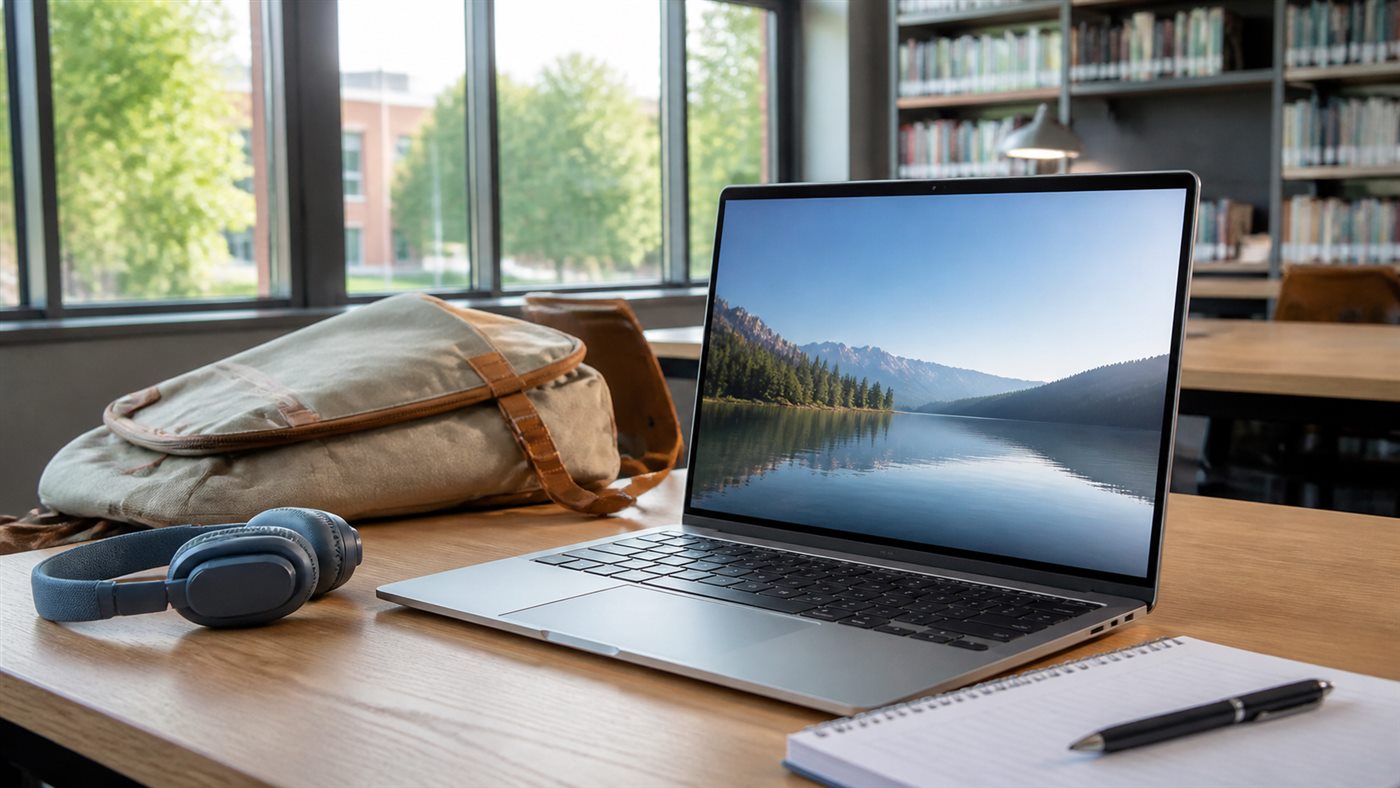
700 美元以内可以买到好用的笔记本,但不能只看系列名。Acer Aspire Go、ASUS Vivobook、HP Pavilion、Lenovo IdeaPad Slim 以及 Chromebook Plus 等系列经常进入这个价格区间,同一系列却可能同时存在 8GB/16GB、TN/IPS、焊接/可升级等版本。
**快速结论:**多数用户应选 14 英寸 Windows 笔记本,配置为 16GB 内存、512GB NVMe SSD、1920×1200 或 1080p IPS 类屏幕。所有工作都能在浏览器或 Android 应用完成时,Chromebook Plus 更简单。价格每天变化,本文不编造固定售价;请以购买当天结账总价是否低于 700 美元为准。
三类值得考虑的机器
| 类型 | 适合谁 | 必须确认 | 主要短板 |
|---|---|---|---|
| 14 英寸 Windows 本 | 学习、Office、轻量编程 | 16GB、512GB、IPS 类屏 | 做工与扬声器差异大 |
| Chromebook Plus | 浏览器优先用户 | 8GB+、128GB+、1080p | 不能原生运行部分 Windows 软件 |
| 折扣商务本 | 重视键盘、接口、维修 | 受支持 CPU、16GB、保修 | 外观或屏幕设计可能较旧 |
五分钟核对法
- 从零售页复制厂商完整料号。
- 在厂商规格/支持页查同一料号。
- 确认内存容量以及是否焊接。
- 确认 SSD 容量和 M.2 是否可更换。
- 确认屏幕技术;不要从宣传图猜 IPS。
- 分别核对 USB-C 充电和视频输出。
- 付款前阅读保修和退货窗口。
Windows 新机以 16GB 为稳妥起点;详见16GB 对比 32GB 内存。512GB SSD 更适合本地应用和文件,但不要未经手册确认就假设能加第二块盘;请先看NVMe SSD 安装检查。OLED 偶尔促销到这个价位,仍不应挤占内存和保修预算;可参考OLED 对比 IPS。
最终建议
优先选择信息最透明的配置,而不是 CPU 名称最大的机器。Windows 以 16GB、512GB、IPS 类全高清以上屏幕和可靠退货政策为核心;ChromeOS 必须先确认所有必需软件。需要独显、专业色彩或工作站软件时,应提高预算或购买有明确电池状况与保修的翻新商务本。
常见问题
8GB 内存够吗?
简单 Chromebook 或用途很窄的 Windows 电脑可以,但 16GB 更适合多任务。焊接内存应一次买够。
Core i3 或 Ryzen 3 一定很差吗?
不一定。当前低阶 CPU 配 16GB、SSD 和好屏幕,常比高阶 CPU 配 8GB 与差屏幕更实用。
翻新商务本值得买吗?
卖家明确披露电池、成色、保修和退货权时可以;同时确认系统支持和替换零件供应。


