
如何安全安装笔记本第二块 NVMe SSD
拆机前确认第二个 M.2 插槽、硬盘尺寸、接口、散热件和保修,再在 Windows 中正确初始化 NVMe SSD。
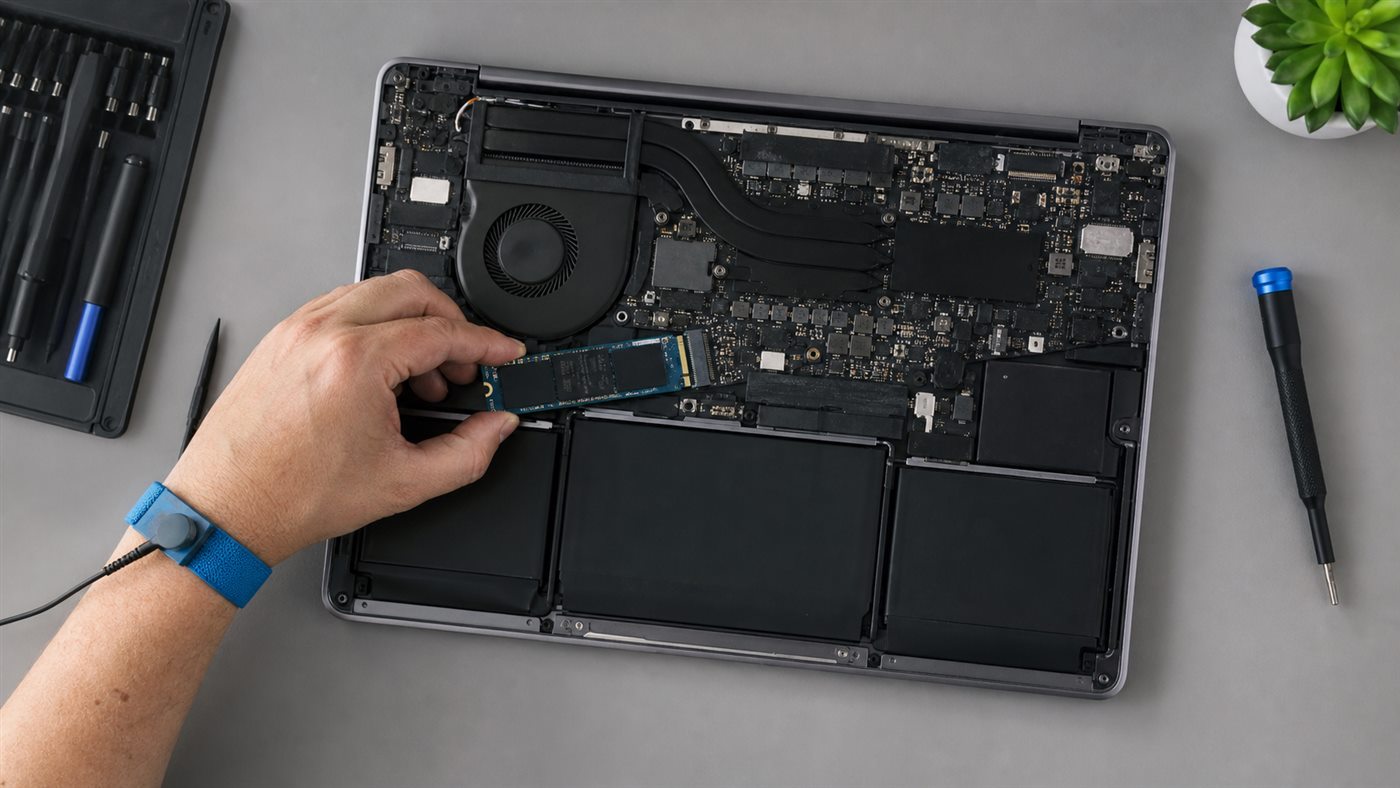
安装第二块 SSD 的难点是证明兼容,而不是把硬盘插进去。看起来空闲的 M.2 接口可能用于其他设备,也可能不支持你购买的长度或协议。必须以具体型号和修订版的厂商 service manual 为准。
开始之前
- 备份重要数据,启用设备加密时保存恢复密钥。
- 确认存在第二个支持存储的 M.2 插槽及 2230/2280 等长度。
- 确认 NVMe/PCIe;M.2 只是外形,不代表协议。
- 准备规定的固定螺丝、支架、屏蔽罩和导热垫。
- 阅读保修与内置电池断开步骤;电池鼓包时立即停止。
安装步骤
- 完全关机,拔掉电源和外设。
- 在干净绝缘表面使用防静电措施和正确批头。
- 严格按手册顺序拆底盖,不猜隐藏螺丝和卡扣。
- 按手册断开或禁用内置电池。
- 取下 M.2 屏蔽罩/固定螺丝并保存导热件位置。
- 对准缺口,按手册角度轻插,放平后固定。
- 恢复规定的导热垫/罩,连接电池并检查遗留工具。
- 按手册装回底盖。
正常安装不需要蛮力,固定后 SSD 应平整。缺口不合、硬盘弯曲、接口翘起或螺丝无法咬合时停止。
初始化与验证
用厂商规定方式进入固件,确认新盘出现,不改无关存储控制器设置。Windows 右键开始菜单打开“磁盘管理”,按 Microsoft 当前说明将新盘联机、以 GPT 初始化并创建卷。格式化会毁掉现有卷数据,必须按型号和容量确认选中的是新空盘。
复制并读回一个非关键文件,重启后再次确认。未识别时关机重插、复核插槽与固定件;只从厂商更新相关固件。若原系统不再启动,恢复原配置。涉及损坏接口、鼓包电池或数据恢复时交给专业维修。
购买前可结合700 美元以内笔记本指南,内存操作请使用安全升级 RAM。
常见问题
PCIe 4.0 SSD 能装在 PCIe 3.0 插槽吗?
通常会降速兼容,但仍必须由笔记本手册和硬盘文档确认。
需要散热片吗?
只使用厂商指定的屏蔽罩或导热垫,台式机散热片常无法放进笔记本。
为什么可用容量小于标称?
厂商与系统使用不同单位,格式化也占空间,小幅差异正常。


