
如何安全升级笔记本内存:从兼容到验证
升级笔记本 RAM 前核对焊接内存、SO-DIMM 类型、容量、插槽、维修步骤,并在安装后运行内存诊断。
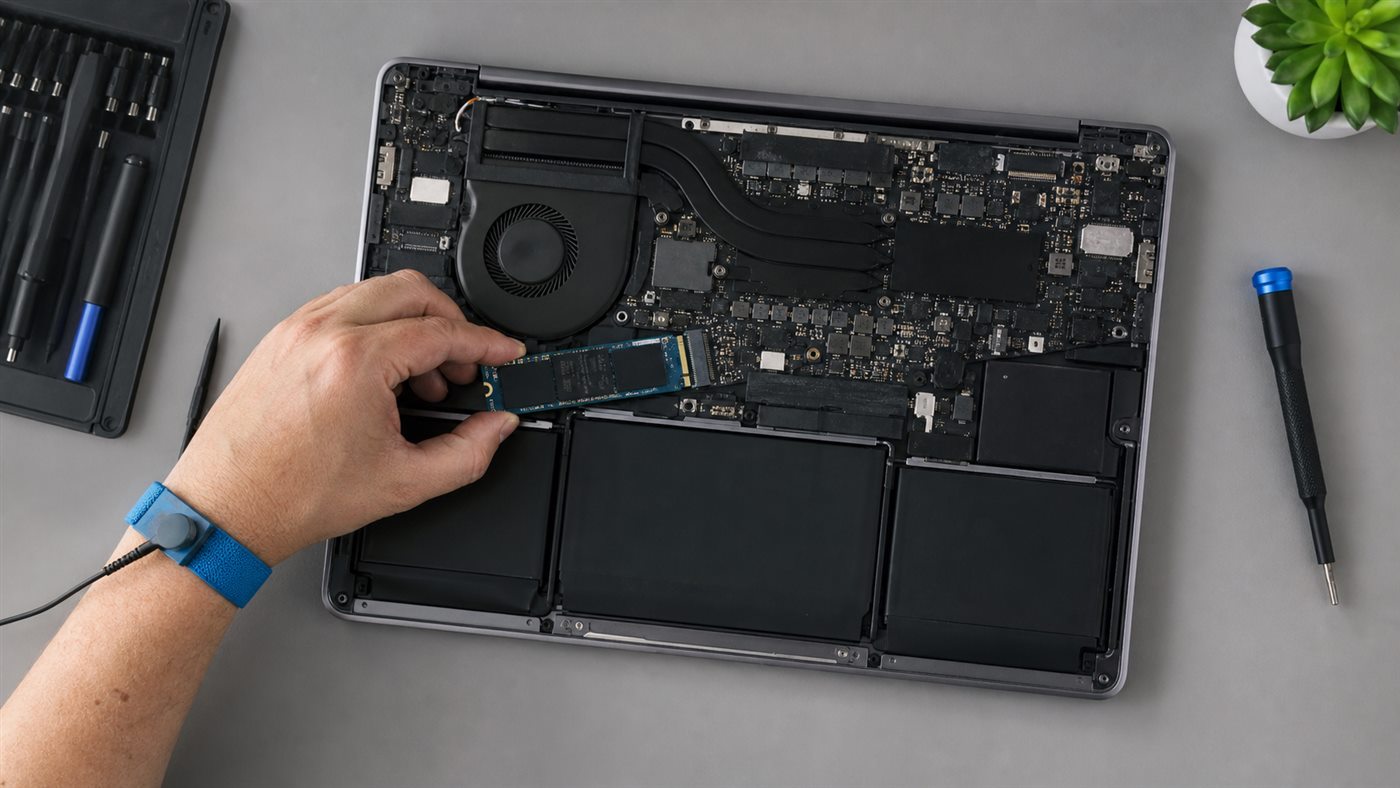
先证明笔记本能升级,再购买内存。许多轻薄本全部焊接,也有机器使用焊接内存加一个 SO-DIMM 插槽。DDR4、DDR5、LPDDR、容量、速度和外形不能随意混用。
兼容性检查
在机身和支持页确认型号/机器类型,并从 service manual 核对:是否为插槽内存、DDR 代际、插槽数、现有模块、单槽/总容量、内存拆卸步骤、电池断开方式与保修。先用16GB 对比 32GB判断容量是否真是瓶颈。
安装步骤
- 备份数据,完全关机,拔掉电源和外设。
- 在干净绝缘环境使用防静电措施和正确批头。
- 只按手册顺序拆底盖。
- 按文档断开或禁用内置电池。
- 更换时释放 SO-DIMM 卡扣,只拿模块边缘。
- 对准缺口按指定角度插入,不要用蛮力。
- 均匀压下,确认两侧卡扣锁定且模块平整。
- 恢复电池,检查线缆/工具后再合盖。
缺口不合、主板弯曲、接口撕裂或电池鼓包时立即停止,不要照搬相似型号的螺丝图。
验证与恢复
首次启动可能因内存训练更久。先在固件和系统确认容量,再运行 Windows 内存诊断或厂商官方诊断,并观察是否崩溃/报错。无法开机时断电、按手册重插;恢复原内存以区分兼容问题和损坏。持续错误的配置不能继续使用。
液体损坏、鼓包电池、破损接口、滑牙螺丝、不可访问内存或持续报错应交给专业维修。SSD 升级请使用第二块 NVMe SSD 教程。
常见问题
可以安装更快的 RAM 吗?
可能降频、无法启动或不受支持,应匹配手册和兼容列表。
两条内存必须一样吗?
匹配容量与规格风险最低;混合配置必须有型号文档支持。
为什么 Windows 显示部分内存不可用?
集显、固件和硬件会保留一部分;异常大的缺失才需要排查。


