笔记本电脑 GPU TGP 详解:比较显卡前先确认功耗限制
笔记本电脑 GPU 的 TGP 会影响同一款图形芯片的性能表现。了解购买前应如何检查规格、性能模式、散热和独立评测。
笔记本电脑 GPU 的名称并不能完整说明其性能。两台标称配备相同 GeForce RTX 或 Radeon GPU 的笔记本电脑,可能采用不同的功耗限制、散热能力、CPU 搭配、固件配置文件、充电器和显示屏。若将它们视为性能必然相同的产品,比较时就可能得出不恰当的结论。
实际购买时,规则很简单:比较具体的笔记本电脑配置,不要只看 GPU 标识。确认地区对应的型号编号,查看制造商公布的 GPU 功耗信息及其适用条件,然后寻找针对相同配置、在相同性能模式下进行的独立测试。
这是一套购买参考框架,并非 Laptop Advices 自行进行的测试。标称功耗可以帮助解释两套系统为何有所不同,但不能保证特定的帧率、温度、噪声水平或持续性能表现。
选购要点:不要只按名称比较笔记本电脑 GPU
笔记本电脑 GPU 集成在一整套系统中,受到的限制通常不同于台式机显卡。笔记本电脑制造商会决定 GPU 可获得多少电力、CPU 和 GPU 如何分享系统可用功耗、固件提供哪些性能配置文件,以及机身能够处理多少热量。
这意味着,“RTX 5070 Laptop GPU”或“RTX 4060 Laptop GPU”这样的标识只能说明 GPU 所属系列,无法完整反映搭载该 GPU 的笔记本电脑的性能表现。
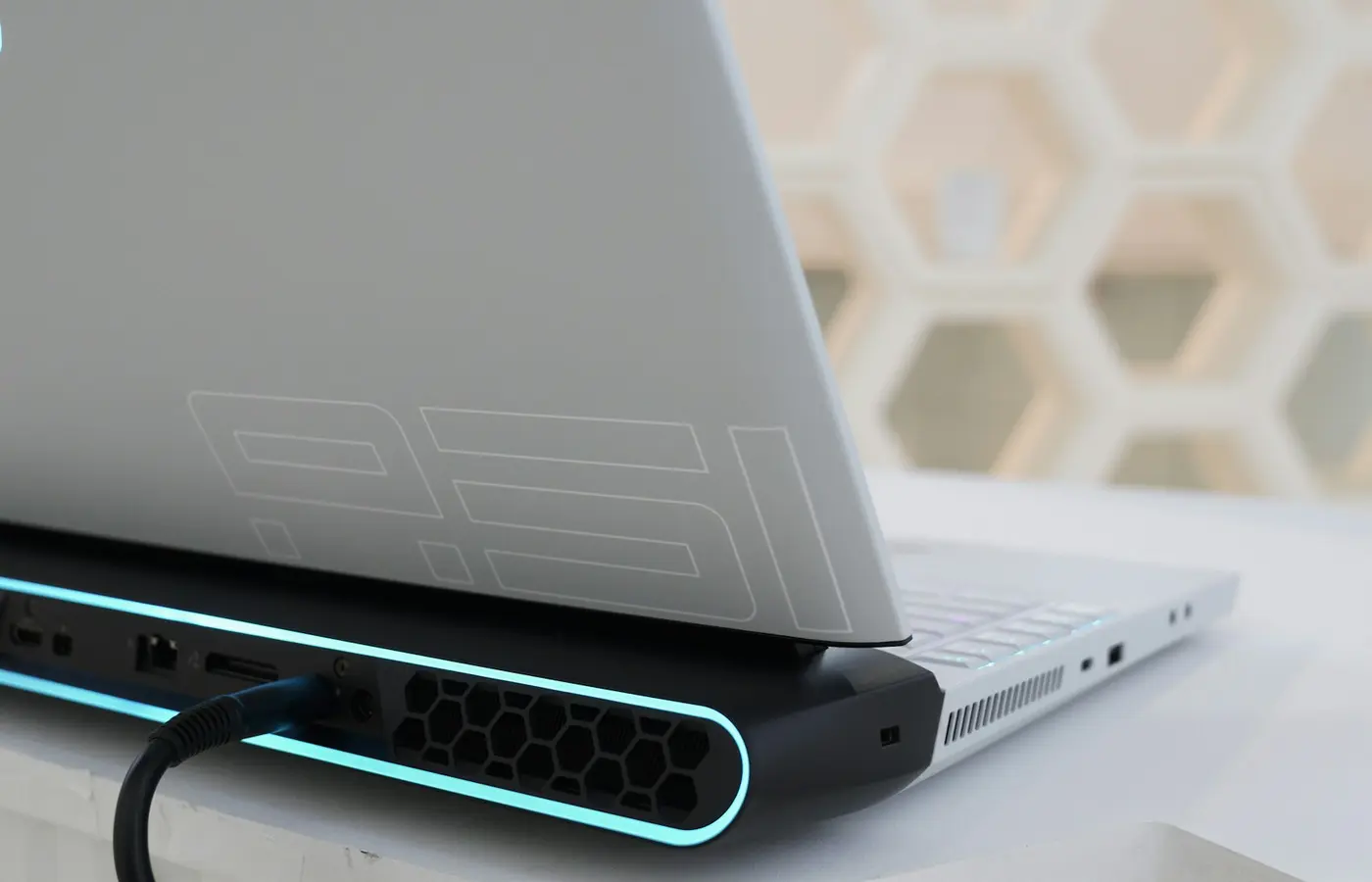
轻薄笔记本电脑可能会采用较低的 GPU 功耗目标,因为它的散热系统和电源适配器是按照便携性设计的。较大的游戏笔记本电脑则可能在 Turbo 或 Performance 模式下允许 GPU 使用更多功耗,通常还需要连接随附的充电器。这两种做法都不一定有问题,只是设计取舍不同。
最稳妥的默认选择,不一定是标称功耗最高的笔记本电脑,而应是具备以下特点的产品:
- 型号编号和地区 SKU 标注清晰
- 制造商说明了 GPU 功耗数据及其含义
- 配置适合你的游戏或应用程序
- 独立评测明确说明了测试模式、设置和硬件
- 所有权相关细节符合你的需求,包括接口、充电器尺寸、保修和维修文档
独立分析也提醒过,不应把标称的最大 TGP 当作预测实际表现的完整依据。例如,LaptopMedia 对不同 RTX 4060 笔记本电脑配置的比较认为,单靠标注的最大功耗,无法完整描述不同笔记本电脑设计下的实测性能。这是外部媒体的结论,并非 Laptop Advices 的测试结果,但它支持一种合理的选购方式:核实整套配置。
TGP 和 GPU 功耗限制说明什么,又不能说明什么
TGP 通常被用作笔记本电脑 GPU 配置功耗水平的简称。根据制造商、产品世代和文档的不同,你也可能看到 GPU power、maximum graphics power、total graphics power 或 maximum TGP 等术语。
关键在于,这些名称并不总是可以互换使用。
制造商可能会公布:
- GPU 的基础或标准功耗数据
- 额外的 Dynamic Boost 功耗额度
- 包含额外额度在内的最大 GPU 功耗数据
- Turbo、Performance、Manual 或其他可选模式下的不同数据
- 一个范围,而不是固定数值
不要假设每个数字都代表 GPU 在所有工作负载下会持续消耗该功耗。它可能是限制值、目标值、特定条件下的上限,也可能只有在某种特定模式下才能达到。
ASUS 的资料可以说明为什么细节很重要。其2025 年 ROG 和 TUF GPU 功耗规格表按所列型号和模式区分了 TGP、Dynamic Boost 和最大 GPU 功耗。在这张表中,这些字段之间的关系是针对特定 ASUS 笔记本电脑明确列出的;不应假设它们在其他品牌、较早的产品世代或不同地区版本上也完全相同。
功耗数字不等于帧率承诺
在 GPU 负载较重的工作中,提高允许的 GPU 功耗可能会带来更多性能余量。但这并不意味着存在普遍适用的公式,例如“额外 20W 就能提升某个固定百分比的性能”。
性能结果可能会受到以下因素影响:
- GPU 世代和架构
- 游戏、应用程序、驱动程序和软件版本
- 分辨率和画质设置
- 超分辨率、光线追踪和帧生成设置
- CPU 性能和 CPU 功耗分配
- 系统内存容量和配置
- 持续负载下的散热表现
- 选定的笔记本电脑性能模式
如果游戏受 CPU 限制,增加 GPU 功耗可能几乎没有帮助。在更高分辨率或更高画质设置下,同一台笔记本电脑可能转为更受 GPU 限制,表现也会有所不同。因此,规格表只是起点,并不能给出最终答案。
散热、CPU 需求和性能模式会改变持续负载下的表现
两台笔记本电脑即使标称最大 GPU 功耗相近,实际表现仍可能不同。功耗数据只说明其中一项限制,并不能揭示系统中的所有限制。
散热也是配置的一部分
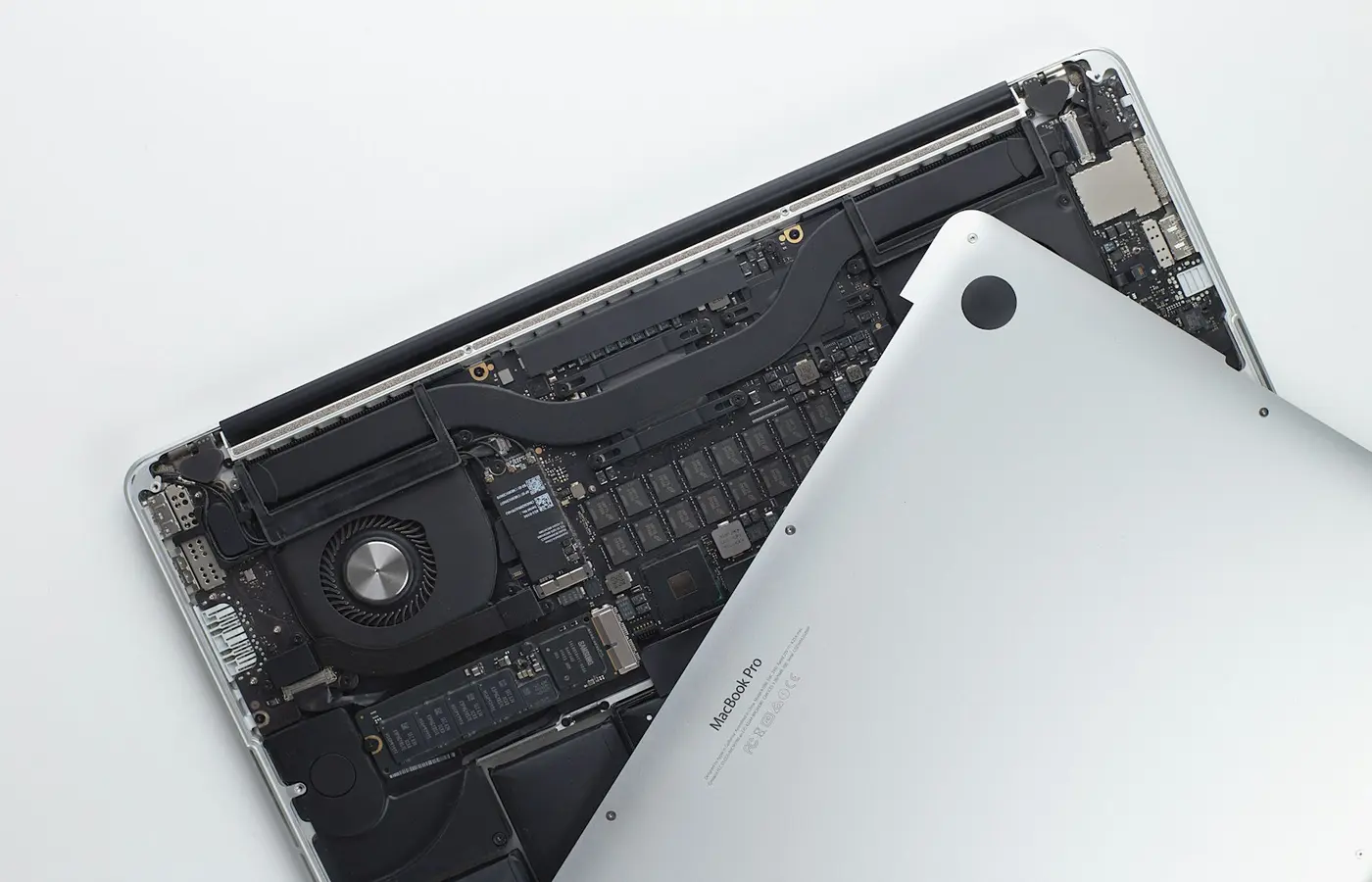
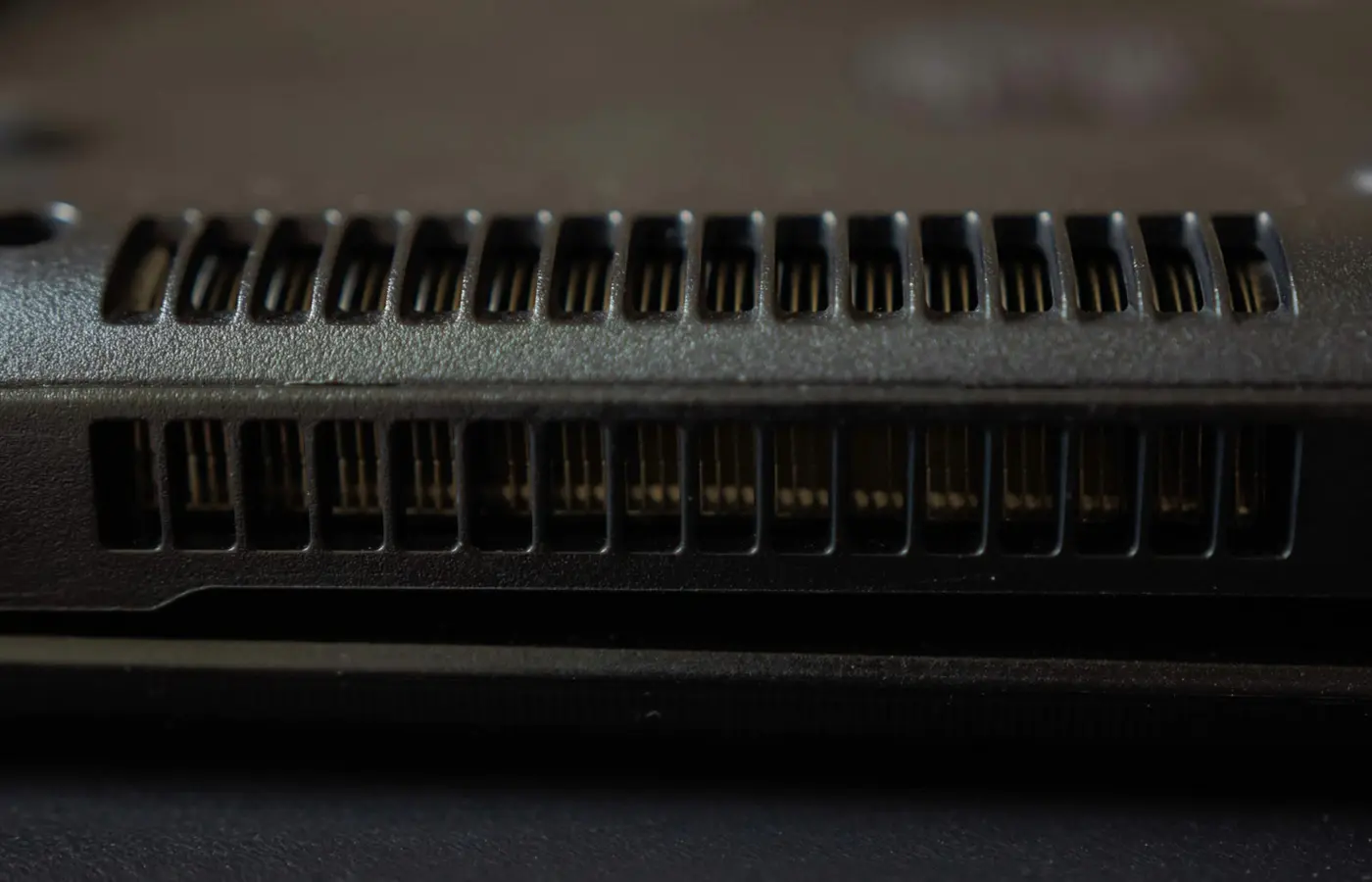
散热系统会影响笔记本电脑在长时间游戏、渲染任务或其他持续负载期间管理热量的方式。机身厚度、风扇设计、散热器容量、出风口位置、内部组件布局和固件都会产生影响。
不要只凭笔记本电脑的尺寸推断其持续性能。较大的机身可能有更多空间容纳散热组件,但更有参考价值的是说明了测试方法、针对具体配置的评测。留意是否明确列出具体型号、GPU、CPU、性能模式、电源来源、基准测试版本和工作负载设置。
CPU 和 GPU 通常共享系统功耗预算
笔记本电脑处理器和独立 GPU 都受平台与固件设置的限制。在某些工作负载中,CPU 需要较多功耗;在另一些工作负载中,主要功耗需求来自 GPU。笔记本电脑可能会根据所选配置文件和工作负载,以不同方式分配可用功耗。
这也是比较 GPU 功耗时不应忽略处理器的原因之一。即使 GPU 相同,搭载不同 CPU 的笔记本电脑也可能有不同的游戏表现,尤其是在较低分辨率下或运行 CPU 负载较重的游戏时。
性能模式和交流电源并非无关紧要的细节
制造商可能会提供 Quiet、Balanced、Performance、Turbo、Manual 或名称相近的配置文件。这些配置可能会改变风扇行为和组件功耗策略。在连接随附交流电源适配器、采用高性能模式进行的基准测试,不能直接与采用 Balanced 模式或电池供电时的结果比较。
参考评测前,请确认其中是否说明:
- 笔记本电脑是否接通电源。
- 是否使用了随附充电器或合适的电源适配器。
- 是否注明所选性能模式。
- 在相关情况下,是否注明独立 GPU 模式、显卡切换模式或 MUX 设置。
- 是否完整披露了游戏或基准测试的设置。
如果没有说明这些条件,应将测试结果视为有用的背景信息,而不是严格可比的横向测试。
相同 GPU 笔记本电脑的购买前检查清单
比较两台看起来搭载相同显卡的笔记本电脑时,可按以下步骤进行。
1. 确认完整型号编号和地区 SKU
先查找制造商提供的准确部件编号,不要只看零售页面上印出的系列名称。一个产品系列可能包含多种 CPU、显示屏、内存容量、存储选项和 GPU 功耗配置。
零售商可能会缩短产品名称、混用相关型号的信息,或使用通用的商品描述。零售信息有助于识别所售 SKU,但在做出决定前,应与制造商文档核对。
2. 查找制造商公布的 GPU 功耗信息
查看对应确切型号的官方产品页面、技术规格表、可下载手册或支持页面。
记录具体表述,而不只是最大的数字。例如:
- 标注的是 TGP,还是最大 GPU 功耗?
- 是否包含 Dynamic Boost 或其他临时或共享功耗机制?
- 是否只有在 Turbo、Manual 或 Performance 模式下才能达到?
- 页面标注的是一个范围,还是单一数值?
如果制造商没有公开 GPU 功耗设置,不要用其他笔记本电脑的系列级最大值来填补信息空缺。可以向制造商或卖家索取与准确 SKU 对应的文档,或者选择规格说明更清晰的型号。
3. 比较其他硬件配置
逐一记录每台笔记本电脑的 CPU、已安装内存、内存升级方式、显示屏分辨率、刷新率、存储容量和显卡模式选项。这些细节既会影响使用体验,也会影响已公布性能结果的参考意义。
例如,高分辨率显示屏可能非常适合生产力或媒体工作,但在游戏以原生分辨率运行时会给 GPU 带来更高负载。这并不意味着笔记本电脑更差,而是说明比较图形性能时需要结合具体情况。
4. 检查充电器和预期用途
查看随附电源适配器、所需的充电方式,以及制造商是否说明满性能运行的限制。如果你经常出行,较大的充电器和较重的机身可能与小幅性能优势同样重要。
也要考虑接口、外接显示器需求、无线连接、保修条款,以及制造商是否提供维修手册或零件信息。这些都是使用和维护方面的考量,并非 GPU 选购的旁枝末节。
5. 只比较条件相近的独立测试
有参考价值的外部对比会尽量匹配各项条件:相同的游戏或基准测试版本、分辨率、画质预设、超分辨率设置、帧生成设置、已披露的驱动程序情况,以及笔记本电脑性能模式。
RottenWiFi 提供的比较建议也强调了同样的方法论:不同设置就是不同的测试,不能互相替代。应选择多个与你实际工作负载相近的项目,而不是根据单个合成测试分数来决定胜负。
如何阅读制造商规格和零售商商品页面,而不过度依赖任何一方
制造商文档通常是查找 GPU 功耗信息的最佳起点,但仍需仔细阅读。产品页面可能介绍的是整个系列,而不是每个地区的具体配置;营销表述也可能突出某个最大值,却没有在醒目位置说明其适用模式或功耗共享机制。
零售商页面则有其他问题:信息可能不完整、从通用产品介绍中复制而来,或对应的 SKU 在内存、显示屏或 GPU 设置上与评测样机不同。
可按以下顺序评估信息:
- **准确型号的制造商产品页面或规格表:**最适合核对 SKU 和标称配置。
- **制造商手册或支持文档:**通常有助于了解模式、电源适配器要求和显卡设置。
- **相同配置的独立评测:**在方法说明清楚时,最适合了解实际表现。
- **零售商商品页面:**可用于了解当前供应情况和所售部件编号,但在与官方文档核对前应视为暂定信息。
如果零售商只标注“RTX 显卡”或 GPU 名称,却没有说明功耗规格,这并不能证明它采用了某种特定配置。如果制造商页面列出最大值,却没有解释适用条件,也不要将其理解为持续性能保证。
低功耗笔记本电脑 GPU 仍可能是更好的选择
GPU 配置速度尽可能快,并不代表它就是最适合你的选择。
如果你看重更轻的笔记本电脑、更小的充电器、没那么激进的性能配置文件、更适合非游戏工作的显示屏、更实用的接口、更完善的维修文档,或更适合你所在地区的保修安排,那么低功耗 GPU 配置可能更合适。如果你常玩的游戏受 CPU 限制、通常使用中等画质设置,或者需要一台便于日常携带的笔记本电脑,它也可能是合理选择。
反过来也一样:如果你优先考虑持续的 GPU 密集型工作、主要在有交流电源的地方使用笔记本电脑,而且针对准确配置的独立测试支持这种取舍,那么 GPU 功耗配置更宽裕的较大笔记本电脑可能更适合你。
不要把决定简化成“更高 TGP 就一定更好”。应该考虑的是:笔记本电脑的整体设计是否适合你的工作负载,以及它的限制是否有明确说明。
结论:比较整台笔记本电脑,而不是显卡标识
TGP 值得查看,因为它能说明笔记本电脑制造商如何配置 GPU。但仅凭 TGP 不足以预测游戏、渲染、噪声、温度、电池续航或性价比表现。
购买前,请核实准确 SKU,阅读制造商对标称功耗数据的定义,确认所需的性能模式和交流电源条件,并查找针对相同配置的独立测试。如果无法获得这些信息,谨慎的做法是不要假设两台使用相同 GPU 名称的笔记本电脑性能相同。
与仅仅因为显卡规格中的某个数字最大就购买相比,配置透明、且有相关独立证据支持的产品通常更稳妥。
常见问题
笔记本电脑 GPU 的 TGP 是什么?
TGP 通常用来描述笔记本电脑 GPU 的配置功耗水平或功耗预算。具体含义可能因制造商和产品世代而异,因此请仔细阅读产品文档。标注的数据可能是基础值、最大值,也可能取决于特定性能模式或额外的 Boost 功耗额度。
TGP 越高,游戏笔记本电脑就一定越快吗?
不一定。更多 GPU 功耗可能有助于 GPU 负载较重的工作,但性能还取决于散热、CPU 行为、固件、内存、游戏设置、分辨率和所选模式。不要假设某个功耗差值必然带来固定的性能提升。
购买前如何查找笔记本电脑 GPU 的功耗限制?
先查看准确地区型号对应的官方页面或规格表。如果零售页面信息不完整,再查阅产品手册和支持页面。留意 TGP、最大 GPU 功耗、Dynamic Boost 或性能模式等相关表述。如果文档没有清楚说明对应配置,请在购买前向制造商或卖家确认。
能否公平比较两台搭载相同 GPU 的笔记本电脑的基准测试分数?
只有在测试条件足够相近时才可以。比较准确的笔记本电脑配置、性能模式、是否接通电源、游戏或基准测试版本、分辨率、画质预设,以及超分辨率或帧生成设置。在不同条件下得出的分数应视为不同的测试结果,而不能直接作为某台笔记本电脑更快的证据。