笔记本电脑 SSD 可以升级吗?检查插槽、硬盘尺寸和维修指南
购买配件前,先确认笔记本电脑 SSD 升级是否兼容:核实准确型号、支持的 M.2 尺寸和接口、插槽状态以及维修步骤。
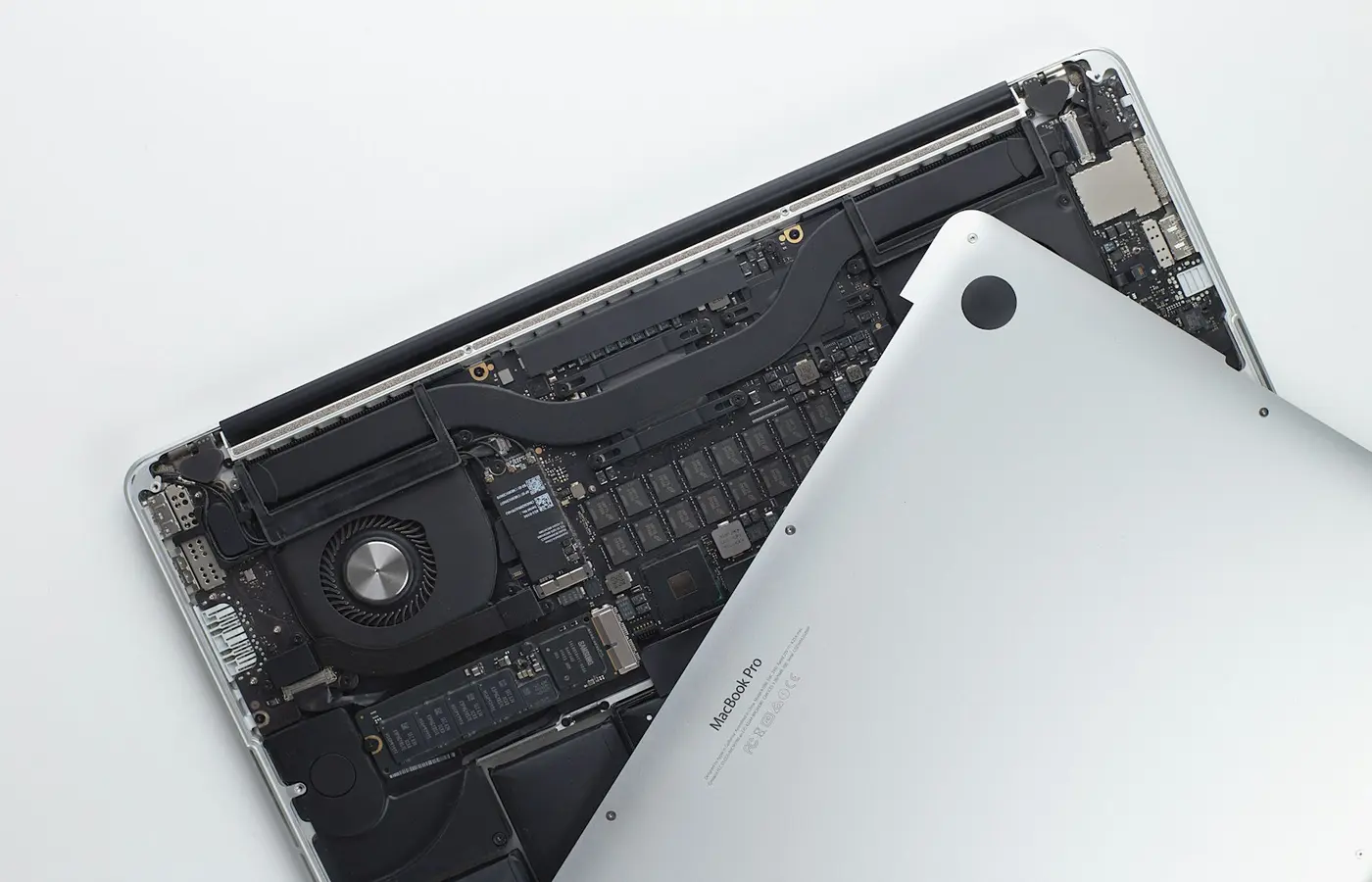
最稳妥的做法是:只有在准确的笔记本电脑配置对应的文档确认存在可拆卸 SSD 或可用存储插槽、并明确所需硬盘尺寸和接口以及安全的拆机步骤时,才应认为这台笔记本支持 SSD 升级。
仅凭 M.2 标识、零售商商品信息或笔记本产品系列名称并不足以判断。即使属于同一产品线,两台笔记本的内部布局、硬盘长度或存储接口也可能不同。在订购 SSD 或拆下底盖之前,请准确识别设备,找到官方维修文档,并确认你是要扩展存储,还是要更换唯一的内置硬盘。
要点
- 在参考任何升级建议前,确认准确的型号、销售地区和配置。
- 查看官方维修手册,确认支持的 M.2 长度、接口、插槽数量和拆卸说明。
- M.2 是一种物理规格,并不保证兼容 SATA 或 NVMe。
- 已安装的 SSD 可能占用了笔记本唯一可用的存储插槽。
- 如果手册没有说明操作步骤、电池鼓包,或所需规格仍不明确,请停止操作并寻求专业帮助。
从笔记本电脑的准确配置入手,而不是只看产品系列名称
先收集能够识别手头这台电脑的信息:
- 制造商和完整型号
- 产品编号、机器类型或 SKU(如有)
- 如果制造商支持门户接受,提供序列号或服务标签
- CPU、原始存储容量和显卡配置
- 购买地区
通常可以在底盖、原始发票、包装标签、固件设置界面或操作系统的系统信息页面找到其中一些信息。如果在制造商支持门户中输入序列号或服务标签,通常能更准确地识别具体配置。
这些细节很重要,因为产品系列名称可能掩盖实质差异。例如,Dell 指出,同一产品线中的系统可能支持不同的 M.2 尺寸,并建议通过特定型号的文档确认支持的存储规格;详见其 NVMe SSD 指南。
不要假设出厂配备较大 SSD 的配置就有额外插槽,也不要假设存储容量较低的配置就有空闲插槽。存储布局可能因销售地区、主板版本、处理器选项或出厂安装的其他组件而异。
最终结论应属于以下三种情况之一:
- 扩展: 文档确认存在可用的空插槽,可以添加第二块 SSD。
- 更换: 现有 SSD 可拆卸,但它占用了文档中确认的唯一存储插槽。
- 不支持内置升级: 存储已焊接、不可拆卸,或文档没有确认存在其他可用插槽。
如需进一步了解这些区别,请参阅如何在购买前检查笔记本电脑 SSD 是否可以升级。
查找维修指南,并确认存储设备是否可以更换
确认准确型号后,请前往制造商支持网站查找相关文档。文档名称可能不同,可以查找:
- Service Manual 或 Maintenance and Service Guide
- Hardware Maintenance Manual
- Setup and Specifications 指南
- Parts Removal and Replacement 指南
- Owner’s Manual
产品规格页面可能有帮助,但不一定足够。维修手册更为重要,因为其中应展示物理存储布局、拆卸顺序、固定配件以及重新组装步骤。
在指南中搜索 storage、solid-state drive、M.2、NVMe、WLAN、base cover removal 和 battery 等词语。你需要确认以下具体事项:
| 需要确认的事项 | 重要原因 |
|---|---|
| SSD 是否列为可拆卸部件? | 可拆卸的出厂硬盘与焊接式存储不同。 |
| 文档中列出了多少个存储插槽? | 这有助于判断能否添加硬盘,还是只能更换。 |
| 支持哪些硬盘尺寸? | M.2 硬盘可能过短或过长,无法安装到固定位置。 |
| 支持哪种接口? | SATA M.2 与 PCIe/NVMe M.2 并非总能互换。 |
| 是否提供拆卸步骤? | 这能确定正确的开盖、电池处理和重新组装顺序。 |
| 是否有配置限制? | 某些配置可能无法使用某个插槽,或只能以受限方式使用。 |
如果官方文档没有显示可拆卸 SSD 或可用存储接口,请不要把网上的拆机照片、商城商品信息或论坛帖子当作确认依据。那些资料展示的可能是不同的主板版本或配置。
让 SSD 与支持的插槽匹配:尺寸、接口和键位
SSD 必须符合不止一项规格。M.2 这个名称描述的是外形规格和连接器系列,并不代表一定兼容。
首先,确认支持的物理长度。常见标识包括:
- 2230: 宽 22 mm,长 30 mm
- 2242: 宽 22 mm,长 42 mm
- 2280: 宽 22 mm,长 80 mm
前两位数字表示宽度,其余数字表示长度。即使两者都是 M.2 SSD,为 2280 硬盘设计的笔记本也可能无法安装 2230 硬盘。不要用胶带、松散的垫料或位置不正确的螺丝来凑出固定点。
接下来,确认存储接口。M.2 SSD 可能采用 SATA 或 PCIe/NVMe,而笔记本插槽可能支持其中一种、另一种,或文档明确说明的组合。Dell 的 M.2 NVMe 要求说明特别提醒,M.2 硬盘并非都能在不同电脑之间互换。
请依据该笔记本的具体文档核实:
- 支持的 M.2 长度
- 明确标注支持 SATA、PCIe/NVMe,还是两者都支持
- 如果制造商有说明,确认 PCIe 代数
- 连接器或键位要求
- 支持的硬盘数量
- 所需螺丝、支柱、支架、导热垫或屏蔽罩
- 文档中列出的容量限制(如有)
不要只根据 PCIe 代数购买。较新的 PCIe SSD 即使物理上能够装入,如果笔记本文档不支持相应接口、长度或配置,也可能不适用。反过来,即使笔记本支持较新的硬盘,它也可能受笔记本自身平台限制运行,而不能达到硬盘标称的最高性能。
判断能否添加硬盘,还是必须更换现有硬盘
一个看起来空着的连接器,并不足以证明它是可用的 SSD 插槽。它可能是为其他组件预留的、缺少所需固定配件,或在你的配置中不可用。
维修手册是确认插槽数量和支持布局的主要依据。将手册中的内部示意图和存储表格与你的准确配置进行比对。如果指南显示只有一个 SSD 插座,而笔记本中已经安装了 SSD,那么应计划更换,而不是扩展。
操作系统可以帮助识别当前正在使用的硬盘,但无法证明一个不可见的连接器在物理上存在、已连接电路,或兼容所有 M.2 硬盘。系统信息只能作为辅助检查,不能作为最终结论。
打开机身前,请记下:
- 已安装硬盘的型号和容量
- 文档是否列出了第二个可用存储位置
- 安装第二块硬盘是否需要支架、线缆、螺丝或导热部件
- 你的配置是否支持同时使用两块硬盘
从数据管理角度看,添加第二块 SSD 通常更简单,因为原有操作系统硬盘可以保持不动。更换现有 SSD 则需要先备份,并计划在硬件被识别后恢复、迁移或重新安装操作系统。
打开机身前做好准备
在备齐正确的硬盘、官方操作步骤和可恢复的数据副本之前,不要开始拆机。即使 SSD 兼容,迁移过程中断、硬盘损坏或安装失误仍可能导致数据丢失。
拆机前检查清单
- 将重要文件备份到独立存储设备,并确认能够访问备份。
- 如果要更换系统盘,请创建或确认操作系统恢复方式。
- 下载准确型号的维修手册,并阅读完整的存储设备拆卸和安装章节。
- 准备合适的螺丝刀、SSD 固定配件,以及文档要求的支架或散热片。
- 完全关闭笔记本电脑,不要只依赖睡眠或休眠模式。
- 拔掉 AC 适配器和所有外围设备。
- 在干净、平坦且没有地毯的表面上操作。
- 在准备安装之前,让新 SSD 保持在保护包装中。
HP 建议在干净、平坦且没有地毯的表面上操作,并指出,如果你不熟悉打开笔记本电脑,可以选择授权服务提供商;详见其升级指南。
静电放电可能损坏电子元件。Seagate 在其笔记本电脑硬盘安装指南中建议采取预防措施,包括使用接地腕带、避免在容易产生静电的地毯区域操作、拿取硬盘时握住边缘,以及避免接触连接器引脚或电路板。
严格遵循笔记本电脑手册中的电池说明。有些型号要求拆下底盖后断开内置电池;另一些型号则规定了释放残余电量的步骤。不要照搬其他笔记本型号的通用电池操作方法。
保修和维修方面的影响也会因制造商、地区、购买条款以及操作造成的损坏而异。请查看适用于你设备的官方保修条款。不要假设打开笔记本电脑在所有地区都会自动导致保修失效,也不要假设不受支持的维修造成的损坏一定在保修范围内。
严格按照手册安装,然后检查新硬盘
机械安装步骤应该简短,并且针对具体型号。拆卸底盖、在需要时断开电池、接触硬盘以及重新组装笔记本电脑的操作顺序,都应以维修指南为准。
谨慎的安装流程如下:
- 按照官方说明关机并断开电源。
- 使用指定工具,拆下指定位置的底盖紧固件。
- 只有在手册要求时才断开内置电池。
- 找到文档标示的 SSD 位置,并与维修指南中的示意图比对。
- 只有在更换硬盘时才拆下原有 SSD。
- 按手册所示角度轻轻插入新硬盘;切勿强行插入连接器。
- 使用文档指定的螺丝、支架或固定件将硬盘固定好。
- 按照规定顺序重新连接电池并组装机身。
- 开机前装回所有螺丝。
- 检查固件设置界面或操作系统是否检测到硬盘。
不要用不合适的螺丝代替正确螺丝,不要强行安装无法对齐的硬盘,也不要让 SSD 松散地留在笔记本电脑内部。外观看起来相似的螺丝可能过长、过短,或是用于固定其他组件。
只有在检测到新硬盘后,才能继续恢复备份、使用 SSD 制造商的迁移工具或安装操作系统。迁移和固件操作会因硬盘制造商及软件版本而异,因此请使用你所购买的准确型号 SSD 对应的文档,而不是通用克隆指南。
停止操作的情况:何时不应继续
出现以下任何一种情况时,请暂停操作并考虑寻求专业服务:
- 官方手册没有说明存储设备可拆卸,也没有 SSD 操作步骤。
- 已安装的存储似乎是焊接式,或与文档中的布局存在明显差异。
- 无法确认所需的 M.2 尺寸、接口或固定配件。
- 连接器、线缆、螺丝固定点或主板区域与维修指南不符。
- 电池鼓包、穿孔、损坏,或无法安全接触。
- 紧固件滑丝、缺失,或需要施加超出预期的力度。
- 笔记本电脑属于雇主、学校或组织,且其 IT 政策限制硬件改动。
- 正确重新组装后仍检测不到新硬盘,而且手册没有提供明确的后续诊断步骤。
如果笔记本电脑没有文档说明的内置升级途径,外置存储可能是风险更低的选择。USB 外置 SSD 可以增加用于文件、备份、媒体库或项目数据的存储空间,无需打开机身。它无法取代受支持的内置升级在便利性或性能方面的特点,但可以避免因硬件兼容性不明而带来维修风险。
常见问题
如何知道笔记本电脑是否有空闲的 SSD 插槽?
查看与你的准确型号和配置对应的官方维修手册。查找内部布局、存储插槽数量和支持的硬盘表格。操作系统工具可以识别已安装的硬盘,但无法可靠地证明第二个物理连接器确实存在、可用且兼容。
笔记本电脑可以使用任何 M.2 SSD 吗?
不可以。你必须匹配文档规定的 M.2 长度、存储接口、连接器要求以及任何配置限制。M.2 并不意味着每一款 M.2 SSD 都能在每一个 M.2 插槽中正常工作。
添加第二块 SSD 还是更换现有 SSD 更好?
如果笔记本电脑有文档确认的可用空插槽,而且你希望增加存储空间又不影响操作系统硬盘,可以添加第二块 SSD。如果它只有一个受支持的存储插槽,或者你需要增加主硬盘容量,则应更换现有 SSD。更换前需要备份,并准备恢复或迁移方案。
升级笔记本电脑 SSD 会让保修失效吗?
没有适用于所有情况的统一答案。保修条款取决于制造商、地区、设备和具体情况。请查看适用于你购买产品的官方条款;如果操作步骤没有文档说明,或你担心保修服务受到影响,可以考虑授权服务。
实际原则很简单:只有在官方文档确认准确的插槽、硬盘类型和安装途径后,才购买 SSD。如果其中任何一项仍不确定,请在打开机身前停止操作,以保护笔记本电脑、数据和后续维修选择。