
ノートパソコンのバッテリー状態を確認する方法:劣化と残量を見分ける
Windowsのbattery report、メーカー診断、macOSの標準機能でバッテリー状態を確認する手順と、修理相談が必要なサインを解説します。
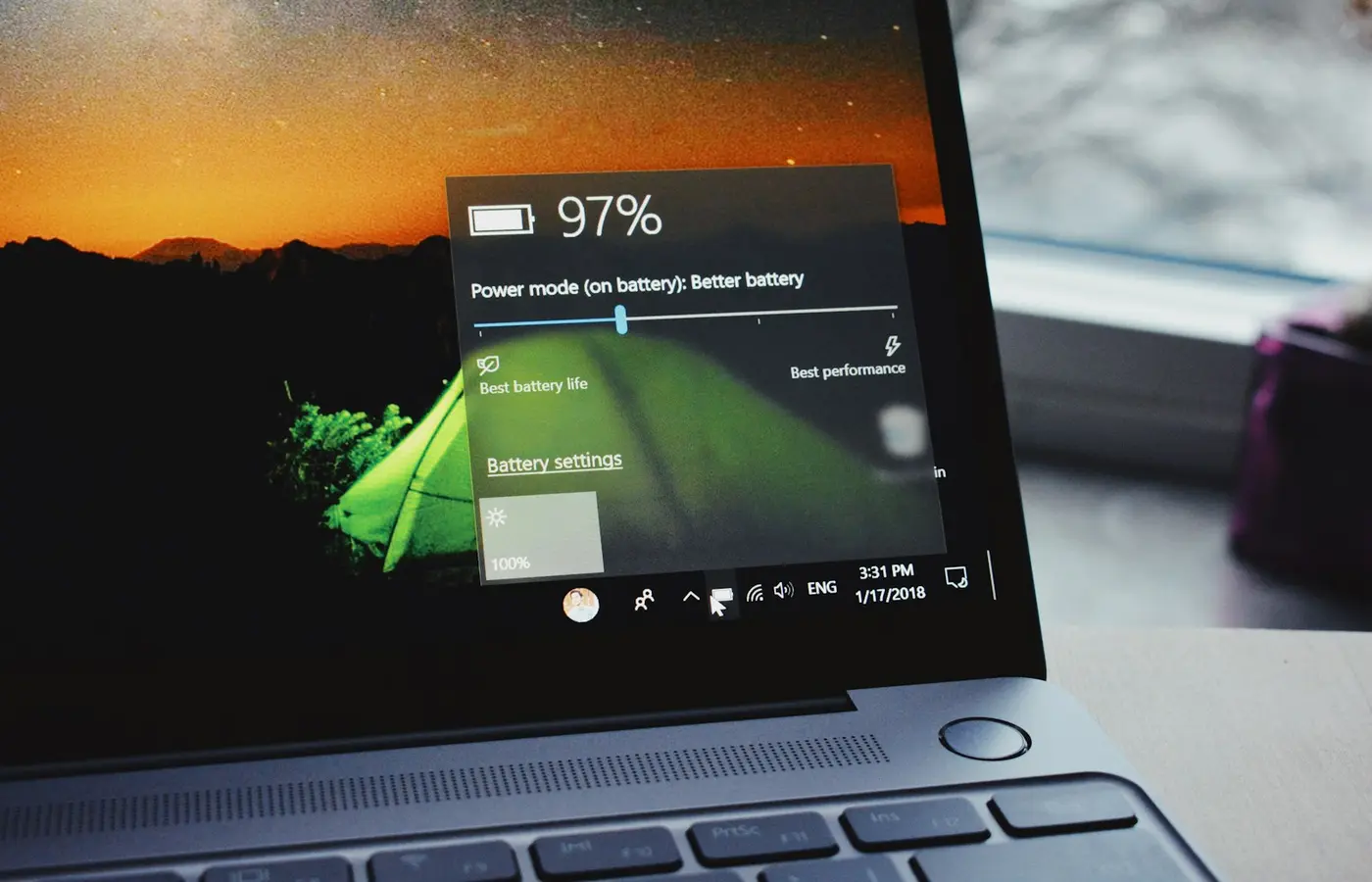
バッテリー残量が100%と表示されていても、そのバッテリーが新品時と同じ量の電力を蓄えられるとは限りません。残量は「今どれだけ充電されているか」、バッテリー状態は「新品時と比べてどの程度の容量を保っているか」や「診断上の異常があるか」を示す別の情報です。
まずはOS標準の表示で状態を確認し、Windowsではバッテリーレポート、必要に応じてPCメーカーの診断ツールも確認してください。Macでは「バッテリー」の状態表示、最大容量、充放電回数を分けて見るのが基本です。数値が低下しているだけで直ちに故障や危険と決めつけず、充電不能、診断エラー、予期しないシャットダウン、筐体の変形といった症状と合わせて判断しましょう。
最初に確認:バッテリー残量と劣化は別の指標
画面右下やメニューバーに出る「75%」「100%」は、現在の充電量です。これは残量であり、劣化度を直接示すものではありません。
たとえば、新品時の容量が50Whのバッテリーが、経年使用によって40Whまでしか充電できなくなったとします。この状態で100%と表示されても、それは現在の最大容量である40Whまで充電されているという意味です。新品時と同じ50Whを蓄えられることを意味しません。
確認時は、次の項目を区別すると判断しやすくなります。
| 項目 | 示す内容 | 単独で判断できないこと |
|---|---|---|
| 現在の残量(%) | 現在使える充電量の割合 | 新品時と比べた容量低下 |
| 設計容量 | 製造時に想定された容量 | 現在の実容量や安全性 |
| フル充電容量 | 現在、満充電で蓄えられるとシステムが見積もる容量 | 故障原因、今後の駆動時間 |
| 充放電回数 | バッテリーが蓄積してきた使用量の目安 | 現在の容量や異常の有無 |
| 状態表示・診断結果 | OSやメーカーが検出した状態 | 個別の利用条件での駆動時間 |
バッテリー駆動時間は、画面の明るさ、CPUやGPUの負荷、通信、周辺機器、電源モード、アプリの動作で大きく変わります。「以前より短く感じる」という体感と、容量値や診断結果はどちらも確認する価値がありますが、どちらか一方だけで交換時期を断定するのは安全ではありません。
Windowsでバッテリー状態を確認する
Windowsでは、標準コマンドの powercfg でバッテリーレポートを作成できます。レポートは容量や使用履歴を確認するための資料であり、安全性や故障原因を単独で確定する診断ではありません。
バッテリーレポートを作成する手順
- 作業中のファイルを保存します。
- Windowsの検索で「コマンド プロンプト」と入力して開きます。
powercfg /batteryreportと入力し、Enterキーを押します。- コマンド画面に表示された保存先を確認します。
- 保存されたHTML形式のレポートをブラウザで開きます。
Dellの公式サポートでも、powercfg /batteryreport でレポートを生成し、使用状況や容量履歴を確認する流れが案内されています。保存先はWindowsの設定や実行環境で変わる可能性があるため、固定のパスを覚えるより、コマンド実行後に表示される場所を確認する方法が確実です。Dellの手順も参考にしてください。
レポートで優先して見る項目
レポートを開いたら、「Installed batteries」またはそれに相当するバッテリー情報の欄を探します。主に見る項目は次の2つです。
- Design capacity(設計容量):新品時に設計された容量
- Full charge capacity(フル充電容量):現在、満充電で蓄えられると記録されている容量
フル充電容量が設計容量より低い場合、容量が新品時より低下している手掛かりになります。ただし、容量情報だけで「すぐ交換すべき」「安全に使えない」とは判断できません。測定値の変動、使用期間、実際の不便さ、メーカー診断の結果、保証条件も確認してください。
「Battery capacity history(バッテリー容量履歴)」があれば、単発の値だけではなく時間の経過による変化を見ます。以前より継続してフル充電容量が下がっているのか、それとも一時的な記録の変動なのかを区別しやすくなります。
「Recent usage(最近の使用状況)」や「Battery life estimates(バッテリー駆動時間の推定)」も参考になります。ただし、これらは過去の使い方やシステムの推定に基づく表示です。同じPCでも作業内容が変われば結果は変わるため、将来の駆動時間を保証する数値としては扱わないでください。
Windowsで確認結果を記録するポイント
レポートを確認した日付、設計容量、フル充電容量を記録しておくと、次回確認時に変化を比べられます。容量が低下していても、毎日の利用で必要な駆動時間を確保でき、充電が安定している場合は、数値だけで急いで交換を決める必要はありません。
一方で、容量値が大きく変化したように見える場合や、レポート上の記録と実際の動作が大きく異なる場合は、メーカー診断も確認してください。Windowsのレポートは機種固有の部品不良を判定するものではありません。
Windows PCはメーカー診断とBIOS/UEFIの判定も確認する
Windowsのバッテリーレポートは幅広いPCで使える便利な出発点ですが、機種固有の故障判定までは担いません。充電の不具合や診断エラーが疑われる場合は、PCメーカーがその機種向けに提供している診断機能を確認しましょう。
メーカーによって、診断アプリ、BIOS/UEFI画面、サポートページで使える名称と手順は異なります。たとえばDellは、Windowsのレポートに加え、BIOSやSupportAssist、Dell Power Manager、Dell Optimizerなどでバッテリー状態を確認する方法を案内しています。Dellのバッテリー状態確認ガイドでは、これらを別の確認手段として紹介しています。
ただし、他社製PCにも同じアプリ名や判定ラベルがあるとは限りません。次の順番で確認するのが安全です。
- PC底面のラベル、Windowsの「システム情報」、購入記録などで正確なモデル名またはサービスタグを確認します。
- メーカー公式サポートサイトで、その型番のサポートページを開きます。
- 「バッテリー」「診断」「電源」「BIOS」などの項目から、対象機種に対応する手順を確認します。
- 診断コード、エラー表示、交換推奨が出た場合は、表示を記録して公式の修理案内へ進みます。
BIOS/UEFIでバッテリー状態が「正常」と表示されても、以前より使える時間が短くなったという不便さまで否定するものではありません。逆に、OS上の容量値が低下していても、メーカー診断がただちに故障を示すとは限りません。複数の情報を照合し、症状がある場合は機種別の公式サポートを優先してください。
Macで状態、最大容量、充放電回数を確認する
Macでは、バッテリー状態、最大容量、充放電回数をそれぞれ確認できます。画面構成や項目名はMacのモデルとmacOSのバージョンによって異なるため、表示されない項目があっても直ちに異常とは限りません。
「バッテリー」設定で状態と最大容量を見る
Appleメニューから「システム設定」を開き、サイドバーの「バッテリー」を選びます。対応するMacでは、バッテリー状態が「正常」か「修理サービス推奨」かを確認でき、状態の詳細から最大容量も確認できます。
AppleのMacユーザガイドによると、最大容量は新品時と比べた容量の基準を示す項目です。また、バッテリー設定では現在の残量や警告も確認できます。Macの「バッテリー」設定に関する案内を参照してください。
「修理サービス推奨」と表示された場合、Appleは、蓄電容量が新品時または正常動作時と比べて少なくなっているか、バッテリーが正常に機能していない可能性を示すものとして説明しています。Appleの案内では、この表示だけを理由に直ちに安全上の問題があるとはしていませんが、駆動時間の短さが支障になる場合は修理サービスを利用できます。「修理サービス推奨」の説明を確認してください。
システム情報で充放電回数を見る
充放電回数は、次の手順で確認できます。
- Optionキーを押したままAppleメニューをクリックします。
- 「システム情報」を選択します。
- 左側の「ハードウェア」で「電源」を選択します。
- 「バッテリー情報」から充放電回数を確認します。
Appleによれば、充放電回数は必ずしも充電器を接続した回数と同じではありません。バッテリー電力を合計で使い切ると1回として数えられます。また、想定される最大充放電回数はMacのモデルごとに異なります。Appleの充放電回数の確認手順を使い、所有するMacの正確なモデルに対応する上限を確認してください。
回数が多いことは使用履歴を理解する材料になりますが、回数だけで交換を決めるべきではありません。状態表示、最大容量、実際の症状、修理費用と保証状況を合わせて判断する必要があります。
結果の判断:交換を急がないケースと修理を相談すべきサイン
容量低下は、充放電を繰り返すリチウムイオンバッテリーで起こり得る経年変化です。フル充電容量が設計容量より低くても、充電が安定しており、必要な作業時間を確保でき、診断に異常がなければ、すぐに交換が必要とは限りません。
交換または修理サービスを検討する材料になるのは、次のような状況です。
- OSまたはメーカー診断で交換推奨、エラー、異常が表示される
- 正しい対応充電器を接続しても充電できない、または充電が極端に不安定
- バッテリー残量があるのに、繰り返し予期しないシャットダウンが起きる
- バッテリー駆動時間の短さが仕事、学習、持ち運びに実用上の支障を与えている
- 保証期間内であり、メーカーの診断で対応対象になっている可能性がある
一方、膨張が疑われる、筐体やトラックパッドが浮いている、異臭がする、液漏れがある、異常な発熱がある場合は、通常の容量低下として扱わないでください。充電や使用を続けたり、ケースを開けてバッテリーを押し戻したり、自分で分解したりしないことが重要です。電源を切り、可能なら充電器を外し、メーカーの正規サポートまたは修理窓口に相談してください。
修理相談前に記録する項目
バッテリーの状態は一度見ただけでは変化を追いにくいため、確認日と一緒に記録を残すと役立ちます。数週間から数か月後に同じ項目を確認すれば、急な変化があるかを判断しやすくなります。
記録する項目は次のとおりです。
- PCまたはMacの正確なモデル名・型番
- OSのバージョン
- 確認日
- 設計容量とフル充電容量(Windows)
- 最大容量と状態表示(対応するMac)
- 充放電回数
- メーカー診断の結果と診断コード
- 充電できない、急に電源が切れるなどの再現条件
- 使用している充電器とケーブルの種類
修理を依頼する前には、純正品またはメーカーが対応を明記している充電器・電源アダプタを使っているか、保証が残っているか、機種固有のサービス手順があるかを確認してください。充電器の出力不足や非対応のUSB-C電源、損傷したケーブルでも、充電不良のような症状が出る場合があります。
バッテリーレポートやスクリーンショットを保存し、診断コードとともに伝えると、サポート窓口で状況を説明しやすくなります。ただし、レポートの数値だけで原因を決めつけず、メーカーが指定する診断と修理手順を優先してください。
よくある質問
Windowsのバッテリーレポートで設計容量とフル充電容量はどう違いますか?
設計容量は新品時に想定された容量、フル充電容量は現在満充電で蓄えられるとシステムが記録している容量です。両者の差は容量低下を把握する手掛かりになりますが、故障原因や安全性を単独で確定するものではありません。
フル充電容量が設計容量より低ければ、すぐにバッテリーを交換すべきですか?
必ずしもそうではありません。容量低下の程度、実際の駆動時間、充電の安定性、メーカー診断、保証条件を合わせて判断してください。充電不能、診断エラー、予期しないシャットダウンなどがある場合は、メーカーサポートへの相談を優先します。
Macの「修理サービス推奨」はすぐに使用をやめる必要がありますか?
Appleは、この表示を、蓄電容量の低下またはバッテリーが正常に機能していない可能性を示すものとして説明しています。表示だけで即時に危険と決めるのではなく、使いにくさがあれば修理を検討してください。ただし、膨張、異臭、液漏れ、筐体変形、異常な発熱がある場合は使用を止め、正規サービスに相談してください。
バッテリー残量が100%でも、バッテリーは劣化していることがありますか?
あります。100%は現在の最大容量に対する充電量です。新品時との容量差を確認するには、Windowsでは設計容量とフル充電容量、Macでは最大容量や状態表示、充放電回数を確認します。


