
プログラミングに最適なノートPCの選び方:RAM、Linux、仮想マシン、外部ディスプレイ
ツールの互換性、RAM、Linux対応、仮想マシン、アップグレード性、外部ディスプレイを確認し、プログラミング用ノートPCを選ぶ方法を解説します。
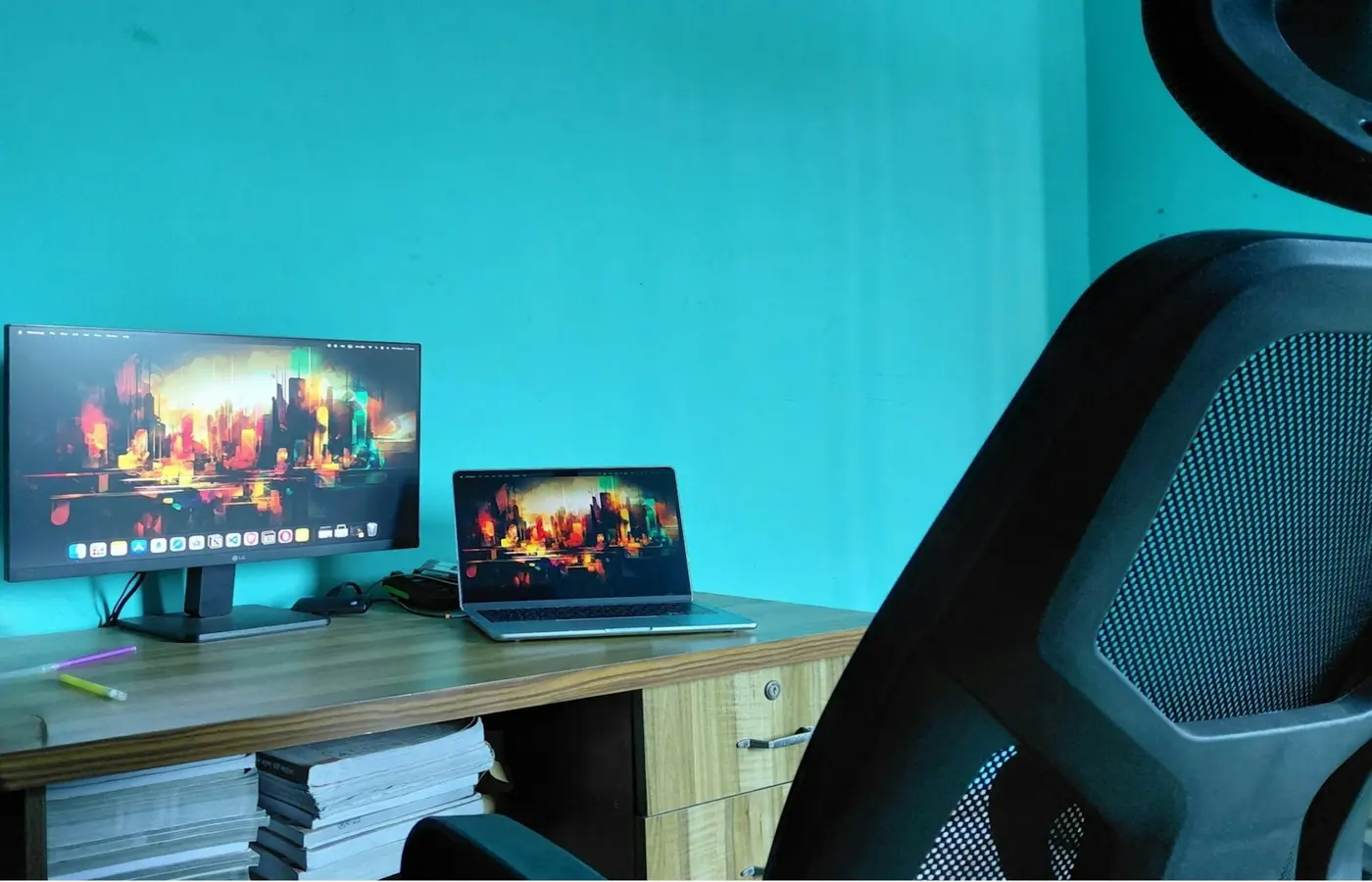
学習や一般的なソフトウェア開発で無難な標準構成は、16GBのRAMと512GBのSSDを搭載した現行ノートPCです。ただし、OS、プロセッサーアーキテクチャ、ポート、正確な構成が使用するツールに対応していることを確認したうえで選ぶ必要があります。 複数のコンテナ、仮想マシン、モバイルエミュレーター、ローカルデータベース、大規模なビルド、メモリー消費の多いデータツールを同時に実行する予定がある場合は、32GB以上を選びましょう。
プログラミングに universally 最適なノートPCは存在しません。軽量なWeb開発用マシンと、ゲーム開発、iOS開発、インフラストラクチャのラボ環境、ローカルでの機械学習に使うノートPCでは、求められる要件が異なります。適切な選択は、プロセッサーのブランド表示やメーカーの順位ではなく、実行する必要があるソフトウェアを基準に始めるべきです。
これは構成選びのガイドであり、実機を使った製品テストではありません。Laptop Advicesは、検討対象となるノートPCのバッテリー駆動時間、持続的なパフォーマンス、ディスプレイ品質、温度、騒音を測定していません。こうした挙動は、同じ製品ファミリー内でも構成によって異なる場合があります。
ノートPCを比較する前にワークロードを明確にする
同時に開いておく予定のものを書き出してください。エディターまたはIDE、ブラウザーのタブ、コミュニケーションアプリ、ローカルデータベース、ビルドツール、コンテナ、仮想マシン、エミュレーター、デザインツールやデータ関連ソフトウェアを含めます。
同時実行性が重要なのは、公表されている最小要件が通常、1つのアプリケーションを実行できるかどうかを示すものであり、作業環境全体が快適に応答し続けるかどうかを示すものではないためです。個々のアプリケーションの要件を単純に合算しても完全に正確な計算にはなりませんが、基本的なコーディング環境より多くのメモリーやストレージを必要とするワークロードを把握するうえでは役立ちます。
以下の分類は、固定仕様ではなく、計画を立てる際の目安として使用してください。
| ワークロード | 主な優先事項 | 確認すべき点 |
|---|---|---|
| プログラミング入門とスクリプト作成 | 16GB RAMを基準、SSD、快適なキーボード | コースで特定のOS、コンパイラー、プロセッサーアーキテクチャが指定されているか? |
| Webおよびバックエンド開発 | ブラウザーのタブ、データベース、コンテナ用のメモリー | 一度にローカルで実行するサービスはいくつか? |
| モバイル開発 | 対応するホストOS、エミュレーター用メモリー、ストレージ | プラットフォーム固有のSDKが必要か?テストにはエミュレーターと実機のどちらを使うか? |
| データ分析 | RAM、ストレージ容量、持続的なCPU動作 | ローカルデータセットの規模はどの程度か?ソフトウェアにGPUアクセラレーションが必要か? |
| ゲーム開発 | エンジンの互換性、RAM、ストレージ、場合によっては専用GPU | 現行のエディターと対象プラットフォームの要件は何か? |
| インフラストラクチャおよびセキュリティのラボ環境 | RAM、仮想化対応、必要に応じて複数のSSDボリューム | 同時に実行する必要があるゲストシステムはいくつか? |
| リモート開発 | 安定したネットワーク、キーボード、ディスプレイ、バッテリー | ビルドやサービスを学校、勤務先、クラウドのマシンで実行できるか? |
一般的な購入アドバイスよりも、コースや勤務先のドキュメントを優先してください。必須アプリケーションが特定のホストOSまたはアーキテクチャにしか対応していない場合は、画面、デザイン、ベンチマーク順位を比較する前に、その要件を解決する必要があります。
ツールチェーンに合わせてOSを選ぶ
Windows、macOS、Linuxはいずれも、一般的なエディター、プログラミング言語、バージョン管理ツール、クロスプラットフォームフレームワークに対応できます。ただし、すべての開発対象において相互に置き換えられるわけではありません。
必須となるすべてのSDK、IDE、コンパイラー、エミュレーター、デプロイツールについて、最新の公式ドキュメントを確認してください。次の点を記録します。
- 対応するホストOSとバージョン
- x86-64やArmなど、対応するプロセッサーアーキテクチャ
- ローカル仮想化が必要かどうか
- 特定のプラットフォームでのみ、対象のビルド、署名、テストが可能かどうか
- プラグイン、ドライバー、コマンドラインツールがOSによって異なるかどうか
- コース、勤務先、クライアントが課している制限
Appleプラットフォーム向けの開発では、ビルド、署名、シミュレーターを使うワークフローの一部で、Apple独自の開発環境と対応するmacOSバージョンが必要になる場合があります。一方、Windows固有の開発やテストにはWindowsが必要な場合があります。クロスプラットフォーム対応のエディターを使えばツールチェーン全体もクロスプラットフォームになると思い込まず、正確な開発対象について現行の要件を確認してください。
Linuxツールは、ネイティブLinux、Windowsに統合されたLinux環境、仮想マシン、コンテナ、リモートホストなど、複数の方法で利用できます。これらの方法は、ハードウェアへのアクセス、ネットワーク動作、グラフィックス対応、ゲスト互換性が同一ではありません。低レベルドライバー、カーネル開発、特殊なUSBデバイス、本番環境に近いネットワーク構成を扱う場合は、抽象化レイヤーの利用が許容されるか確認してください。
リモート開発システムを使えば、ローカルのCPUやメモリーへの要求を減らせますが、ネットワーク接続、アカウントの利用可否、リモートサービスのポリシーに依存することになります。リモート開発は、ワークフロー上許容される場合に限り実用的な代替手段となるもので、互換性のあるローカルハードウェアを自動的に置き換えるものではありません。
RAM、プロセッサー、ストレージ、GPUの優先順位を決める
16GBのRAMは保証ではなく基準と考える
エディター、ブラウザー、ターミナル、適度な数のローカルサービスを使用する学生や一般的な開発者にとって、16GBは計画上の妥当な基準です。ただし、これは測定によって確立されたしきい値ではなく、すべてのツールチェーンで快適な動作を保証するものでもありません。
通常の作業セッションに次の項目が複数含まれる場合は、32GB以上を検討してください。
- 複数のコンテナとローカルデータベース
- 1台以上の完全な仮想マシン
- Androidなどのデバイスエミュレーター
- 大規模なIDEプロジェクトと負荷の高いビルド処理
- 大規模なローカルデータセットを使うデータ分析
- ゲームエンジンとコンテンツ制作アプリケーション
- メモリーがはんだ付けされており、数年間使用する予定がある場合
肩書よりも実際のワークロードが重要です。大規模なローカルサービス群を実行するWeb開発者は、小規模なネイティブアプリケーションをコンパイルする人よりも多くのメモリーを必要とする場合があります。
注文前に、地域別の完全な製品番号についてメーカーのドキュメントを確認してください。メモリーがはんだ付けか、ソケット式か、または両方の組み合わせか、ソケットがいくつあるか、搭載容量はいくつか、メーカーがどのアップグレード構成をサポートしているかを確認します。同じ製品ファミリー名を持つ別のノートPCでも、メモリー設計が同じとは限りません。
CPU名だけでノートPCの性能を予測しない
プロセッサーの完全な名称は、アーキテクチャ、コア構成、対応機能を確認するのに役立ちますが、それだけでノートPCの持続的なパフォーマンスを判断することはできません。冷却、ファームウェア、電力制限、充電器接続時のモード、メーカーによる実装は、動作に大きな影響を与える可能性があります。
用途に適した現行のプロセッサークラスを優先し、コンパイル速度や持続的なワークロードが重要な場合は、まったく同じノートPC構成について、出典が明確な独立測定結果を探してください。別の筐体、あるいは別の電力プロファイルで得られた結果は、そのまま当てはまらない可能性があります。
ツール、プロジェクト、一時的な環境を考慮してストレージ容量を決める
512GBのSSDは一般的な開発用途における実用的な出発点ですが、実際に使える容量でOS、アプリケーション、SDK、ソースツリー、パッケージキャッシュ、コンテナイメージ、仮想ディスク、データセット、バックアップを収容する必要があります。モバイルSDK、ゲームアセット、VMイメージ、ローカルデータによっては、より大容量のドライブを選ぶ価値があります。
SSDを交換できるか、2つ目のスロットがあるか、どの物理サイズのドライブを搭載できるか、ノートPCを開けることでサービスや保証手続きに影響があるかを確認してください。ビルドツール、仮想ディスク、データセットをマシン内に保持する必要がある場合、クラウドストレージはローカル容量の代わりにはなりません。
明確な要件がある場合にのみ専用GPUを購入する
プログラミング自体に専用グラフィックスプロセッサーは必要ありません。特定のゲームエンジン、GPUコンピューティングフレームワーク、グラフィックスアプリケーション、ローカルでの機械学習ワークフローなど、具体的なワークロードが専用GPUの恩恵を受けるか、専用GPUを必要とする場合に購入してください。
ソフトウェアが対応するGPUベンダー、アーキテクチャ、メモリー要件、ドライバー、OSを確認してください。同じGPU名でも、ノートPCによって電力や冷却の上限が異なる場合があるため、GPUの名称だけではアプリケーション性能を判断できません。
コンテナ、仮想マシン、エミュレーターを明示的に計画する
コンテナは通常、完全な仮想マシンよりもホストシステムの多くを共有します。一方、VMはプロセッサー、メモリー、ストレージを割り当ててゲストOSを実行します。この違いは必要容量の計画に影響しますが、どちらにも一律のリソース消費量はありません。
購入前に、ピーク使用時の簡単な計算表を作成してください。
- 同時に実行する予定のすべてのゲスト、エミュレーター、コンテナグループ、ローカルデータベースを一覧にします。
- それぞれに割り当てる予定のメモリーとストレージを記録します。
- ホストOS、IDE、ブラウザー、コミュニケーションツールを加えます。
- 一時的なビルドファイル、アップデート、ワークロードの増加に備えて余裕を残します。
- 合計を、ノートPCに搭載済みのメモリーおよびストレージ、さらに現実的にアップグレード可能な容量と比較します。
仮想化の互換性は複数要素の連鎖で決まります。プロセッサーが必要な機能を備え、ノートPCのファームウェアがその機能を公開して有効化し、ホストOSが選択したハイパーバイザーに対応し、さらにハイパーバイザーがゲストOSとそのアーキテクチャに対応している必要があります。たとえばArmホストで、すべてのx86ゲストやツールがx86ホストと同じように動作するとは限りません。
使用予定のコンテナプラットフォーム、ハイパーバイザー、エミュレーターについて、現在の公式要件を確認してください。ソフトウェア対応、アーキテクチャ上の制限、ライセンス、ホスト要件は変更される可能性があります。未確認のゲスト環境がコースや仕事の中心となる場合は、互換性が確認できるまで購入を延期してください。
正確な構成についてLinux対応を確認する
Linuxの互換性は、モデルとコンポーネントの単位で確認する必要があります。ある構成についての報告が、同じ製品ファミリー名を持つすべての個体の互換性を証明するわけではありません。メーカーは地域や生産時期によって、異なる無線モジュール、パネル、指紋認証リーダーなどのコンポーネントを使用する場合があります。
購入前に次の項目を調査してください。
- 無線LANおよびBluetoothチップセット
- 統合GPUと専用GPU
- 内蔵ディスプレイと明るさ調整
- 音声入力と出力
- Webカメラとマイク
- 必要な場合は指紋認証リーダー
- サスペンド、復帰、休止状態
- ファンクションキーとキーボードバックライト
- USB、HDMI、USB-Cの映像出力
- ドックと充電の動作
- Secure Bootとディスク暗号化の相互作用
- Linux上でのファームウェアおよびBIOS更新手順
正確なモデルと構成が明記されている場合は、まず公式認証またはメーカーのLinuxサポート一覧を確認してください。次に、ディストリビューションの最新のハードウェアおよびドライバー関連ドキュメントを確認します。コミュニティの報告から調査すべき問題が見つかることもありますが、その報告を関連性のあるものとして扱う前に、完全なモデル番号、コンポーネント、ファームウェア、ディストリビューション、カーネルバージョンが一致していることを確認してください。
互換性が依然として不明な場合は、インストール、ネットワーク、サスペンドと復帰、オーディオ、ディスプレイ、ドックをテストするのに十分な期間を設けた返品条件の販売店を選びましょう。返品条件は販売店や地域によって異なるため、注文前に確認してください。
外部ディスプレイまでの信号経路全体を確認する
USB-C、HDMI、USB4、Thunderboltという表示だけでは、希望するモニター構成に対応できるとは限りません。次の信号経路全体を確認する必要があります。
グラフィックス実装 → ノートPCのポート → ケーブルまたはドック → モニター入力 → OS対応
希望する構成を正確に定義してください。外部モニターの台数、解像度、リフレッシュレート、内蔵ディスプレイを引き続き使用するかどうか、同じケーブルでノートPCを充電する必要があるかどうかを明確にします。
そのうえで、次の点を確認してください。
- ノートPCのマニュアルに、正確な構成で対応するディスプレイ台数が記載されている。
- 使用するUSB-Cポートが映像プロトコルに対応している。すべてのUSB-Cポートが映像出力に対応するわけではありません。
- 内蔵パネルを使用したまま作業する場合、公称モニター台数がその状態にも適用される。
- ドックが必要な入力、出力、帯域幅モード、OSに対応している。
- ケーブルが充電や基本的なデータ通信だけでなく、必要な映像信号にも対応している。
- ドックが、想定するノートPCの動作モードに十分な電力を供給できる。
- 圧縮、ソフトウェアレンダリング方式のディスプレイ、ドライバー依存技術を使用する場合、ホストOSがそれらに対応している。
一部のドックは、ノートPCのネイティブなディスプレイエンジンではなく、ソフトウェアを通じて追加ディスプレイを提供します。これはオフィスアプリケーションには便利な場合がありますが、ドライバー、遅延、ワークロードに関する影響が異なります。購入前に、ドックがどの方式を使用しているか確認してください。
正確な構成を確認する購入前チェックリストを使う
小売店の商品名では、複数のプロセッサー、パネル、メモリー容量、地域向けモデルが1つのページにまとめられていることがよくあります。製品ファミリー名だけで購入せず、小売店の商品情報とメーカーの完全な製品番号を照合してください。
購入手続きの前に、次の項目を確認してください。
- 完全なモデル番号と地域別製品番号
- プロセッサーの完全な名称とアーキテクチャ
- 搭載RAM容量とアップグレードの可否
- SSD容量、交換の可否、利用可能なスロット
- 必須ホストOSとツールチェーンの互換性
- 関係する場合は、正確な構成におけるLinux対応状況
- ネイティブ対応の外部ディスプレイ台数と対応モード
- コネクター形状だけではなく、ポートのプロトコル
- キーボード配列、ナビゲーションキー、バックライト
- ディスプレイパネルの正確な仕様
- 必要なWebカメラとマイクの機能
- 充電器のコネクター、出力、付属品の定格電力
- 正確な仕様書に記載されたノートPCと充電器の重量
- サービスマニュアル、保証条件、修理方法
- 利用地域における販売店の返品ポリシー
キーボードの快適さ、ファンの動作、ディスプレイ品質、バッテリー駆動時間、持続的なパフォーマンスは、仕様書だけから安全に判断することはできません。可能であればキーボードとトラックパッドを試し、動作に関する評価には同一構成を対象とした独立測定結果を使用してください。こうした使用時の要素が重要な場合は、返品可能期間も考慮しましょう。
メモリー、ストレージ、OS、ディスプレイ構成が用途に適している場合、16GB/512GB構成は一般的な学習と開発における無難な標準です。同時実行するワークロードが明らかに重い場合や、メモリーがはんだ付けされており後からアップグレードできない場合は、32GB以上を選びましょう。必須OS、ゲストアーキテクチャ、Linuxコンポーネント、モニター構成のいずれかが未確認のままなら、購入しないでください。
よくある質問
プログラミングには16GBのRAMで十分ですか?
学習、スクリプト作成、適度なエディター、ブラウザー、ローカルサービスを使う一般的な開発であれば、十分な場合があります。ただし、保証ではなく計画上の基準として考えてください。複数のコンテナ、VM、エミュレーター、大規模プロジェクト、データセットを扱う場合は、32GB以上が妥当なこともあります。決定前に、メモリーをアップグレードできるか確認してください。
プログラマーに専用グラフィックスカードは必要ですか?
プログラミングだけであれば通常は必要ありません。特定のゲームエンジン、GPUコンピューティングフレームワーク、機械学習ワークロード、グラフィックスツールが専用GPUを必要とする場合、または専用GPUから大きな恩恵を受ける場合には合理的です。一般的なコーディング性能の向上を目的としてGPUを購入するのではなく、アプリケーションが対応するハードウェアとドライバーを確認してください。
プログラミング用ノートPCではLinuxをネイティブ実行すべきですか、それともWSLや仮想マシンを使うべきですか?
ツールチェーンに適した環境を使用してください。統合されたLinux環境やVMは、一般的なコマンドラインおよびサーバーのワークフローには便利です。一方、ハードウェアへの直接アクセスや本番環境に近いホストが重要な場合は、ネイティブLinuxの方が適している可能性があります。選択前に、ネットワーク、周辺機器、仮想化、アーキテクチャの要件を確認してください。
ノートPCが2台以上の外部モニターに対応しているか確認するにはどうすればよいですか?
正確なモデルのマニュアルを探し、対応する外部ディスプレイ台数、解像度、リフレッシュレート、内蔵パネルを同時に使用できるかを確認してください。次に、ポートのプロトコル、ドック、ケーブル、モニター入力、OS、充電要件を確認します。コネクターの表示だけでは不十分です。


