ノートPCで外部モニターを2台使える?ポート、GPU、ドックの制限を確認する方法
お使いのノートPCで外部モニターを2台使えるか確認する方法を解説します。ポートの映像出力対応、GPUの制限、ドック、ケーブル、リフレッシュレートを確認しましょう。
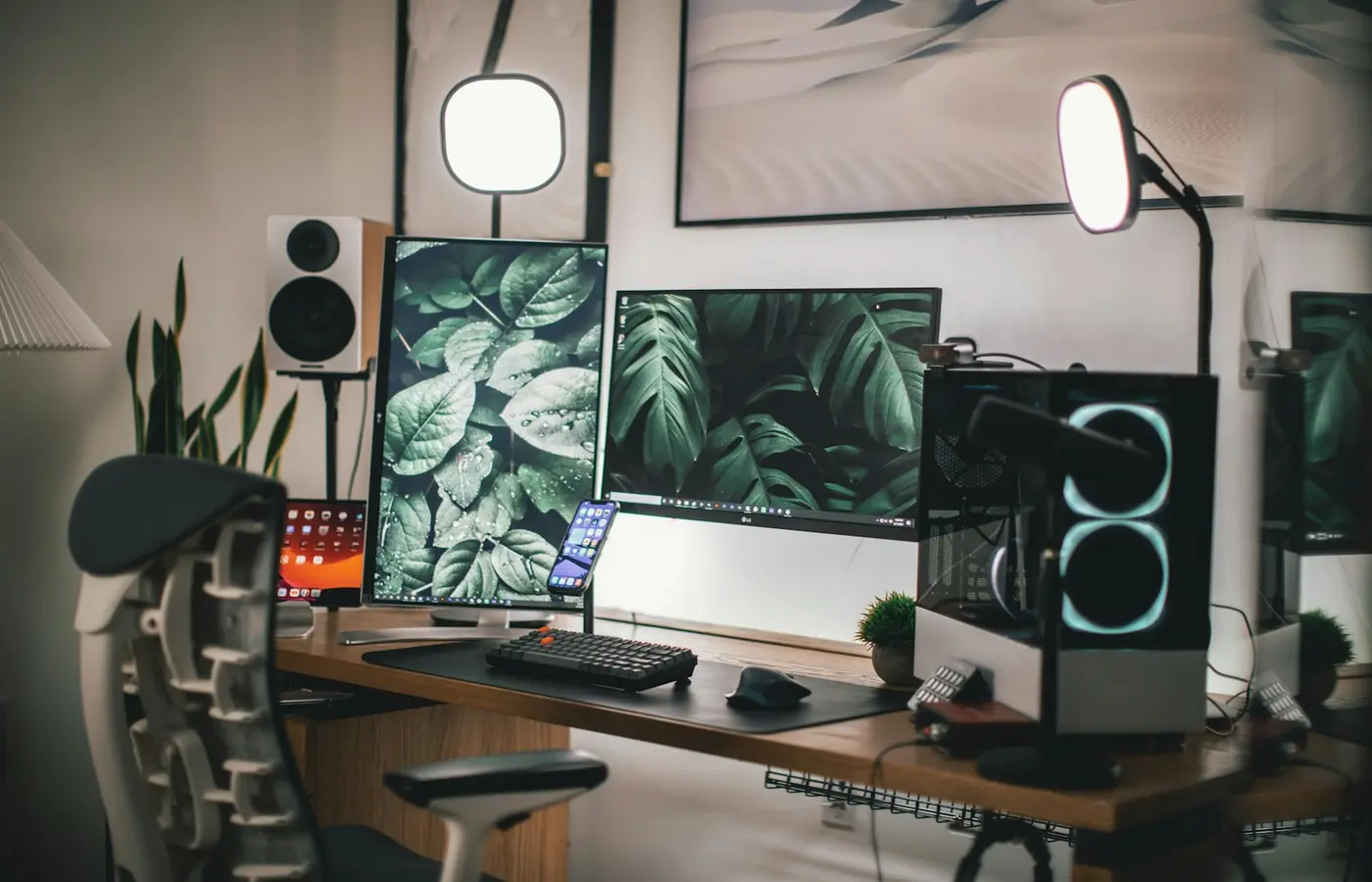
ノートPCで外部モニターを2台使うには、接続経路全体が対応している必要があります。ノートPCのディスプレイ用ハードウェア、個々のポート、ドックやアダプター、ケーブル、そしてモニターが求める解像度とリフレッシュレートのすべてが対象です。
安全に進めるには、購入前にお使いのノートPCの正確な構成を確認しましょう。USB-Cポートが2つあるから、HDMIとUSB-Cのポートが1つずつあるから、あるいはHDMI端子が2つあるドックだからといって、独立した2台のディスプレイが必ず使えるとは限りません。
デュアルモニター環境を整えるときは、まず何を使いたいのかを明確にしましょう。ドックを比較する前に、目標を書き出してください。たとえば、次のような構成です。
- 1920 × 1080、60 Hzのモニターを2台
- 2560 × 1440、60 Hzまたは120 Hzのモニターを2台
- 4Kモニター1台と1080pモニター1台
- オフィス作業用の4Kモニターを2台
これらはそれぞれ異なる要件です。一般的な1080pディスプレイを2台使えるハードウェアでも、同じドック経由で高解像度・高リフレッシュレートのディスプレイを2台使えるとは限りません。
ポートの数ではなく、ノートPCの正確な構成を確認する
通常、ノートPCのシリーズ名だけでは十分な情報になりません。メーカーは同じ筐体で、プロセッサー、グラフィックス構成、ポートの配置、ディスプレイコントローラー、地域ごとの部品番号が異なるモデルを販売することがあります。こうした違いが外部ディスプレイの対応状況に影響する場合があります。
ドックやアダプターを調べる前に、次の情報を控えておきましょう。
- ノートPCの完全なモデル名と製品タイプまたは部品番号
- 搭載されているプロセッサーまたはシステムオンチップ
- 内蔵グラフィックス、ディスクリートグラフィックス、またはその両方のどれを搭載しているか
- オペレーティングシステムとバージョン
- お使いの個体に搭載されているポートの正確な種類
- ノートPCの内蔵画面も同時に使う予定かどうか
Windowsでは、設定 > システム > バージョン情報を開いてプロセッサーを確認し、デバイス マネージャー > ディスプレイ アダプターでグラフィックスハードウェアを確認します。ノートPCメーカーのサポートアプリ、BIOSの情報画面、購入時の請求書、または本体底面のラベルに、完全な製品番号が記載されている場合があります。
macOSでは、Appleメニュー > このMacについてを選択し、チップ名を確認します。同じMacBook製品シリーズでもチップによって外部ディスプレイの対応状況が異なることがあります。また、対応する接続構成によっては、ノートPCの蓋が開いているか閉じているかが関係する場合もあります。
Linuxでは、システム情報ツールで搭載されているグラフィックスハードウェアを確認できます。ただし、ノートPCの物理ポートや仕様上のディスプレイ接続構成を調べるには、メーカーの資料を出発点にするのが適切です。
販売店の商品情報だけで判断しないでください。複数の構成が1つの商品ページにまとめられていることがあります。ノートPCメーカーの仕様書、技術マニュアル、またはサポートデータベースで、正確な部品番号を照合してください。
ノートPC本体の外部ディスプレイ対応上限を確認する
最初に確認すべき根本的な制限は、ノートPCが仕様上対応する外部ディスプレイの数です。実際に接続できそうな画面の数と一致するとは限りません。
公式仕様書やユーザーマニュアルで、次のような記載を探してください。
- 外部ディスプレイの最大接続台数
- マルチモニター対応
- 対応するディスプレイ解像度とリフレッシュレート
- USB-C、USB4、またはThunderbolt経由の映像出力
- HDMIのバージョンと対応モード
- DisplayPortのバージョン、またはDisplayPort Alt Mode
次の3点を確認しましょう。
| 確認する項目 | 重要な理由 |
|---|---|
| 同時に接続できる外部ディスプレイの最大数 | 外部モニターを2台、ネイティブ出力で使えるかどうかを確認できます。 |
| 対応する接続の組み合わせ | 特定のポートや対応ドックを使う場合に限り、2台の画面に対応するノートPCもあります。 |
| 解像度とリフレッシュレートの条件 | 解像度やリフレッシュレートが高くなると、使用できるディスプレイの台数が変わる場合があります。 |
内蔵のノートPC画面が台数に別途含まれるのかどうかも確認してください。メーカーによって記載の仕方が一貫していないことがあります。ある資料では「3台のディスプレイに対応」と書かれ、別の資料では「外部ディスプレイ2台と内蔵ディスプレイ」に対応と説明されているかもしれません。見出しの数字だけで判断せず、前後に記された条件を確認しましょう。
ノートPCメーカーが十分な情報を公開していない場合は、搭載されているCPU、GPU、またはシステムオンチップの資料も確認してください。ただし、これは二次的な制限として扱い、保証とはみなさないでください。GPUがより多くのディスプレイに対応できても、ノートPCメーカーがポート経由で利用できるようにしているとは限りません。
オプションでグラフィックス構成を選べるビジネスノートPCや、複数世代のプロセッサーで同じ製品名を使う薄型ノートPCでは、特に重要な確認事項です。
各ポートが実際に映像を出力できるか確認する
USB-Cはコネクターの形状を表すものです。ポートが映像出力に対応していることを保証するものではありません。
USB-Cポートによっては、充電とデータ転送だけに対応するものがあります。一方、同じノートPCにある別のUSB-Cポートは、DisplayPort Alt Mode、USB4、またはThunderboltにも対応しているかもしれません。この違いは重要です。データ転送専用のUSB-Cポートからは、USB-Cモニター、映像アダプター、一般的なUSB-Cドックに通常の映像信号を送れません。
ノートPCの正確な仕様書で、次のいずれかに対応しているか確認してください。
- DisplayPort Alt Modeまたは「USB-C経由のDisplayPort」
- Thunderbolt 3、Thunderbolt 4、またはThunderbolt 5
- 映像対応が仕様書に明記されたUSB4
- USB-Cからディスプレイへの映像出力モードの明記
ポートの横にある稲妻、DisplayPort、またはモニターのアイコンは、手がかりになる場合があります。ただし、特に地域や製造時期によって仕様が異なるノートPCでは、マニュアルの代わりにはなりません。
HDMIにも同じ注意が必要です。HDMI端子は明らかな映像出力ですが、具体的な実装によって、仕様上対応する解像度やリフレッシュレートのモードが異なることがあります。すべてのHDMI接続が同じように動作すると決めつけず、ノートPCが公開しているHDMI仕様と、モニターが対応するHDMIモードを確認してください。
DisplayPortやMini DisplayPortの出力も同様に確認しましょう。コネクターから一般的な接続方式は分かりますが、対応モードはノートPCの仕様書で確認する必要があります。
USB-Cの機能を個別に確認する必要がある理由については、PlugableのUSB-Cポートの映像機能を確認するガイドを参照してください。出発点として活用し、最終的にはノートPCのマニュアルで確認しましょう。
直接接続、ドック、USBグラフィックスから選ぶ
外部モニターを2台接続する方法は、一般に3つあります。
ノートPC本体の映像出力を使う
ノートPCに映像出力対応が仕様で確認できるポートが2つある場合、直接接続が最も簡単な方法になることがよくあります。たとえば、1台のモニターをHDMIで接続し、もう1台をUSB-C - DisplayPortケーブルで接続できます。
この方法なら接続経路にドックを追加せずに済みますが、ノートPC本体のディスプレイ上限と、両方のポートが対応するモードに左右されます。また、限られたポートをより多く使うことになります。
USB-C、USB4、またはThunderboltドックを使う
ドックを使えば、ホストケーブル1本で充電、USB周辺機器、Ethernet、複数のディスプレイ端子を接続できます。ただし、デュアル出力のドックならどのノートPCでも必ず独立した2画面を使える、という意味ではありません。
購入前に、ドックメーカーの公式マニュアルまたはディスプレイモード表を見つけ、次の項目を確認してください。
- 製品シリーズ名だけでなく、ドックの正確なモデル
- 必要なホスト接続の種類
- 対応するモニター出力の組み合わせ
- 2台のモニターを同時に使う場合の解像度とリフレッシュレート
- オペレーティングシステムへの対応
- 必要なドライバーやファームウェア
- ホスト機器ごとの制限
- Power Deliveryの定格と、ノートPCがその出力レベルで充電できるかどうか
HDMI端子が2つあるドックでも、特定の設定でのみ2画面に対応する場合や、より高い設定では1画面のみとなる場合、特定のプラットフォームで構成が制限される場合があります。前面や背面にある端子の数より、ドックのディスプレイモード表のほうが有用な情報です。
適切な場合はUSBグラフィックスを使う
一部のドックやアダプターは、ノートPC本体の映像出力だけに頼らず、別のUSBグラフィックス技術を使います。ノートPC本体のディスプレイ構成に制限がある場合に役立つことがありますが、GPU本来のディスプレイ出力を増やすのと同じではありません。
対応するオペレーティングシステム、必要なドライバー、保護された映像に関する制限、用途上の制約、対応ディスプレイモードについて、メーカーの資料を確認してください。こうした製品は、文書作成、Webブラウザー、メッセージ、表計算などの生産性アプリケーションに適する場合がありますが、互換性と性能への期待は、使用するアダプターのメーカーが提供する正確な資料に基づいて判断しましょう。
USBグラフィックスドックを、あらゆるディスプレイ制限を解決するものと考えて購入しないでください。まず、採用されている技術、ドライバーの要件、返品条件を確認しましょう。
解像度、リフレッシュレート、共有帯域幅を確認する
実際に使える構成は、接続経路の中で仕様上の制限が最も厳しい部分によって決まります。
- ノートPCのディスプレイ用ハードウェアとファームウェア
- ホストポートの機能
- ドックまたはアダプターのディスプレイモード
- モニターの入力端子の機能
- ケーブルまたはアダプターの機能
- オペレーティングシステムの対応状況と現在のドライバーの状態
リフレッシュレート60 Hzでモニターを2台使えても、両方の設定をより高いリフレッシュレートにすると動作しないことがあります。それだけでドックの故障とは限りません。ノートPCのポート、ドックのディスプレイ帯域の割り当て、モニターの入力端子、またはケーブルについて、仕様上の上限に達している可能性があります。
一般的な帯域幅の計算だけで構成の動作を保証しようとするのは避けてください。圧縮、リンクの帯域割り当て、ディスプレイストリームの構成、ファームウェア、実装の詳細によって、実際の結果が変わることがあります。代わりに、ドックメーカーの表で正確な2画面の動作モードを確認し、各モニターのマニュアルと照らし合わせましょう。
各モニターの入力端子を個別に確認してください。DisplayPortでは特定の高リフレッシュレートモードに対応していても、HDMIでは対応していないモニターや、USB-C経由では異なる最大モードに対応するモニターがあります。また、必要な接続方式とモードに対応するケーブルを選んでください。ケーブルを交換しても、データ転送専用のUSB-Cポートが映像出力対応になるわけではありません。
外部モニターを2台使うための購入前チェックリスト
ドック、アダプター、ディスプレイを注文する前に、次の項目を確認しましょう。
- ノートPCの完全なモデル名または部品番号を把握している。
- 搭載プロセッサー、グラフィックスハードウェア、オペレーティングシステムを把握している。
- メーカーが公表する外部ディスプレイの上限を確認した。
- ノートPCの蓋を開けた状態と閉じた状態で上限が変わるか確認した。
- コネクターの形状だけで判断せず、仕様書で映像出力対応のホストポートを確認した。
- 2台のモニターそれぞれの目標解像度とリフレッシュレートを書き出した。
- 使用するドックまたはアダプターの正確なモデルについて、公式のデュアルディスプレイモード表を確認した。
- ドックが使用するオペレーティングシステムに対応し、必要なドライバーがあるか確認した。
- モニターの入力端子と、それぞれが対応するモードを確認した。
- 入力端子とモードに適合するケーブルやアダプターを選んだ。
- ドックから給電する場合は、充電要件を確認した。
- 未確認の互換性の組み合わせについて、販売店の現行の返品条件を確認した。
販売店が示す互換性情報は照合の参考になりますが、ノートPCやドックのメーカーが提供する技術資料より優先してはいけません。
2台目のモニターが動作しない場合のトラブルシューティング
1台は動作するのに2台目が動作しない場合は、複数の条件を一度に変えず、問題を切り分けられる順序で試してください。
1. モニターが1台ずつなら動作するか確認する
可能であれば、動作確認済みのケーブルと、映像出力対応が仕様で確認できるポートを使って、各モニターを1台ずつ接続します。モニターに複数の入力端子がある場合は、正しい入力ソースを手動で選択してください。
モニターが単独でも動作しない場合は、まずドックのトラブルシューティングをする必要はありません。
2. ディスプレイ設定を確認する
Windowsでは、設定 > システム > ディスプレイを開き、2台目のモニターが表示されない場合は検出を使います。1つの画面を複製するのではなく、デスクトップを拡張する設定になっていることを確認してください。
macOSでは、システム設定 > ディスプレイを開き、2台目のディスプレイが認識され、拡張ディスプレイとして設定されているか確認します。
モニターが認識されているのに画面が映らない場合は、解像度とリフレッシュレートを低くしてみてください。これは原因を調べるための手順であり、ハードウェアがその設定に恒久的に制限されていることを証明するものではありません。
3. ドックまたはアダプターを切り分ける
ノートPCが対応している場合は、1台のモニターをノートPCに直接接続し、もう1台をドック経由で接続します。次に、ドックの各出力を個別に試します。これにより、問題がモニター、ケーブル、ドックのポート、またはホスト接続のどこについていくかを確認できます。
テスト中は、なくても困らないUSB機器を取り外してください。ドックによっては、映像、USBデータ、Ethernet、充電の各機能でリソースを共有しているものがあります。
4. 公式のソフトウェアとファームウェアの更新を確認する
グラフィックス、システム、ドック、モニターの更新は、該当するメーカーまたはオペレーティングシステムの提供元から入手したものだけをインストールしてください。リリースノートがある場合は確認し、外部ディスプレイ、USB-C、Thunderbolt、USB4、ドッキング対応についての記載がないか特に注意しましょう。
非公式のファームウェアツールやサポート対象外の変更は避けてください。モニターの問題を解決するために、ファームウェア更新の失敗や保証に関するトラブルのリスクを負う価値はありません。
5. 結果を仕様上の制限と照らし合わせる
解像度やリフレッシュレートを下げた場合にのみモニター2台が動作するなら、その構成をノートPCとドックの資料と照らし合わせてください。希望するモードが公表されている2画面モードの範囲を超えるなら、それは故障ではなく想定された制限です。
充電が不安定になる、対応が確認された機器で切断が繰り返される、ポートが物理的に損傷している、過熱する、または公表されている互換性情報と食い違う場合は、トラブルシューティングを中止し、ノートPC、ドック、またはモニターのメーカーに問い合わせてください。モニターが検出されない問題を解決するために、ノートPCを開けたり、サポート対象外のファームウェア復旧手順を試したりしないでください。
よくある質問
HDMIポートが1つ、USB-Cポートが1つあるノートPCで、外部モニターを2台使えますか?
使える可能性はあります。HDMIポートで1台目を接続し、USB-Cポートは、そのポート自体が映像出力に対応し、ノートPCがその接続構成で外部ディスプレイ2台に対応している場合に限り、もう1台の接続に使えます。どちらの条件もノートPCの資料で確認してください。
USB-Cポートならどれでも2台目のモニターに対応しますか?
いいえ。USB-Cはコネクターであり、映像出力を保証するものではありません。DisplayPort Alt Mode、Thunderbolt、USB4のディスプレイ対応、またはUSB-Cの映像出力機能について、公式の確認情報を探してください。
ThunderboltまたはUSB-Cドックを使えば、ノートPC本来のモニター上限を超えられますか?
ネイティブ映像出力だけでは、通常できません。ドックは対応するディスプレイ接続をまとめられますが、それだけでネイティブのディスプレイ機能を自動的に増やすことはできません。一部のUSBグラフィックス製品は別の技術とドライバーを使いますが、それぞれに互換性や用途上の制限が仕様として定められています。
60 Hzならモニター2台を使えるのに、より高いリフレッシュレートでは使えないのはなぜですか?
希望する高リフレッシュレートのモードが、ノートPCのポート、ドック、モニターの入力端子、ケーブル、またはディスプレイ構成に関する仕様上の制限を超えている可能性があります。リフレッシュレートや解像度を下げて制限箇所を特定し、その結果をノートPCとドックの正確なディスプレイモード表と照らし合わせてください。
実用上のルールはシンプルです。見えるポートの数ではなく、仕様で確認できる2画面の組み合わせを基準に購入しましょう。ノートPC本体のディスプレイ上限、映像出力対応のホストポート、ドックの正確なデュアルディスプレイモードを確認すれば、より確かな判断で機器を選べます。