ノートPCのSSDはアップグレードできる?スロット、ドライブサイズ、サービスガイドを確認
部品を購入する前に、ノートPCのSSDアップグレードに対応しているか確認しましょう。正確なモデル、対応するM.2サイズとインターフェース、スロットの状態、作業手順を確認します。
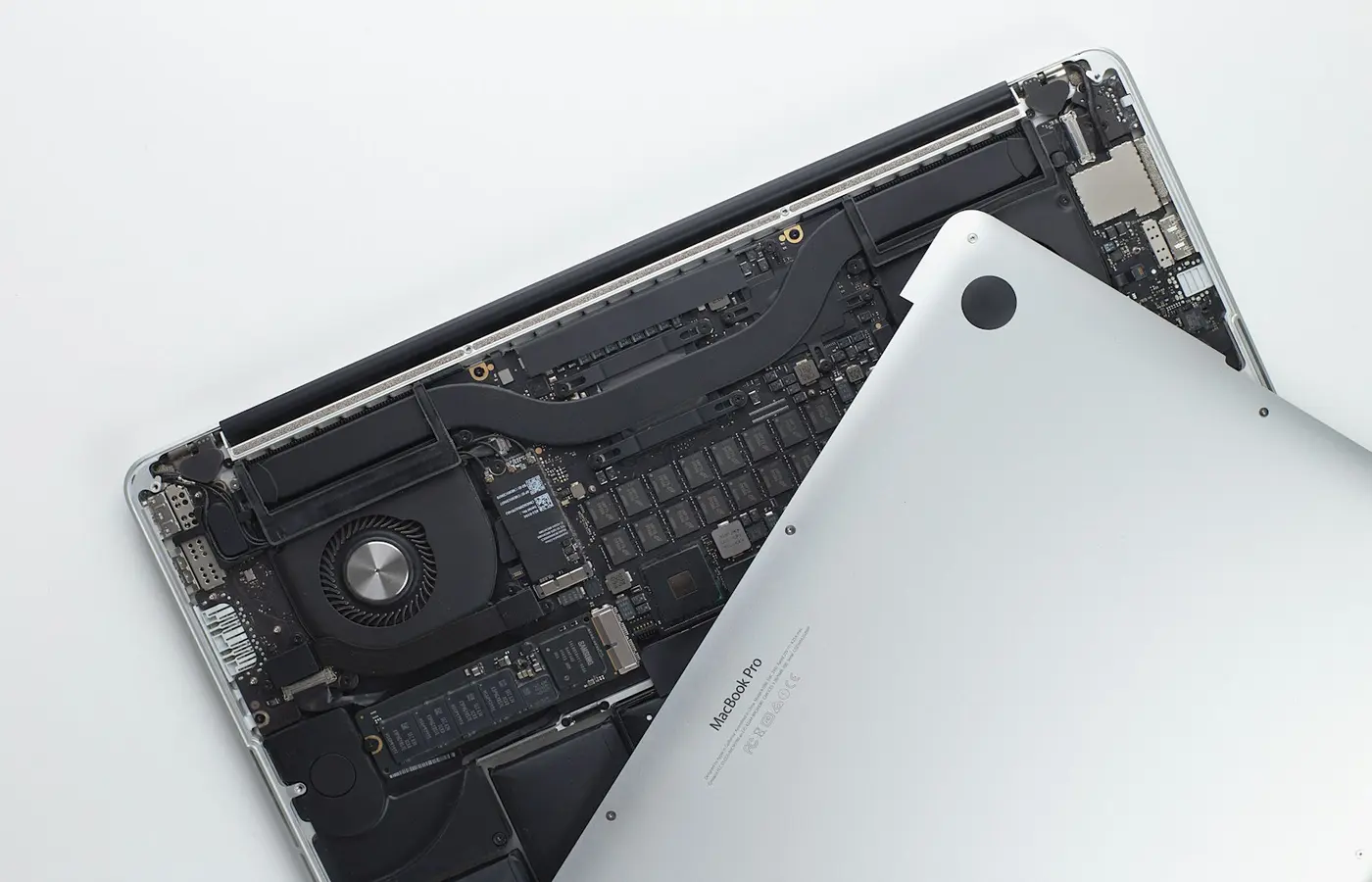
安全な判断基準は、正確な構成のノートPCについて、取り外し可能なSSDまたは利用可能なストレージスロットがあること、必要なドライブサイズとインターフェース、そして安全な開封手順が、公式資料で確認できた場合に限って、SSDのアップグレードに対応しているとみなすことです。
M.2という表記、販売店の商品ページ、あるいは製品シリーズ名だけでは判断できません。同じ製品ラインで販売されているノートPCでも、内部構造やドライブの長さ、ストレージインターフェースが異なることがあります。SSDを注文したり底面カバーを外したりする前に、実機を正確に特定し、公式のサービス資料を探し、ストレージを追加するのか、唯一の内蔵ドライブを交換するのかを確認してください。
要点
- アップグレードに関する情報を参考にする前に、正確なモデル番号、販売地域、構成を確認します。
- 公式サービスマニュアルで、対応するM.2の長さ、インターフェース、スロット数、取り外し手順を確認します。
- M.2は物理的な規格であり、SATAやNVMeに対応することを保証するものではありません。
- 取り付け済みのSSDが、ノートPCで唯一利用可能なストレージスロットを使用している場合があります。
- マニュアルに手順が記載されていない、バッテリーが膨張している、または必要な仕様が確認できない場合は、作業を中止して専門家に相談してください。
製品シリーズ名ではなく、正確なノートPCの構成を確認する
まず、目の前にある実機を特定できる情報を確認しましょう。
- メーカー名と完全なモデル番号
- 製品番号、マシンタイプ、またはSKU(確認できる場合)
- メーカーのサポートポータルで受け付けている場合は、シリアル番号またはサービスタグ
- CPU、工場出荷時のストレージ容量、グラフィックス構成
- 購入した地域
これらの情報の一部は、通常、底面カバー、購入時の請求書、箱のラベル、ファームウェア設定画面、またはOSのシステム情報ページで確認できます。メーカーのサポートポータルでは、シリアル番号やサービスタグを入力すると、構成をより正確に特定できる場合があります。
製品シリーズ名だけでは重要な違いが見えないことがあるため、これほど詳細な情報が必要です。たとえばDellは、同じ製品ラインのシステムでも対応するM.2のサイズが異なる場合があると説明し、対応ストレージの詳細を特定するために、NVMe SSDガイドで特定モデルの資料を確認するよう推奨しています。
工場出荷時のSSD容量が大きい構成なら空きスロットがある、あるいはストレージ容量が小さい構成なら空きスロットがある、と決めつけないでください。ストレージ構成は、販売地域、マザーボードのリビジョン、プロセッサーの選択肢、その他工場出荷時に搭載された部品によって異なることがあります。
確認結果は、次の3つのいずれかに分類できます。
- 増設: 利用可能な空きスロットが資料で確認でき、2台目のSSDを追加できる。
- 交換: 既存のSSDは取り外せるが、資料で確認できるストレージスロットは1つだけ。
- 対応する内蔵アップグレードなし: ストレージが基板にはんだ付けされている、取り外せない、または追加で利用できるスロットが資料に記載されていない。
これらの違いについて詳しくは、購入前にノートPCのSSDがアップグレード可能か確認する方法をご覧ください。
サービスガイドを探し、ストレージを交換できるか確認する
正確なモデルが分かったら、メーカーのサポートサイトで該当する資料を探してください。資料名はメーカーによって異なりますが、次のようなものを探します。
- Service ManualまたはMaintenance and Service Guide
- Hardware Maintenance Manual
- Setup and Specificationsガイド
- Parts Removal and Replacementガイド
- Owner’s Manual
製品仕様ページも参考になりますが、それだけでは不十分な場合があります。より重要なのはサービスマニュアルです。内部のストレージ配置、取り外し手順、固定部品、再組み立ての手順が示されているはずです。
ガイド内で、storage、solid-state drive、M.2、NVMe、WLAN、base cover removal、batteryなどの用語を検索してください。確認したいのは、次の具体的な項目です。
| 確認する項目 | 重要な理由 |
|---|---|
| SSDが取り外し可能な部品として記載されているか | 工場出荷時のドライブを取り外せることと、ストレージが基板にはんだ付けされていることは異なります。 |
| ストレージスロットがいくつ記載されているか | 追加できる可能性があるのか、交換になるのかを判断できます。 |
| どのドライブサイズに対応しているか | M.2ドライブが短すぎたり、取り付け位置に対して長すぎたりすることがあります。 |
| どのインターフェースに対応しているか | SATA M.2とPCIe/NVMe M.2は、どの機器でも相互に使えるわけではありません。 |
| 取り外し手順が示されているか | 正しい開封手順、バッテリーの扱い、再組み立ての順序を確認できます。 |
| 構成上の制限があるか | 特定の構成では、スロットが使えない、または利用に制限がある場合があります。 |
公式資料に取り外し可能なSSDや利用可能なストレージコネクターが記載されていない場合、オンラインの分解写真、マーケットプレイスの商品ページ、フォーラムの投稿を確認の根拠にしないでください。別の基板リビジョンや構成の情報である可能性があります。
対応スロットに合うSSDを選ぶ:サイズ、インターフェース、キー形状
SSDは複数の仕様に適合している必要があります。M.2という名称はフォームファクターとコネクターの種類を示すもので、あらゆる機器で互換性があることを保証するものではありません。
まず、対応する物理的な長さを確認します。一般的な表記には、次のものがあります。
- 2230: 幅22 mm、長さ30 mm
- 2242: 幅22 mm、長さ42 mm
- 2280: 幅22 mm、長さ80 mm
最初の2桁は幅を示し、残りの数字は長さを示します。どちらもM.2 SSDであっても、2230ドライブ専用に設計されたノートPCには、2280ドライブが収まらない場合があります。テープ、緩い緩衝材、または不適切な位置に取り付けたネジで、無理に固定しないでください。
次に、ストレージインターフェースを確認します。M.2 SSDにはSATAまたはPCIe/NVMeを使用するものがあり、ノートPCのスロットはどちらか一方、両方、あるいは資料で明示された組み合わせに対応している場合があります。DellのM.2 NVMe要件ガイドでは、コンピューターによってM.2ドライブの互換性が異なることが明確に説明されています。
使用するノートPCの正確な資料で、次の項目を確認してください。
- 対応するM.2の長さ
- 明記されている場合は、SATA、PCIe/NVMe、またはその両方
- メーカーが記載している場合は、PCIeの世代
- コネクターまたはキー形状の要件
- 対応するドライブの台数
- 必要なネジ、スタンドオフ、ブラケット、サーマルパッド、またはシールド
- 記載されている容量制限
PCIeの世代だけを基準に購入しないでください。新しいPCIe SSDは物理的に取り付けられても、ノートPCの資料でそのインターフェース、長さ、または構成がサポートされていなければ、適さない場合があります。逆に、対応している新しいドライブでも、ドライブが広告する最大性能ではなく、ノートPC側のプラットフォームの制限に従って動作することがあります。
ドライブを追加できるか、既存のドライブを交換する必要があるかを判断する
コネクターが空いているように見えるだけでは、そこが利用可能なSSDスロットだとは確認できません。別の部品用に確保されている、必要な固定部品がない、または使用中の構成では利用できない可能性があります。
スロット数と対応する構成を確認する際の第一の資料は、サービスマニュアルです。内部図とストレージの表を、実機の正確な構成と照らし合わせてください。ガイドにSSDソケットが1つだけ記載されており、すでにその場所にSSDが取り付けられているなら、増設ではなく交換を前提にしてください。
OSを使って現在使用中のドライブを特定することはできますが、見えていないコネクターが物理的に存在するか、電気的に接続されているか、あらゆるM.2ドライブに対応しているかを証明することはできません。システム情報は補助的な確認として使い、最終的な判断には使わないでください。
筐体を開ける前に、次の項目を書き留めてください。
- 現在取り付けられているドライブのモデルと容量
- 資料に、2つ目の利用可能なストレージ位置が記載されているか
- 2台目のドライブにブラケット、ケーブル、ネジ、または放熱部品が必要か
- 使用中の構成で、システムが2台のドライブを同時にサポートしているか
2台目のSSDを追加するほうが、元のOSドライブをそのまま使えるため、データ管理の面では通常簡単です。既存のSSDを交換する場合はバックアップを取り、ハードウェアが認識されたあとにOSを復元、移行、または再インストールする方法を準備しておく必要があります。
筐体を開ける前に準備する
適切なドライブ、公式の作業手順、復旧可能なデータのコピーを用意するまでは、分解を始めないでください。互換性のあるSSDを用意しても、移行の中断、ドライブの損傷、取り付けミスによるデータ損失のリスクはなくなりません。
開封前のチェックリスト
- 重要なファイルを別のストレージにバックアップし、バックアップにアクセスできることを確認します。
- システムドライブを交換する場合は、OSの復旧方法を準備するか、利用できることを確認します。
- 該当するサービスマニュアルをダウンロードし、ストレージの取り外しと取り付けに関する項目を最初から最後まで読みます。
- 適切なドライバー、SSDの固定部品、資料に記載されたブラケットやヒートスプレッダーを用意します。
- スリープや休止状態に頼らず、ノートPCを完全にシャットダウンします。
- ACアダプターとすべての周辺機器を取り外します。
- 清潔で平らな、カーペットのない場所で作業します。
- 新しいSSDは、取り付ける準備ができるまで保護パッケージに入れておきます。
HPは、清潔で平らなカーペットのない場所で作業するよう案内しており、ノートPCを開けることに不安がある場合は、アップグレードに関するガイダンスで認定サービスプロバイダーの利用も適切な選択肢として挙げています。
静電気放電は電子部品を損傷するおそれがあります。Seagateは、ノートPCへのドライブ取り付けガイドで、接地されたリストストラップを使用する、静電気が発生しやすいカーペットの場所を避ける、ドライブの端を持つ、コネクターのピンや基板に触れないといった対策を推奨しています。
バッテリーの扱いについては、ノートPCのマニュアルに記載された手順に正確に従ってください。底面カバーを外したあとに内蔵バッテリーを取り外す必要があるモデルもあれば、残留電力を放電する手順が指定されているモデルもあります。別のモデル向けの一般的なバッテリー手順を流用しないでください。
保証やサービスへの影響も、メーカー、地域、購入条件、作業中に生じた損傷などによって異なります。お使いの機器に適用される公式の保証条件を確認してください。ノートPCを開けるとどこでも自動的に保証が無効になると決めつけないでください。一方で、サポート対象外の修理中に生じた損傷も保証されると考えないでください。
マニュアルの指示どおりに取り付け、新しいドライブを確認する
取り付け作業は短時間で済む場合もありますが、モデルごとの手順に従う必要があります。底面カバーの外し方、必要に応じたバッテリーの切り離し方、ドライブへのアクセス方法、ノートPCの再組み立てを含め、作業の順序はサービスガイドに従ってください。
慎重に作業する場合の手順は、次のとおりです。
- 公式のシャットダウンと電源切断の手順に従います。
- 指定されたネジの位置と工具を使って底面カバーを外します。
- マニュアルで指示されている場合に限り、内蔵バッテリーを切り離します。
- 資料に記載されたSSDの位置を確認し、サービスガイドの図と照らし合わせます。
- 交換作業の場合に限り、既存のSSDを取り外します。
- マニュアルに示された角度で新しいドライブを慎重に差し込み、コネクターを絶対に無理に押し込みません。
- 指定された正しいネジ、ブラケット、または固定具で固定します。
- 指示された順序でバッテリーを再接続し、筐体を組み立て直します。
- 電源を入れる前に、すべてのネジを元の位置に取り付けます。
- ファームウェア設定画面またはOSでドライブが認識されるか確認します。
不適切なネジで代用したり、位置が合わないドライブを無理に取り付けたり、SSDをノートPC内部で固定されていない状態のままにしたりしないでください。見た目が似たネジでも、長すぎる、短すぎる、または別の部品用である可能性があります。
新しいドライブが認識されてから、バックアップの復元、SSDメーカーの移行ツールの使用、またはOSのインストールに進んでください。移行やファームウェアの手順は、ドライブメーカーやソフトウェアのバージョンによって異なります。一般的なクローン作成ガイドではなく、購入したSSDの正確な資料を参照してください。
作業を中止すべき状況
次のいずれかに該当する場合は作業を中断し、専門サービスの利用を検討してください。
- 公式マニュアルに、取り外し可能なストレージやSSDの作業手順が記載されていない。
- 取り付け済みストレージが基板にはんだ付けされているように見える、または資料に記載された配置と大きく異なる。
- 必要なM.2のサイズ、インターフェース、または固定部品を確認できない。
- コネクター、ケーブル、ネジ穴、または基板周辺がサービスガイドと一致しない。
- バッテリーが膨張している、穴が開いている、損傷している、または安全に作業できる状態で取り出せない。
- ネジがなめている、なくなっている、または予想以上の力が必要になる。
- ノートPCが勤務先、学校、組織の所有物であり、ITポリシーによってハードウェア変更が制限されている。
- 正しく組み立て直しても新しいドライブが認識されず、マニュアルにも次の診断手順が明確に示されていない。
内蔵アップグレードの手順が資料に記載されていないノートPCでは、外付けストレージのほうがリスクを抑えられる場合があります。USB接続の外付けSSDなら、筐体を開けずにファイル、バックアップ、メディアライブラリ、プロジェクトデータ用の容量を追加できます。対応する内蔵アップグレードの利便性や性能特性に代わるものではありませんが、不確かなハードウェア互換性を修理のリスクに変えずに済みます。
よくある質問
ノートPCに空きSSDスロットがあるか、どうすれば分かりますか?
正確なモデルと構成に対応する公式サービスマニュアルを確認してください。内部構造、ストレージスロットの数、対応ドライブの表を探します。OSのツールで取り付け済みのドライブを特定することはできますが、2つ目の物理コネクターが存在し、利用でき、互換性があることを確実に証明することはできません。
どのM.2 SSDでもノートPCで使えますか?
いいえ。資料に記載されたM.2の長さ、ストレージインターフェース、コネクター要件、構成上の制限に適合させる必要があります。M.2だからといって、すべてのM.2 SSDがすべてのM.2スロットで動作するわけではありません。
2台目のSSDを追加するのと、既存のSSDを交換するのでは、どちらがよいですか?
資料で利用可能な空きスロットが確認でき、OSドライブに手を加えずにストレージを増やしたい場合は、2台目のSSDを追加します。対応するストレージスロットが1つしかない場合や、メインドライブの容量を増やしたい場合は、既存のSSDを交換します。交換にはバックアップと、復旧または移行の計画が必要です。
ノートPCのSSDをアップグレードすると、保証は無効になりますか?
一律の答えはありません。保証条件はメーカー、地域、機器、状況によって異なります。購入時に適用される公式条件を確認し、手順が資料に記載されていない場合や、サービス保証への影響が心配な場合は、認定サービスの利用を検討してください。
実際に守るべきルールはシンプルです。公式資料でスロット、ドライブの種類、取り付け手順を確認してからSSDを購入してください。確認できない項目が1つでも残っている場合は、筐体を開ける前に作業を中止し、ノートPC、データ、修理を受ける選択肢を守りましょう。