ノートPCのGPU TGPを解説:グラフィックスカードを比較する前に電力上限を確認しよう
ノートPCのGPUは、同じグラフィックスチップでもTGPによって性能が変わることがあります。購入前に、仕様、動作モード、冷却性能、独立したテストで確認すべき点を解説します。
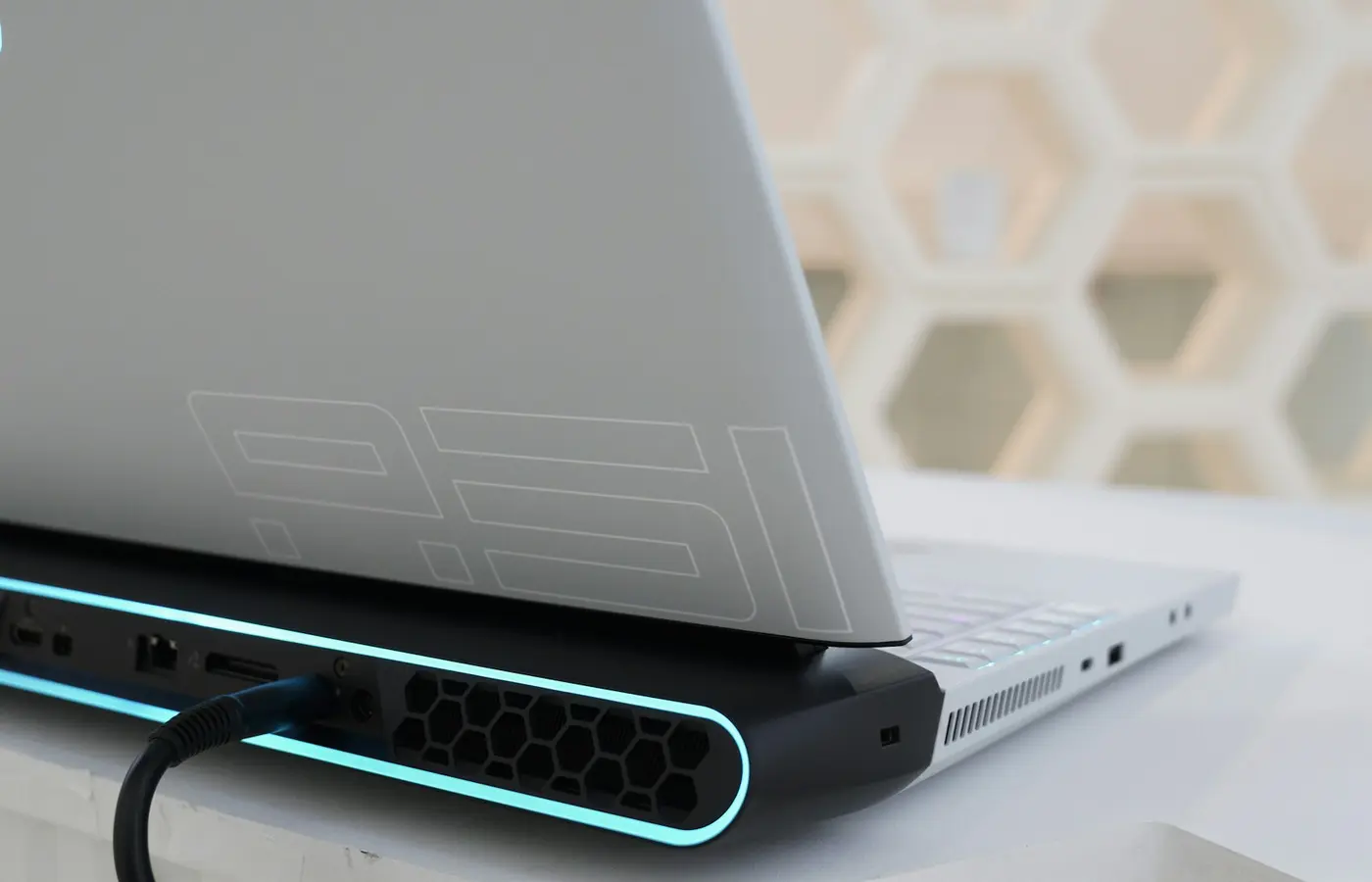
ノートPCのGPU名だけでは、性能を完全には把握できません。同じGeForce RTXまたはRadeon GPUを搭載すると宣伝されている2台のノートPCでも、設定された電力上限、冷却能力、CPUの組み合わせ、ファームウェアのプロファイル、充電器、ディスプレイが異なる場合があります。自動的に同等だと考えて比較すると、購入判断を誤る可能性があります。
実用的な購入ルールはシンプルです。GPUの名称だけでなく、ノートPCの正確な構成を比較しましょう。地域別のモデル番号を調べ、メーカーが示すGPU電力情報とその適用条件を確認したうえで、同じ構成を同じパフォーマンスモードでテストした独立レビューを探してください。
この記事は購入判断のための枠組みを示すものであり、Laptop Advicesによる独自テストではありません。記載されたワット数は、2台のシステムに差が生じる理由を説明する手がかりにはなりますが、特定のフレームレート、温度、騒音レベル、または持続性能を保証するものではありません。
購入時の結論:ノートPCのGPUは名称だけで比較しない
ノートPCのGPUは、デスクトップ向けグラフィックスカードとは一般に異なる制約を持つ、システム全体の一部として組み込まれています。GPUにどれだけの電力を供給するか、CPUとGPUがシステム全体の電力をどう分け合うか、ファームウェアがどのようなパフォーマンスプロファイルを提供するか、筐体がどれだけの熱を処理できるかは、ノートPCメーカーが決定します。
つまり、「RTX 5070 Laptop GPU」や「RTX 4060 Laptop GPU」という表記で分かるのはGPUの製品系列であり、そのGPUを搭載するノートPCの性能の全体像ではありません。
薄型ノートPCでは、冷却システムや電源アダプターが携帯性を重視して設計されているため、GPUの電力目標が低く設定されていることがあります。一方、大型のゲーミングノートPCでは、付属の充電器に接続した状態で、TurboモードやPerformanceモードを使うと、より多くのGPU電力を許容する場合があります。どちらが必ず正しいというわけではなく、異なる設計上の選択です。
最も安全な選択肢が、広告で最大ワット数をうたうノートPCとは限りません。次の条件を満たすノートPCを選びましょう。
- モデル番号と地域別SKUが明確に特定されている
- メーカーがGPUの電力値とその説明を公開している
- 自分のゲームやアプリケーションに適した構成である
- テストしたモード、設定、ハードウェアを明記した独立レビューがある
- ポート、充電器のサイズ、保証、サービス資料など、所有者としてのニーズに合っている
独立した分析でも、広告に記載された最大TGPを実環境での結果を予測する完全な指標として扱うことには注意が促されています。たとえば、LaptopMediaによるRTX 4060搭載ノートPCの比較では、記載された最大値だけでは、異なるノートPC設計における測定性能を十分に説明できないと論じています。これは外部メディアの見解であり、Laptop Advicesによる測定結果ではありませんが、構成全体を確かめるという妥当な購入方法を裏付けています。
TGPとGPU電力上限が示すもの、示さないもの
TGPは一般に、ノートPCのGPUに設定された電力レベルを指す略称として使われます。メーカー、製品世代、資料によっては、「GPU power」「maximum graphics power」「total graphics power」「maximum TGP」などの用語が使われることもあります。
重要なのは、これらの表記が必ずしも同じ意味ではないという点です。
メーカーが公開する情報には、次のようなものがあります。
- GPUの基本電力または標準電力
- Dynamic Boostによる追加分
- 追加分を含む最大GPU電力
- Turbo、Performance、Manualなど、選択可能なモードごとに異なる数値
- 固定値ではなく範囲で示された数値
どの数値も、あらゆる負荷でGPUがその電力を継続的に消費することを意味するとは限りません。上限、目標値、明記された条件下での上限値、または特定のモードでのみ利用できる値である可能性があります。
詳細の確認が重要な理由を示す例として、ASUSの情報があります。同社の2025年版ROGおよびTUF向けGPU電力仕様一覧では、記載されたモデル番号とモードごとに、TGP、Dynamic Boost、最大GPU電力が分けて示されています。この表に記載された各項目の関係は、特定のASUS製ノートPCについて明示されたものです。他社製品、旧世代製品、または地域別モデルにもそのまま当てはまると考えてはいけません。
ワット数はフレームレートの保証ではない
GPUにより多くの電力を供給できれば、GPU負荷が大きい作業で性能を伸ばす余地が生まれることがあります。しかし、「電力が20W増えれば性能が何%上がる」といった普遍的な計算式が成り立つわけではありません。
結果は次の要素によって変わります。
- GPUの世代とアーキテクチャ
- ゲーム、アプリケーション、ドライバー、ソフトウェアのバージョン
- 解像度と画質設定
- アップスケーリング、レイトレーシング、フレーム生成の設定
- CPUの性能とCPUへの電力配分
- システムメモリの容量と構成
- 高負荷を継続したときの冷却動作
- 選択したノートPCのパフォーマンスモード
CPUがボトルネックとなるゲームでは、GPUに電力を追加しても効果がほとんど見られないことがあります。より高い解像度や負荷の大きいグラフィックス設定では、同じノートPCでもGPUがボトルネックになりやすく、結果が異なる場合があります。そのため、仕様表は出発点であり、最終的な答えではありません。
冷却、CPUの負荷、パフォーマンスモードは持続時の動作に影響する
最大GPU電力が同程度と記載された2台のノートPCでも、結果が異なることがあります。電力値が示すのは制約のひとつであり、システム内部のあらゆる制限を明らかにするものではありません。
冷却性能も構成の一部
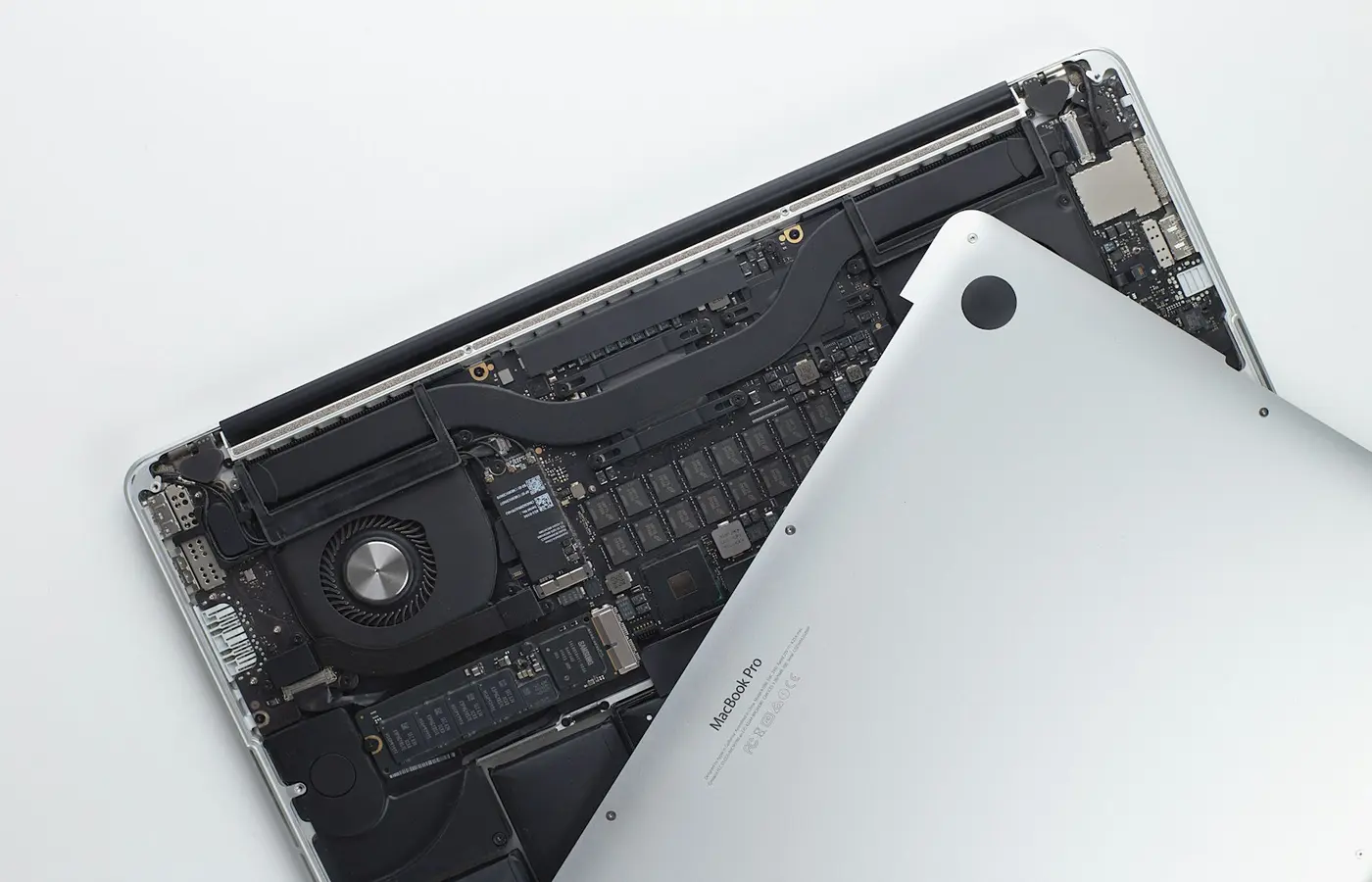
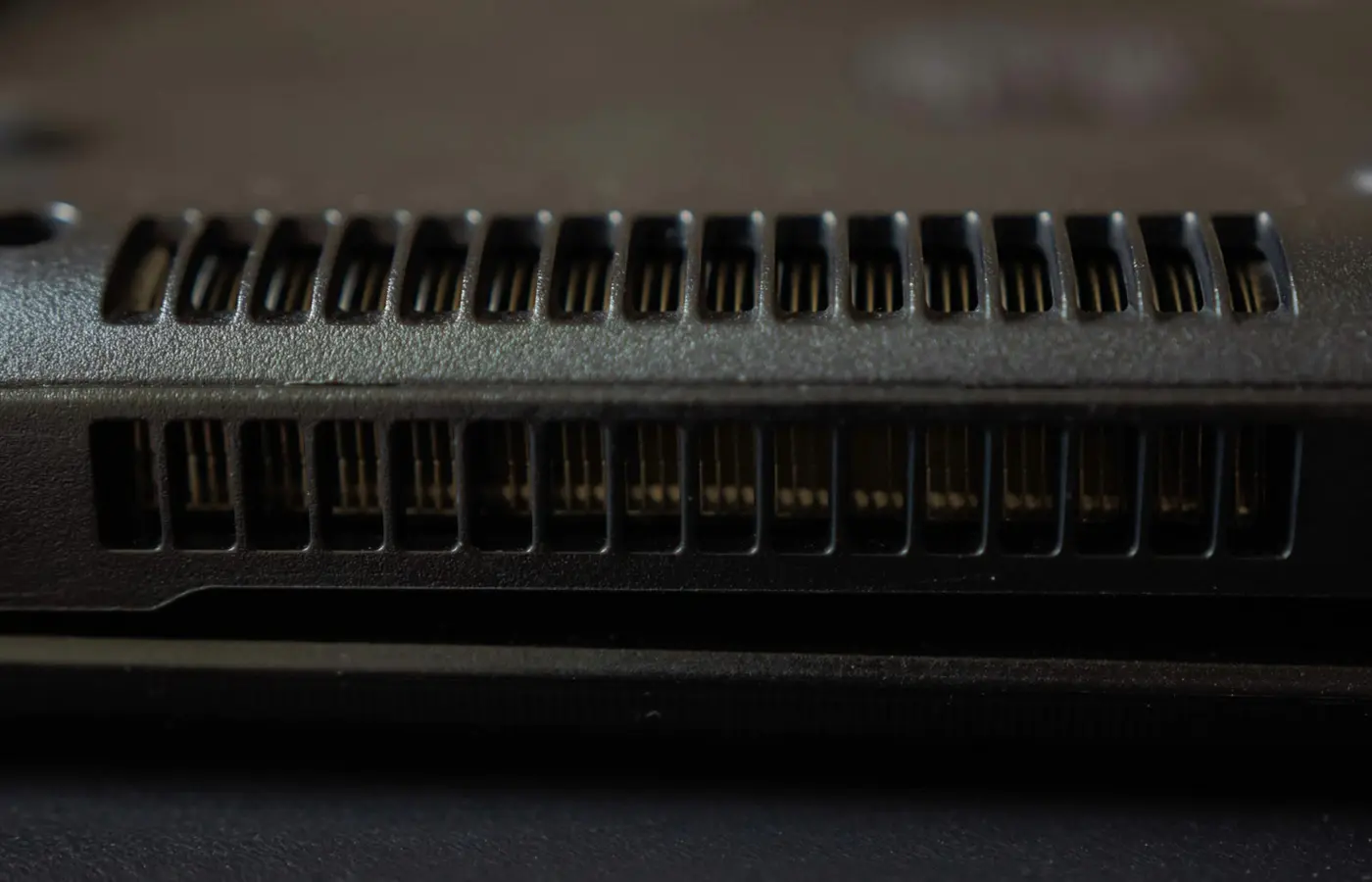
冷却システムは、長時間のゲームプレイ、レンダリング作業、その他の持続的な高負荷の間に、ノートPCが熱をどう処理するかに影響します。筐体の厚さ、ファンの設計、ヒートシンクの容量、通気口の配置、内部部品のレイアウト、ファームウェアはいずれも重要です。
ノートPCのサイズだけで持続性能を推測しないでください。大型の筐体には冷却機構を収める余裕があるかもしれませんが、参考になるのは、テスト方法を明記した構成別のレビューです。正確なモデル、GPU、CPU、パフォーマンスモード、電源、ベンチマークのバージョン、負荷設定を記載したレビューを探しましょう。
CPUとGPUはシステム全体の電力枠を共有することが多い
ノートPCのプロセッサーと専用GPUは、プラットフォームとファームウェアが定める制限の範囲で動作します。作業によってはCPUがかなりの電力を必要とし、別の作業ではGPUが主な電力需要となります。選択したプロファイルや負荷に応じて、ノートPCが利用可能な電力を異なる形で配分する場合があります。
そのため、プロセッサーを無視してGPUのワット数だけを比較するべきではありません。同じGPUを搭載していてもCPUが異なれば、特に低解像度やCPU負荷の大きいゲームで結果が変わることがあります。
パフォーマンスモードとAC電源の条件も重要
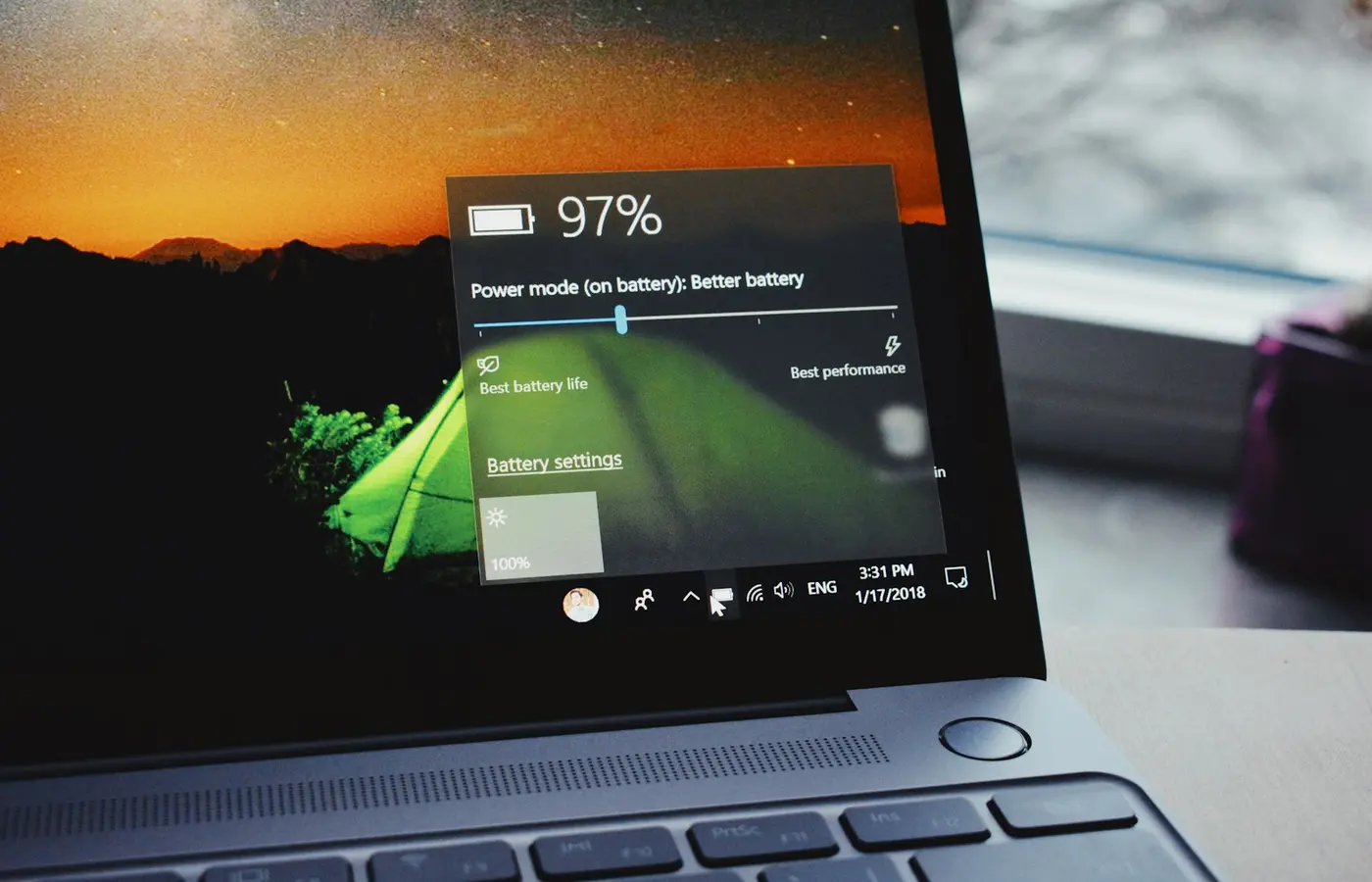
メーカーは、Quiet、Balanced、Performance、Turbo、Manualなどのプロファイルを用意している場合があります。これらの設定によって、ファンの動作や部品への電力制御が変わることがあります。付属のACアダプターを接続して高性能モードで実行したベンチマークは、Balancedモードやバッテリー駆動時の結果と直接比較できません。
レビューを参考にする前に、次の点が記載されているか確認してください。
- ノートPCを電源に接続していたか。
- 付属の充電器または適切なアダプターを使用したか。
- 選択したパフォーマンスモードが明記されているか。
- 関係する場合、ディスクリートGPUモード、グラフィックス切り替えモード、またはMUX設定が特定されているか。
- ゲームやベンチマークの設定がすべて明示されているか。
これらの条件が記載されていなければ、結果は参考情報として扱い、厳密な直接比較とは見なさないでください。
同じGPUを搭載するノートPCを購入前に比較するチェックリスト
同じグラフィックスカードを搭載しているように見える2台のノートPCを比較するときは、次の手順を使いましょう。
1. 完全なモデル番号と地域別SKUを特定する
まず確認するのは、販売店のページに表示されたシリーズ名だけではなく、メーカーの正確な部品番号です。同じ製品シリーズに、CPU、ディスプレイ、メモリ容量、ストレージの選択肢、GPU電力構成が異なる複数のモデルが含まれることがあります。
販売店が製品名を短縮したり、関連モデルの詳細を組み合わせたり、一般的な説明文を使ったりする場合があります。販売店の情報は販売SKUを特定するうえでは役立ちますが、購入を決める前にメーカーの資料と照合してください。
2. メーカーが公開するGPU電力情報を探す
正確なモデルの公式製品ページ、技術仕様書、ダウンロード可能なマニュアル、またはサポートページを確認してください。
最大の数値だけでなく、記載されている文言も書き留めましょう。たとえば、次の点を確認します。
- TGPの値か、それとも最大GPU電力の値か。
- Dynamic Boostや、その他の一時的な電力追加・共有の仕組みが含まれているか。
- Turbo、Manual、Performanceモードでのみ利用できる値か。
- 単一の数値ではなく範囲が記載されているか。
メーカーがGPUの電力設定を公開していない場合、別のノートPCのシリーズ共通の最大値で不足分を補わないでください。正確なSKUに対応した資料をメーカーまたは販売店に問い合わせるか、仕様がより明確なモデルを選びましょう。
3. 周辺ハードウェアも比較する
各ノートPCについて、CPU、搭載メモリ、メモリの増設方法、ディスプレイ解像度、リフレッシュレート、ストレージ容量、グラフィックスモードの選択肢を記録してください。これらは、ノートPCの使用感にも、公表された性能結果の意味にも影響することがあります。
たとえば、高解像度ディスプレイは生産性向上やメディア用途に適していても、ゲームをネイティブ解像度で実行するとGPUへの負荷が高まります。これはノートPCの欠点ということではなく、グラフィックス性能を比較する際に考慮すべき背景です。
4. 充電器と用途を確認する
付属のアダプター、必要な充電方法、最大性能で動作させる際にメーカーが指定する制限を確認しましょう。頻繁に持ち運ぶ予定なら、性能が少し上がることと同じくらい、大きな充電器や重い筐体が重要になることがあります。
また、ポート、外部ディスプレイの要件、無線接続、保証条件、メーカーがサービスマニュアルや部品情報を公開しているかどうかも検討してください。これらは所有に関する要素であり、GPU選びから話をそらすものではありません。
5. 条件をそろえた独立テストだけを比較する
有用な外部比較では、同じゲームまたはベンチマークのバージョン、解像度、画質プリセット、アップスケーリング設定、フレーム生成設定、公開されている場合はドライバーの条件、ノートPCのパフォーマンスモードなど、できるだけ多くの条件が一致しています。
RottenWiFiによる比較方法の説明でも、同じ方法論上のポイントが示されています。設定が違えば別のテストであり、直接置き換えて比較できるものではありません。ひとつの合成スコアだけで勝者を決めず、実際に使う作業に近い複数の負荷を比較しましょう。
メーカー仕様と販売店の掲載情報を過信せずに読む方法
GPU電力情報を調べる最初の場所としては、通常、メーカーの資料が最適ですが、慎重に読む必要があります。製品ページが地域ごとの構成すべてではなくシリーズ全体について説明している場合もあります。また、マーケティング上の表現では、見出しに最大条件が強調され、モードや電力共有の仕組みが説明されていないことがあります。
販売店の掲載情報には別の問題があります。情報が不完全だったり、一般的な製品説明から転載されていたり、レビュー機とはメモリ、ディスプレイ、GPU設定が異なるSKUに結び付いていたりする場合があります。
次の順に情報を確認しましょう。
- 正確な型番に対応するメーカーの製品ページまたは仕様書: SKUと記載された構成を照合するのに最適です。
- メーカーのマニュアルまたはサポート資料: モード、アダプターの要件、グラフィックス設定の確認に役立つことがよくあります。
- 同じ構成を扱った独立レビュー: テスト方法が公開されている場合、実際の動作を知るのに最適です。
- 販売店の掲載情報: 現在の販売状況や取り扱い部品番号を確認するのに役立ちますが、公式資料と照合するまでは暫定情報として扱いましょう。
販売店が「RTX graphics」やGPU名しか記載しておらず、電力仕様を示していない場合、それは特定の実装である証拠にはなりません。メーカーのページに最大値が記載されていても、その条件が説明されていなければ、それを持続性能の保証として扱わないでください。
低電力のノートPC向けGPUがより良い選択肢になる場合
最も高速なGPU構成が、必ずしも最適な購入とは限りません。
軽量なノートPC、小型の充電器、より控えめなパフォーマンスプロファイル、ゲーム以外の作業に適したディスプレイ、便利なポート、充実したサービス資料、自分の地域に合った保証条件を重視するなら、低電力のGPU構成のほうが適している場合があります。好んで遊ぶゲームがCPU依存の場合、控えめな設定でプレイする場合、または毎日持ち運びやすいノートPCが必要な場合にも、選択肢となり得ます。
逆もまた同じです。GPU負荷の高い作業を長時間行うことを優先し、主にコンセントの近くで使い、正確な構成を対象とした独立テストがそのトレードオフを裏付けているなら、GPU電力に余裕のある大型ノートPCが適しているかもしれません。
この判断を「TGPが高いほうが勝ち」と単純化しないでください。ノートPC全体の設計が自分の作業を支えられるか、制約が明確に開示されているかを確認しましょう。
結論:GPUの名称ではなくノートPC全体を比較する
TGPは、メーカーがGPUをどのように設定したかを知る重要な手がかりになるため、確認する価値があります。しかし、それだけでゲーム、レンダリング、騒音、発熱、バッテリー駆動時間、価格に対する価値を予測することはできません。
購入前に、正確なSKUを確認し、メーカーが記載した電力値の定義を読み、必要なパフォーマンスモードとAC電源の条件を特定したうえで、構成が一致する独立テストを探してください。こうした情報が得られない場合、同じGPU名を持つ2台のノートPCが同じように動作すると仮定しないのが慎重な判断です。
グラフィックス仕様にある最大の数値だけを理由に選んだノートPCよりも、構成が明確で、関連性のある独立した検証情報がそろった製品を選ぶほうが、通常は安全です。
よくある質問
ノートPCのGPUにおけるTGPとは何ですか?
TGPは一般に、ノートPCのGPUに設定された電力レベルまたは電力枠を表す言葉として使われます。正確な意味はメーカーや世代によって異なることがあるため、製品資料をよく確認してください。記載された数値は、基本値、最大値、または特定のパフォーマンスモードや追加のブースト分に依存する値の場合があります。
TGPが高ければ、ゲーミングノートPCは必ず速くなりますか?
いいえ。GPU負荷の高い作業では、GPUにより多くの電力を供給することで効果が得られる場合がありますが、性能は冷却、CPUの動作、ファームウェア、メモリ、ゲーム設定、解像度、選択したモードにも左右されます。ワット数の差から一定の性能向上が得られると仮定しないでください。
購入前にノートPCのGPU電力上限を調べるには、どうすればよいですか?
まず、正確な地域別モデル番号に対応する公式ページまたは仕様書を確認してください。販売ページの情報が不完全な場合は、製品マニュアルやサポートページも確認しましょう。TGP、最大GPU電力、Dynamic Boost、パフォーマンスモードに関する記載を探してください。資料から構成が明確に分からない場合は、購入前にメーカーまたは販売店に問い合わせましょう。
同じGPUを搭載する2台のノートPCのベンチマークスコアを公平に比較できますか?
テスト条件が十分に似ている場合に限られます。正確なノートPC構成、パフォーマンスモード、電源に接続した状態かどうか、ゲームまたはベンチマークのバージョン、解像度、グラフィックスのプリセット、アップスケーリングやフレーム生成の設定を比較してください。条件の異なるスコアは、どちらかが速いことを直接証明する結果ではなく、別々の結果として扱うべきです。