スリープ中にノートPCのバッテリーが減る理由と確認すべきこと
ノートPCのバッテリーがスリープ中に減る理由、Modern Standbyの動作を確認する方法、休止状態に切り替えるべき場合やサポートに相談すべき場合を解説します。
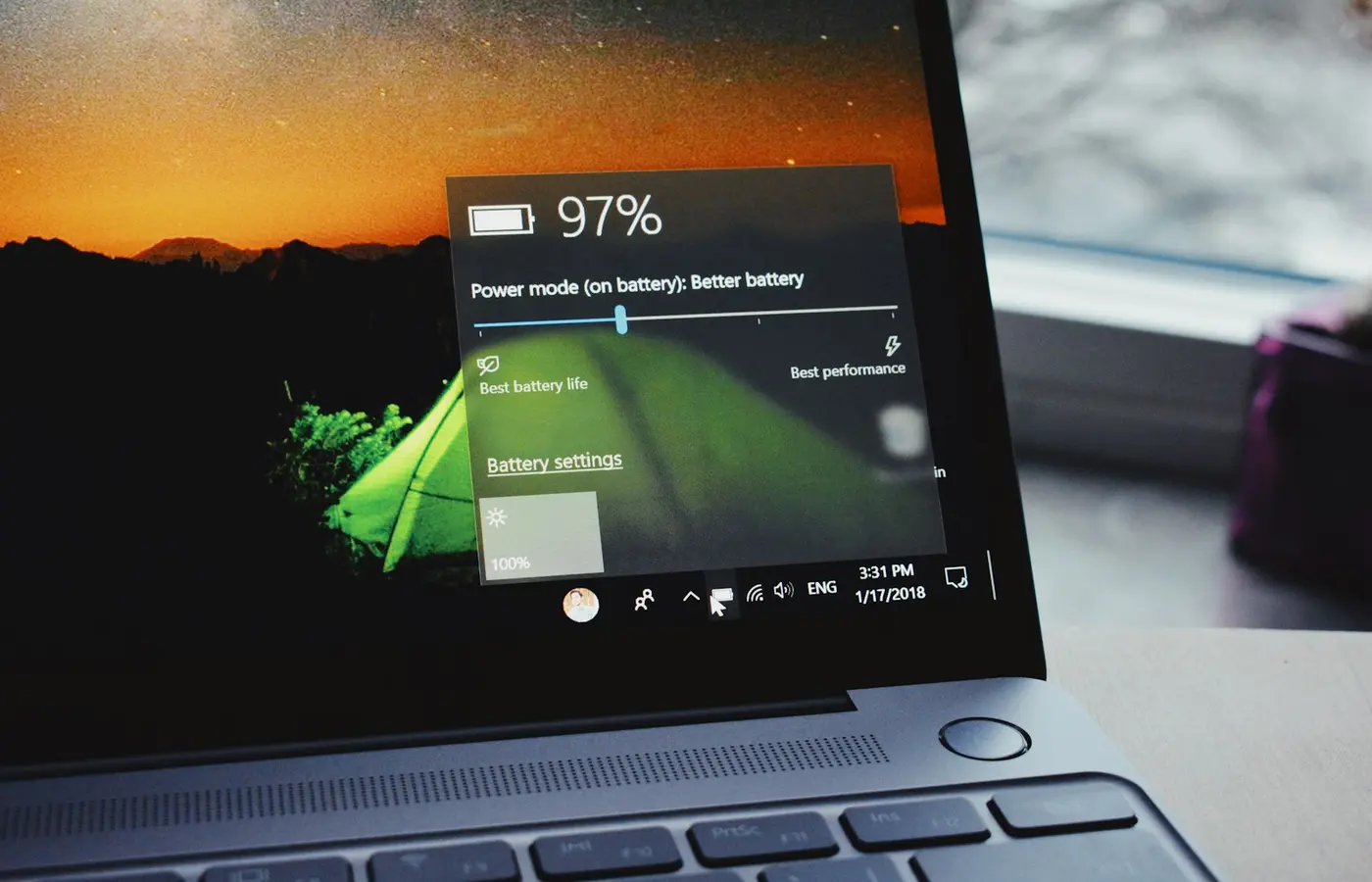
ノートPCがスリープ中に少しバッテリーを消費しても、それだけで故障とは限りません。現在のWindowsノートPCの多くはModern Standbyを採用しています。これは画面をオフにした低電力状態で、限られたバックグラウンド処理を続けることがあります。ただし、充電残量が繰り返し大きく減る、バッグの中で本体が熱くなる、あるいは勝手に復帰したように見える場合は、詳しく確認する必要があります。
まず、ノートPCがどのスリープ状態に対応しているかを確認し、条件をそろえて動作をテストしましょう。すべてのWindowsノートPCで同じスリープ設定が使える、従来のスリープに切り替えられる、あるいは移動中も安全にスリープ状態を保てると決めつけないでください。
まず、通常の待機時の消費と問題を見分ける
スリープはシャットダウンとは異なります。従来のスリープ状態では、消費電力を抑えながらメモリ上に作業内容を保持します。新しいWindowsシステムの多くで使われているModern Standbyは、すばやく復帰できる状態を保ち、短時間のバックグラウンド処理を許可する場合があります。
MicrosoftはModern Standbyを、画面をオフにした状態でもシステムが接続を維持し、必要に応じて制御された処理を実行できる状態として説明しています。このような処理が行われていても、ノートPCが起動しているように見えるとは限りません。ディスプレイがオフのまま、ネットワーク、ソフトウェア、またはプラットフォーム上のイベントにシステムが応答することがあります。MicrosoftのModern Standbyの概要によると、Modern Standbyのセッションには、ひとつの固定された非アクティブ状態ではなく、複数の低電力状態が含まれます。
そのため、すべてのノートPCに共通する「スリープ中に許容されるバッテリー消費率」はありません。結果は次の要因によって変わることがあります。
- ノートPCが対応するスリープ設計とファームウェア
- バッテリーの使用年数と状態
- Wi-Fi、Ethernet、モバイルブロードバンド、Bluetoothの動作
- USB機器、ドック、ストレージドライブ、充電器
- インストール済みのドライバーとバックグラウンドソフトウェア
- Windowsの更新プログラムやスケジュールされたメンテナンス
- 低電力状態への移行が完了する前にノートPCをバッグに入れたかどうか
一度だけの結果ではなく、同じ傾向が繰り返し起きる場合は、調査する価値があると考えましょう。1回のバッテリー残量の数値より、本体が予想外に熱くなることのほうが重要です。閉じたバッグの中でノートPCが熱くなるのは、本来アイドル状態であるはずのときに動作している可能性があります。熱がこもることを、通常のスリープ動作として片付けてはいけません。
ノートPCが対応するスリープ状態を確認する
利用できるトラブルシューティングの方法は、ノートPCが対応する電源状態によって異なります。設定を変更する前に、通常のユーザー権限でコマンド プロンプトを開き、powercfg /aを実行してください。
Windowsは、そのデバイスで利用可能なスリープ状態と利用できない状態を一覧表示します。出力に**Standby (S0 Low Power Idle)**が表示される場合、そのノートPCはModern Standbyを使用しています。プラットフォームや構成によっては、接続スタンバイまたは切断スタンバイとして表示されることがあります。
Microsoftは、システムがModern Standbyに対応しているかどうかを確認する方法としてpowercfg /aを案内しています。対応システムでは、出力にStandby (Connected)またはStandby (Disconnected)のいずれかが表示されます。用語については、MicrosoftのModern Standbyのエネルギー効率に関するガイダンスを参照してください。
powercfg /aで利用できないと表示されたスリープ状態を、無理に有効にしようとしないでください。レジストリの編集やBIOSの変更によって以前のS3スリープを復元するよう勧めるガイドは、一般的な助言として安全ではありません。スリープ状態への対応は、ノートPCのプラットフォーム、ファームウェア、ドライバー、メーカーの設計によって異なります。あるモデルで機能する設定が、別のモデルではスリープの失敗、復帰の不安定化、デバイスの認識不良、サポート上の問題を引き起こすことがあります。
特定のモデルについて情報が必要な場合は、ノートPCの底面ラベル、サポートアプリ、請求書、またはファームウェア情報画面に記載された正確なモデル番号または製品番号を使って、メーカーのサポートサイトを検索してください。製品シリーズ名だけでは正確に特定できない場合があります。構成によって、ワイヤレスカード、ファームウェア、電源動作が異なることがあるためです。
設定を変える前に、安全な方法でスリープ中の消費を確認する
条件をそろえてテストすれば、一度に複数の設定を変更するよりも有用な情報が得られます。また、スリープ中の消費と、通常のバッテリー劣化や、実際にはスリープに入っていないノートPCとを見分けやすくなります。
ノートPCをテスト用に準備する
- ノートPCを使いやすい残量まで充電し、バッテリー残量と現在時刻を記録します。
- 作業内容を保存し、テストに必要のないアプリケーションを終了します。
- 特にUSBハブ、外付けドライブ、ドングル、ドック、コントローラー、有線Ethernetアダプターなど、不要な周辺機器を取り外します。
- 普段ドックを使っている場合は、ノートPC自体を原因と決めつける前に、ドックを接続しない状態で一度テストします。
- スリーブ、引き出し、バックパック、車内ではなく、硬くて通気性のよい場所にノートPCを置きます。
- スタートメニューからスリープにするか、電源ボタンにスリープが割り当てられている場合は電源ボタンを押してスリープにします。
比較に役立つ時間、そのまま操作せずに置いておきます。復帰させたときにバッテリー残量を記録し、本体が明らかに熱くなっていたか、すぐに復帰したか、それとも再起動したように見えたかも記録してください。
最初の結果が普段と異なる場合は、同じテストをもう一度行います。場所を同じにし、同じ周辺機器を取り外すなど、条件をそろえてください。更新プログラムやダウンロードが動いていた可能性のある日中の時間帯を、静かな一晩と比較するのも避けましょう。
次に、ノートPCが対応している場合は、休止状態でも別途比較テストを行います。休止状態ではセッションをストレージに保存し、スリープよりも完全に近い形で電源を切ります。他の条件が同じときに休止状態でのバッテリー消費が大幅に少ないなら、バッテリー自体というより、スリープ時の動作を調査する必要性が高まります。
バッグの中でこのテストを行わないでください。閉じたバッグの中でノートPCが予期せず復帰すると、空気の流れが妨げられて本体が熱くなることがあります。すでに熱くなっている場合は、電源を切り、周囲に何もない硬い場所に移して、続ける前に冷ましてください。
復帰の兆候やバックグラウンド処理を確認する
Modern Standbyは、できるだけ長い時間、非常に低電力の状態を保つよう設計されています。Microsoftは、実行時の最も深いプラットフォームアイドル状態をDRIPSと呼んでいます。コンピューターがバックグラウンド処理を行う、ネットワーク関連の動作を受け取る、またはアクティベーターに応答すると、その最も深い状態から外れている時間が生じることがあります。Microsoftのスタンバイのデバッグガイダンスでは、アクティブな処理に費やす時間が増えると、スタンバイ時の効率が低下する理由が説明されています。
望ましくない動作の原因として、次のようなものが考えられます。
- 対応する通信のためにプラットフォームを復帰させるネットワーク接続
- ワイヤレス機器、USB機器、Bluetooth機器、またはドック
- 低電力状態への移行を適切に処理できないドライバー
- バックグラウンドソフトウェア、同期ツール、更新プログラム、スケジュールされたタスク
- ノートPCのモデル固有のファームウェア動作
対応システムではWindowsから電源関連の診断情報を取得できる場合がありますが、レポートの有無や詳細はWindowsのバージョンとスリープモデルによって異なります。組み込みの診断機能を使う場合は、レポートを保存し、日付、バッテリー残量、接続していた周辺機器、ノートPCがバッテリー駆動だったかどうかを記録してください。こうした情報は、「一晩でバッテリーが減った」という説明よりも、メーカーのサポートにとって役立つことがよくあります。
予期しないタイミングでノートPCが復帰しているかどうかも確認できます。バッテリー残量の低下と、Windowsの更新、セキュリティソフトの動作、クラウド同期、新しく取り付けた周辺機器、最近接続したドックとの時間的な関係を確認してください。ドライバー、ファームウェア、またはWindowsの更新直後にこの問題が始まった場合は、バッテリーが故障したと決めつけず、その経緯を記録しましょう。
Modern Standbyの復帰要因には、プラットフォームデバイスやネットワークの動作が含まれることがあります。Microsoftによると、接続状態のModern Standbyシステムは、電源がオフに見える状態でもネットワーク関連のイベントに対応できる場合があります。バックグラウンド動作をすべて不具合と判断する前に、復帰要因に関するドキュメントを確認してください。
電源、ネットワーク、周辺機器の設定を慎重に見直す
デバイス マネージャーでの変更、レジストリの編集、ファームウェアの変更より先に、元に戻しやすいWindowsの設定を確認しましょう。
設定 > システム > 電源とバッテリーを開き、利用できる項目を確認します。Windows 11では、電源モード、省エネ機能、画面、スリープ、休止状態のタイムアウトを設定できる場合があります。Microsoftによると、効率を重視する電源モードはバックグラウンド動作を制限でき、画面やスリープのタイムアウトを短くすると、ノートPCがスリープに入るまでのアイドル時間を短縮できます。Windows 11の電源設定を参照してください。
これらの設定を使っても、Modern Standby対応のすべてのノートPCが同じ電力を消費するとは限りません。それでも、想定したタイミングでコンピューターが実際にスリープに入っているかを確認できるため、有用です。
次の順番で確認してください。
- スリープのタイムアウトを確認する。 バッテリー駆動時に、想定どおりの時間が経過したらスリープする設定になっているか確認します。
- 休止状態を利用できるか確認する。 休止状態が利用できる場合は、セッション間の時間が長いときに使うことを検討します。
- 比較のために周辺機器を取り外す。 ドックやUSB機器によって、復帰の動作が変わったり、コンポーネントが動作し続けたりすることがあります。
- 最近の変更を確認する。 新しくインストールしたソフトウェア、VPNツール、リモートアクセスツール、ドライバー、Windowsの更新を記録します。
- ノートPCメーカーの更新手順を使う。 メーカーが、そのモデル向けにスリープ、バッテリー、または発熱の問題に明示的に対処するBIOS、ワイヤレスドライバー、チップセットドライバー、電源管理の更新を提供している場合は、指示に正確に従ってください。
フォーラムの投稿に載っているというだけで、無作為にデバイスを無効にするのは避けてください。ネットワークアダプター、入力デバイス、USBコントローラーは、通常の復帰動作に不可欠な場合があります。メーカーのサポート記事でお使いの正確なモデル向けの設定が指定されている場合は、その案内に従い、変更前の設定を記録してください。
スリープが適さない場合は休止状態またはシャットダウンを使う
すぐに復帰する必要があり、短時間でノートPCに戻る場合には、スリープが便利です。しかし、あらゆる状況に適しているわけではありません。
作業中の状態を保持したまま長めに離席する場合、移動中の場合、またはスリープ中に繰り返しバッテリーが減ることを確認した場合は、休止状態を使いましょう。ノートPCを長期間保管する場合、移動のためにバッグへしっかり詰める場合、またはスリープ中の動作が不安定な場合は、シャットダウンしてください。
実用上の使い分けは次のとおりです。
| 状況 | より安全な選択肢 |
|---|---|
| 風通しのよい机での短い休憩 | スリープが適している場合があります |
| 充電器のない場所で一晩過ごす | まずスリープをテストし、よりリスクの低い代替策として休止状態を使う |
| バックパック、ノートPC用スリーブ、または移動日 | 休止状態またはシャットダウン |
| スリープ後にノートPCが熱くなっている | 持ち運ぶ前にシャットダウンし、原因を調べる |
| スリープ中にバッテリーが繰り返し減る | 原因を調査している間は休止状態を使う |
休止状態が表示されない場合は、Windowsの電源設定と、お使いの正確なモデル向けのメーカーのサポート情報を確認してください。表示される選択肢がないからといって、ノートPCが故障しているとは限りません。利用できるかどうかは、システム構成や管理者ポリシーによって異なる場合があります。
トラブルシューティングを中止してサポートに連絡すべき場合
すべてのバッテリー問題が電源設定で解決するわけではありません。次のような症状がある場合は、試行錯誤を中止し、メーカーの修理窓口または資格を持つ修理業者に相談してください。
- スリープ中にノートPCが非常に熱くなる。特にバッグの中や閉じた空間で熱くなる
- バッテリーが膨張する、ケースが分離する、またはタッチパッドやキーボードが浮き始める
- 異臭、変形、液漏れ、充電時の異常がある
- ノートPCを完全にシャットダウンしている間もバッテリーが急速に減る
- ファームウェア、ドライバー、またはOSの変更後にスリープ中の消費が始まり、メーカーの公式案内に従っても続く
- 基本的な設定を確認し、周辺機器を取り外しても、ノートPCが繰り返し勝手に復帰する
- 正常に復帰しない、復帰の代わりに再起動する、またはバッテリーエラーが表示される
バッテリーの膨張や損傷は、安全上の問題であり、設定調整で解決しようとするものではありません。バッテリーが物理的に損傷している疑いがある場合は、ノートPCの使用と充電を中止し、その正確なモデル向けのメーカーのバッテリー修理手順に従ってください。
サポートに連絡する際は、完全なモデル番号、Windowsのバージョン、可能であればBIOSまたはファームウェアのバージョン、接続していた周辺機器、スリープと休止状態の比較テストを簡潔に記録したものを伝えてください。バッテリー駆動時間が短いという一般的な申し立てより、サポートが調査を始めるうえで役立ちます。
よくある質問
ノートPCのバッテリーはスリープ中に減るのが普通ですか?
特にModern Standbyを使用するWindowsノートPCでは、ある程度のバッテリー消費は正常な場合があります。重要なのは、消費が繰り返し起きるか、予想外の発熱や復帰イベントが伴うか、休止状態では大幅に結果が改善するかどうかです。
ノートPCがModern Standbyを使っているかどうかは、どうすればわかりますか?
コマンド プロンプトでpowercfg /aを実行します。Windowsの一覧にStandby (S0 Low Power Idle)が表示される場合、そのノートPCはModern Standbyに対応しています。利用できない古いスリープ状態を安全に有効化できると決めつけないでください。
バッグの中でスリープ中のノートPCが熱くなるのはなぜですか?
ノートPCがバックグラウンド処理をしていた、予期せず復帰した、またはバッグに入れる前に最も低電力の状態へ完全に移行していなかった可能性があります。バッグから取り出し、熱くなっている場合は電源を切ってください。その後、硬くて通気性のよい場所で改めてスリープをテストします。繰り返し熱くなる場合は、メーカーのサポート情報を確認してください。
移動中はスリープより休止状態を使うべきですか?
一般的には、そうです。ノートPCをバックパック、スリーブ、またはその他の閉じた空間に入れる場合や、長めの休憩中にバッテリー残量を保ちたい場合は、休止状態が適切な選択肢です。スリープ中の動作や発熱が不安定だったノートPCでは、シャットダウンのほうが安全です。
スリープ中にノートPCのバッテリーが減っても、必ずしもバッテリーの故障を意味するわけではありません。まず、対応しているスリープ状態を確認し、条件をそろえて動作をテストし、周辺機器の影響を切り分けてください。それでもノートPCが熱くなる、予期せず復帰する、またはシャットダウン中にも急速に充電が減る場合は、設定の問題として扱うのをやめ、モデルに応じたメーカーのサポートを利用してください。