
購入前にノートPCのSSDをアップグレードできるか確認する方法
購入前に、ノートPCのSSDスロット、対応するドライブのサイズとインターフェース、保守作業時のアクセス方法、保証条件、移行方法を確認します。
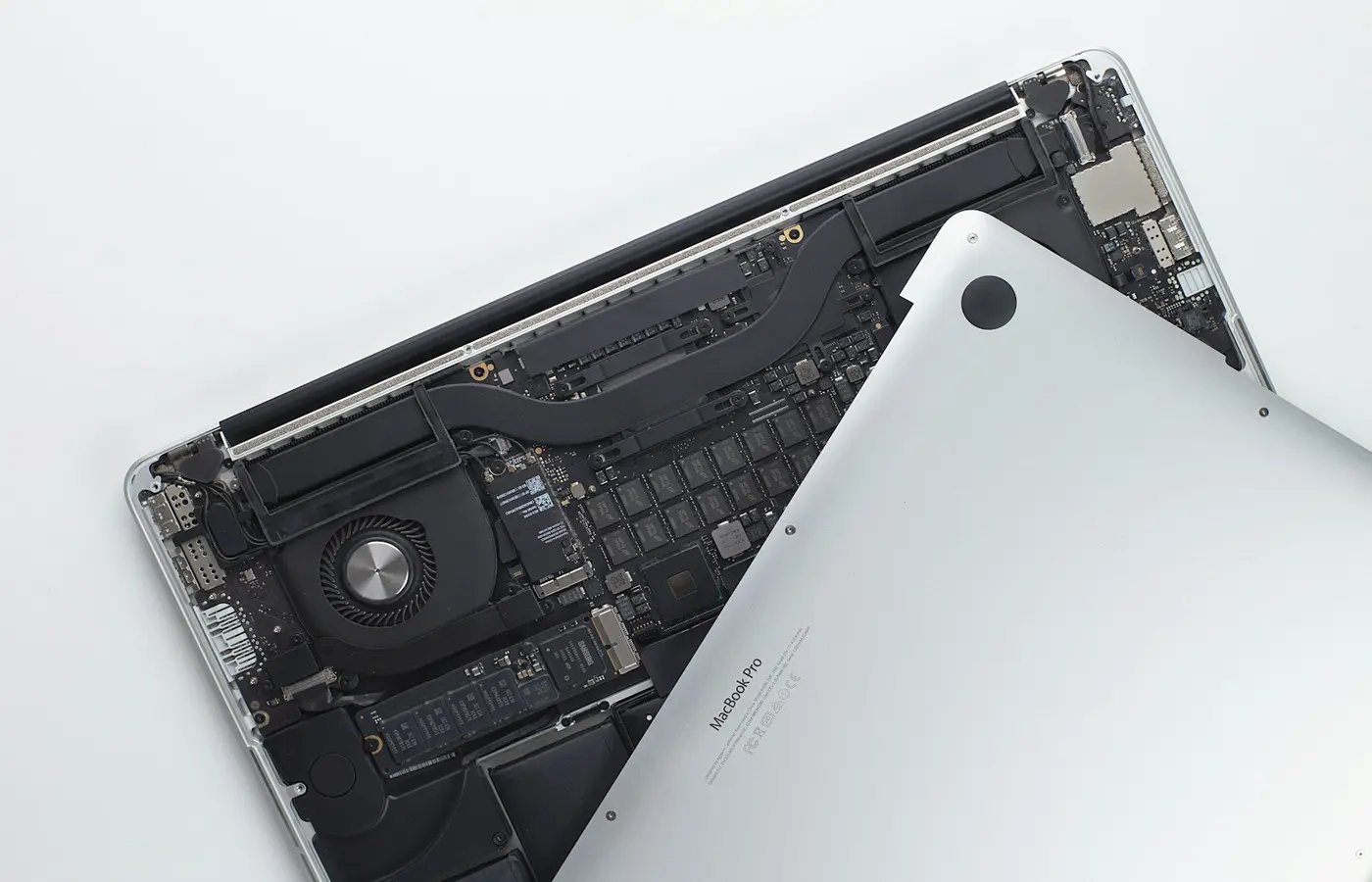
安全な判断基準: ノートPCのSSDをアップグレード可能と判断するのは、正確なモデルと構成に対応する資料によって、交換可能なドライブまたは利用可能なストレージスロットが確認できる場合に限ります。製品ファミリー名、販売店の説明、あるいは一般的な「M.2」という仕様だけでは不十分です。
実際には、大きく異なる3つのケースがあります。
- 増設: 空いている使用可能なスロットに2台目のSSDを追加できる。
- 交換: 搭載SSDは取り外せるが、ノートPCにある唯一のストレージスロットを使用している。
- サポート対象の内蔵アップグレードなし: ストレージが取り外せず、増設スロットも資料に記載されていない。
この違いは重要です。増設であれば元のOSドライブを残せますが、交換する場合はバックアップを取り、移行またはクリーンインストールを行う必要があります。ストレージを取り外せないノートPCでは、実用的な容量拡張手段が外付けストレージに限られることがあります。
このガイドでは、ノートPCの製品ファミリー全体をアップグレード可能と断定するのではなく、個別に確認するための手順を説明します。内部レイアウトは、世代、地域、バッテリー容量、グラフィックスのオプション、基板リビジョン、構成によって変わる可能性があります。
ステップ1:完全なモデル名とSKUを特定する
検索結果に表示される短縮名ではなく、実際に受け取るノートPCを識別できる情報から確認を始めます。
購入を検討しているノートPCについては、メーカーの製品ページ、仕様書、書面による見積書、販売店の商品ページで、次の情報を1つ以上探してください。
- メーカーの完全な部品番号またはSKU
- マシンタイプとモデル
- 地域別製品番号
- 正確な世代
- 完全な構成コード
すでに所有しているノートPCの場合は、筐体のラベル、元の梱包箱、ファームウェア設定画面、購入記録、メーカーのサポートユーティリティを確認します。ブランドによって、必要な識別情報は製品番号、マシンタイプ、シリアル番号、サービスタグなどと呼ばれます。
シリアル番号から出荷時の構成を確認できる場合もありますが、公開したり、不必要に共有したりしないでください。サポートを依頼する際は、通常、一意ではないモデル番号または製品番号から確認するほうが安全です。
次へ進む前に、以下を記録してください。
| 項目 | 記録する内容 |
|---|---|
| 製品ファミリー | 市場で使用されている大まかな製品名 |
| 正確な識別情報 | SKU、部品番号、またはマシンタイプとモデル |
| 地域 | 国または販売市場 |
| 記載されたストレージ | 容量とドライブの種類(記載がある場合) |
| 販売元 | メーカーまたは販売店 |
| 確認日 | 商品ページと資料を確認した日 |
販売店の商品ページにメーカーの部品番号が記載されていない場合は、書面で問い合わせてください。掲載写真の構成が実際に販売される構成だと決めつけてはいけません。また、販売店によるストレージの説明と、その部品番号に対応するメーカーの記録を比較してください。両者が一致しない場合、販売店の情報は暫定的なものとして扱う必要があります。
ステップ2:サービスマニュアルとストレージ仕様を探す
モデル固有のメンテナンスマニュアルまたはサービスマニュアルを主要な資料として使用します。ステップ1で確認した正確な識別情報を使い、メーカーのサポートサイトを検索してください。
資料は次の順序で確認します。
- 正確なモデルを対象とするメンテナンス、ハードウェア、またはサービスマニュアル
- 同じ構成またはマシンタイプに対応する公式技術仕様
- メーカーの部品データベースまたは出荷時構成の記録
- 別途提供されている場合は、公式のユーザー交換手順
- 販売店の説明や第三者の互換性確認ツールは、補助的な手掛かりとしてのみ使用
サービスマニュアルでは、「solid-state drive」「storage」「M.2 drive」「removal and replacement」「system-board components」などの名称が付いた項目を探します。そのノートPCをSSD搭載構成にできるという記述だけでは不十分です。基板図、ドライブの取り外し手順、部品表、対応ストレージ表を確認してください。
マニュアルの改訂日と、対象モデル番号の一覧を確認します。1つのPDFが、外観はよく似ていてもストレージレイアウトが異なる複数の派生モデルを対象としている場合があります。プロセッサー、グラフィックス構成、画面サイズ、製品番号ごとに対応状況が分かれている表がある場合は、自分の構成に該当する行を参照してください。
第三者による分解記事や動画は、コネクターの外観を確認するうえで役立つ場合がありますが、モデル、構成、基板リビジョンが一致しない限り証拠にはなりません。筐体名が似ているという理由だけで、関連機種の分解結果を対象のノートPCに当てはめないでください。
ステップ3:スロット数、ドライブサイズ、インターフェースを読み解く
資料の内容を互換性情報として整理します。次の4つの質問について、それぞれ答えを確認する必要があります。
- ストレージの搭載位置またはコネクターはいくつあるか。
- その構成では、いくつ使用されているか。
- 搭載済みドライブは取り外せるか。
- 各搭載位置が対応する物理サイズと電気的インターフェースは何か。
ストレージオプションの記載数ではなく、使用可能なスロット数を数える
仕様書に複数の工場出荷時ストレージオプションが記載されていても、それらを同時に搭載できるとは限りません。同様に、基板図にコネクターが描かれていても、特定の構成では使用できない場合や、別の部品用である場合があります。
ノートPCにSSDスロットが1つあるのか、2つあるのか、あるいはオンボードストレージに加えて独立したスロットがあるのかを明示した図または表を探します。そのうえで、選択したSKUですでに使用されているスロットを差し引きます。
2つ目と思われるスロットについて、用途とドライブの取り付けに必要な部品が資料で確認できるまでは、使用可能なスロットとして数えないでください。
物理寸法を合わせる
M.2はカードのフォームファクター群を表すものであり、すべてのノートPC用SSDに共通する単一の規格ではありません。一般的なストレージの表記には2242や2280などの数字があります。最初の2桁は公称幅22 mmを示し、残りの数字はカードの長さを区別します。
ノートPC側には、必要な長さに対応するコネクターと固定位置が必要です。どちらもM.2デバイスであっても、2242のみに対応すると記載された搭載位置に2280ドライブが収まると考えてはいけません。独自の固定方法を使ったり、ドライブを固定せずに放置したりしないでください。
ストレージインターフェースを合わせる
M.2スロットがあるだけでは、NVMe対応だとは判断できません。資料でPCIe/NVMeやSATAなどのストレージインターフェースを確認する必要があります。キー形状や物理的な装着可否だけでは、ノートPCとドライブが通信できることの証明にはなりません。
DellのNVMe SSDガイドでも、特定のコンピューターに対応する資料を確認し、ドライブのサイズとインターフェースの両方を一致させるよう案内しています。また、同じ製品ライン内でも、モデルによって対応するM.2サイズが異なる場合があると警告しています。
単に「M.2搭載」と記録するのではなく、たとえば「使用中の交換可能なM.2搭載位置が1つあり、2280 PCIe/NVMeストレージ対応と記載されている」のように、具体的に記録してください。その正確なモデルの資料が、記述のすべての要素を裏付けている場合に限り、このような表現を使用します。
メーカーがSSDの最大容量を記載している場合は、それを資料上の構成上限または検証済み構成の上限として扱い、必ずしも技術的な絶対上限が証明されているとは考えないでください。より大容量のドライブが動作する可能性はありますが、モデル固有のサポートや証拠がない限り、互換性を保証してはいけません。
ステップ4:増設、交換、はんだ付けストレージを区別する
レイアウトを確認したら、アップグレード方法を分類します。
空いている2つ目のスロット:増設
一般的には最も影響の少ないケースですが、選択した構成で2つ目の搭載位置が有効であり、利用可能であることを確認してください。モデル固有のネジ、ブラケット、ケーブル、シールド、放熱部品が必要かどうかも確認します。
空いているコネクターが目視できても、マニュアルにその機能や対応ドライブの種類が記載されていなければ、それだけでは不十分です。
使用中の交換可能なスロットが1つ:交換
SSDは交換できますが、移行中に元のドライブを内部へ残しておく場所はありません。新しいドライブは、資料に記載されたフォームファクターとインターフェースに一致する必要があります。また、バックアップに加えて、クローン作成環境またはOSのインストールメディアが必要です。
既存のデバイスを取り外す方法と、新しいシステムを起動する方法を確認する前に、交換用ドライブを購入しないでください。
取り外せないストレージ:直接交換不可
ストレージを「はんだ付け」または「オンボード」と判断するのは、基板図、部品表、サービス手順、メーカーの説明によって、その結論が裏付けられる場合に限ります。SSDの取り外し手順がないことは警告材料にはなりますが、それだけで決定的な証拠にはなりません。
逆の思い込みも避けてください。オンボードストレージだからといって、必ずしも増設できないとは限りません。取り外せないプライマリーストレージとは別に、資料に記載されたSSDスロットを備えるノートPCもあります。この2点は個別に確認してください。
ステップ5:保守作業時のアクセス方法、保証、必要部品を確認する
ハードウェアに互換性があっても、所有者自身がアップグレードするのが妥当とは限りません。
前提条件や安全上の注意を含め、公式手順を最初から読みます。次の項目を確認してください。
- 必要なドライバーの種類と、指定されたその他の工具
- 底面カバーの取り外し方法
- バッテリーを切り離す手順
- 抜け落ちない構造のネジや、長さの異なる固定具
- ドライブ用ネジ、キャリア、ブラケット、シールド、ケーブル、サーマルパッド
- 再利用せず交換しなければならない部品
- 訓練を受けた担当者または認定サービス担当者に限定される作業
基板にスロットがあるという理由だけで、必要な取り付け部品も付属していると考えないでください。メーカーの部品カタログを確認するか、その正確なSKUに何が取り付けられているかを販売店へ問い合わせてください。
保証規定は、メーカー、製品、作業手順、国、適用法によって異なります。ノートPCを開けても保証が維持される、または必ず保証が無効になる、といった一律の主張は避けてください。現在の地域別保証条件とカスタマーサービスの案内を読み、必要に応じて正確な製品にひも付いた説明を書面で求めます。アップグレード作業中に生じた損傷は、交換部品とは無関係な故障と異なる扱いを受ける場合があります。
アップグレード可能であることが購入条件なら、注文前に販売店の返品規定を書面で確認してください。返品可能期間内に、返品資格へ影響するような開封や変更を行わず、届いた製品の部品番号を確認できるだけの時間があることを確かめます。
ステップ6:唯一のドライブを交換する前に移行方法を決める
ストレージの互換性とデータ移行は別の問題です。ハードウェア交換後にノートPCをどのように使用可能な状態にするかを決めてください。
空の2台目SSDを追加する場合
空きスロットがあることを確認できた場合、元のシステムドライブをそのまま残せます。新しいドライブは、OSが対応するツールを使って初期化およびフォーマットする必要がある場合があります。ファームウェア設定を変更する前に、どちらのドライブを引き続きブートデバイスとして使用するか確認してください。
既存SSDをクローンする場合
ノートPCにスロットが1つしかない場合、クローン作成には互換性のある外付けケースまたはアダプターが必要になることがあります。ケースは、移行元または移行先ドライブの物理的な種類とインターフェースに対応していなければなりません。「M.2」とだけ記載されたケースが、すべてのM.2 SSDに対応しているとは限りません。
クローン作成ソフトウェアの提供元が示す要件に従ってください。クローンによって、すべてのリカバリーパーティション、暗号化状態、メーカー製ユーティリティ、ブート構成が維持されると考えてはいけません。
クリーンインストールする場合
クリーンインストールには、最新のインストールメディアまたはリカバリーメディア、必要なドライバーへのアクセス、メーカー固有のリカバリー手順が必要です。出所不明のツールでコピーしたプロダクトキーに頼るのではなく、OSおよびノートPCの提供元にアクティベーションとライセンスの要件を確認してください。
どちらの移行方法でも、事前に次のことを行います。
- 重要なファイルについて、独立した検証済みのバックアップを作成する。
- デバイス暗号化の回復情報を記録するか、安全な方法で取得できるようにする。
- 別のデバイスからバックアップへアクセスできることを確認する。
- 動作中のドライブを取り外す前に、インストールメディアまたはリカバリーメディアを用意する。
- 交換後のドライブから起動でき、データを確認できるまで、元のSSDを変更せずに保管する。
ノートPCが勤務先や学校の所有物である場合は、作業を中止して管理者へ相談してください。暗号化、デバイス管理、サポート契約、データ取り扱い規則により、互換性がある交換作業でも不適切となる場合があります。
資料が不足している、矛盾している、または安全性を確認できない場合は中止する
答えが見つからないことは、互換性を推測してよいという意味ではありません。
購入前に、次の場合は中止してください。
- 販売店がメーカーの完全な部品番号を提供しない。
- マニュアルが複数の派生モデルを対象としているものの、どのレイアウトが該当するか特定できない。
- 販売店は2スロットと宣伝しているが、公式資料には1スロットしか記載されていない。
- インターフェースまたは対応ドライブ長が記載されていない。
- 2つ目の搭載位置が示されているものの、必要部品または電気的対応を確認できない。
正確なモデルまたはSKUを明記した確認内容を、メーカーまたは認定サービスプロバイダーから書面で入手してください。それができない場合は、資料がより明確で、許容できる返品規定のあるノートPCを選びます。
所有しているノートPCを開ける前に、次の場合は中止してください。
- 正しいサービス手順を確認できない。
- バッテリーの切り離し手順や電気安全上の手順が不明確である。
- マニュアルで、その作業が訓練を受けたサービス担当者に限定されている。
- 必要な取り付け部品または放熱部品がない。
- 公式手順に記載された範囲を超えて、底面カバーが外れない。
- 保証または管理対象デバイスに関する制約が解決していない。
矛盾する資料のどちらが正しいかを、ノートPCで実験して判断しないでください。資料名、改訂日、対象モデル、矛盾する記述を記録し、モデル固有の説明を求めるか、専門サービスを利用してください。
購入前の最終チェックリスト
「このノートPCのSSDはアップグレードできるか」という問いに「はい」と判断する前に、次のすべてを確認してください。
- 正確なSKUまたは地域別部品番号が判明している。
- 公式マニュアルが、その識別情報または派生モデルを明示的に対象としている。
- ストレージスロットの総数と使用数が確認できている。
- 既存ドライブが取り外せること、または空きスロットが使用可能であることを確認できている。
- 対応するドライブ長とストレージインターフェースが資料に記載されている。
- 必要なネジ、ブラケット、シールド、ケーブル、放熱部品を入手できる。
- 公式サービス手順が、予定している作業者に適している。
- 地域別保証条件と販売店の返品条件を確認している。
- バックアップと、移行またはクリーンインストールの計画がある。
重要な点が1つでも不確かなままなら、動作するという前提でSSDやノートPCを購入しないでください。明確で構成固有の資料は、M.2の表記や「ストレージをアップグレード可能」という大まかな宣伝文句よりも信頼できます。
よくある質問
M.2スロットがあれば、ノートPCは自動的にNVMe SSDへ対応しますか?
いいえ。M.2は物理的なフォームファクター群を表します。そのスロットは、SATAストレージ、PCIe/NVMeストレージ、別の種類のデバイス、または特定のカード長のみに対応すると記載されている場合があります。正確なノートPCの公式資料で、インターフェースと対応寸法を確認してください。
ソフトウェアで、ノートPCに空きSSDスロットがあるか確認できますか?
ソフトウェアは搭載済みのドライブやコントローラーを識別できますが、未使用の物理スロットが存在するか、必要な固定位置があるか、どのドライブサイズに対応するかを確実に判断できるとは限りません。サービスマニュアル、部品記録、基板図を使用してください。
ノートPCで2242 SSDを2280 SSDに交換できますか?
メーカーがその搭載位置で2280ドライブへの対応を明記し、正しい固定位置を用意している場合に限ります。どちらも幅は22 mmですが、長さが異なります。インターフェースの互換性も別途確認する必要があります。
SSDを交換するためにノートPCを開けると、保証に影響しますか?
一律の答えはありません。保証とユーザー自身による保守作業の規則は、メーカー、モデル、地域、作業手順、適用法によって異なります。ノートPCを開ける前に、現在の地域別条件と公式サービス案内を確認し、資料が不明確な場合は書面による説明を求めてください。


