
700ドル未満のノートPCブランドの価値を見極める方法:正確なSKU、保証、アップグレード性を確認
700ドル未満のノートPCは、天板のロゴではなく、正確な構成、サポート内容、保証条件、販売者、購入時の価格を比較しましょう。
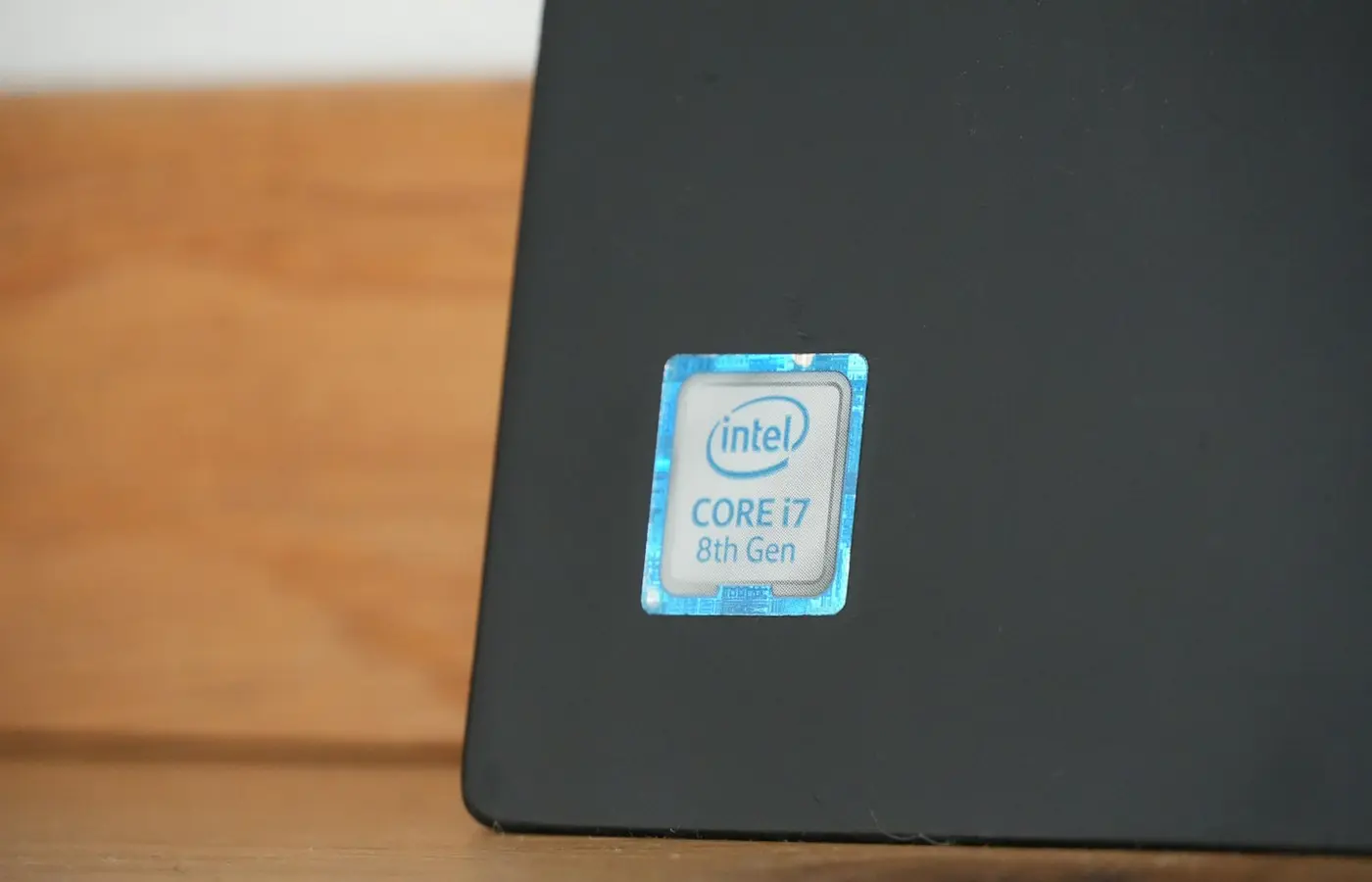
ノートPCのブランドは検討を始めるうえで役立ちますが、それだけで価値が決まるわけではありません。700ドル未満の価格帯では、同じメーカーが、十分なメモリー、実用的な画面、明記されたサポート内容を備える構成と、見た目は似ていてもストレージが少ない、メモリーが基板に直付けされている、パネルが異なる、またはサポート条件が劣る構成の両方を販売していることがあります。
より安全なのは、購入手続き時に提示されている正確なノートPCを評価することです。完全な部品番号、プロセッサー、メモリー、ストレージ、ディスプレイ、OS、販売者、保証、返品ポリシー、現在の価格を記録しましょう。そして、その具体的な構成が、想定する用途に合っているかを判断します。
このガイドは、学業、オフィス作業、ウェブ閲覧、ビデオ通話、負荷の軽いクリエイティブ作業向けに、700ドル未満の新品ノートPCを選ぶ人を対象としています。ブランドのランキングではありません。ブランド名だけでは、特定の地域向けSKU、修理の方法、販売に付随する条件について、十分な情報は得られません。
安全な基本方針:ロゴではなく構成を評価する
製品シリーズ名から想像するより、実際のバリエーションは幅広いことがよくあります。同じシリーズでも、複数のプロセッサー、メモリー容量、ストレージの種類、画面パネル、OS、地域別の部品番号で販売される場合があります。販売店の商品ページでは名称が簡略化され、部品番号が省略されたり、異なるバリエーションに同じ商品画像が使われたりすることもあります。
特に市場の低価格帯では、価格の安さが一時的な特価ではなく、重要な妥協点を反映している場合があるため、注意が必要です。メモリーが少ない構成でも、用途が明確に限定された軽作業なら問題ないかもしれません。しかし、ブラウザーのタブを多数開いたままにする、ビデオ通話に参加する、学校指定のソフトウェアを使う、大きなファイルを編集するといった作業を日常的に行うなら、その制約が不満につながる可能性があります。
2台のノートPCを比較する前に、条件をそろえましょう。
- 製品シリーズ名ではなく、構成全体を比較する。
- 両方の価格に同じOS、充電器、保証内容が含まれているか確認する。
- 販売店の仕様表は調査の出発点として扱い、最終的な根拠とはみなさない。
- 完全な部品番号に紐づくメーカー公式の製品ページ、仕様書、サポートページを優先する。
- 評判の良いビジネス向けやプレミアム向けシリーズだからといって、すべてのエントリー構成が良い買い物だと決めつけない。
ブランドの評判が調査に役立つことはあります。メーカーのサポートポータル、保証書類、部品カタログ、サービスマニュアルを見つける手がかりになるかもしれません。しかし、それに頼って、目の前のノートPCの確認を省いてはいけません。
正確なSKUと購入時の構成から確認する
ノートPCの商品ページで最も重要な番号は、通常、正確な部品番号またはSKUです。「モデル番号」「製品番号」「マシンタイプ」「構成コード」「メーカー部品番号」などと表記されることもあります。「14インチノートPC」や「スリムノート」といった大まかな名称よりも、比較に役立ちます。
SKUは次の場所で確認しましょう。
- 販売店の商品ページにある技術仕様の欄。
- カートまたは購入手続きの概要。
- メーカーの製品ページまたは構成選択画面。
- ダウンロード可能な仕様書またはユーザーマニュアル。
- 購入後の請求書、注文確認書、製品ラベル。
ブラウザーのタブや商品写真に頼らず、情報を書き留めてください。記録しておくとよい項目は次のとおりです。
| 記録する項目 | 重要な理由 |
|---|---|
| メーカーの完全な部品番号 | 商品ページを公式仕様、サポート、保証情報と照合できます。 |
| プロセッサー名 | 性能が大きく異なる可能性のあるプロセッサーシリーズを区別できます。 |
| 搭載メモリー | 初期状態の容量がわかります。ただし、アップグレード可能かどうかの証明にはなりません。 |
| ストレージの容量と種類 | アプリやファイルを保存できる量に影響し、交換の現実性にも関わることがあります。 |
| ディスプレイの解像度とパネルの詳細 | 商品写真から受ける印象ではなく、実際に搭載される画面を確認できます。 |
| OS | 必要なアプリケーションやサービスを実行できることを確認できます。 |
| 充電器と付属品 | 表示価格に必要なものが含まれているか判断できます。 |
| 販売者と発送・販売主体 | どの返品ポリシーが適用されるか、サポートの問い合わせ先がどこかを確認できます。 |
販売者が完全な部品番号を提示できない場合は、いったん立ち止まりましょう。返品ポリシーが明確な販売店からなら安全に購入できる場合もありますが、何が販売されているのかわからなければ、構成を確信を持って比較することはできません。
販売店の商品ページとメーカーの資料に食い違いがある場合も、支払いの前に止まるべき理由になります。販売者に正確なSKUを書面で確認するか、資料がより明確な商品を選びましょう。矛盾を解消するために、仕様の良いほうが正しいと決めつけてはいけません。
実用寿命に大きく影響する部品を比較する
すべての購入者に当てはまる万能な仕様基準はありません。適切な構成は、用途、必要なアプリケーション、ノートPCを数年間使い続ける予定があるかどうかによって異なります。それでも、あとから変更するのが難しい、または不可能な部品には、特に注意を払う価値があります。
メモリー:容量とアップグレード方法は別々に確認する
まず、搭載メモリーの容量を確認します。次に、そのメモリーがマザーボードに直付けされているのか、取り外し可能なモジュールとして搭載されているのか、あるいは両方の組み合わせなのかを調べましょう。「最大○○まで」と記載されていても、その特定のノートPCを実際にその容量までアップグレードできるとは限りません。
主に文書作成、ウェブ閲覧、動画ストリーミングに使う軽作業向けのノートPCなら、本当にそれだけが想定される用途であれば、搭載メモリーで足りるかもしれません。ブラウザーを負荷の高い状態で使う、オンライン会議に参加する、クリエイティブアプリを使う、ローカル開発ツールを使う、複数のプログラムを同時に動かす人は、それぞれのアプリケーションが公開しているシステム要件と照らし合わせてください。
重要なのは、単に「RAMは何GBか」ではありません。「この容量で自分の作業に足りるか、必要が増えたときに変更できるか」です。
ストレージ:容量と保守性の両方を確認する
アプリケーション、ファイル、オフラインメディア、アップデートを入れると、多くの購入者が予想するより早くストレージが埋まります。製品シリーズ全体の情報ではなく、正確な構成で提供される容量を確認しましょう。
次に、利用できる場合はサービスマニュアルでストレージのインターフェースとアクセス方法を確認します。SSDは技術的には交換可能でも、アクセスが難しかったり、ユーザーによる交換がサポートされていなかったり、特定のスロットや物理的な規格に制限されていたりすることがあります。一方、メモリーが基板に直付けされたノートPCでも、SSDは交換可能な場合があります。これらは別々に確認してください。
広告にある「最大ストレージ容量」が、ノートPCに付属するドライブの容量を示す、あるいは将来簡単にアップグレードできることを保証すると考えてはいけません。
プロセッサー:ブランド名だけでなく正式名称を確認する
販売店の商品ページでは、プロセッサー名が省略されていることがよくあります。「Intelプロセッサー」や「Ryzenプロセッサー」といった大まかな表記より、正式名称のほうが比較の根拠として役立ちます。世代、製品クラス、消費電力の区分を見分けやすくなるからです。
日常的な作業では、実際に使うソフトウェアとの互換性、十分なメモリー、ほかの部分に重要な妥協が隠れていない構成を優先しましょう。特定のアプリケーションが必要なら、ノートPCを選ぶ前に開発元が公開しているシステム要件を確認してください。新しそうな名称のチップであれば、グラフィックス、メモリー、OSの要件も自動的に満たすと思い込んではいけません。
ディスプレイ、ポート、ワイヤレス接続も使い続けるうえで重要
ディスプレイ、ポート、接続機能が日常の使い方に合わなければ、価格が安くても価値は下がります。画面サイズと解像度を確認し、メーカーが公開している場合はパネルの情報も確認しましょう。商品写真だけでは、パネルの種類、明るさ、色の見え方、視認性は判断できません。
ポートは単に数を数えるのではなく、必要な端子があるか確認します。モニター、ストレージドライブ、教室の機器、有線ネットワークアダプター、ヘッドホン、メモリーカードリーダーに使う接続端子があるか調べてください。また、USB-Cポートが充電、映像出力、データ転送のどれに対応するかも確認しましょう。コネクターの形状だけでは、これらの機能が保証されません。
自宅、学校、職場で特定のWi-FiやBluetooth機能が必要なら、ワイヤレス仕様も重要です。ただし、正確なSKUに基づいて確認してください。見た目が似ている地域別のバリエーションでも、仕様が異なる場合があります。
メモリー、ストレージ、バッテリー、充電器の保守・交換が可能か確認する
保守性によって、価格の低いノートPCの長期的な価値は変わることがあります。ストレージ交換やメモリー増設が可能な製品なら、使い続けるための道筋がより明確かもしれません。密閉型の設計でも、初期構成が想定する使用期間に合い、保証や修理の条件に納得できるなら、適切な選択肢となる場合があります。
ブランド、商品写真、見た目の似たノートPCから、保守性を推測してはいけません。代わりに、次の手順で調べましょう。
- 正確なSKUに対応するメーカーのサポートページを探す。
- 公式のサービスマニュアル、保守ガイド、または部品カタログを探す。
- メモリーが基板直付け、モジュール式、またはその混在のいずれかを確認する。
- ストレージデバイスを特定し、公式資料に交換時のアクセス方法が記載されているか確認する。
- 使用地域で、交換用バッテリー、充電器、その他の部品の互換品がメーカーから案内されているか調べる。
- 筐体を開けたり、第三者に作業を依頼したりする前に、保証条件を読む。
第三者による分解レポートは参考になる場合がありますが、正確な筐体とリビジョンが一致していると確認できる場合に限ります。別の地域向け構成も同じ内部設計だという証拠にはなりません。第三者による修理上の所見は、メーカーの指示ではなく、あくまで所見として扱ってください。
ノートPCを開けないほうがよい場合を知る
お使いの機器の正確な型番に対応する資料が見つからない場合、内蔵バッテリーに関わる場合、ネジやケーブルの取り回しが不明確な場合、または保証条件に不安がある場合は、作業を中止し、正規サポートまたは資格のある修理業者を利用してください。手順書のない状態でノートPCを開けると、固定用のツメ、ケーブル、バッテリーの筐体を損傷するおそれがあります。
充電器の互換性も公式資料で確認しましょう。USB-Cコネクターがあるだけでは、充電器が適切な電力を供給することや、ノートPCがそのポート経由の充電に対応することは確認できません。メーカーが互換性のある代替品を明記していない限り、付属の充電器を使いましょう。
セール品をお買い得と判断する前に保証とサポート条件を読む
メーカー保証と販売店の返品ポリシーは、別々の保護です。返品ポリシーは、届いたノートPCが注文と違う、破損している、または自分に合わない場合に、販売店が定める期間内にどう対応されるかを決めます。メーカー保証は、メーカー独自の条件に基づいて、対象となる不具合を扱います。
購入前に両方を読み、次の点を確認しましょう。
- 保証期間と開始日。
- 保証が適用される国または地域。
- 保証が製品に付随するのか、最初の購入者に付随するのか、あるいは両方なのか。
- 事故による損傷、消耗部品、許可されていない修理に関する除外事項。
- 修理が郵送、サービス拠点への送付、持ち込み、訪問、またはその他の方法に限られるか。
- 該当する場合、送料を誰が負担するか。
- サポート窓口とサービス拠点の検索手段が利用できるか。
- 任意の保証延長にかかる費用と条件。
- 販売店の返品期限、交換手続き、再入庫手数料、マーケットプレイスの規則。
マーケットプレイスの商品は、特に慎重に確認する必要があります。購入手続き時に、実際の販売者と発送・販売主体を確かめてください。見慣れた販売店のウェブサイトでも、第三者が出品した商品を扱うことがあり、販売店が直接販売する商品とは適用されるポリシーが異なる場合があります。
保証期間が長ければ、必ず価値が高いとは限りません。有用な保護になる可能性はありますが、構成の不適合を解消するものではなく、実際に重要となる修理上の制限が含まれることもあります。ノートPCの仕様や修理方法とあわせて条件を比較しましょう。
価格が続くと決めつけず、今日の価値を計算する
価格は特定の日の条件であり、ノートPCに永続的に備わる性質ではありません。今日のお買い得品が明日にはなくなっていることもあります。また、割引表示だけでは、そのノートPCがほかの同等構成と比べて競争力のある価格かどうかはわかりません。
販売中の商品を比較するときは、簡単な記録表を使いましょう。
| 記録項目 | 確認すること |
|---|---|
| 確認した価格と日付 | この正確な構成は、今日の購入手続き時にいくらかかるか。 |
| 正確なSKU | 商品ページを公式資料と照合できるか。 |
| メモリーとストレージ | 搭載容量は想定する用途に適しているか。 |
| アップグレード方法 | 公式資料によれば、メモリーやストレージを変更できるか。 |
| 画面とポート | 予定外のアダプターを使わずに、作業環境に対応できるか。 |
| 保証 | 自分の国でどのような保証が適用され、どの修理経路を利用できるか。 |
| 販売者と返品ポリシー | 商品ページの誤りやノートPCが用途に合わない場合、誰が対応するか。 |
| 付属品 | 充電器、ソフトウェア、付属品、サブスクリプションの条件は明確か。 |
必要なソフトウェアを使えない、ストレージがすぐに足りなくなる、予想できる用途の変化に対応できないといった場合、安価な構成はかえって高くつくことがあります。一方で、初期構成が用途に合い、サポート条件も明確なら、使用期間が短く、軽作業に限られる役割では、保守性が低いノートPCでも妥当な選択肢となる場合があります。
比較価格やキャンペーン条件を自分で確認していないなら、表示された節約額を決め手にしないでください。セール表示よりも、購入時の合計金額、構成、所有・サポート条件のほうが、判断に役立つ根拠になります。
700ドル未満のノートPCを選ぶための5分チェックリスト
注文する前に、次の項目を順番に確認しましょう。
- 完全なSKUを記録する。 商品ページと購入手続き画面からメーカーの部品番号を保存する。
- 搭載メモリーとストレージを確認する。 製品シリーズ全体のページや商品画像に頼らない。
- ディスプレイとポートを確認する。 画面解像度と必要な接続端子を確かめる。
- 公式資料を探す。 そのSKU、または筐体が同一だと確認できた製品の仕様書、サポートページ、保証書類、サービスマニュアルを探す。
- 搭載部品とアップグレードの表示を区別する。 メモリーやストレージが実際にアクセス可能か確認し、可能だと思い込まない。
- 販売者と発送・販売主体を確認する。 マーケットプレイス経由の販売と販売店直販では、返品やサポートの経路が異なる場合がある。
- 返品条件と保証条件を読む。 自分の地域と購入方法に適用されることを確かめる。
- 画面を保存する。 返品期間が終わるまで、商品ページ、技術仕様、価格、販売者情報、ポリシーのページを保存しておく。
商品ページに完全な部品番号がない、公式資料と矛盾する、販売者情報が伏せられている、または保証や返品情報が不明確な場合は、購入を見送るか、いったん保留しましょう。証拠が不足しているときに推測するのではなく、情報が明確な商品を選ぶか、販売者に確認を求めるのが適切です。
よくある質問
700ドル未満のノートPCでは、RAM 8GBで足りますか?
軽いウェブ閲覧、文書作成、動画ストリーミングなどの基本的な作業なら足りる場合がありますが、適しているかどうかは使うソフトウェアやマルチタスクの習慣によって異なります。必要なアプリケーションの要件を確認し、搭載メモリーをアップグレードできるか調べてください。RAM 8GBのノートPCが自動的にお買い得ではない、あるいは必ず十分だと決めつけてはいけません。
ノートPCのRAMやSSDがアップグレード可能か、どうすればわかりますか?
まず、正確なSKUに対応する公式サービスマニュアル、保守ガイド、または部品資料を確認します。メモリーが基板に直付けされているか、モジュールとして搭載されているか、ストレージデバイスにアクセスして交換できると説明されているかを確認しましょう。販売店の商品ページにある「最大メモリー」の記載だけでは不十分です。
ノートPCの保証期間が長いほど、必ず価値が高いですか?
いいえ。保証期間が長いことは有用な場合がありますが、地域、修理方法、除外事項、保証請求ができる人によって、適用範囲が異なることがあります。実際の構成、返品ポリシー、修理方法、支払う価格とあわせて保証を比較してください。
SKUが記載されていない場合、マーケットプレイスの安い商品を買うべきですか?
通常は、資料が充実した商品と同等だと決めつけず、いったん購入を見合わせましょう。完全なSKUがなければ、プロセッサー、ディスプレイ、メモリー構成、ストレージ、保証の適用状況、さらには正確な地域別バリエーションさえ確認できない可能性があります。見かけ上わずかに安いだけなら、構成が未確認のまま購入する価値はほとんどありません。
700ドル未満で最適なノートPCブランドとは、自分の用途に合い、サポート条件に納得でき、今日の価格を確認した、資料の明確な構成を提供するブランドです。ロゴではなくSKUから確認を始めましょう。