
購入前にノートPCがUSB-C充電に対応しているか確認する方法
購入前に、ノートPCのUSB-C充電対応、必要な充電器の出力、ケーブルの互換性、ポートの制限、独自規格アダプターに関する例外を確認する方法を解説します。
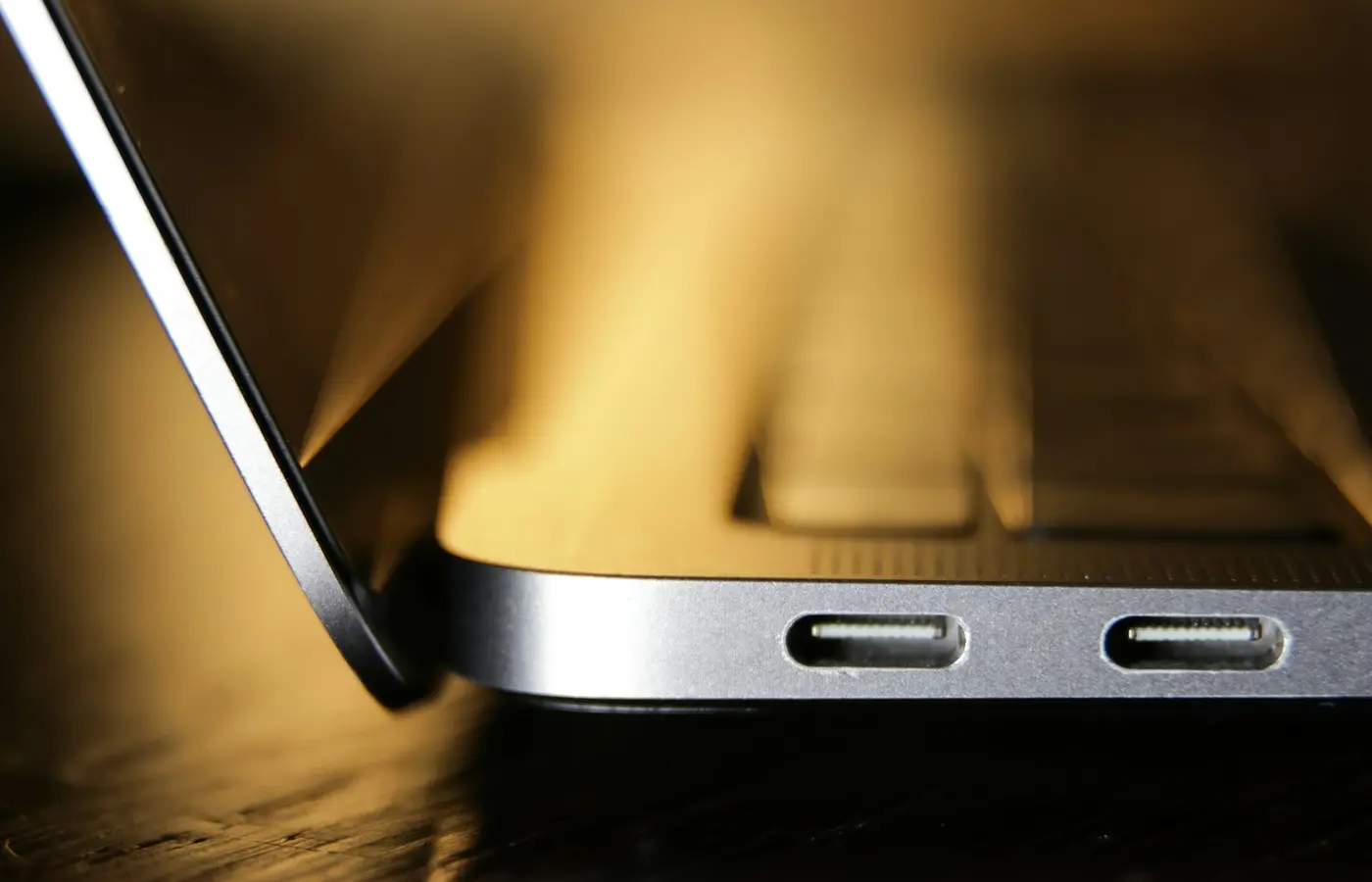
安全に購入するための原則: USB-C充電に対応していると判断できるのは、メーカーが対象となるノートPCの正確なモデルと地域別SKUについて、電源入力への対応を明記している場合に限ります。USB-Cコネクター、ThunderboltまたはUSB4の表記、DisplayPort対応、充電アイコンだけでは、十分な証拠になりません。
購入手続きを完了する前に、電源入力に対応するノートPCのポート、ノートPCが必要とする充電器の出力、使用予定のケーブル、ドック、モニター、またはマルチポート充電器がその出力を供給できるか、という3点を確認する必要があります。公式資料でこれらの疑問を解決できない場合は、互換性を推測せず、購入をいったん見合わせてください。
これは資料に基づく確認ガイドであり、特定のノートPCとアクセサリーの組み合わせが動作することを保証するものではありません。ファームウェア、地域別構成、個々のアクセサリーによって結論が変わる場合があります。
USB-Cポートの形状だけでは判断できない理由
USB-Cは物理コネクターの形状を表しますが、同じ形状のポートでも機能が異なる場合があります。ノートPCやポートによって、USB-Cは次の機能のうち1つ以上に対応します。
- データ転送
- 映像出力
- スマートフォンやアクセサリーへの電源出力
- ノートPCを充電するための電源入力
- データ、映像、電源の組み合わせ
電力の方向は重要です。ポートが「充電」に対応するという仕様は、ノートPCがアクセサリーを充電できるという意味であり、ノートPC自体への電源入力に対応するという意味ではない場合があります。「Power Delivery」という表現でさえ、そのポートが入力、出力、またはその両方に対応するのか説明されていなければ曖昧です。
次のような明確な記載を探してください。
- 「USB-C充電対応」
- 「Power Delivery入力」
- 特定のUSB-Cポートの横にある「DC-in」または「電源入力」という表記
- 「USB-C電源アダプター対応」
- 明記されたUSB-C入力範囲または推奨アダプター出力
ポートのアイコンだけで結論を出さないでください。記号と実装は製品によって異なり、よく似たアイコンがデータ速度、Thunderbolt、映像、アクセサリーの充電、またはノートPCへの電源入力を表している場合があります。最終的には、マニュアルのポート図と充電に関する項目に基づいて判断してください。
購入前に正確なノートPCを確認する方法
ノートPCのシリーズ名だけでは正確に特定できません。同じシリーズ名で販売されている2台の製品でも、世代、ディスプレイの選択肢、マザーボード、地域、または販売店固有の部品番号が異なる場合があります。このような違いが、ポートや付属充電器に影響する可能性があります。
購入前に、次の手順で調べてください。
1. 完全なモデル番号と地域別部品番号を記録する
販売店の商品ページまたは製品ラベルから、完全な識別番号をコピーします。「Laptop 14」や「Notebook Pro」のような名称だけで判断しないでください。具体的な構成を特定できる、より長いモデル番号、マシンタイプ、または部品番号を探します。
販売店がその識別番号を掲載していない場合は、問い合わせてください。1つの商品ページに複数の構成がまとめられている場合、現在選択されている製品の情報が正確に記載されているとは限りません。
2. その識別番号に対応するメーカーのページを探す
完全な部品番号を使ってメーカーのWebサイトを検索します。記載されているプロセッサー、ディスプレイ、メモリ、ポート、付属アダプターが、販売店の構成と一致していることを確認してください。
販売店の仕様が公式資料と矛盾する場合は、暫定的な情報として扱ってください。また、メーカーのページが、ノートPCを購入する国または地域に適用されることも確認します。
3. ユーザーマニュアルまたはセットアップガイドをダウンロードする
次の項目を確認してください。
- ポート図
- 「ノートPCの各部名称」または同等の項目
- ACアダプターの接続
- USB-CまたはThunderboltの機能
- バッテリーの充電
- ドッキングステーションの互換性
- トラブルシューティングと電力不足の警告
たとえばASUSは、公式サポートの手順で、正確なコンピューターモデルを特定し、その技術仕様を確認したうえで、該当するマニュアルをダウンロードしてUSB-Cの機能を判断するよう案内しています。このモデル別の確認方法は、ブランドを問わず有効です。
4. 充電用ポートを特定する
USB-Cポートを2つ以上備えたノートPCでも、すべてのポートで電源入力に対応する場合、1つのポートだけが対応する場合、どのポートも対応しない場合があります。また、ポートごとにデータ転送や映像出力の機能が異なることもあります。
資料に記載された充電用ポートの正確な位置を記録してください。たとえば、「左側面の背面寄りにあるUSB-Cポート」のように確認します。これにより、デスクの配置やドックのケーブルの都合で反対側のポートが必要になった際に、想定外の問題が起きるのを防げます。
5. 付属アダプターを確認する
資料に記載されたコネクターと出力を確認してください。USB-Cアダプターが付属するノートPCは、その構成でUSB-C充電が想定されていることを示す有力な証拠になります。ただし、使用するポートと、交換用充電器に特別な要件があるかどうかは、引き続き確認する必要があります。
ノートPCに丸型プラグなどの独自規格アダプターが付属している場合でも、USB-C充電に対応していない、またはUSB-C充電が完全に同等であると決めつけないでください。その機種は、補助的な選択肢として出力が制限されたUSB-C電源入力に対応している可能性があります。
6. 必要に応じて書面で説明を求める
公開資料に「Power Delivery対応USB-C」としか記載されていない場合は、それがノートPCへの電源入力を意味するのかメーカーに問い合わせてください。完全な地域別部品番号を伝え、次の点を質問します。
- どのポートがUSB-C電源入力に対応していますか?
- 必要なプロトコルと、アダプターの最小出力または推奨出力はどれくらいですか?
- 動作中と電源オフの両方で充電できますか?
- パフォーマンス、急速充電、または空になったバッテリーからの復帰に制限はありますか?
回答は書面で保存してください。メーカーが仕様を明確にできない場合は、資料がより充実したモデルを選ぶか、現在の販売店の返品ポリシーが、その不確実性を実際に解決できる内容になっていることを確認してください。
充電器、出力プロファイル、ケーブルを適合させる
充電器に大きく印刷されたワット数だけでは不十分です。充電経路全体を適合させる必要があります。
ノートPCの入力要件 → 選択したポートにおける充電器の出力 → ケーブルの対応能力
ノートPCに記載された要件から確認する
メーカーが推奨するUSB-Cアダプターの出力と、記載されている入力仕様を記録してください。すべての製品に共通する最小値で代用しないでください。要件はノートPCによって異なり、動作中、スリープ中、電源オフ、または高負荷時などの状態によって、低出力の電源入力に対する挙動が変わる場合があります。
マニュアルには、承認済みアダプターや、不十分な電源を使用した場合の警告が記載されていることもあります。どのUSB-Cスマートフォン用充電器でも使えると想定せず、そのモデル固有の要件に従ってください。
充電器の出力表を読む
目立つように表示された定格は、全ポートの合計出力を示している場合があります。使用するUSB-Cポートが供給できる出力を示す技術仕様表またはラベルを探してください。
次の点を確認します。
- 1つのポートを単独で使用した場合の出力
- USB-Cポートごとに最大出力が異なるか
- 対応するUSB Power Delivery出力プロファイル
- ほかのポートを使用した場合に出力がどう変化するか
合計出力が高い充電器でも、特定の複数デバイスの組み合わせでは、ノートPC用ポートに割り当てられる電力が不足する場合があります。
USB Power Deliveryでは、対応機器同士がサポートする電力をネゴシエーションできます。しかし、規格上の最大値だけでは、特定のノートPC、充電器、またはケーブルが何に対応するかは判断できません。プロトコルと各電力範囲の一般的な説明については、こちらのUSB-C Power Deliveryの概要を参照してください。実際の購入可否は、各メーカーの正確な仕様に基づいて判断してください。
ケーブルを個別に確認する
USB-Cケーブルは、どれも同じ性能ではありません。ケーブルメーカーの資料で、次の点を確認してください。
- 対応する充電電力と電流
- 両端がUSB-Cコネクターであること
- 想定する電力レベルで必要となる電子的識別への対応
- ドックやモニターにも接続する場合は、データ転送または映像出力への対応
スマートフォンや古いアクセサリーに付属するケーブルは、ノートPC用充電器の最大出力に対応していない可能性があります。仕様を確認できない無表示のケーブルは避け、コネクターの破損、プラグの緩み、被覆の露出があるケーブルは交換してください。
独自規格充電器とパフォーマンスに関する例外を確認する
USB-C充電に対応していても、USB-Cが付属アダプターのすべての機能を代替できるとは限りません。
特に、より高出力の丸型プラグ充電器や独自規格充電器が付属するノートPCでは重要です。そのUSB-C入力は、高負荷での制限のない動作ではなく、旅行、オフィス作業、または電源オフ時の充電を目的としている場合があります。
正確なモデルの資料で、次の各項目を個別に確認してください。
| 質問 | 確認する内容 |
|---|---|
| USB-Cから電力を入力できるか? | 電源入力への明示的な対応と正しいポート |
| バッテリーが空の状態から充電できるか? | 最小出力または動作状態に関する制限 |
| 動作中に充電できるか? | 対応するアダプター出力と電力不足の警告 |
| 急速充電は機能するか? | 承認済みアダプター、ケーブル、バッテリー状態、ファームウェアの条件 |
| 最大パフォーマンスを利用できるか? | 使用するUSB-Cアダプターまたはドックに関するメーカーの案内 |
| 独自規格アダプターは引き続き必要か? | ワークロード、パフォーマンス、ファームウェア、またはサービス資料 |
付属する独自規格アダプターのワット数が高いという理由だけで、パフォーマンスが低下する、またはバッテリーが減ると推測しないでください。逆に、バッテリーアイコンに充電中と表示されているからといって、USB-C接続で最大パフォーマンスを利用できると想定してはいけません。どちらの結論にも、正確なモデルの資料、または同一構成と電源プロファイルでの測定結果が必要です。
継続的なグラフィックス処理やプロセッサー負荷など、最大パフォーマンスが重要な場合は、資料で使用予定のUSB-C代替手段が明示的に承認されていない限り、メーカー推奨アダプターを使用する前提で考えるのがより安全です。
マルチポート充電器、ドック、モニターを考慮する
アクセサリーを使用すると、コンセントとノートPCの間に別の電力制限が加わります。
マルチポート充電器
マルチポート充電器は、スマートフォン、タブレット、または2台目のノートPCを接続すると、出力を再配分する場合があります。充電器の合計公称出力が十分に見えても、ノートPCに必要な電力が割り当てられなくなる可能性があります。
メーカーの出力配分表を探し、次のような実際に使用する組み合わせを確認してください。
- USB-Cポート1のみ
- USB-Cポート1と2を同時使用
- USB-CとUSB-Aを同時使用
- すべてのポートを使用
その組み合わせで、ノートPCを接続するポートに必要な出力が維持されることを確認します。配分表がない場合は、合計出力が都合よく分配されると想定しないでください。
USB-Cドック
ドックでは、電源入力とホスト向け出力を区別してください。高出力の電源アダプターに接続したドックでも、ドック自体と接続された周辺機器のために一部の電力を確保する場合があります。重要なのは、ホストポートについて明記されたPower Deliveryの最大出力です。
アクセサリー用のダウンストリームポートではなく、ホスト向けUSB-Cケーブルとポートを使用していることを確認してください。また、ドックのケーブルが固定式か、別途適切な定格のUSB-Cケーブルが必要かも確認します。
USB-Cモニター
モニターのUSB-C入力では、映像、データ、ノートPCへの充電が統合されている場合がありますが、ホストへの電源出力は別の仕様です。接続したコンピューターに供給される最大電力と、USB-Cの動作を変更する設定がないか、モニターのマニュアルで確認してください。
次に、その出力をノートPCに記載された入力要件と比較します。モニターから映像とUSBデータを正常に利用できても、ノートPCが必要とする電力より少ない場合があります。
購入前チェックリスト:購入可、または中止
該当する次の項目をすべて確認できた場合にのみ、ノートPCのUSB-C充電対応が確認できたと判断してください。
- ノートPCの完全なモデル番号と地域別SKUを特定した。
- 販売店の構成がメーカーの仕様と一致している。
- 公式マニュアルまたはサポートページに、USB-C電源入力への対応が明記されている。
- 充電に対応する具体的なポートを特定した。
- 必須または推奨の充電器出力を記録した。
- 使用するポートで、充電器が必要な出力に対応している。
- ケーブルに、その出力に適した定格が明記されている。
- 使用予定のすべての機器を接続した状態で、マルチポートの出力配分を確認した。
- ドックまたはモニターのホスト向け電源出力が十分である。
- 独自規格アダプター、急速充電、動作状態、またはパフォーマンスに関する制限を把握した。
- 付属アクセサリーを正確なSKUについて確認した。
- 未解決の仕様について、メーカーから書面で説明を得たか、現在利用できる適切な返品手段がある。
証拠が不足している場合は、推測してよいという意味ではなく、購入を中止する理由になります。デスクや旅行時の構成でケーブル1本による充電が不可欠なら、正確なマニュアルに充電用ポートと承認された電源要件が明記されているノートPCを優先してください。
よくある質問
ThunderboltまたはUSB4に対応していれば、そのポートからノートPCを充電できることが保証されますか?
どちらの表記も、ノートPCへの電源入力を証明する唯一の根拠にはしないでください。どのポートが電源入力に対応し、どのアダプターが必要なのかを含め、正確なモデルの最新マニュアルで実装を確認してください。インターフェースの表記、映像出力への対応、コネクターの形状は、モデル固有の充電資料の代わりにはなりません。
出力の低いUSB-C充電器でノートPCを安全に充電できますか?
ノートPCメーカーが記載する入力要件と、充電器およびケーブルの仕様に従ってください。出力の低い電源は認識されない、またはモデル固有の制限が生じる可能性がありますが、その挙動をすべてのノートPCに一般化してはいけません。高負荷時のバッテリー残量維持、空になったバッテリーからの復帰、または最大パフォーマンスの提供を、資料で確認できない充電器に依存しないでください。
別の機器を接続すると、マルチポート充電器によるノートPCの充電が止まるのはなぜですか?
別のポートが有効になると充電器が電力を再配分し、ノートPC用ポートの出力が必要量を下回る場合があります。その組み合わせについて、正確な充電器の電力配分表を確認してください。公称合計ワット数だけでは、複数の機器を接続したときに1つのポートへ供給される電力は分かりません。
独自規格充電器が付属するノートPCでも、USB-C充電に対応する場合がありますか?
はい、そのような構成はあり得ますが、2つの充電方法が同等とは限りません。USB-C入力には、利用可能な電力、動作状態、急速充電、またはパフォーマンスに関する制限がある場合があります。基本的な充電対応を付属アダプターの完全な代替とみなさず、正確なノートPCのマニュアルで制限を確認してください。


