
ノートPCのRAM容量はどれだけ必要?用途別に見る8GB、16GB、32GB、64GB
用途、アップグレードの可否、グラフィックスアーキテクチャ、使用予定期間に基づいて、ノートPCのRAM容量を8GB、16GB、32GB、64GBから選ぶ方法を解説します。
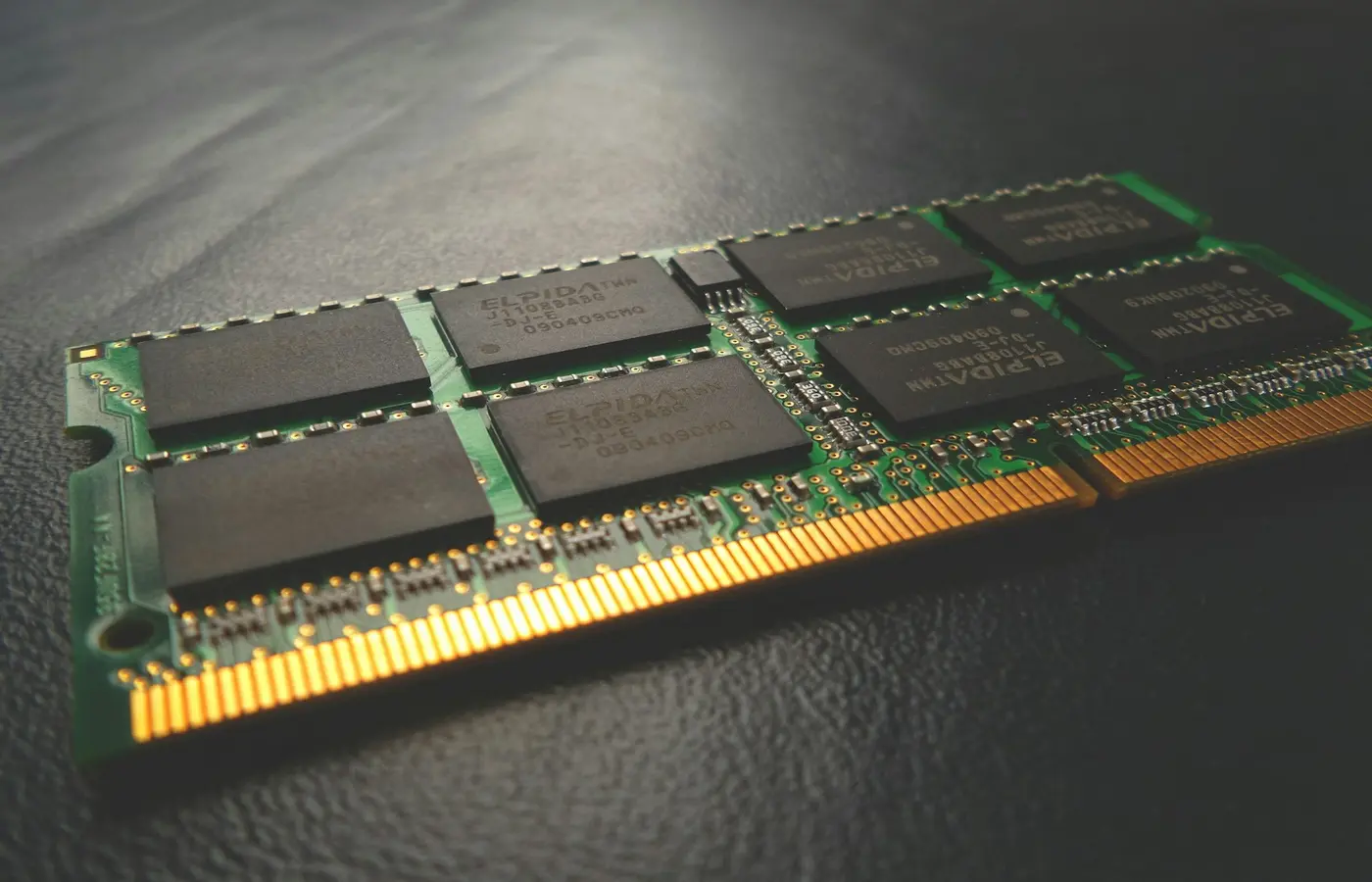
結論から言うと: 新しい汎用ノートPCを購入するほとんどの人にとって、16GBがより安全な出発点です。8GBを選ぶのは、用途が限定的で予算を重視する場合に限るべきです。負荷の高いクリエイティブ作業、開発、仮想マシン、多数のアプリを同時に使う作業、またはほかの大規模なアプリケーションを開いたまま行うゲームには、32GBを検討してください。64GBを購入するのは、それを必要とするソフトウェア、プロジェクト、データセット、またはゲストメモリの割り当てを具体的に特定できる場合に限りましょう。
これは調査に基づく購入ガイドであり、実機によるパフォーマンステストではありません。Laptop Advicesは、この記事のために特定のノートPCでメモリ使用量、応答性、バッテリー駆動時間、ゲーム性能を測定していません。推奨内容は容量別の目安であり、性能を保証するものではありません。実際の動作には、プロセッサ、GPU、ストレージ、冷却性能、オペレーティングシステム、ソフトウェアのバージョン、メモリ構成のすべてが影響します。
結論:RAMは容量の数字ではなく用途で選ぶ
| RAM容量 | 適した用途 | 主な妥協点、または上位容量を選ぶ理由 |
|---|---|---|
| 8GB | 軽いWeb閲覧、メール、ストリーミング、簡単な文書作成、控えめなマルチタスク | 特にメモリがはんだ付けされている場合や統合グラフィックスと共有される場合は、余裕が少ない |
| 16GB | 一般的な仕事や学習、ビデオ通話、ブラウザ中心の作業、軽い制作、多くの一般向けゲーム | 負荷の高いプロジェクト、仮想マシン、多数の処理を同時に行う用途では、さらに多くの容量が必要になる場合がある |
| 32GB | 大規模なクリエイティブプロジェクト、開発ツール、コンテナまたは仮想マシン、高負荷のマルチタスク、ほかのアプリケーションを併用しながらのゲーム | 価格が高くなり、用途が16GBに十分収まる場合はほとんど効果がない可能性がある |
| 64GB | メモリ要件が明確な専門的クリエイティブ、エンジニアリング、仮想化、音楽、データ関連の用途 | 通常の用途には基本的に不要であり、性能の低いCPUやGPUを補うことはできない |
これらの区分は意図的に幅を持たせています。Dellの用途別ガイダンスとHPのノートPC向けメモリガイドも、より大きな容量を、高負荷のマルチタスクやプロ向けアプリケーションと関連付けています。ただし、どちらも独立したテストではなくメーカーによるガイダンスであり、すべてのノートPCやプログラムに共通する普遍的な基準を示すものではありません。
12GB、24GB、48GBといった容量も有効な選択肢です。すべての構成をタイトルにある4つの容量区分へ無理に当てはめるのではなく、中間的な選択肢として考えてください。たとえばアップグレードできない24GBのノートPCでも、全体の構成と価格が用途に合っていれば、16GBと32GBの間の妥当な選択肢になり得ます。
8GBで十分な場合と、その代わりに失うもの
8GBのノートPCは、価格が最優先の制約であり、用途が少数の一般的なブラウザ作業、メール、メディア再生、簡単な文書作成、1~2個の軽量アプリケーションの同時使用に限られる場合には妥当です。また、何年にもわたって変化する用途へ対応することを期待するメインPCではなく、サブPCとして使う場合にも適しています。
妥協点は余裕の少なさです。最新のアプリケーションが消費するメモリ量は、どのような状況でも一定というわけではありません。ブラウザのメモリ使用量は、Webサイト、拡張機能、メディア、アクティブなページ数によって変化します。文書のサイズ、バックグラウンド同期、ビデオ通話、セキュリティソフトウェアも合計使用量に影響します。そのため、一律のタブ数を示すと誤解を招きます。
8GBを購入する前に、次の3つの質問へ答えてください。
- RAMは交換可能か? アップグレード可能な8GBは、恒久的にはんだ付けされた8GBほど制約が大きくありません。
- 統合グラフィックスが同じメモリプールを共有するか? 共有する場合、オペレーティングシステムとアプリケーションだけで公称容量のすべてを使用できるわけではありません。
- 必要なアプリケーションがその構成を正式にサポートしているか? 使用するオペレーティングシステムとソフトウェアの正確なバージョンについて、最新の要件を確認してください。公開されている最小要件が示すのは基本的な互換性であり、快適なマルチタスクを必ずしも意味しません。
それ以外の条件が同程度で価格もほぼ同じノートPCが2台あるなら、アップグレードしやすい方、または搭載メモリが多い方を選びましょう。安価なノートPCには必ずメモリスロットがあると思い込まないでください。はんだ付けメモリを採用した機種もあれば、はんだ付けメモリと1つのソケットを組み合わせた機種もあります。
ほとんどの購入者にとって16GBがより安全な標準である理由
新しいメインノートPCでは、16GBが日常の多様な用途に対してより余裕のある基準となります。ブラウザタブ、オフィスアプリケーション、ビデオ会議、メッセージング、メディア、時折行う写真や動画の作業を、次の作業を始める前に一つずつ慎重に終了することなく切り替えて使う人にとって、実用的な選択肢です。
ただし、16GBならすべてのノートPCが高速になるという意味ではありません。メモリの増量が役立つのは、容量不足が実際の制約になっている場合だけです。性能の低いプロセッサ、低速なストレージ、用途に適さないGPU、厳しい電力制限、不十分な冷却性能が原因で、16GBまたは32GBのシステムでも遅く感じる可能性があります。同様に、RAMを増設してもゲームのフレームレートが向上するとは限りません。
次の場合は、16GBを特に重視してください。
- メモリがすべてはんだ付けされており、増設できない場合
- サブデバイスではなくメインPCとして使う場合
- 通話、文書、ブラウザベースのツール、バックグラウンドアプリケーションを日常的に併用する場合
- 統合グラフィックスがシステムメモリを共有する場合
- 使用するソフトウェアの推奨要件が、すでに下位容量の構成に近い場合
はんだ付けメモリを多めに選ぶことはリスクの軽減にはなりますが、使用可能期間の延長を保証するものではありません。将来のソフトウェア要件を正確に予測することはできませんが、8GBで恒久的に固定されていると、用途が増えた場合の選択肢が少なくなります。
32GBまたは64GBを選ぶべき人
具体的に特定できる高負荷作業には32GBを選ぶ
日常的に1つ以上のメモリ負荷が高いアプリケーションを使用し、さらに多数の処理をバックグラウンドで実行する場合は、32GBを検討してください。該当する用途には次のようなものがあります。
- 大容量でレイヤー数の多い写真や、高解像度の動画プロジェクトを編集する
- コンテナ、ローカルサービス、多数のブラウザツールと並行して開発環境を実行する
- ホスト側の操作性を保ちながら、1台以上の仮想マシンへメモリを割り当てる
- 大規模なサンプルライブラリや複雑な音楽セッションを扱う
- 大容量のプロジェクトファイルを使用するエンジニアリング、設計、分析、データ関連のアプリケーションを使う
- ストリーミング、録画、サービスのホスト、またはほかの高負荷アプリケーションを開いたままゲームをする
正確な要件はプロジェクトによって異なります。クリエイティブアプリケーションの最小または推奨RAM容量は、解像度、エフェクト、レイヤー、メディア形式、プラグイン、同時実行ソフトウェアのあらゆる組み合わせを表すものではありません。正確なアプリケーションバージョンの公式ドキュメントを確認し、可能であれば、代表的なプロジェクトを実行しているコンピューターのメモリ使用量を調べてください。
ゲーム用途では、32GBが16GBに対する自動的なアップグレードになるわけではありません。特定のゲームが32GBを推奨している場合、MODによってメモリ需要が増える場合、またはゲームがより大きな同時作業の一部にすぎない場合に最も妥当性があります。ゲームがすでにメモリ不足を起こさず動作しているなら、使用されないRAMを追加しても性能が向上しない可能性があります。
64GBは具体的に説明できる要件がある場合に限る
64GB構成は、32GBを超える必要性が文書化されているか、実際に確認できる用途に適しています。例として、大容量のゲストメモリを割り当てる仮想化環境、複雑なメディアタイムライン、大規模なサンプルライブラリ、大容量データセット、専門的なエンジニアリングプロジェクトがあります。
重要なのは、アプリケーションが64GBを使用できるかどうかではありません。繰り返し扱うプロジェクトが実際に64GBを必要とするかどうかです。この容量に費用を支払う前に、少なくとも次のいずれかを特定してください。
- 自分のプロジェクトの種類に関連する、アプリケーションの公式推奨事項
- 下位容量を超えることが分かっているデータセット、メディアプロジェクト、またはサンプルライブラリ
- ホストの要件と明示的なゲスト割り当てを示した仮想化計画
- 代表的な作業中にメモリ不足が継続していることを示す既存の測定結果
そのような必要性を特定できない場合は、通常、32GB、場合によっては16GBの方が妥当な購入判断です。予算は、より高速なプロセッサ、用途に適したGPU、より大容量のSSD、より優れたディスプレイ、または十分な冷却性能とポートを備えたノートPCに振り向けた方がよい可能性があります。
共有グラフィックスメモリによって容量の判断が変わる場合がある
統合グラフィックスは通常、グラフィックス処理にシステムメモリを使用します。ただし、割り当ての挙動はプロセッサ、ファームウェア、オペレーティングシステム、用途、ノートPCの設計によって異なるため、公称容量から一律の容量を差し引くべきではありません。実用上重要なのは、CPU、GPU、オペレーティングシステム、アプリケーションが、同じ有限のメモリプールを奪い合う可能性があることです。
ディスクリートGPUは通常、独立したビデオメモリを搭載していますが、それでもシステムRAMは重要です。アプリケーションが両方のメモリプールに依存する場合があり、システムメモリを増やしても、専用ビデオメモリの不足を補うことはできません。
ユニファイドメモリを採用するプラットフォームも、同様に慎重に検討する必要があります。CPUとGPUは共通のメモリアーキテクチャへアクセスできますが、選択できる容量と割り当ての挙動はプラットフォームによって異なります。固定されたアップグレード不可能なメモリプールでグラフィックス負荷の高い作業をする場合は、通常のアプリケーションとグラフィックス処理がその中で共存しなければならないため、購入時により大きな容量を選ぶことが賢明な場合があります。
シリーズ名だけに頼らず、構成全体を確認してください。正確なプロセッサ、GPU、メモリ容量、メモリアーキテクチャを記録しましょう。同じシリーズ名で販売される2台のノートPCでも、異なるプロセッサ、グラフィックスハードウェア、メモリ構成を採用している場合があります。
はんだ付けRAMでは購入時の判断を後から変更できない
後でメモリを追加できると思い込まないでください。薄型ノートPCでは、はんだ付けメモリがよく使われています。しかし、より大型の機種でも、完全にはんだ付けされた設計、一部がはんだ付けされた設計、ソケット式の設計があります。販売店の商品ページには、それらを区別できるほど詳しい情報が記載されていない場合があります。
購入前に次の手順で確認してください。
- 正確な地域別パーツ番号またはSKUを記録する。 モデルシリーズ名だけでは不十分です。
- メーカーのサービスマニュアルまたはメンテナンスマニュアルを探す。 メモリがはんだ付け式、ソケット式、または両者の混合かを確認します。
- 搭載時の構成を確認する。 スロット数、使用済みスロット数、はんだ付けされた容量、モジュール構成を確認します。
- 対応するアップグレードを確認する。 メモリの種類、モジュール容量、速度、文書化されたプラットフォームまたはファームウェアの上限を確認します。
- 矛盾する商品情報を照合する。 販売店とメーカーが異なる構成を記載している場合は、正確なパーツ番号に基づく説明を求めます。
- 地域別のサービスおよび保証条件を確認する。 ノートPCを開けても保証が必ず維持される、または必ず無効になるとは思い込まないでください。
メモリが交換可能と明記され、互換性が明確に文書化されている場合、後からのアップグレードは経済的な選択肢になり得ます。メモリがはんだ付けされている場合、内部へのアクセスが難しい場合、またはメーカーがRAMをユーザー交換可能部品として指定していない場合は、購入時に多めの容量を選ぶ方が安全です。
ドキュメントに矛盾がある場合、正しいモジュールを確認できない場合、または安全にアクセスするために壊れやすい部品を取り外したりバッテリーへ干渉したりする必要がある場合は、作業を中止してください。自己流で進めず、メーカーまたは適切な修理専門業者へ問い合わせてください。
最終構成を選ぶための購入前チェックリスト
注文する前に、次の順序で確認してください。
- 繰り返し行う作業のうち最も負荷が高いものを特定する。 起こりそうにない仮定上の作業ではなく、日常的に行う作業を基準に購入してください。
- 現在のソフトウェア要件を確認する。 最小要件、推奨要件、プロジェクト固有の助言を分けて考えます。
- 同時実行を考慮する。 同時に動作するブラウザ、コミュニケーションツール、バックグラウンドサービス、クリエイティブアプリケーション、コンテナ、仮想マシンを含めます。
- グラフィックスアーキテクチャを検討する。 GPUが独立したビデオメモリを使用するのか、固定されたシステムメモリプールを共有するのかを確認します。
- 正確なパーツ番号でアップグレード可能性を確認する。 ノートPCのシリーズ名や販売店ページの画像から推測しないでください。
- 使用予定期間と使い方を検討する。 アップグレードできず、メインPCとして長く使う予定のノートPCでは、購入時のメモリ増量をより重視する価値があります。
- 構成全体を比較する。 メモリ容量の数字だけでなく、正確なCPU、GPU、RAM容量と構成、ストレージ、ディスプレイ、オペレーティングシステム、地域、保証を記録してください。
価格と在庫状況は時期や地域によって変わるため、容量区分の間に恒久的な最良コストパフォーマンスの選択肢はありません。購入時の実際の追加料金と、後からアップグレードする場合の費用および実現可能性を比較してください。ほとんどの購入者は16GBを出発点とし、明確な制約がある場合に限って8GBへ下げ、用途または固定メモリ設計によって追加容量の目的が明確になる場合に限って32GBまたは64GBへ増やすべきです。
よくある質問
Web閲覧とオフィス作業だけに使うノートPCなら、8GBのRAMで十分ですか?
十分な場合があります。特に、軽い作業と控えめなマルチタスクに使用する低価格ノートPCやサブPCなら妥当です。オペレーティングシステムとアプリケーションの最新要件を確認し、アップグレード可能なメモリを優先してください。恒久的にはんだ付けされた8GBでは、用途が増えたときの柔軟性がほとんどありません。
32GBのRAMは16GBよりゲーム性能を向上させますか?
必ずしも向上しません。特定のゲーム、MOD、または同時に使うアプリケーションによってメモリ不足が発生する場合は役立つ可能性があります。用途が16GBに十分収まるなら、追加容量は未使用のままになる可能性があり、CPU、GPU、冷却、ストレージの制約を解消することもできません。
はんだ付けされたノートPCのRAMは後からアップグレードできますか?
通常のモジュール交換ではアップグレードできません。はんだ付けメモリと拡張スロットを組み合わせたノートPCもありますが、アップグレード手段がない機種もあります。購入前に、正確な地域別パーツ番号に対応するサービスマニュアルを確認してください。
仮想マシンと統合グラフィックスには、どの程度のRAMを確保すべきですか?
仮想マシンに必要な容量は、ホストのオペレーティングシステムとアプリケーションに必要なメモリに加え、アクティブな各ゲストへ明示的に割り当てるメモリから計算してください。メモリプール全体を割り当てず、ホスト用に実用的な余裕を残します。統合グラフィックスについては、メモリ使用量とファームウェア設定が異なるため、正確なプロセッサとノートPCのドキュメントを確認してください。一律の容量を差し引く方法には頼らないでください。


