
ノートPC購入前にLinuxとの互換性を確認する方法
購入前にLinuxのサポート状況を確認しましょう。正確なノートPCのSKU、無線カード、グラフィックス、ファームウェア更新方法、返品条件を照合します。
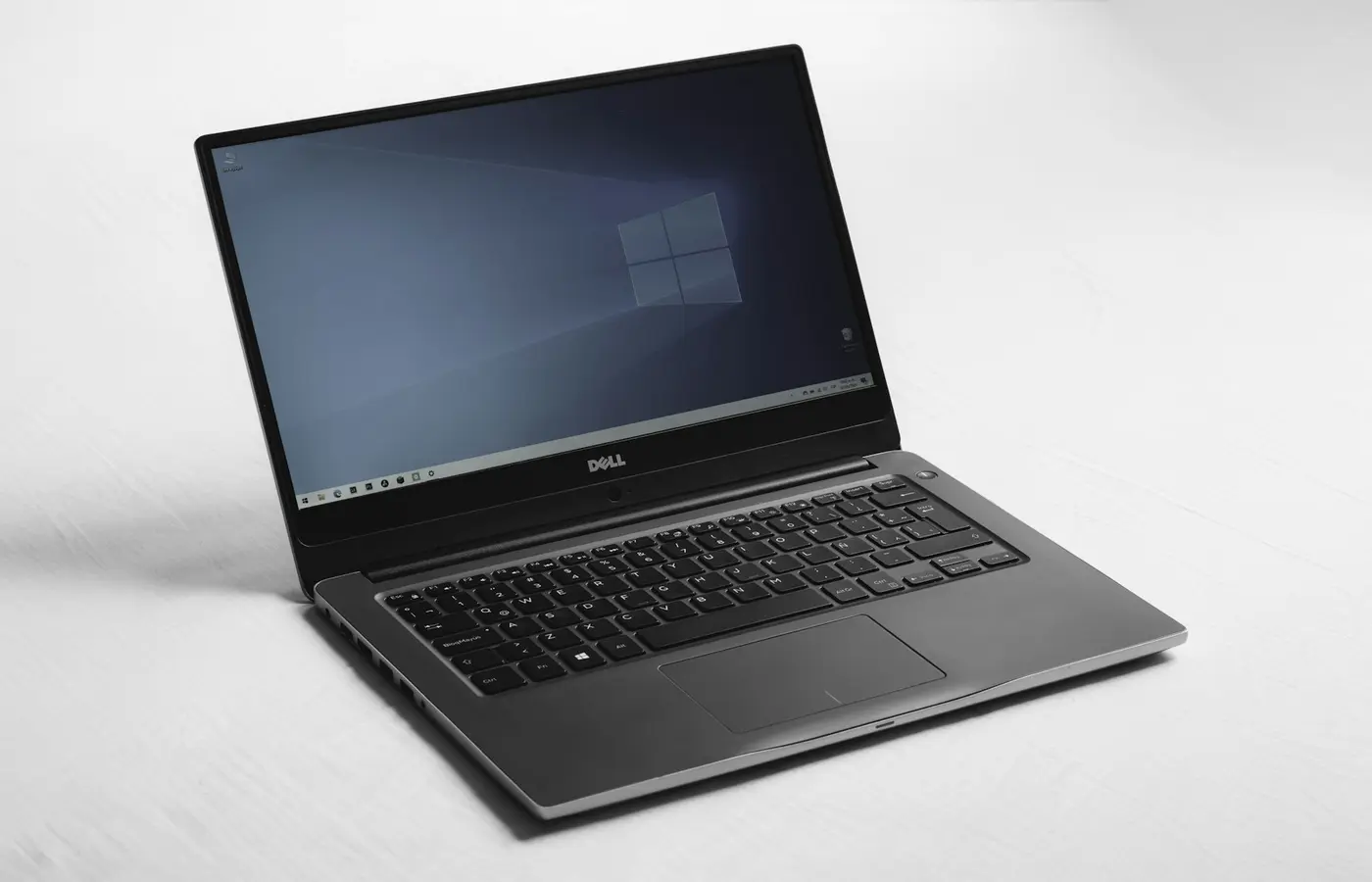
Linux対応ノートPCかどうかは、ロゴやCPUのメーカー、製品シリーズ名だけでは判断できません。より確実なのは、実際に届く正確な構成を確認することです。地域ごとの部品番号、無線カード、グラフィックスハードウェア、ファームウェアの更新方法、返品条件を照合しましょう。
リスクを最も抑えられるのは、メーカーがLinux搭載構成を明示的に販売または文書化している製品、あるいは購入予定のマシンと一致するモデル固有の認証記録がある製品です。そうした根拠が見つからなくても、購入を妥当に判断できる場合はあります。ただし、Wi-Fi、グラフィックス、サスペンド、外部ディスプレイ、長期的なファームウェア保守に影響しやすいコンポーネントを確認してからにしましょう。
シリーズ名ではなく、正確なノートPCのSKUから確認する
「ThinkPad」「Inspiron」「Pavilion」「Yoga」は製品シリーズ名であり、ハードウェア構成を完全に示すものではありません。同じシリーズでも、プロセッサー、グラフィックスチップ、無線アダプター、ディスプレイパネル、ストレージ、地域別構成が異なる場合があります。こうした違いはいずれもLinuxの使用感を左右する可能性があります。
互換性を調べる前に、注文する予定の正確な構成を記録しておきましょう。販売店のレビュー、フォーラムへの投稿、認証結果をあてにする前に確認してください。
次の情報を控えておきます。
- メーカーのモデル名と完全な部品番号
- メーカーの部品番号と異なる場合は、販売店のSKU
- 購入地域とキーボード配列
- CPUのモデル名(世代またはシリーズ名を含む正式名称)
- ノートPCに両方搭載されている場合は、内蔵GPUとディスクリートGPU
- 無線およびBluetoothアダプターのモデル
- 解像度、リフレッシュレート、タッチスクリーンの有無、該当する場合はOLEDかどうかを含むディスプレイの仕様
- メモリとストレージの構成
- 携帯電話モデム、指紋リーダー、スマートカードリーダーなどのオプションハードウェア
- プリインストールされているOS
販売店の商品ページよりも、通常はメーカーの構成ページ、技術仕様書、部品カタログのほうが調査の出発点として適しています。販売店のページは情報が不完全だったり、別の構成の説明が流用されていたり、予告なく変更されたりすることがあります。信頼できる情報として扱う前に、販売店の説明とメーカーのモデル識別情報を照合しましょう。
サービスマニュアルも参考になります。メモリ、ストレージ、無線ハードウェア、バッテリーにアクセスできるか、交換できるか、複数のバージョンがあるかを確認できる場合があります。Linuxとの互換性を証明するものではありませんが、同じ製品名の別のマシンと構成が異なる可能性のある箇所を特定するのに役立ちます。
販売者が搭載されている無線カードやグラフィックス構成を確認できない場合、それを些細な情報不足ではなく、実際のリスクとして扱いましょう。製品シリーズ内でコンポーネントが置き換えられることはあり、特に地域や供給時期によって違いが生じる可能性があります。
公式のLinuxサポートと認証を、最も確かな出発点として扱う
互換性を示す情報の価値は一様ではありません。肯定的なコメントを1件見つけただけで、すべての機能が動作すると判断せず、根拠に優先順位をつけましょう。
強い根拠
最も有力な出発点は次のとおりです。
- メーカーが該当モデルのLinux構成を販売している。
- メーカーの資料で、その構成のサポートOSとしてLinuxが明記されている。
- 購入予定のハードウェアとOSのリリースに照合できる、モデル固有の認証記録がある。
- 該当製品について、Linuxのインストール、BIOS設定、ドライバー、リカバリー手順を扱ったベンダーの案内がある。
認証記録が役立つのは、対象のマシンを十分に特定できる場合に限られます。完全なモデル番号、世代、プロセッサープラットフォーム、可能であれば記載されたOSバージョンを確認してください。前世代のよく似た名前のノートPCに関する記録は、現行モデルの根拠にはなりません。
Ubuntuの認証は参考情報になりますが、すべてのLinuxディストリビューション、デスクトップ環境、カーネルバージョン、ドック、オプション部品で同じように動作する保証と解釈してはいけません。ディストリビューションによって、カーネル、ファームウェアファイル、グラフィックススタック、デスクトップソフトウェアの構成は異なります。認証から導ける結論はより限定的で、特定の構成が特定のOSリリース向けに評価されたということです。
コミュニティの報告は、特に完全なノートPCのモデル、部品の詳細、ディストリビューション、カーネルバージョン、ファームウェアバージョン、テストした機能を含む場合、情報の不足を補えます。たとえば、ノートPCのシリーズ名だけを挙げて「Linuxは動く」とする報告は、根拠としては弱いものです。Wi-Fiハードウェア、ハイブリッドグラフィックスの動作、サスペンドの結果、特定のカーネルが記録されている報告のほうが、はるかに役立ちます。
ある利用者がInspironのモデルをUbuntuの認証データベースで確認し、その後FedoraのライブUSBを使った最近の事例は、一般的な手順の参考になります。まず調べ、次に返品期間中に購入したマシンを検証するという流れです。ただし、これは1つの構成に対する1人の利用者の結果であり、互換性を普遍的に示すものではありません。All Things OpenによるLinux対応ハードウェアの概要も、このアプローチを理解するうえで参考になります。
Linuxで問題になりやすいコンポーネントを確認する
CPUプラットフォームが一般的だから、あるいは同じブランドの別モデルが他の人の環境で動いたからといって、そのノートPCがLinuxで快適に動くと決めつけてはいけません。可能な限り、実際のハードウェアを特定しましょう。
Wi-FiとBluetooth
無線機能は、インストール、更新、日常的な使いやすさに関わるため、特に重要な確認項目です。メーカーの仕様書、部品リスト、販売者への問い合わせで、正確なアダプターのモデルを確認してください。
次に、そのアダプターと使用予定のディストリビューションに結びついた情報を探します。必要なドライバーとファームウェアが、ディストリビューションの現行インストーラーや標準リポジトリに含まれているかを確認しましょう。文書化されていない回避策、サードパーティー製ドライバー、あるいはネットワーク接続に使うデバイスのドライバーをインストールするためにネットワーク接続を必要とする報告には注意してください。
無線ハードウェアが基板に直付けされていて、搭載アダプターを確認できない場合、実際上のリスクは高まります。無線カードを交換できる場合は、サービス資料で交換が認められていることと、保証や地域の規制要件に抵触しないことを確認してください。
グラフィックスハードウェア
内蔵グラフィックスはハイブリッド構成より調べやすいことが多いものの、GPUの正確な世代は依然として重要です。ディスクリートGPUを搭載するノートPCでは、両方のグラフィックスデバイスを特定し、メーカーがディスプレイ出力をどのように接続しているかを確認してください。
ハイブリッドグラフィックスは、次のような点に影響することがあります。
- 外部モニターのサポート
- HDMI、USB-C、DisplayPort、ドックの動作
- サスペンドと復帰の信頼性
- ディスクリートGPUが動作している間のバッテリー消費
- グラフィックスの切り替えとアプリケーションの互換性
- プロプライエタリドライバーのインストールと更新
「NVIDIAはLinuxで動く」「AMDはサポートされている」といった説明だけを根拠にしないでください。こうした大まかな主張では、特定のGPU世代、ドライバーの経路、デスクトップ環境、出力構成が自分の使い方に合うかは判断できません。
確認しておきたいその他のデバイス
ある人には重要でなくても、別の人には不可欠なデバイスがあります。実際に使う機能を確認しましょう。
- 指紋リーダー
- ウェブカメラとプライバシーシャッターの操作
- 内蔵マイクとスピーカーアレイ
- ヘッドセット端子とオーディオ切り替え
- SDまたはmicroSDカードリーダー
- タッチスクリーン、ペン入力、タブレットモード用センサー
- 携帯電話モデムとeSIM機能
- ファンクションキー、キーボードバックライトの操作、機内モードスイッチ
- IRカメラまたは顔認識ハードウェア
機能が物理的に搭載されていても、Linuxでのサポートが不完全な場合があります。たとえば指紋リーダーは、特定のソフトウェアスタックでしか動作しないことや、工場出荷時のOSと同じ登録・サインイン手順に対応していないことがあります。記載されたすべての機能が問題なく引き継がれると思い込まず、必要な機能を基準に購入しましょう。
購入を決める前にグラフィックス、外部ディスプレイ、電源動作を確認する
多くの購入者にとって、LinuxでノートPCが起動するかどうかが決め手ではありません。毎週使うモニター、ドック、充電器、スリープの習慣に対応できるかどうかが重要です。
注文する前に、予定している使用環境を書き出しておきましょう。
- 外部ディスプレイの台数
- 各ディスプレイの解像度とリフレッシュレート
- 接続方式:HDMI、USB-C、DisplayPort、またはドック
- ドックが充電、Ethernet、オーディオ、ストレージも提供するか
- ノートPCをバッグに入れたまま定期的にサスペンドするか、デスク間を移動するか
- 特定のアプリケーションでディスクリートGPUが必要か
次に、各ディスプレイ出力をどのGPUが制御するかを示す資料を探します。こうした情報が公開されていないこともありますが、ハイブリッドグラフィックスシステムでは重要です。ディスクリートGPUに接続されたHDMIポートは、内蔵グラフィックス経由のUSB-Cポートとは動作が異なる場合があります。
サスペンドと復帰には特に注意が必要です。肯定的な報告を参考にするなら、ノートPCのモデル、ディストリビューション、カーネル、デスクトップ環境に加え、通常のサスペンド、ふたを閉じたときの動作、外部ディスプレイ、復帰の反復テストを行ったかが記載されているものを選びましょう。1回復帰できたという結果は参考になりますが、今後のファームウェアやカーネルの更新後も長期的に安定することを示すものではありません。
ドックやモニターの構成をカバーする信頼できる情報が見つからない場合は、購入前にメーカーや販売者へ具体的な質問をしてください。どのポートが充電と映像出力に対応するのか、製品資料に対応ドックのシリーズが記載されているか、返品条件の範囲内で実用的な互換性テストができるかを尋ねましょう。
ファームウェア更新、BIOS設定、修理のしやすさを確認する
Linuxとの互換性は、購入後の使い続けやすさにも関わります。ファームウェア更新で、セキュリティ上の問題、安定性の問題、ドッキングの動作、バッテリー管理、デバイスのサポートが改善されることがあります。明確な更新方法があるノートPCは、代替手段が文書化されていないWindows専用ユーティリティーに依存する製品より、保守しやすくなります。
正確なモデルについて、次の項目を確認してください。
- メーカーのBIOSまたはUEFI更新に関する資料
- ファームウェアのパッケージとリリースノートが公開されているか
- サポート対象の起動可能な方法、ファームウェアインターフェース、またはその他の文書化された手順で更新できるか
- 該当する場合、Linux Vendor Firmware Serviceのエコシステムにモデルまたは関連デバイスが含まれているか
- Secure Boot、起動順序、仮想化、ストレージモード、電源設定に関するBIOSの操作項目
- リカバリーメディアと工場出荷時状態へのリセット手順が利用できるか
Linux Vendor Firmware Serviceのエコシステムにメーカーが含まれているからといって、そのメーカーの現行ノートPCすべてが同サービス経由で更新を受け取れるとは限りません。サポートはデバイスごとに異なります。購入上の利点として考える前に、該当するシステムまたはコンポーネントが実際に登録されていることを確認してください。
また、ノートPCをアップグレードしやすいと判断する前に、公式のサービスマニュアルも確認しましょう。ストレージドライブ、メモリ、バッテリー、無線ハードウェアにアクセスできるか、部品が基板に直付けされているか、デバイスを開けることが自分の地域で保証に影響するかを確認します。Linuxが快適に動作しても、修理やストレージ交換が不必要に難しいなら、長期的に使う製品として適さない場合があります。
ライブUSBテストと返品条件をリスク対策に活用する
返品期限までにノートPCを確認できるなら、ライブUSBは実用性の高いチェック方法の1つです。内蔵ドライブにインストールしたり、工場出荷時のOSを消去したりせずに、最新のLinuxイメージを起動できます。
選んだディストリビューションの資料に従って、インストールイメージをダウンロードし、検証してください。起動メニュー、Secure Bootの設定、リカバリー方法についてはノートPCメーカーの手順に従いましょう。セキュリティ機能を安易に無効化したり、元の構成に戻す方法を理解しないままストレージ設定を変更したりしないでください。
慎重に進めるライブUSBテストのチェックリスト
ライブ環境で起動したら、頼りにする予定の機能をテストします。
- Wi-Fiに接続し、Bluetoothでデバイスを検出できることを確認する。
- キーボード、トラックパッド、ファンクションキー、輝度調整、キーボードバックライトをテストする。
- スピーカー、マイク、ヘッドセット端子、ウェブカメラ、カメラシャッターの動作を確認する。
- 電源を接続し、充電の動作を確認する。
- 使う予定のUSB-A、USB-C、HDMI、カードリーダー、Ethernetの各ポートをテストする。
- すでに持っている外部モニターやドックを接続する。
- ノートPCをスリープさせて復帰させ、外部ディスプレイの接続時と非接続時の両方で繰り返す。
- システムが内蔵およびディスクリートのグラフィックスハードウェアを想定どおり認識するか確認する。
- ファームウェア更新ツールまたは文書化された更新方法を確認する。手順を理解していない場合、短時間のテストだけを目的に更新を適用しない。
- 問題、エラーメッセージ、使用したディストリビューションとカーネルのバージョンを記録する。
ライブセッションで得られるのは根拠であり、将来にわたる保証ではありません。将来のカーネル互換性、バッテリー駆動時間、長期的なスリープの信頼性、プロプライエタリアプリケーションのサポート、あらゆるドッキング環境、ファームウェア変更後の動作までは証明できません。それでも、返品できるうちに重大な問題を見つけられる可能性があります。
箱を開ける前に、販売者の現在の返品条件を確認してください。返品期限、開封後の返品可否、再入荷手数料の有無、付属品や梱包材が必要か、購入経路によって返品の権利が変わるかを確認します。古いフォーラム投稿に頼らず、自分の国と販売店に適用される条件を確認してください。
文書化されたサポートを基準に選ぶか、調査を続ける
購入する構成と根拠が一致している場合に限り、安心して購入しましょう。実用的な判断の目安は次のとおりです。
| 根拠のレベル | 意味 | 妥当な次の手順 |
|---|---|---|
| 強い | 正確なモデルにメーカーのLinuxサポート、対応する認証記録、または詳細な公式案内がある | 注文する部品番号と返品条件を確認し、ポートと修理方法が要件に合えば購入する |
| 中程度 | コンポーネントが十分に文書化され、構成が一致する報告で使用する機能が確認されている | 実用的な返品期間がある場合に限って購入し、ライブUSBですぐにテストする |
| 弱い | 報告が別世代のもの、無線ハードウェアが不明なもの、またはグラフィックス構成が異なるもの | 部品番号を問い合わせる、調査を続ける、またはより情報のそろった構成を選ぶ |
| 許容できない | 業務上不可欠な購入なのに、無線、GPU、ファームウェア更新方法、返品条件を確認できない | 購入を見送る、または延期する |
Linuxを主軸に扱うベンダーや、Linuxを明示的にサポートする構成は、OSが製品の文書化された提供内容に含まれているため、リスクを抑えやすい選択肢です。すべての構成で普遍的に互換性があるという意味ではありませんが、未検証の一般消費者向けSKUと比べ、分からない点を減らせます。
最後に、正確な部品番号、無線アダプター、グラフィックス構成、使用予定のLinuxディストリビューション、ファームウェアの更新方法、返品期限を確認しましょう。そのうち1つでも確認できず、しかも自分の仕事に関わる項目なら、推測で済ませるのではなく、調査を続けるのが安全です。
よくある質問
Ubuntu認証済みのノートPCは、すべてのLinuxディストリビューションで使えますか?
いいえ。認証記録は、記載されたモデルとUbuntuのリリースに関する有用な根拠ですが、すべてのディストリビューション、カーネル、デスクトップ環境、ドライバーバージョン、ドックで同じように動作する保証ではありません。強力な出発点として扱い、必要に応じて使用予定のディストリビューションについても確認してください。
同じノートPCの別構成についてのLinux互換性報告を信頼できますか?
慎重に扱う必要があります。CPUの世代、無線アダプター、グラフィックスハードウェア、ディスプレイの仕様、ファームウェアのバージョン、テストされたLinuxのバージョンが、購入予定のマシンと一致する報告ほど参考になります。GPUやWi-Fiカードが異なるだけで、結果が大きく変わることがあります。
Linux用に購入する前に、ノートPCのどの部品を確認すべきですか?
無線アダプター、内蔵およびディスクリートのグラフィックス、ディスプレイ出力、ドックのサポート、ファームウェアの更新方法、サスペンドの動作を優先して確認してください。また、指紋リーダー、タッチスクリーン、携帯電話モデム、カードリーダーなど、仕事に不可欠な機能も確認しましょう。
返品期間が終わるまでにLinuxのライブUSBでテストできない場合も、ノートPCを購入してよいですか?
自分のリスク許容度に照らして、文書による根拠が十分に強い場合に限られます。Linuxを明示的にサポートする構成や、構成がほぼ一致する認証記録がある製品は、部品の違いが分からないノートPCより安全です。ハードウェアの詳細も返品時の保護も確認できない場合は、情報がより明確な製品を選びましょう。


