
写真・動画編集用ノートPCの選び方:構成を第一に考えるガイド
編集ソフト、映像素材、カラーワークフロー、メモリ、GPU、ディスプレイ、ストレージ、ポート、携帯性に合ったノートPC構成を選ぶ方法を解説します。
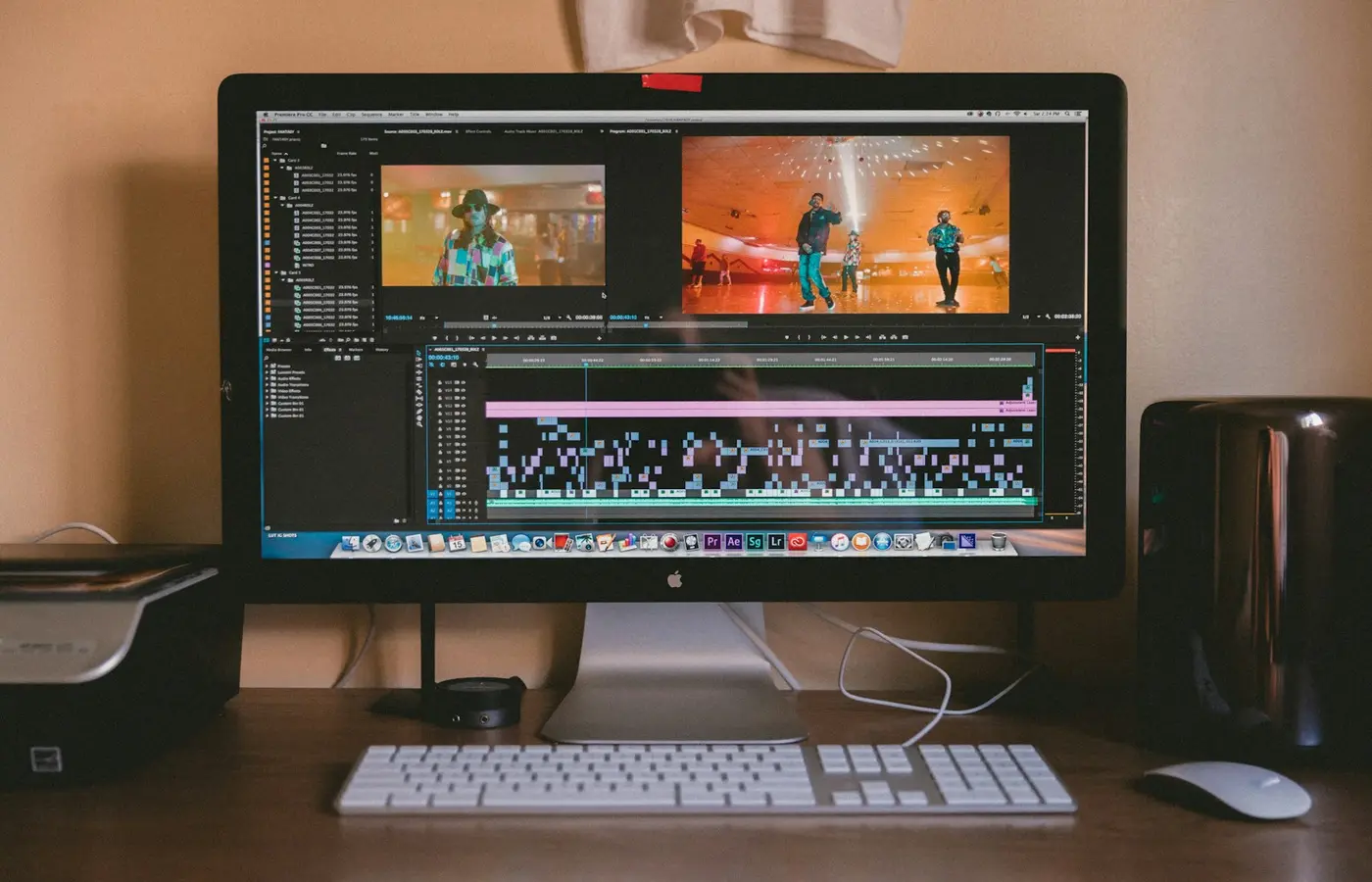
写真編集と4K動画編集を組み合わせたワークフローにおける無難な標準構成は、32 GBのメモリ、使用するエフェクトに十分なGPUリソース、少なくとも1 TBの交換可能なSSD、色再現能力が確認されたディスプレイ、そして使用するストレージやモニター環境に適したポートを備えたノートPCです。 ただし、これは購入時に余裕を持たせるための目安であり、性能を保証するものではありません。適切な構成は、アプリケーション、コーデック、プロジェクトの複雑さ、カラーワークフロー、携帯性の必要性によって変わります。
Core、Ryzen、GeForce、Radeon、あるいは「クリエイター向け」という名称から選び始めてはいけません。まず、編集するファイルと、それを処理する必要があるソフトウェアのバージョンを確認してください。
これは調査に基づく購入ガイドであり、ノートPCの実機テストではありません。独自のベンチマーク、バッテリー駆動時間、ディスプレイ測定値、温度データではなく、構成の選び方を提示するものです。公式の最小要件が示すのは互換性の下限であり、滑らかな再生、高速な書き出し、正確な色、静かで安定した長時間動作を保証するものではありません。
プロセッサーの名称ではなく、編集ワークフローから考える
ノートPCを比較する前に、次の項目を書き出してください。
- プラグインを含む、使用するアプリケーションと正確なバージョン
- オペレーティングシステムと、必要なプロセッサーアーキテクチャ
- カメラのモデルと記録形式
- 判明している場合は、コーデック、コンテナ、クロマサブサンプリング、ビット深度
- 解像度とフレームレート
- 通常使用する映像トラックと音声トラックの数
- マルチカメラ編集、ノイズ除去、手ぶれ補正、モーショングラフィックス、視覚効果の使用状況
- 最大の写真ファイル、パノラマ、レイヤーを含むドキュメント、カタログのサイズ
- 作業中のプロジェクトのサイズと月間メディア容量
- 外部ディスプレイ、キャプチャーデバイス、カードリーダー、ドック、ストレージ
- 許容できるノートPCと充電器の最大重量
「4K編集」という情報だけでは、有用な仕様になりません。デコードしやすいカメラファイルから作成した単純な4Kタイムラインと、マルチカメラ映像、処理負荷の高いコーデック、大規模なカラーグレーディング、時間軸を参照するエフェクト、多数のフレームをメモリ上に保持する必要があるコンポジションでは、要求される性能が異なります。
以下の構成例は編集上の出発点であり、測定に基づく性能保証ではありません。
| ワークフロー | 控えめな開始構成 | 余裕を増やすべき場合 |
|---|---|---|
| 一般的な写真編集と、ときどき行う短い動画編集 | 16 GBメモリ、現在サポートされているCPU、内蔵グラフィックスまたはエントリークラスのディスクリートGPU、512 GB~1 TBのSSD | メモリがはんだ付けされている場合、ファイルが大きい場合、複数のアプリケーションを常時開く場合は32 GBを選ぶ |
| 定期的な写真編集と継続的な4K編集 | 32 GBメモリ、アプリケーションがサポートするGPU、1 TB以上のSSD、性能が確認されたディスプレイ、適切なメディア用ポート | エフェクト、カラーグレーディング、マルチカメラ編集、処理の難しいコーデックを使用する場合は、GPUメモリ、ストレージ、冷却性能を優先する |
| モーショングラフィックス、Fusion、大規模なコンポジット、複雑なカラーグレーディング、より負荷の高いマルチカメラプロジェクト | 64 GB以上が妥当な場合があり、より強力でサポート対象のGPUと十分な高速ストレージを組み合わせる | 最上位のCPUやGPUに費用をかける前に、ソフトウェア固有の性能向上幅を確認する |
アップグレードできないノートPCでは、現在アプリケーションを起動できるだけの構成ではなく、製品寿命の間に想定される作業負荷に合わせて購入してください。
ソフトウェア、OS、コーデック、プラグインの互換性を最初に確認する
高性能なノートPCでも、必須のアプリケーション、プラグイン、コーデック、キャプチャーデバイスが、そのOSやプロセッサーアーキテクチャに対応していなければ、誤った選択になり得ます。
実際に制作を行う時点で、使用するソフトウェアの正確なリリースに対応した最新の要件ページを確認してください。Adobeアプリケーションについては、Adobe Help Centerが出発点になりますが、必要に応じてPremiere Pro、After Effects、Photoshop、Lightroom、Lightroom Classicそれぞれの要件ページと対応フォーマットページを確認してください。1つのAdobeアプリケーションの要件が、別のアプリケーションにも当てはまるとは限りません。
次の項目をすべて確認してください。
- オペレーティングシステム: 単にWindowsまたはmacOSというだけでなく、最小バージョンとサポート対象バージョンを確認します。
- プロセッサーアーキテクチャ: ノートPCのアーキテクチャがネイティブサポートされているか確認します。変換レイヤーでは、すべてのプラグイン、ドライバー、周辺機器が動作するとは限りません。
- グラフィックスAPIとドライバー: 必要なAPIと、ソフトウェアベンダーが特定のドライバーブランチを推奨しているかを確認します。
- プラグインとパネル: 必須の拡張機能ごとに、開発元の互換性リストを確認します。
- キャプチャーおよびモニタリング用ハードウェア: ドライバー、ポート、帯域幅、OSのサポート状況を確認します。
- コーデックプロファイル: 「H.264」「H.265」「RAW」という名称だけで判断してはいけません。解像度、ビット深度、クロマ形式、フレームレート、コンテナもサポート状況に影響する可能性があります。
プロセッサーの仕様表にハードウェアデコード対応と記載されていても、編集ソフトがそのコーデックのあらゆる種類を高速化できるとは限りません。該当する処理経路をハードウェアとアプリケーションの両方がサポートしている必要があります。
ネイティブメディアのデコードが難しい場合は、プロキシまたは最適化メディアを利用することで、性能の低いハードウェアでも編集が実用的になる可能性があります。ただし、その代償がないわけではありません。生成には時間がかかり、追加のストレージも必要です。有償の仕事で利用する前に、使用予定のプロキシ形式と再リンクのワークフローをテストしてください。
CPU、GPU、VRAM、メディアエンジンを1つのシステムとして選ぶ
これらのコンポーネントはそれぞれ役割が異なり、編集アプリケーションによって処理の割り当て方も異なる場合があります。
CPU
CPUは、一般的なアプリケーションロジックのほか、読み込み、書き出し、プレビュー、圧縮、画像処理に関する多くのタスクを担当します。ファミリー名だけでなく、CPUの完全なモデル名を比較してください。また、長時間の書き出し中にノートPCが電力を維持できるかも考慮する必要があります。プロセッサーのブランドが似ていても、薄型筐体と大型ワークステーションでは動作が異なる可能性があります。
GPUとGPUメモリ
アプリケーションが対応している場合、GPUはインターフェース描画、エフェクト、スケーリング、色処理、AI支援機能、レンダリング、エンコードを高速化できます。ディスクリートGPUには専用のビデオメモリがありますが、内蔵グラフィックスは通常、システムメモリを共有します。
GPUメモリの必要量は、ソフトウェア、フレームサイズ、エフェクト、タイムライン、アプリケーションのバージョンによって異なります。公表されている最小要件を満たしていても、高負荷なプロジェクトを余裕を持って処理できるとは限りません。カラーグレーディング、ノイズ除去、モーショングラフィックス、GPU負荷の高いエフェクトがワークフローの中心である場合は、わずかなCPUモデルのアップグレードよりも、GPUとメモリの余裕を優先してください。
同じGPU名を採用している2台のノートPCでも、同じ性能になるとは限りません。電力制限、ビデオメモリ容量、冷却、ファームウェア、パフォーマンスモードが異なる場合があります。正確なGPU名とメモリ容量を確認し、開示されている電力情報も調べてください。独立した性能結果を参照する場合は、ノートPCの構成、ソフトウェアのバージョン、電源プロファイル、対象ワークロードが一致しているものだけを使用してください。
メディアエンジン
固定機能型のメディアエンジンは、対応する動画のデコードとエンコードを、汎用処理への負荷を抑えながら高速化できます。特に、圧縮されたカメラ形式では重要になる場合があります。ただし、対応状況は次の3つのレベルで確認する必要があります。
- 正確なプロセッサーまたはGPUが、そのコーデックプロファイルに対応している
- OSとドライバーが、その機能を利用可能な状態にしている
- 編集アプリケーションが、該当する処理にその機能を使用している
そのため、一般には高速とされるプロセッサーでも、特定の素材形式では、より適切にサポートされたメディア処理経路を持つ下位クラスのチップより遅く感じられる場合があります。
プロジェクト全体に合わせてRAM容量を決める
アプリケーションの最小要件が示すのは、ソフトウェアが動作する可能性があるかどうかです。プロジェクト、OS、ブラウザー、プラグイン、バックグラウンドツール、グラフィックスで使用できるメモリがどれだけ残るかを示すものではありません。
単純な写真編集であれば、ソフトウェアが対応しており、ノートPCをアップグレードできる場合、16 GBは現実的な入門容量であり続けます。写真と動画の両方に使用する新しいアップグレード不可のノートPCでは、32 GBがより安全な標準です。大きなレイヤーファイル、パノラマ、マルチカメラタイムライン、視覚効果、複数アプリケーションの併用では、64 GB以上が妥当な場合があります。
これらの数値は購入時の目安であり、普遍的な性能基準ではありません。必須アプリケーションごとに、最新の公式要件を確認してください。
メモリは容量だけでなく、設計も重要です。
- はんだ付けメモリ: 通常は増設できないため、購入時の容量が製品寿命を通じた選択になります。
- ソケット式メモリ: 交換できる場合がありますが、スロット数、搭載モジュールの構成、対応する最大容量、作業手順を確認してください。
- 内蔵グラフィックス: システムメモリの一部を使用するため、アプリケーションが利用できる容量が減ります。
- ユニファイドメモリ: 統合型アーキテクチャでCPUとGPUが1つのメモリプールを共有します。専用VRAMと独立したシステムRAMの合計と、数値上同等であるとは考えないでください。
底面カバーを取り外せるからメモリもアップグレードできると決めつけず、メーカーのサービスマニュアルを確認してください。
内蔵ディスプレイをカラーワークフロー上の選択として考える
パネル技術だけでは色精度は決まりません。OLED、mini-LED、IPSの各ディスプレイにはさまざまな実装があり、いずれか1つの技術がすべての編集者にとって自動的に最適になるわけではありません。
購入する部品番号に対応する正確なディスプレイオプションを確認してください。同じ製品ファミリーのノートPCでも、解像度、色域の公称値、輝度、表面処理、リフレッシュレート、キャリブレーション、消費電力が異なるパネルが販売されている場合があります。
次の点を検討してください。
- 納品に使用する色空間について公称されているカバー率
- 入手可能な場合は、正確なパネルまたはSKUに対する独立した測定値
- キャリブレーションとプロファイリングのサポート
- 均一性と視野角による表示特性
- 使用予定の室内における輝度特性
- コントラストと黒レベルに関する要件
- 光沢仕上げか非光沢仕上げか
- 解像度とインターフェースのスケーリング
- パネル、OS、アプリケーション、出力経路全体におけるHDRワークフローのサポート
「工場出荷時キャリブレーション済み」「広色域」「HDR」などの用語は、明確な測定値による裏付けがない限り、メーカーによる主張です。実際に広色域をカバーしていても、それだけで色誤差の小ささ、キャリブレーションの安定性、均一性、アプリケーションによる適切なカラーマネジメントが証明されるわけではありません。
デスク中心の作業では、高価な内蔵パネルに多額の費用をかけるより、信頼できる外部モニターと、明確に定めたプロファイリングのワークフローを使用するほうが安全な場合があります。主に移動先で使用するために購入する場合、内蔵パネルの重要性は高まりますが、それでも正確なオプションを確認してください。
ストレージ、スクラッチ領域、バックアップ、接続環境を計画する
素材映像の容量だけを基準にストレージを決めてはいけません。次の項目に必要な容量も含めてください。
- OSとアプリケーション
- 写真カタログとプレビュー
- キャッシュファイルとスクラッチファイル
- 作業中のソースメディア
- プロキシまたは最適化メディア
- レンダリングファイルと書き出しファイル
- 転送中に一時的に作成される複製
複数の実際のプロジェクト容量を測定し、同時に作業中の状態で維持する必要があるプロジェクト数を掛けてください。購入直後からSSDがほぼ満杯になる構成ではなく、一時ファイルと将来の増加に十分な空き容量を追加してください。
写真と動画を組み合わせた編集では、1 TBの内蔵SSDが実用的な出発点です。ただし、大量の動画を扱うユーザーには、より大きな容量、または計画的な外部ストレージのワークフローが必要になる場合があります。内蔵ドライブを交換できるか、物理フォーマット、スロット数、保守上の制限を確認してください。
外部メディアは作業中のプロジェクトやアーカイブに役立ちますが、作業用ストレージが自動的にバックアップになるわけではありません。ファイルを失った場合の影響に応じて追加のコピーを保持し、できれば1つはノートPCと主要な作業用ドライブから隔離してください。
コネクターの形状だけでは不十分です。各ポートについて、次の点を確認してください。
- 対応するUSBまたはThunderboltクラスのプロトコル
- データ転送速度
- 充電の入力または出力
- 映像出力機能とその制限
- ドックとの互換性
- カードリーダーの形式とスピードクラス
- 複数の接続機器が帯域幅を共有するかどうか
内蔵カードリーダーが便利なのは、使用するカメラのカードと転送要件に対応している場合だけです。
携帯性と所有体験を考慮して最終決定する
性能仕様だけでは、所有体験のすべては分かりません。大型のノートPCは電力をより安定して維持でき、多くのポートを備えている可能性がありますが、充電器も含めて毎日持ち運ぶ場合には不便です。薄型モデルは持ち運びやすい一方、アップグレードの選択肢が少なく、冷却性能の余裕も小さい可能性があります。
購入前に正確な地域別部品番号を確認し、次の内容を記録してください。
- CPUとGPUの完全な名称
- 専用GPUメモリ容量またはユニファイドメモリ容量
- 搭載RAMとアップグレードの可否
- SSD容量、フォーマット、空きスロット、アクセス手順
- 正確なパネル解像度と、メーカーが公称するディスプレイ仕様
- ポートのプロトコル、充電、映像出力の対応状況
- ノートPCと充電器の重量
- 付属充電器の定格
- 保証、修理、偶発的損傷に関する条件
- 販売店の返品条件
販売店の説明は、その部品番号に対応するメーカーの地域別仕様と一致するまで暫定情報として扱ってください。製品ファミリーのページだけでは不十分です。
返品ポリシーで認められている場合は、自分のファイル、プラグイン、カード、ドライブ、ドック、モニターのコピーを使用して、新しいノートPCをすぐにテストしてください。タイムラインの動作、書き出しの安定性、表示スケーリング、スリープと復帰、周辺機器の再接続、使用予定の充電器に接続した状態での継続動作を確認します。これは、別構成で実施された一般的なベンチマークだけを参考にするより有益です。
最終的な推奨構成
本格的な写真編集と定期的な4K編集を組み合わせる大多数の購入者は、32 GBのメモリ、少なくとも1 TBのストレージ、十分なメモリの余裕があるアプリケーション対応グラフィックス、性能が確認されたパネル、必要なメディア用および映像出力用ポートを備えたモデルから検討を始めてください。実際のワークフローに、大規模なコンポジット、多数のエフェクト、複雑なカラーグレーディング、マルチカメラタイムライン、複数の高負荷アプリケーションの同時使用が含まれる場合は、64 GBまたはより強力なGPUへ移行してください。
16 GBを選ぶのは、作業負荷が軽く、現在のソフトウェアが対応しており、さらにメモリをアップグレードできるか、ノートPCの将来的な余裕が限られることを受け入れられる場合だけにしてください。メモリ、ストレージ、ディスプレイ品質、接続性、冷却、修理可能性を十分に確保できるのであれば、プロセッサーのブランドにかける費用を減らすことも検討してください。
よくある質問
写真編集と4K動画編集に使用するノートPCには、どれくらいのRAMが必要ですか?
軽めの写真作業と、ときどき行う動画編集であれば16 GBでも対応できますが、両方を組み合わせたワークフロー向けに新しく購入する場合は、32 GBがより安全な標準です。大きなレイヤーファイル、モーショングラフィックス、マルチカメラプロジェクト、複雑なエフェクト、高負荷なマルチタスクには、64 GB以上を検討してください。必ず、使用する正確なソフトウェアバージョンと、メモリをアップグレードできるかどうかを踏まえて判断してください。
写真や動画の編集者にはディスクリートGPUが必要ですか?
必ずしも必要ではありません。サポートされている内蔵グラフィックスでも、多くの写真ワークフローや軽めの動画プロジェクトには十分な場合があります。アプリケーションがGPUエフェクト、カラーグレーディング、ノイズ除去、レンダリング、専用ビデオメモリに大きく依存する場合は、ディスクリートGPUの価値が高まります。GPUの名称だけで購入せず、アプリケーションの対応状況を確認してください。
OLED搭載ノートPCのディスプレイは、カラー編集に自動的に適していますか?
いいえ。OLEDには有用なコントラスト特性がありますが、パネル技術だけでは色精度、均一性、キャリブレーションの安定性、HDRの動作、静止したインターフェースを長時間表示する用途への適性は判断できません。正確なパネルと、カラーマネジメントのワークフロー全体を評価してください。
編集プロジェクトは内蔵SSDと外付けドライブのどちらに保存すべきですか?
どちらでも運用できます。内蔵ストレージは便利であり、適切な外付けドライブは容量を追加し、システム間の移動を容易にできます。想定する作業負荷に対するインターフェース性能と信頼性を確認してください。どちらの場合も、別のバックアップを保持してください。作業中のプロジェクトを保存するドライブを、その唯一のコピーにしてはいけません。


