
1440pゲーミングノートPCを選ぶ価値はある?画面とGPUの組み合わせ方
ディスプレイ、GPU構成、ゲーム、リフレッシュレートの目標、アップスケーリングの選択肢を踏まえ、1440pゲーミングノートPCが適しているのはどんな場合かを解説します。
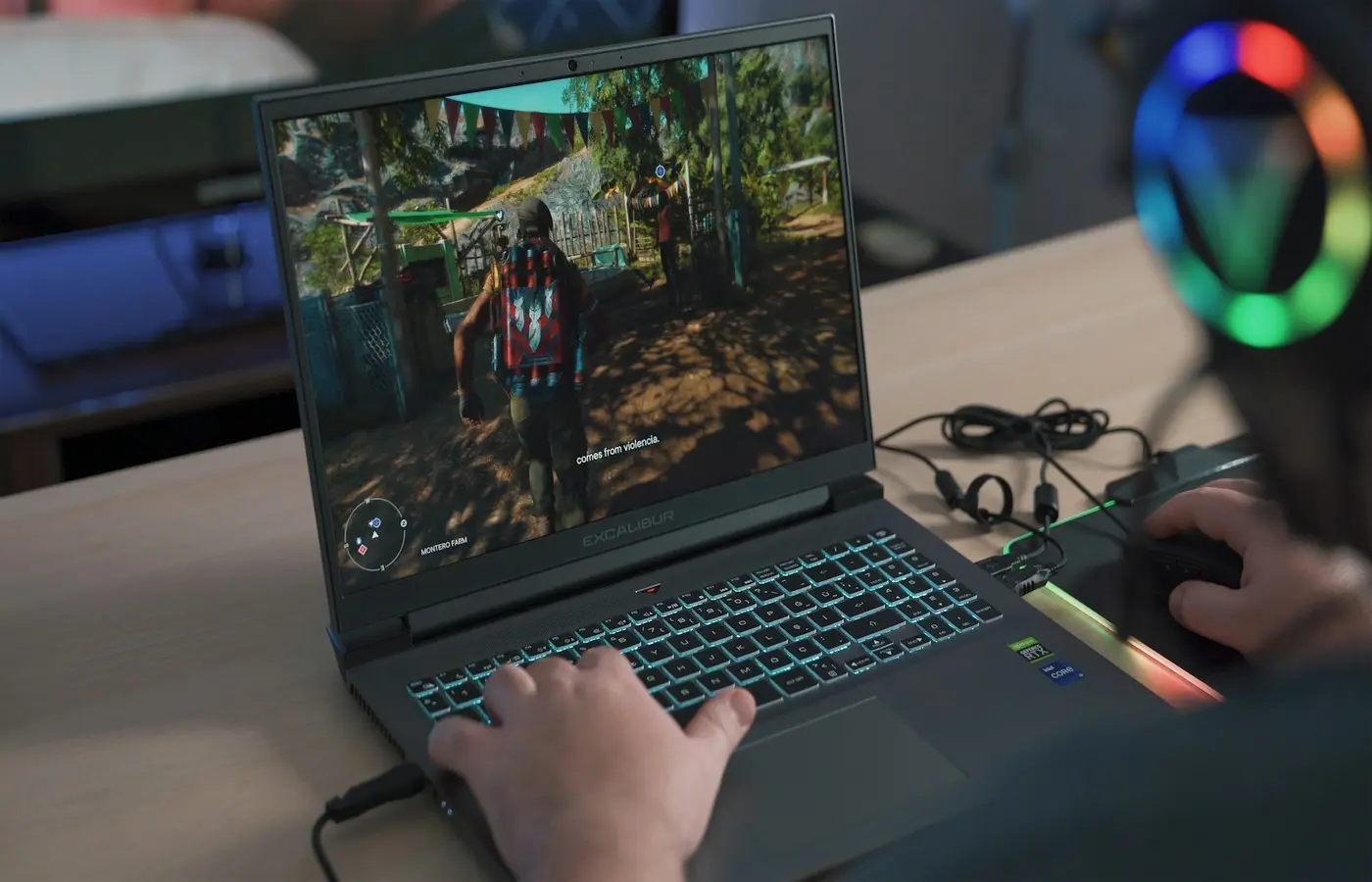
ゲームと普段の作業の両方でより鮮明な画面を求め、グラフィックス設定やフレームレートの目標、GPUの具体的な構成について現実的に選べるなら、1440pゲーミングノートPCを買う価値はあります。
ただし、1080pノートPCより無条件に優れた選択肢というわけではありません。1440pパネルではネイティブ解像度で描画する際にGPUが大幅に多くのピクセルを処理する必要があります。また、多くのゲーミングノートPCでは、冷却性能、電力設定、メモリ、ディスプレイの選択肢が異なるモデルにも、同じGPU名が使われています。165Hzや240Hzの画面を搭載していても、すべてのゲームが165fpsや240fpsで動作するわけではありません。
多くの購入者にとって無難なのは、自分が実際にプレイするゲームで好みの設定を実現できる構成と、1440pディスプレイを組み合わせることです。主に対戦ゲームをプレイし、非常に高いフレームレートを重視する人には、1080pパネルのほうが適している場合があります。または、1440pパネルの最大リフレッシュレートを、すべてのタイトルで目指す数値ではなく、余裕として捉えるのがよいでしょう。
要点:プレイするゲームとGPUの目標が合うなら1440pを選ぶ
ノートPCの製品情報で「1440p」は通常、2560 × 1440ディスプレイを指し、QHDと表記されることもあります。この略称だけを頼りにせず、仕様書または該当するノートPCの正確な型番の構成ページで、ネイティブ解像度を確認してください。
2560 × 1440の画面は、1920 × 1080の画面より約78%多くのピクセルを表示します。そのため、特に15インチまたは16インチのノートPCを一般的なデスクとの距離で使う場合、文字、インターフェースの要素、細部まで描かれたゲーム画面、デスクトップ作業がより精細に見えることがあります。一方、ゲームをネイティブ解像度で描画すると、GPUの処理負荷も増えます。
1440pゲーミングノートPCが特に適しているのは、次のような人です。
- ゲーム、学業、オフィス作業、クリエイティブアプリ、一般的なデスクトップ用途に時間を使う人。
- あらゆるゲームでフレームレートを最大化することより、画質の細かさや広いデスクトップ領域を好む人。
- ストーリー重視のゲーム、ストラテジー、シミュレーション、レースゲームなど、可能な限り高いフレームレートと同じくらい画質も重視する人。
- ネイティブ描画が最適なバランスにならない場合、負荷の高いグラフィックス設定を調整したり、ゲームが対応するアップスケーリングを利用したりする用意がある人。
次のような場合は、1080pノートPCのほうが適している可能性があります。
- 低遅延と妥協の少ない高フレームレートを実現することを最優先する対戦ゲームのプレイヤー。
- 予算が決まっており、1440pパネルを選ぶとGPUの性能、メモリ容量、または構成全体の質を大きく妥協せざるを得ない人。
- 数年間、高負荷なゲームを高設定でプレイしたいものの、解像度スケーリングを使ったり設定を下げたりするつもりがない人。
どちらかが常に優れているわけではありません。考えるべきなのは「1440pは1080pより優れているか」ではなく、「この正確な構成のノートPCで、自分が本当に楽しめる設定とフレームレートでゲームを動かせるか」です。
GPUの名称ではなく、正確なGPU構成から確認する
モバイルGPUの名称は、比較を始めるための情報にすぎません。同じGPUを搭載すると宣伝されているノートPCでも、周辺のシステム構成が異なれば動作は変わることがあります。
1440pゲーミングノートPCが自分に合うかを判断する前に、該当する地域向けSKUについて次の情報を確認してください。
| 確認事項 | 重要な理由 |
|---|---|
| GPUの正式なモデル名 | 販売店の省略表記では、世代やメモリに関する情報が省かれている場合があります。 |
| GPUメモリ容量 | 利用できるグラフィックスメモリによって、負荷の高いゲームで実用的なテクスチャ設定や描画機能が変わることがあります。 |
| メーカー公表の電力または性能情報 | グラフィックスの電力設定や性能モードを公表しているメーカーもあれば、そうでないメーカーもあります。情報がない場合は不確実な点として扱い、高電力構成の証拠と見なさないでください。 |
| CPUとシステムメモリ | 特にeスポーツゲームやCPU負荷の高いシミュレーションでは、CPUとメモリがフレームレートの制限要因になることがあります。 |
| 冷却性能とパフォーマンスモード | ファンプロファイル、ファームウェア、周囲の環境、電源モードが、持続的な動作に影響することがあります。 |
| グラフィックス切り替え機能またはMUXの動作 | 内蔵ディスプレイでの性能や機能の動作は、実装方法やモードによって異なることがあります。 |
| 正確なパネルの選択肢 | 同じ製品シリーズに、解像度、リフレッシュレート、公称輝度、表面処理、Adaptive-Sync対応状況が異なる複数のディスプレイが用意されている場合があります。 |
メーカーの仕様ページ、ダウンロード可能な構成表、マニュアルを確認するのが最善の出発点です。販売店の製品情報も参考になりますが、注文前にメーカーの正確な型番と照らし合わせてください。「RTX」「QHD」「高リフレッシュレート」と記載されているだけでは、構成を特定するには不十分です。
GPU名だけを使った比較にも同じように注意してください。独立したベンチマーク結果が参考になるのは、テスト対象のノートPC、解像度、ゲームのバージョン、グラフィックスプリセット、電源モード、メモリ構成、関連する描画機能が記録されている場合に限られます。筐体、ファームウェア、冷却設計、グラフィックス設定が異なるノートPCの結果を、購入候補の予測値として扱うべきではありません。
実際にプレイするゲームに合わせて解像度とリフレッシュレートを選ぶ
ディスプレイのリフレッシュレートは性能の保証ではなく、表示できる能力です。165Hzパネルは、システムから十分なフレームが供給されれば毎秒最大165回更新できますが、好みの設定でネイティブ1440pを使うと、負荷の高いゲームではその数値を大きく下回ることがあります。
まず、よくプレイする予定のゲームをいくつか挙げてください。次に、それぞれのゲームで何を重視するかを決めます。画質、安定したフレームペーシング、非常に高いフレームレート、レイトレーシング効果、対戦時の応答性、またはそれらの組み合わせです。
eスポーツを中心にプレイする人向け
対戦型シューティング、格闘ゲームなど、入力への応答性や高フレームレートを優先するゲームを主にプレイするなら、1080pは依然として実用的な選択肢です。描画するピクセル数が少ないため、高リフレッシュレートを目指す際に性能の余裕を確保しやすくなります。
だからといって1440pパネルが適さないわけではありません。ゲームに合わせて対戦向けの設定を選び、負荷の高い効果を下げたり、必要に応じてネイティブ解像度より低い解像度で描画したりできることが前提になります。リフレッシュレートの数値を決め手にする前に、ノートPCのディスプレイモード、グラフィックス切り替え設定、ゲーム側の対応状況が想定どおりに機能することを確認してください。
映像表現にこだわったシングルプレイヤーゲーム向け
画面の細部が体験の一部となるゲームでは、1440pディスプレイが特に魅力的に感じられることがあります。ただし、こうしたゲームでは設定の選び方もとりわけ重要です。レイトレーシング、高品質なシャドウ、密度の高いジオメトリ、ボリュームエフェクト、非常に高いテクスチャ設定の負荷は、ゲームやハードウェアによって大きく異なります。
1080pでゲームを動かせるノートPCなら、ネイティブ1440pでも同じ設定とフレームレートで動作すると考えないでください。代わりに、許容できる妥協点を決めましょう。設定を下げる、フレームレートの目標を下げる、アップスケーリングを使う、または特に負荷の高い効果だけを無効にする、といった方法があります。
複数の用途で使う人向け
ゲームだけでなく、文章作成、学習、コーディング、文書編集、写真管理にもノートPCを使う人にとって、1440pは選ぶ理由を見いだしやすい解像度です。利点はゲーム中だけでなく、ノートPCを使うたびに得られます。
高リフレッシュレートは、普段のスクロール、カーソルの動き、ウィンドウのアニメーションをより滑らかに感じさせることもあります。ただし、これは使い心地の好みであり、構成のほかの部分が貧弱なら、パネルに余分な費用をかける理由にはなりません。
ピクセル数にお金を払う前に、画面サイズ、パネル品質、日常の使い方を考える
解像度はディスプレイの一要素にすぎません。よい購入判断には、パネル全体の仕様と、ベンチマークの数値以外でノートPCをどう使うかを考える必要があります。
15インチまたは16インチのノートPCでは、1440pにすると1080pよりも作業領域の密度が目に見えて高くなることがあります。デスクトップの表示領域が広がることを好む人もいれば、文字を読みやすくするためにOSの拡大率を上げたい人もいるでしょう。可能であれば、ピクセル数が多ければ必ず視力や好みのインターフェース倍率に合った使い心地になると決めつける前に、同程度のサイズの高解像度ディスプレイを実際に見てください。
購入前に次の点を確認してください。
- ネイティブ解像度: 2560 × 1440、または実際に記載されているピクセル寸法を確認します。ノートPCによっては、代わりに2560 × 1600パネルを採用しており、縦長の16:10アスペクト比でピクセル数も異なります。
- リフレッシュレート: ノートPCシリーズ全体の仕様ではなく、選択したパネルのリフレッシュレートを確認します。
- Adaptive-Sync対応: 明示的に対応が記載されているか、どの動作モードで利用できるか、内蔵ディスプレイにも適用される仕様かを確認します。
- パネル表面: マットと光沢のディスプレイでは、明るい部屋での見え方が大きく異なることがあります。
- 輝度と色に関する公称値: メーカーの数値は、記載されたパネルに対する公称値として扱います。別のパネルやレビュー機の測定値を当てはめないでください。
- アスペクト比: 縦長のパネルは作業に便利なことがありますが、ゲームの対応状況や黒帯の表示方法はタイトルによって異なる場合があります。
- 外部ディスプレイ接続: 正確なUSB-C、DisplayPort、HDMIの仕様とグラフィックスの経路をマニュアルで確認します。ポートが物理的にあるだけでは、外部ディスプレイのあらゆる機能に対応するとは限りません。
独立したレビューにディスプレイ測定値が掲載されている場合は、レビュー対象が同じノートPC構成とパネルであることを確認してください。ノートPCメーカーは、同じ筐体に複数のパネル供給元や選択肢を用意することがよくあります。別バージョンの測定値は参考にはなりますが、実際に届く画面の確認にはなりません。
設定や解像度スケーリングも購入判断に含める
1440pノートPCを買っても、すべてのゲームをネイティブ1440pかつ全設定最大でプレイする必要はありません。柔軟なゲーム環境を整えれば、高解像度パネルを選択肢として使いつつ、ゲームごとに設定を調整して画質と性能のバランスを取れます。
実用的な調整の順番は次のとおりです。
- まずネイティブ解像度で、無理のない設定を試します。 画面サイズや視聴距離に対して、「ウルトラ」と表示される設定が必ず目に見える画質向上をもたらすとは限りません。
- 負荷の大きい設定から下げます。 シャドウ、レイトレーシング、反射、ボリュームエフェクト、描画距離、アンチエイリアスの選択肢は、ゲームによって負荷が大きく異なることがあります。
- 適切な場合は、ゲームが対応する時間方向のアップスケーリングを使います。 ゲームがハードウェアに対応したアップスケーリング技術をサポートしているなら、出力解像度を下げる前に画質重視のモードを試してください。
- バランスの取れた目標を選びます。 ある場面で最大フレームレートを追い求めるより、気に入った設定で安定して動作するほうが、一般に役立ちます。
- フレーム生成は基本性能とは分けて考えます。 対応ゲームでは見かけ上の動きの滑らかさを高めることがありますが、十分な基礎性能の代わりになる万能な機能ではありません。また、画質や遅延とのトレードオフが生じる場合があります。
アップスケーリング、フレーム生成、遅延低減機能、レイトレーシングの利用可否や動作は、GPUの世代、ゲームのバージョン、ドライバー、動作モード、ノートPCの実装によって異なります。宣伝されている機能がすべてのタイトルで使えると想定してノートPCを選ぶのではなく、ゲーム内のグラフィックスメニューや最新の対応情報を確認してください。
1440p画面でゲームを1080p解像度にして動かすこともできますが、パネルのネイティブ解像度で描画した場合ほど鮮明に見えるとは限りません。1920 × 1080は2560 × 1440に均等に拡大できないため、ディスプレイまたはGPUで画像をスケーリングする必要があります。画質はゲーム、スケーリング方式、シャープネス設定、パネルの実装によって異なることがあります。この点も、アップスケーリングや設定変更は評価すべき手段であり、確実な解決策ではないと考える理由のひとつです。
1440pゲーミングノートPC購入時のチェックリスト
注文する前に製品ページを保存し、購入する構成を確認してください。製品情報が更新されることもあり、ノートPCの名称だけでは複数のバージョンを区別できない場合があります。
次の項目を確認しましょう。
- メーカーの正式なモデル名または型番と、購入地域を記録します。
- ディスプレイのネイティブ解像度、サイズ、アスペクト比、リフレッシュレート、表面処理、Adaptive-Syncの公称対応状況を確認します。
- GPUの正式なモデル名とグラフィックスメモリ容量を確認します。
- パフォーマンスモードやグラフィックスの電力情報に関するメーカーの資料を探します。公開されていない場合は、推測で情報を補わないでください。
- CPU、搭載メモリ容量、メモリの増設方法、ストレージ構成を確認します。
- ポート、充電器の定格、外部ディスプレイ接続、グラフィックス経路の詳細をマニュアルで確認します。
- メモリやストレージの増設に底面カバーの取り外しが必要かを確認し、簡単に増設できると決めつける前に公式のサービスガイドを参照します。
- 販売店の製品情報を、同じ型番に対するメーカーの仕様ページと照合します。
- 特にパネルの選択肢が購入理由の大きな部分を占める場合は、返品条件をよく確認します。
- 地域ごとの保証条件とサポート手続きを確認します。
- ノートPCを使用する期間中にプレイする予定の高負荷ゲームについて、設定を下げる、アップスケーリングを使う、フレームレートの目標を下げる、後から外部ディスプレイを使うなど、対応方法を考えておきます。
購入当日の正確な構成について価格と在庫状況を確認していない限り、「常に最もお買い得」といった断定的な評価を最終判断の根拠にしないでください。優れた画面でも、メモリ不足、不適切なGPU構成、ポートの選択肢の少なさ、届いたパネルを確認できない返品条件を補うことはできません。
実用的な結論
画面の鮮明さを幅広い用途で重視し、ハードウェアに合わせてゲーム設定を調整できるなら、1440pゲーミングノートPCを選びましょう。特に、複数の用途で使う人や、すべてのゲームで最大リフレッシュレートを求めるのではなく、より細かな画質を楽しみたい人に適しています。
最高水準の実用的なフレームレートで対戦ゲームをプレイすることを最優先し、1440pを選ぶことでGPU、メモリ、または構成全体に妥協が必要になるなら、1080pを選びましょう。
最も安心できる購入は、解像度やリフレッシュレートの数字が最も大きいノートPCではありません。パネル、GPUの実装、ポート、アップグレードのしやすさ、返品条件が、実際に行うゲームや作業に合った正確な構成です。
よくある質問
1440pゲーミングノートPCは1080pゲーミングノートPCより優れていますか?
必ずしもそうではありません。1440pディスプレイはより鮮明な画像と広いデスクトップ領域を提供できますが、ネイティブ解像度での描画負荷は増えます。画質の細かさや複数用途での生産性を重視する人には適していますが、非常に高いフレームレートでの対戦ゲームや、限られた予算を優先する場合は1080pのほうが実用的な選択肢となることがあります。
1440pのノートPC画面で1080pのゲームをプレイできますか?
はい。ほとんどのゲームでは出力解像度を下げられますが、1080pは2560 × 1440パネルに均等に拡大できないため、ネイティブ1440pよりぼやけて見える場合があります。出力解像度を下げるのが最善の方法だと決めつける前に、ゲームが対応するアップスケーリングや、目的を絞った設定変更を試してください。
165Hzまたは240Hzの1440pディスプレイなら、ゲームもそのフレームレートで動作しますか?
いいえ。リフレッシュレートは、システムから十分なフレームが供給された場合にパネルが表示できる更新頻度を表します。実際のフレームレートは、ゲーム、GPU構成、CPU、メモリ、解像度、グラフィックス設定、電源モード、冷却条件、有効にしている描画機能によって異なります。
1440pゲーミングノートPCを買うとき、GPU名以外に何を確認すべきですか?
地域向けの正確な型番、GPUメモリ容量、公表されている性能または電力情報、CPU、システムメモリ、パネル仕様、必要に応じてグラフィックス切り替え機能の動作、ポート、充電器、ストレージとメモリの増設方法、保証、返品条件を確認してください。製品シリーズ全体の名称ではなく、購入する正確な構成について各項目を確認しましょう。


