
ノートPC購入ガイド:用途に合った構成の選び方
バッジやブランド、セールの見出しではなく、用途、ソフトウェア、携帯性、修理のしやすさ、確認済みのSKU情報を基準にノートPCの構成を選びましょう。
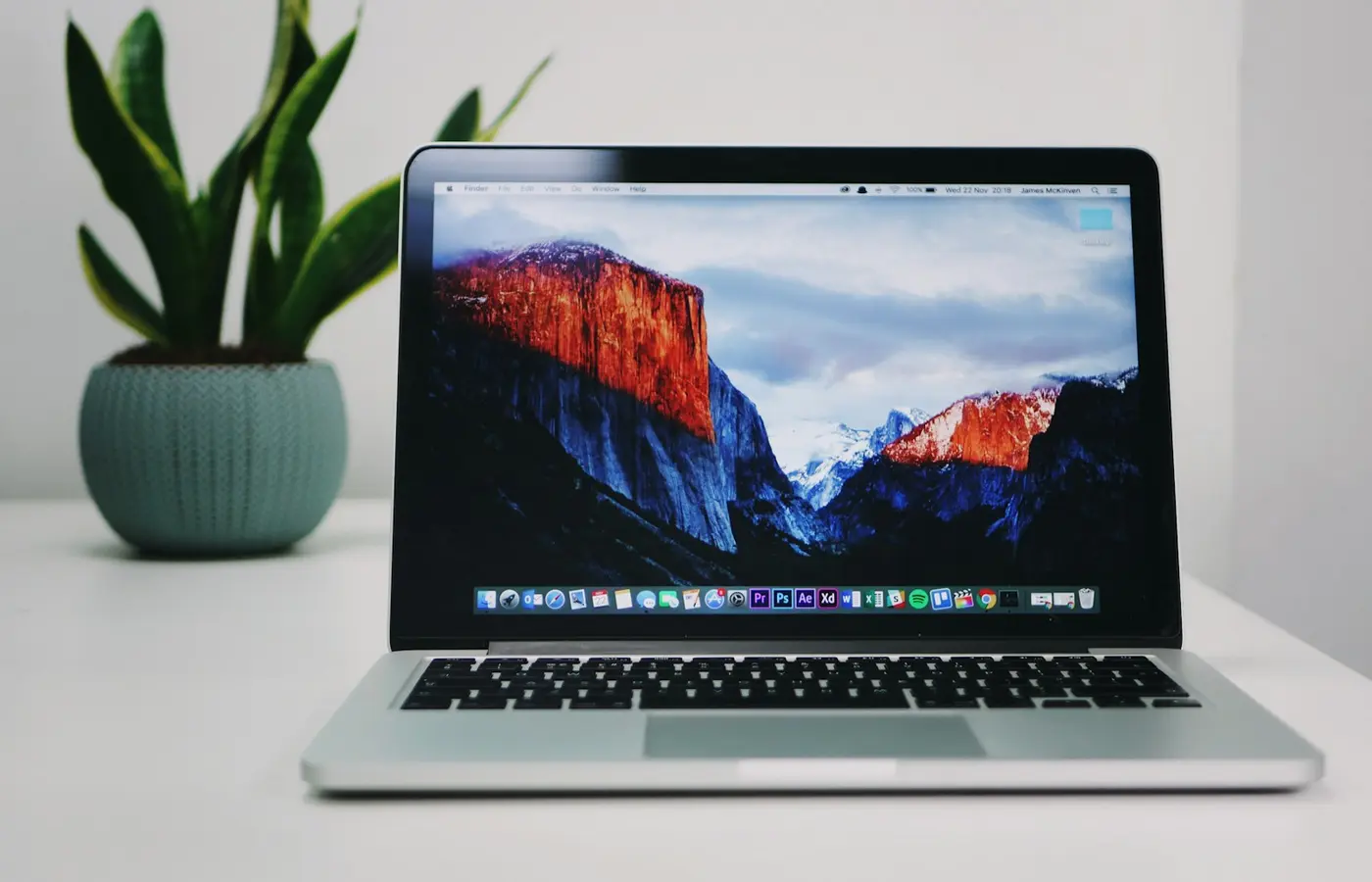
良いノートPC選びは、まず必要な作業を明確にし、それを実現できることを確認した具体的な構成を選ぶところから始まります。プロセッサーのバッジ、「AI PC」というラベル、大幅値引きのバナー、聞き慣れたブランド名から選び始めるのではありません。
より確実な方法は、使用するソフトウェア、ファイル、周辺機器、移動の頻度、想定する使用期間を書き出すことです。そのうえで、それらのニーズを総合的に満たすプロセッサー、メモリ、ストレージ、ディスプレイ、グラフィックス、ポート、サポート内容を選びます。最後に、購入手続き中のノートPCに、実際にその部品が搭載されていることを確認します。
最後の確認が重要なのは、同じノートPCシリーズに大きく異なる構成が含まれていることがあるためです。同じ製品名の2つの販売ページでも、ディスプレイ、メモリ容量、ストレージ、グラフィックスチップ、OS、キーボード、充電器、保証条件が異なる場合があります。
まず用途と譲れない条件を整理する
仕様を比較する前に、ノートPCで何をする必要があるのかを書き出しましょう。自分を学生、ビジネスユーザー、クリエイター、ゲーマーとだけ表現するのではなく、使用するアプリケーションを具体的に挙げてください。こうした属性が示す要件は、それぞれ大きく異なります。
まず、次の項目を整理するとよいでしょう。
- 現在使用しているアプリケーションと、今後数年間で使う予定のアプリケーション。
- 必要なOS:Windows、macOS、Linux、ChromeOS、または勤務先や学校が管理する環境。
- 扱うファイルやプロジェクトの最大規模。
- 必要な外部ディスプレイの台数と種類。
- USBストレージ、有線Ethernet、SDカード、オーディオ機器、ドッキングステーション、プリンター、専用ハードウェアなどの周辺機器。
- 毎日ノートPCを持ち運ぶのか、主にデスクで使うのか、特定のバッグに収める必要があるのか。
- ドック、アダプター、ソフトウェア、ストレージ、保護プラン、該当する場合は税金も含めた予算上限。
日常的なオフィス業務、学習、Web利用
文書作成、メール、ビデオ通話、Web閲覧、クラウドベースの作業では、高価なプロセッサーのグレードより、バランスの取れた構成のほうが役立つことが多いでしょう。実際に開いたままにするブラウザーのタブやアプリケーションに十分なメモリ、使いやすいキーボードと画面サイズ、通話要件を満たすWebカメラとマイク、デスク環境に必要なポートを優先してください。
同じモデルならWebカメラ、キーボード配列、ディスプレイ解像度、充電器も同じだと思い込まないでください。これらは製品シリーズ内や地域によって異なることがあります。
コーディングや技術系の作業
プログラミングでは、使用する開発ツール、ローカルデータベース、仮想マシン、コンテナー、エミュレーター、対象プラットフォームを確認しましょう。軽量なコードエディターと、ローカルで動かすモバイルエミュレーターでは、負荷がまったく異なります。後者では、メモリ容量、ストレージの空き容量、プロセッサー性能がはるかに重要になることがあります。
勤務先、講座、プロジェクトでOS、アーキテクチャ、仮想化機能、デバイス管理システムが指定されている場合は、デザインや価格を検討する前に、その要件を絞り込み条件として扱ってください。新しいノートPCなら動くと決めつけず、ソフトウェア提供元のドキュメントで互換性を確認しましょう。
クリエイティブ作業、ゲーム、GPUアクセラレーションを使うソフトウェア
写真編集、映像制作、3D作業、CAD、科学技術系アプリケーション、ゲームでは、同じ部品に対する要求もそれぞれ異なります。実際に使うアプリケーションやゲームについて、対応OS、グラフィックスAPI、ハードウェアアクセラレーションを含む、開発元の最新の動作要件と推奨事項を確認してください。
専用GPUが役立つことはありますが、GPUの名称だけでは適切かどうかは判断できません。ノートPCの冷却設計、グラフィックスの電力設定、メモリ構成、映像出力、ソフトウェアの対応状況はいずれも結果に影響します。持続的な性能を得るために、より大きく重いノートPCが現実的な代償となる場合もあります。
持ち運びが多い場合
携帯性が重要なら、持ち運べる最大重量、バッグに収まる画面サイズ、許容できる充電器の大きさ、電源コンセントのない場所で作業する必要がある時間数など、測定可能な条件として定義しましょう。メーカー公称のバッテリー駆動時間は、実際の駆動時間を保証するものではありません。作業内容、ディスプレイ設定、無線通信の使用、インストール済みソフトウェア、バッテリーの状態、電源モードによって変わります。
出張や旅行で使う場合は、充電端子、電源アダプターのワット数、地域に合ったプラグの種類、仕様に記載されたUSB-C充電への対応、現地で保証や修理を受けられるかどうかも確認してください。
プロセッサー、メモリ、ストレージを一つの構成として選ぶ
プロセッサー、メモリ、ストレージは別々のアップグレード項目として紹介されることがよくあります。しかし、実際に使うときは一つのシステムとして機能します。
プロセッサーは計算処理を担いますが、メモリが不足すると、アプリケーションはストレージにより多く依存せざるを得ません。空き容量がほとんどないSSDでは、プロジェクト、更新、ローカルバックアップ、一時ファイルの保存が制約される可能性があります。アップグレードできないメモリが少ないまま高速なプロセッサーを選ぶより、バランスの取れた構成を選ぶほうが、長く使える判断となることがよくあります。
現実的に変更できない部品を優先する
まず、基板に直付けされている部品、交換が難しい部品、マザーボードによる制約がある部品から検討しましょう。
- メモリ容量とアップグレード方法。 メモリがオンボードなのか、スロット式なのか、両方の組み合わせなのかを確認します。増設できない場合は、今日の軽い作業だけでなく、ノートPCを実用的に使う期間中に想定される用途に合わせて選びましょう。
- プロセッサーと内蔵グラフィックス。 通常、これらは固定されています。シリーズ名や世代だけでなく、プロセッサーの正式名称を比較してください。
- ディスプレイパネル。 同じノートPCシリーズに、異なる解像度、パネル技術、リフレッシュレート、タッチ機能、輝度目標のモデルが用意されていることがあります。これらは通常、購入後に現実的にアップグレードできません。
- グラフィックスハードウェア。 専用グラフィックスを搭載する場合、通常は固定されており、冷却や電力設計が異なることもあります。
ストレージは、より柔軟に変更できる場合がありますが、アップグレード可能だと思い込まないでください。物理SSDスロットの数、対応するドライブ形式、デバイスを開けることが地域でのサポート条件に影響するかどうかを確認しましょう。この点を調べるには、販売店の商品説明の箇条書きより、公式のサービスマニュアルやハードウェア保守ガイドのほうが役立ちます。
万人共通の最低要件ではなく、用途に応じた目安を使う
すべての購入者に当てはまる、責任ある一律のメモリ容量やストレージ容量はありません。ブラウザーのタブを少し開いて文書を扱う人と、コードをコンパイルする人、高解像度メディアを編集する人、仮想マシンを実行する人、大量のローカルファイルを保存する人とでは、必要な容量が大きく異なる可能性があります。
代わりに、次の点を確認してください。
- 最も負荷の高いアプリケーションが、必要なメモリ、プロセッサー、グラフィックス、ストレージの空き容量を公開しているか。
- 負荷の高いアプリケーションを複数同時に使うか。
- 写真、動画、ゲーム、プロジェクトファイル、仮想マシン、オフラインデータをローカルに保存する必要があるか。
- 必要なときにクラウドストレージを実際に利用でき、費用も負担できるか。
- 後から、ドキュメントで確認できる部品と手順を使ってメモリやストレージをアップグレードできるか。
長く使うことを想定した購入では、用途が広がる可能性があるなら、アップグレードできないメモリに追加費用をかけるのは妥当な場合があります。一方、作業が軽く、予算に制約があり、ノートPCに明確なアップグレード方法があるなら、必ずしも妥当とは限りません。
ディスプレイ、グラフィックス、冷却システムを用途に応じて選ぶ
画面サイズ、リフレッシュレート、OLEDという表記、GPUのバッジだけでは、仕様を十分に把握できません。正確なパネルとグラフィックス構成を確認してください。
どの購入者も、画面サイズ、解像度、パネルの種類、タッチ対応の有無、表面仕上げ、リフレッシュレートを確認しましょう。そのうえで、作業にとって重要な特性を判断してください。
- オフィス業務や学習: 高いリフレッシュレートより、文字の見やすさ、拡大縮小、映り込みへの対応、画面サイズ、作業スペースのほうが重要なことがあります。
- 色が重要な作業: 該当する正確なパネルについて、メーカーが公開している色仕様を確認しましょう。色を確実に判断する必要がある作業では、適切なキャリブレーション手順を使ってください。パネルの種類やプレミアムな製品名だけで色の正確さが保証されると思い込まないでください。
- ゲーム: ゲームの要件と正確なGPUに加えて、画面解像度とリフレッシュレートを確認しましょう。高リフレッシュレートのパネルでも、好みの設定ですべてのゲームがその速度に達するとは限りません。
- 映像制作や3D制作: GPUへのアプリケーションの対応状況と、必要なグラフィックスAPI、コーデックアクセラレーション、外部ディスプレイの使用方法を確認してください。
専用GPUが必ずしもお得とは限らない
専用GPUは、対応するクリエイティブアプリケーション、3Dツール、GPU計算、ゲームに役立つことがあります。一方で、価格、発熱、騒音、重量、充電器のかさばり、消費電力が増えることもあります。使用するアプリケーションがGPUをほとんど活用しない人にとっては、そのトレードオフによってノートPCの使い勝手が向上しない可能性があります。
同様に、内蔵グラフィックスも一括りにはできません。性能は、正確なプロセッサー、メモリの構成、ドライバーの対応状況、作業内容によって変わります。内蔵グラフィックスでも専用GPUでも十分だと思い込まず、CPUの正式なモデルとソフトウェアのドキュメントを確認してください。
冷却性能は長時間の作業に影響する
高性能なプロセッサーやGPUを搭載していても、同じ名称の部品を搭載する別のシステムと、長時間の負荷時に異なる動作をすることがあります。メーカーが一部の構成について、パフォーマンスモード、冷却に関する説明、グラフィックス切り替えの動作、消費電力の情報を公開している場合もありますが、こうした情報がすべての地域向けSKUで確認できるとは限りません。
確認できない場合は、部品のバッジだけで判断せず、持続的な性能は不明として扱いましょう。独立したテストは、正確な構成とテスト条件が明示されている場合に限り、参考情報になります。見た目が似ている別の構成に、その結果を当てはめてはいけません。
購入前にポート、無線機能、OSの対応状況、周辺機器を確認する
購入後に互換性の問題が判明することがよくあります。接続端子の数は数えても、その端子が何に対応しているかを確認しないことが原因です。
手持ちの機器について、モニター、ドック、外付けドライブ、Ethernetアダプター、ヘッドホン、マイク、カメラ、カードリーダー、充電器を含めた接続リストを作りましょう。それを、正確なSKUについてのメーカーの技術仕様と照らし合わせます。
次の点を確認してください。
- USBポートの数と種類。
- USB-Cポートが充電、データ転送、映像出力に対応しているか、または一部の機能だけに対応しているか。
- 接続方法や解像度・リフレッシュレートの上限を含む、外部ディスプレイの対応状況。
- HDMI、DisplayPortなどの映像出力端子の有無と、仕様に記載されたバージョン。
- 有線Ethernetを利用できるか、アダプターやドックが必要か。
- 必要に応じて、SDカードまたはmicroSDカードリーダーの種類。
- 無線通信ハードウェアと、ルーター、勤務先、学校、周辺機器側の要件。
- ヘッドセット、マイク、Webカメラ、指紋認証、スマートカードの要件。
- 付属の電源アダプター、充電端子、ケーブルの長さ、地域に合ったプラグ。
ドックを使えば、こうした確認が不要になるわけではありません。ドックの互換性要件、ノートPCが対応するプロトコル、必要な電力供給、モニターの制限、ケーブル要件を確認しましょう。USB-C端子の形状が合うだけでは、すべての機能が使えるとは限りません。
OSの選択も、ここで確認する項目です。Windows専用ソフトウェア、macOS専用ツール、Linuxディストリビューション、企業向け管理機能、試験用プラットフォームが必要なら、購入前に公式の対応状況を確認してください。業務や学習に不可欠な判断で、フォーラムへの投稿や大まかなプラットフォーム対応の説明だけに頼らないでください。
修理やアップグレードが必要な部品を決める
修理や保守のしやすさは、モデル、世代、地域向け構成によって異なります。製品シリーズ名だけでは判断できません。
購入前に、どの程度の修理やアップグレードのしやすさが必要かを決めましょう。十分な仕様と地域での充実したサポートがあれば、密閉型の設計でも問題ない購入者もいます。一方、ノートPCを長く使い続けるために、交換可能なストレージ、アクセスできるメモリ、購入可能なバッテリー、入手できる部品が不可欠な人もいます。
次の情報を含む公式ドキュメントを探してください。
- メモリ構成と対応するアップグレード。
- ストレージスロットと対応するドライブの種類。
- バッテリーの交換手順と部品の入手可能性。
- 充電器の仕様と交換品の入手可能性。
- キーボード、ディスプレイ、ファン、ヒンジ、ポートの修理方法。
- サービスマニュアル、部品カタログ、認定修理窓口。
- 標準保証、偶発的な損傷への補償、免責事項、地域ごとのサービス条件。
関連モデルがアップグレード可能だとオンラインのガイドに書かれているからといって、新しいノートPCをすぐに開けないでください。まず、手元の正確な機種に対応するドキュメントを確認しましょう。説明が不明瞭な場合、接着された部品や壊れやすい部品を使用している場合、または作業によって保証に影響する可能性がある場合は、認定サービスプロバイダーを利用してください。
正確なSKU、販売者、価格を確認した日付、返品条件を確かめる
購入直前の確認は、避けられるはずの間違いが起きやすい段階です。「15インチ Pro」「ゲーミングエディション」「最新モデル」といった販売店の商品名だけでは、仕様を特定できません。
販売者にメーカーの部品番号、マシンタイプ、または正確なSKUを尋ねましょう。その識別情報を使って、販売ページの内容をメーカーの商品ページ、仕様書、サポート検索ツール、構成資料と照合します。
購入手続きに進む構成について、次の項目が一致していることを確認してください。
| 確認項目 | 確認する内容 |
|---|---|
| 製品の特定 | 正確なモデル番号、世代、地域、メーカーの部品番号 |
| プロセッサーとグラフィックス | CPUの正式名称と正確なグラフィックス構成 |
| メモリとストレージ | 搭載容量、記載があれば種類、ドキュメントで確認できるアップグレード方法 |
| ディスプレイ | サイズ、解像度、パネルの種類、リフレッシュレート、タッチ対応の有無、表面仕上げ |
| ソフトウェア | OSのエディション、言語、同梱ソフトウェアの制限 |
| 接続機能 | ポート、充電方法、無線ハードウェア、ディスプレイ対応 |
| 付属品 | 充電器のワット数、ケーブル、地域に合ったプラグ、アクセサリー |
| サポート | 保証対象地域、サービス窓口、偶発的な損傷に関する条件、返品ポリシー |
販売店の情報がメーカーのドキュメントと食い違う場合や、部品番号が記載されていない場合は、暫定情報として扱ってください。商品ページは複数の構成で使い回されることが多く、画像に、実際には付属しないオプション機能が写っている場合もあります。
価格は、永続的な価値判断ではなく、日付を付けた時点の情報として記録しましょう。販売者、通貨、構成、在庫の有無、税金や送料が含まれているか、確認した日付を記録してください。メモリが少ない、パネルが異なる、保証が短い、よく知らない販売者であるといった条件に当てはまるなら、表示価格が安くても、必ずしもお得とは限りません。
注文前に返品ポリシーを読みましょう。返品期限、商品の状態に関する条件、認められる場合の返品手数料、返品送料の負担者、不良品の取り扱いを確認してください。こうした条件は、価格表示のわずかな差と同じくらい重要になることがあります。
返品期間中に確認すること
返品期間を利用して、届いた製品が注文した構成と一致しているか、実際の使用環境で動作するかを確認しましょう。
- シリアル番号、部品番号、プロセッサー、メモリ、ストレージ、OSを、請求書とメーカーのサポート検索結果と照合します。
- ディスプレイ、キーボード配列、ポート、充電器、付属品を確認します。
- 今後も使う予定のケーブルを使って、モニター、ドック、ストレージ機器、オーディオ機器、その他の必須周辺機器を接続します。
- 該当する場合は、所属組織のセットアップ要件に従って、重要なソフトウェアをインストールするか実行します。
- Webカメラ、マイク、キーボード、タッチパッド、Wi-Fi、Bluetooth、充電、映像出力を確認します。
- 梱包材を保管し、問題があれば販売者が指定する返品またはサポート窓口を通じて速やかに記録します。
返品期限の最終日まで待って、ドックに対応していない、必要なポートがない、キーボード配列が違う、ディスプレイ構成が異なると気付くことのないようにしましょう。
よくある質問
後からアップグレードできない場合、メモリはどれくらい必要ですか?
ノートPCを使う期間中に実行する予定のアプリケーションの組み合わせのうち、最も負荷が高いものを基準に選びましょう。まず、必須ソフトウェアが公開している要件を確認し、そのうえでマルチタスク、ブラウザーの使用、仮想マシン、ローカルでのクリエイティブ作業、OSのオーバーヘッドを考慮します。メモリがオンボードなら、ノートPCを実用的に使える期間の上限を決める可能性があるため、より慎重に検討する必要があります。
ゲームをしない場合でも、専用GPUに追加料金を払う価値はありますか?
価値がある場合もありますが、使用するソフトウェアが専用GPUの恩恵を受け、その正確なGPUに対応している場合に限ります。クリエイティブ、3D、エンジニアリング、計算処理の一部では専用グラフィックスが役立ちますが、一般的なオフィス作業、Web利用、ビデオ通話では必要ないことがよくあります。ソフトウェアの要件と合わせて、追加費用、サイズ、充電器、冷却、バッテリーへの影響を検討しましょう。
2つの販売ページが同じノートPC構成かどうか、どう見分けられますか?
製品シリーズ名や商品写真ではなく、メーカーの部品番号または正確なSKUを比較してください。CPU、メモリ、ストレージ、ディスプレイ、グラフィックス、OS、キーボード配列、付属の充電器、保証対象地域、モデル世代を照合します。販売者が正確な識別情報を提示できない場合は、十分に確認できていない販売ページとして扱いましょう。
ノートPCを購入した後、返品期間中に何を確認すべきですか?
届いた構成を請求書とメーカーの検索情報に照らして確認し、実機を点検したうえで、必須ソフトウェアと周辺機器をテストします。ノートPCが用途に合わなくなる要因を優先して確認しましょう。具体的には、OSの要件、外部ディスプレイ、ドッキング、入力機器、ストレージへのアクセス、Webカメラとマイク、充電、ネットワーク接続です。
最適なノートPCとは、仕様項目が最も多い製品ではありません。必要なソフトウェアを動かし、使用する機器に接続でき、予算と携帯性の要件を満たし、アップグレード、修理、サポートが必要になったときにも納得して使い続けられる、仕様を確認済みの構成です。


