
1440pノートPCゲーミングに必要なGPUとは?VRAM、電力制限、設定を解説
実測性能、VRAM、電力制限、冷却性能、使用する設定を確認し、1440pまたは1600pゲーミング向けのノートPC用GPUを選ぶ方法を解説します。
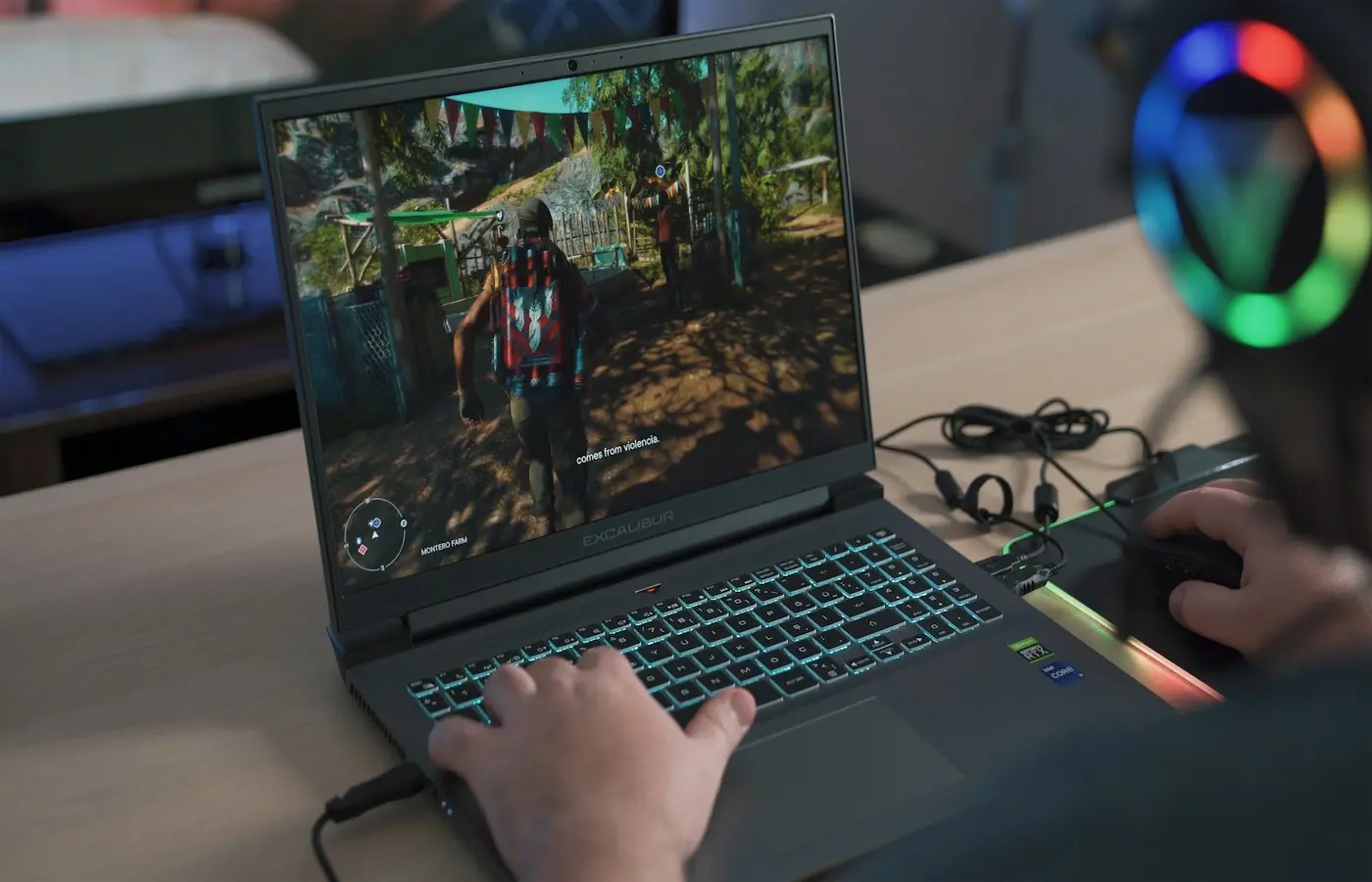
安全策となる答え: 2560×1440または2560×1600のゲーミングノートPCを選ぶなら、その解像度で自分がプレイするゲームにおいて許容できる性能を実証している、正確な構成を探してください。8GBのVRAMは条件付きの最低ラインと考えるべきであり、性能を保証するものではありません。高解像度テクスチャ、負荷の高いレイトレーシング、大規模なMod、または数年間の使用を想定する場合は、ノートPC全体として十分な処理性能も備えていることを前提に、12GB以上が望ましい選択です。
GPUのモデル名だけでは不十分です。電力配分、冷却、ファームウェア、グラフィックスモード、CPUの挙動、メモリ構成、ゲーム設定によって、公称上は同じGPUを搭載する2台のノートPCでも性能が異なる場合があります。
編集上の開示事項: これは調査に基づく購入ガイドです。Laptop Advicesは、ここで取り上げるノートPCやGPUをテストしておらず、独自のベンチマーク、バッテリー、温度、騒音、ディスプレイの測定結果も提示していません。入手可能な調査結果だけでは、現行の特定のノートPC用GPUを普遍的な1440pの勝者として挙げることはできません。そのため、以下の推奨事項はモデルランキングではなく、性能目標と購入前の確認項目としてまとめています。
1440pノートPCゲーミングで安全策となるGPUの目標
ディスプレイの表示仕様ではなく、求める体験から考え始めてください。240Hzディスプレイだからといって、すべてのゲームを毎秒240フレームで動かす必要はありません。同様に、1600pディスプレイだからといって、すべてのゲームを1600pのネイティブ解像度でレンダリングする必要もありません。
| 想定用途 | ノートPCの正確な構成を使ったテストで確認すべき性能 | 妥当な妥協点 | 確認すべきVRAMの目安 |
|---|---|---|---|
| 対戦ゲーム | 選択した120fps、165fps、またはそれ以上の目標付近で安定した性能。入手可能ならフレームタイムデータも確認 | エフェクト、シャドウ、レンダリング解像度を下げる | 8GBで十分な場合もあるが、ゲームごとに確認が必要 |
| 一般的な高設定ゲーミング | プレイするゲームにおいて、1440pまたは1600pでおおむね60~90fps | 高品質のアップスケーリング、またはUltraから一部設定を下げる | 一貫した挙動がテストで示されている場合に限り、8GBでも実用可能 |
| 負荷の高いシングルプレイヤーゲーム | 許容できる最低フレームレートを含め、60fps前後またはそれ以上の安定したベースフレームレート | UltraではなくHigh、アップスケーリング、高負荷エフェクトの削減 | 12GB以上のほうが余裕を確保しやすい |
| レイトレーシングまたはテクスチャ負荷の高いMod | フレーム生成を加算する前の段階で、ネイティブまたはアップスケーリング時のベース性能が安定していること | レイトレーシングの削減、テクスチャ設定の選択的な変更、アップスケーリング | ゲームごとのテストを前提として、12GB以上が望ましい |
これらは購入時の目標であり、結果を保証するものではありません。購入前に、ノートPC全体を2560×1440または2560×1600でテストした結果を探してください。そのテストでは、ノートPCの部品番号または構成、GPU電力モード、CPU、メモリ、ファームウェアまたはドライバーの条件、そしてディスクリートGPUからディスプレイへ直接出力する経路を使用したかどうかが明記されている必要があります。
平均フレームレートは有用ですが、すべての問題を明らかにできるわけではありません。フレームタイムグラフや1% Lowの結果を見ると、平均値では隠れてしまう不均一なフレーム供給が分かる場合があります。メモリ容量が懸念される場合は、録画されたゲームプレイも確認し、テクスチャのポップイン、移動時のカクつき、アセット読み込みの遅延がないか調べてください。
1440pと1600pでGPUの名称以上の情報が必要な理由
ネイティブのピクセル数を見ると、1080pでは快適に動作するノートPCでも、高解像度の内蔵ディスプレイでは苦戦する可能性がある理由が分かります。
- 1920×1080:2,073,600ピクセル
- 1920×1200:2,304,000ピクセル
- 2560×1440:3,686,400ピクセル
- 2560×1600:4,096,000ピクセル
2560×1440の画像は、1920×1080より約78%多くのピクセルを含みます。2560×1600の画像は1920×1200より約78%多く、2560×1440より約11%多くのピクセルを含みます。ただし、ゲームは場面によってCPU、GPU、メモリ、ゲームエンジンのいずれかに制約されるため、ピクセル数の増加が同じ割合のフレームレート低下につながるわけではありません。それでも、潜在的なグラフィックス処理負荷は増加します。
次の3つの仕様は分けて考える必要があります。
- ディスプレイ解像度は、パネルの物理的なピクセル配列です。
- 出力解像度は、そのディスプレイへ送信される解像度です。
- 内部レンダリング解像度は、スケーリングや再構成を行う前に、ゲームが画像の大部分を生成する解像度です。
ゲームはアップスケーラーを使って内部では低い解像度でレンダリングしながら、2560×1600で出力できます。動的解像度システムでは、性能目標を維持するため、プレイ中に内部解像度が変化することもあります。
リフレッシュレートも別の要素です。165Hzパネルでも60fpsのゲームを正しく表示できますが、パネル自体が存在しないゲームフレームを生成することはできません。高いリフレッシュレートは、対戦ゲーム、デスクトップ操作の応答性、可変リフレッシュレート動作に引き続き有用です。しかし、GPUが負荷の高いゲームをパネルの最大リフレッシュレートに合わせてレンダリングできる証拠にはなりません。
電力制限と冷却が性能を変える仕組み
ノートPC用GPUは、制約のない単体グラフィックスカードではなく、共有されたシステムの中で動作します。メーカーは、筐体、冷却システム、ファームウェア、充電器が対応できるように設計されたグラフィックス電力配分を設定します。CPUとGPUはどちらも発熱し、プラットフォーム全体の電力枠を共有する場合があるため、両者のブースト動作が相互に影響することもあります。
このため、同じGPU名を掲げるノートPC同士でも、次のような理由で性能差が生じます。
- メーカーが設定したGPU電力制限の違い
- 持続的な冷却能力が異なる冷却システム
- Quiet、Balanced、Performance、Turboの各プロファイル
- CPUとGPU間で共有される電力管理の挙動
- ファームウェアと制御ソフトウェアのバージョン
- シングルチャネル、デュアルチャネル、またはその他の異なるメモリ構成
- ハイブリッドグラフィックスと、ディスクリートGPUからディスプレイへの直接出力経路の違い
- 充電器の容量、およびテストがコンセント接続時に行われたかどうか
- 周囲温度と負荷の継続時間
公表された電力制限が高ければ、より高い潜在性能を示す場合がありますが、それだけで順位が保証されるわけではありません。CPU負荷の高いゲームではGPUへの供給電力が減ったり、別の制限に達したり、電力増加に対する性能向上が頭打ちになったりする可能性があります。公称最大値だけを見ても、本体が温まった後にどの程度の性能を維持できるかはほとんど分かりません。
短時間のベンチマークを1回実行した結果だけでなく、ループさせたゲームの結果や長時間の負荷テストを比較してください。有用なレビューでは、パフォーマンスプロファイル、ファンモード、グラフィックスモード、メモリ構成、充電器の接続状態、テスト解像度、ソフトウェア条件が明記されている必要があります。これらの詳細が欠けている場合、その結果はカートに入っているノートPCへ直接当てはめられるものではなく、概算として扱ってください。
1440pまたは1600pにはどれだけのVRAMが必要か
VRAMには、テクスチャ、ジオメトリ、フレームバッファ、シャドウデータ、レイトレーシングで使用するリソースなど、GPUが素早く利用する必要のあるデータが保持されます。必要量は、解像度、テクスチャ品質、レイトレーシング設定、Mod、ゲームのアップデート、GPUアクセラレーションを使用するバックグラウンドアプリケーションによって増える可能性があります。
8GBで十分な場合もありますが、あくまで条件付きです。 対戦ゲーム、比較的負荷の軽いタイトル、テクスチャやレイトレーシングを調整する意思があるプレイヤーにとっては、現実的な出発点です。一方、個別の結果を確認せずに、負荷の高い新作ゲームで最高品質のテクスチャを使いたい購入者にとっては、安心できる容量とは言いにくいでしょう。
12GB以上は、より安全に余裕を確保できる目標です。 高品質テクスチャ、レイトレーシング、大規模なテクスチャMod、または長期間の所有を想定する場合に適しています。ただし、容量が多いからといって、低速なGPUが自動的に高速になるわけではありません。負荷が少ないほうの容量を超えない場合、メモリ容量の多いGPUが、メモリ容量は少なくても性能の高いGPUに負けることがあります。
メモリ要件を割り当て量のカウンターだけで判断しないでください。ゲームが現時点で必要とする量より多くのVRAMを予約することもあれば、報告上は容量内に収まっていても、テクスチャ品質やアセットストリーミングの挙動に問題が生じることもあります。ゲームのバージョン、ドライバー、解像度、設定、正確なGPU構成が明記された比較テストを探してください。理想的には、平均フレームレートだけでなく、フレームタイムの挙動と目視による画質確認も分析に含まれているべきです。
8GB構成の価格が大幅に安い場合は、実用的な問いを自分に投げかけてください。その快適な限界を超えるゲームで、テクスチャを下げ、負荷の高いレイトレーシング効果を無効にし、またはアップスケーリングを使う意思があるでしょうか。答えが「はい」なら、8GB構成のほうが費用対効果に優れた製品であり続ける可能性があります。そうでないなら、将来の最適化によって制約がなくなると想定するより、余裕のある構成を購入するほうが安全です。
レイトレーシング、アップスケーリング、フレーム生成
必要なGPUは、解像度とほぼ同じ程度に設定によって左右されます。Ultraプリセットには、通常のプレイ中には見た目の違いがわずかな、高負荷のオプションが複数まとめられていることがよくあります。
ゲームの動作が悪い場合は、次の順番で調整してください。
- 高負荷のレイトレーシング設定を下げる。 反射、グローバルイルミネーション、パストレーシングモードは処理負荷が大きく、メモリ負荷も増やす可能性があります。
- 一部のエフェクトを下げる。 ボリューメトリクス、シャドウ、反射、群衆密度、髪のシミュレーションは、ゲームによっては高負荷になります。
- メモリが制約になっている場合はテクスチャを下げる。 VRAMが十分にある場合、テクスチャ品質による処理負荷は比較的小さいことがあります。しかし容量を超えると、カクつきや目に見えるストリーミングの問題につながる可能性があります。
- 画質重視のアップスケーリングモードを有効にする。 パネルへの出力解像度を維持しながら、内部レンダリングの負荷を軽減できます。
- 必要な場合に限り、より積極的なスケーリングを使う。 内部解像度が低下するにつれて、画像の安定性や細部の表現が悪化する可能性があります。
フレーム生成は別に扱う必要があります。通常の方法でレンダリングされたフレームの間に生成フレームを挿入するため、表示上のフレームカウンターは大幅に上昇することがあります。ただし、基礎となるシミュレーションや入力応答が、その出力フレームレートでネイティブレンダリングしているゲームと同等になるわけではありません。画質と応答性は、ベースフレームレート、ゲーム側の実装、場面、ソフトウェアのバージョンに引き続き左右されます。
ベンチマークを読むときは、報告された結果がネイティブ、アップスケーリング、フレーム生成のどれを使用したものか確認してください。明確なラベルを付けずにこれらのモードを混在させたグラフでは、同一条件下でGPUを比較することはできません。購入時には、まず許容できるベースフレームレートを優先してください。フレーム生成は、基礎性能が十分であることの代わりではなく、滑らかさを高める任意の手段として扱うべきです。
購入手続き前にノートPCを比較する方法
小売店の商品ページでは、重要な詳細が短い商品名にまとめられていることがよくあります。支払い前に、商品情報をメーカーの正確な地域別部品番号と照合してください。
次のチェックリストを使用してください。
- ノートPCの正確な部品番号: 同じモデルファミリー名でも、ディスプレイ、GPU、メモリ、ストレージが異なる場合があります。
- 完全なGPU名: ノートPC向けバージョンであることを確認し、搭載VRAM容量を記録してください。
- グラフィックス電力情報: メーカーが示す構成を確認しつつ、独立したテストで持続的な挙動を検証してください。
- パフォーマンスモード: どのモードでベンチマークが行われたか、また、そのモードでファン音が大きくなったり専用ソフトウェアが必要になったりするかを確認してください。
- CPUとメモリ: 公開されている場合は、テストされたプロセッサ、メモリ容量、モジュール構成、速度が一致するか確認してください。
- ディスプレイ: 解像度が2560×1440または2560×1600であること、リフレッシュレート、可変リフレッシュレート対応、レビューで同じパネルがテストされているかを確認してください。
- グラフィックス切り替え: マルチプレクサー、ディスクリートGPU直接出力モード、または同等のディスプレイ経路を利用できるか確認してください。
- 充電器: 付属充電器の仕様と、最大性能を発揮するために接続が必要かどうかを確認してください。
- ポートと映像出力: コネクターの形状だけで判断せず、必要とする外部ディスプレイの正確な解像度とリフレッシュレートに対応しているか確認してください。
- ストレージと保守性: 利用可能なストレージスロット、アクセス手順、交換可能なメモリについてサービスマニュアルを確認してください。
- 保証と返品ポリシー: これらは地域ごとに異なる条件です。ドット抜け保証、アップグレードによる影響、返品期間、正規修理の手順を確認してください。
外部のベンチマーク結果を直接当てはめられるのは、その構成と動作モードが販売中の製品に近い場合だけです。レビューで異なるCPU、低解像度のディスプレイ、異なるファームウェアバージョン、メモリ構成、またはGPU電力設定が使用されている場合、その結果は保証ではなく参考情報として扱ってください。
より高性能なGPUを買うべき人と、費用を抑えられる人
費用を抑えてよいのは、 主に対戦ゲームや古いゲームをプレイし、最適化した設定を受け入れられ、正確なノートPC構成のテストで目標フレームレートを満たしていることを確認できた場合です。アップスケーリングや低いレンダリング解像度を受け入れられるなら、ディスプレイに1600pと表示されているという理由だけで、はるかに上位のGPUへ追加費用を払う必要はありません。
より高性能なGPUとVRAMの余裕を選ぶべきなのは、 負荷の高いゲームをネイティブ解像度、高品質テクスチャ、大規模なレイトレーシング、テクスチャModで楽しみたい場合、または設定上の妥協を減らしながら長期間使いたい場合です。追加容量は、十分なGPU性能と適切な筐体冷却を伴っているときに最も価値があります。
安定したネイティブレンダリングを細かなピクセル密度より重視するなら、低解像度のノートPCも検討してください。 高密度の内蔵パネルを駆動するためだけに高価なGPUを購入するより、全体としてバランスの良い選択になる場合があります。
最大限の持続的なゲーム性能、部品交換、将来のGPUアップグレードを携帯性より重視するなら、デスクトップPCも検討してください。 外部モニターは使い勝手を改善し、別の解像度を選べるようにしますが、ノートPC用GPU自体の基礎性能を高めるものではありません。
したがって、1440pゲーミングに最適なノートPC用GPUは、名称や固定されたVRAM容量だけでは決まりません。自分がプレイするゲームで、明記された設定を使い、選択したベースフレームレートの目標を満たし、すでに好ましくないと分かっている妥協を強いられない、正確なノートPCに実装されたGPUこそが最適です。
よくある質問
1440pノートPCゲーミングに8GBのVRAMで十分ですか?
十分な場合もあります。8GBは、負荷の軽いゲームをプレイする人や、必要に応じてテクスチャ、レイトレーシング、レンダリング解像度を下げられる購入者にとって、条件付きの最低ラインです。普遍的な保証ではありません。2560×1440または2560×1600におけるゲームごとのフレームタイムとテクスチャの挙動を確認してください。負荷の高い設定、Mod、または長期間の所有を想定する場合は、十分に高速なGPUと組み合わせることを前提に、12GB以上のほうが余裕を確保しやすくなります。
2560×1600は2560×1440より動作負荷が高いですか?
ほかの条件が同じなら、はい。2560×1600の画像には4,096,000ピクセルが含まれ、2560×1440の3,686,400ピクセルより約11%多くなります。実際の性能差はゲームによって異なり、別の部品が性能を制限している場合は差が小さくなる可能性があります。
ワット数の高いノートPC用GPUは常に高性能ですか?
いいえ。電力配分が高ければ、より高い潜在性能を得られる可能性があります。しかし、冷却、ファームウェア、CPUとの電力共有、負荷の特性、電力増加に対する性能向上の頭打ちが、いずれも結果に影響します。ワット数だけで順位を付けるのではなく、ノートPC全体を使った持続的な測定結果を比較してください。
ネイティブ解像度、アップスケーリング、フレーム生成のどれを使うべきですか?
求める画質とベース性能を得られる場合は、ネイティブ解像度を使用してください。ネイティブレンダリングの負荷が高すぎる場合、画質重視のアップスケーリングは妥当な最初の妥協策です。対応ゲームではフレーム生成によって表示上の滑らかさを改善できますが、健全なベースフレームレートの代わりにはならず、同等の入力応答性を生み出すものでもないため、別に評価する必要があります。


