
ノートPCのGPU TGPを解説:電力制限がゲーム性能に与える影響
ノートPCのGPUにおけるTGPの意味、同じGPU名でも性能が異なる理由、購入前にゲーミングノートPCを比較する方法を解説します。
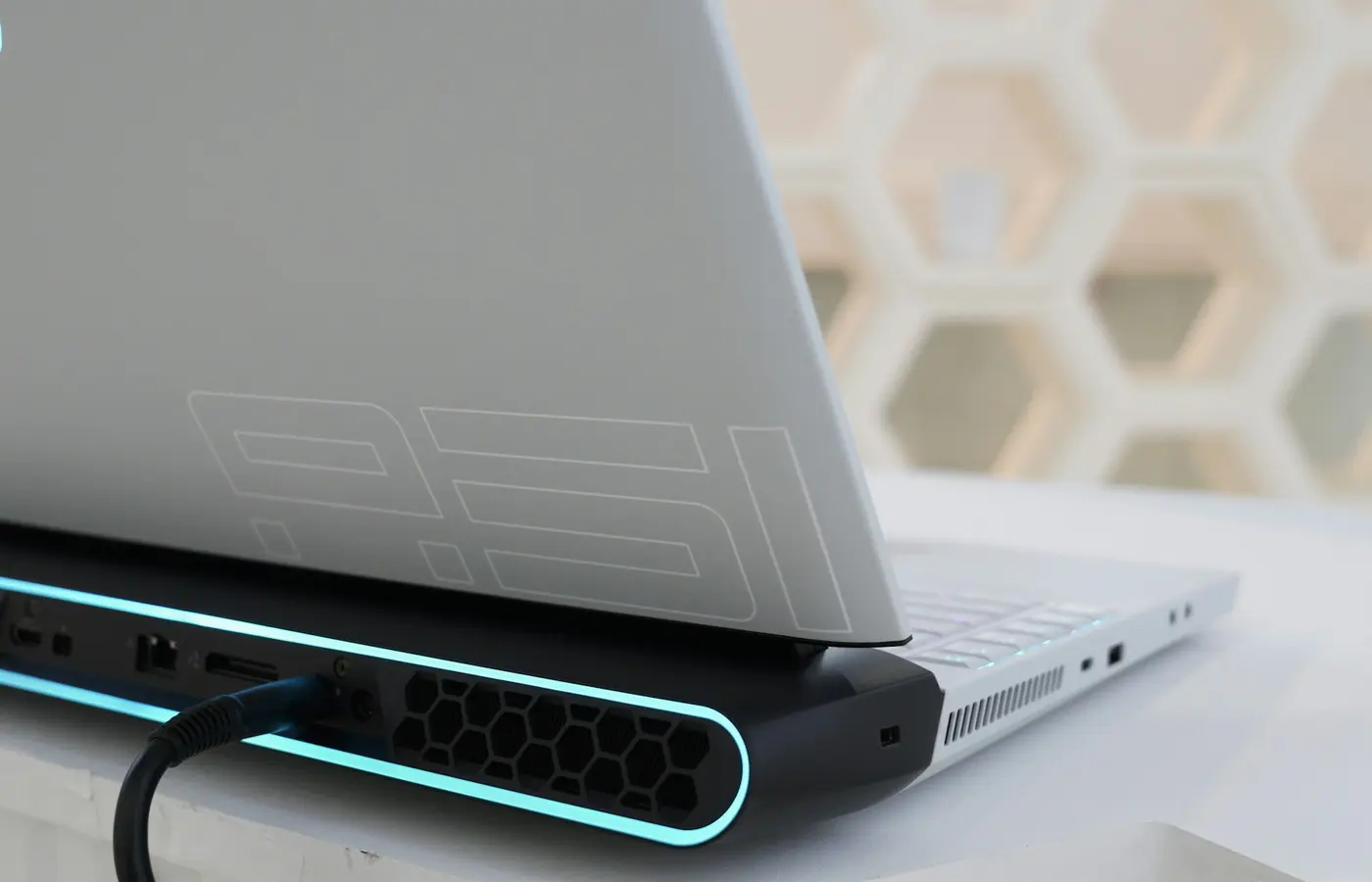
同じGPU名を掲げるゲーミングノートPCでも、ゲームでの実際の結果には大きな差が出ることがあります。購入時は、GPUの正確な実装と公表されているグラフィックス電力の上限、CPU、ディスプレイ解像度、冷却設計、パフォーマンスモード、ACアダプター、そしてその特定モデルを対象にした独立テストを含め、ノートPC全体の構成を比較するのが確実です。
編集上の開示: この記事は調査に基づくガイドであり、実機レビューではありません。Laptop Advicesは、ここで取り上げるノートPCをテストも測定もしていません。GPUの電力値やゲームの結果は、購入予定の正確な地域別構成について、メーカーの資料と独立したテストで確認してください。
ノートPCのGPU TGPが特に重要になるのは、同じGPU名を持つ製品から選ぶときです。特に、薄型で持ち運びやすいゲーミングノートPCと、より大型の高性能モデルを比べる場合に役立ちます。ただし、TGPは参考になる情報ではあっても、FPSの数値ではなく、そのように扱うべきではありません。
購入時の結論:GPU名ではなく構成を比較する
GPU名が示すのはグラフィックスプロセッサのシリーズであり、すべてのノートPCで同じ性能になることを意味するわけではありません。ノートPCメーカーは、筐体、冷却システム、ファームウェア、そして性能・サイズ・騒音・バッテリー消費のバランスに応じて、グラフィックス電力を異なる設定にできます。
そのため、「RTX Laptop GPU」という表示だけでは比較の結論は出せません。販売店が同じGPU名で2つの製品を掲載していても、価格差の理由や、薄型モデルがより重い製品と同等のゲーム性能を発揮できない可能性を説明する情報が省かれていることがあります。
まず、次の点を確認しましょう。
- GPU名は、製品階層と世代を含めて完全に同じですか?
- メーカーは、この正確なモデルまたはSKUについてグラフィックス電力の数値を公表していますか?
- 表示されている数値は基本値、最大値、それともブースト機能やパフォーマンスモードに依存する最大値ですか?
- CPU、メモリ容量と構成、画面解像度、ストレージ構成は比較可能ですか?
- 独立レビューでは、同じ筐体と近い構成の製品が、条件を明示してテストされていますか?
一般的なGPU電力の範囲は、特定のノートPCに設定された上限の証明にはなりません。ノートPCのGPU電力制限に関する概要では、メーカーが同じGPUでもシステムごとに異なる設定を行えると説明されていますが、これは背景情報としてのみ利用し、個別モデルの仕様確認には使わないでください(Victory Computer)。正確な型番に対応するメーカーの製品ページ、ダウンロード可能な仕様書、またはサポート資料を確認するのが、より確かな出発点です。
ノートPCのGPU TGPとは何か、何を示さないのか
TGPは一般にTotal Graphics Powerを意味します。購入時の実用的な意味では、ノートPCメーカーがディスクリートGPU向けに設定する電力枠または上限を指します。GPUにより多くの電力を割り当てられると、グラフィックス性能がボトルネックとなる処理で、GPUが高い動作クロックを維持しやすくなる場合があります。
ただし、製品ページで使われる用語は必ずしも統一されていません。次のような表記を目にすることがあります。
- TGPまたは総グラフィックス電力
- GPU電力またはグラフィックス電力
- 最大グラフィックス電力
- TDP(販売店の掲載では、厳密でない意味で使われることがあります)
- 条件付きのブースト分を含む最大値
- メーカー独自のパフォーマンスモードや制御ソフトウェアの設定
これらの表記は、必ずしも相互に置き換えられるものではありません。「最大○○Wまで」という掲載は、すべての処理で使われる上限ではなく、最良条件のモードを示している場合があります。また、付属のACアダプターに接続し、特定のパフォーマンスプロファイルを選んだ場合にのみ適用される数値もあります。
表記そのものも仕様の一部として確認してください。一方が「最大115W」、もう一方が「100W」と記載されていても、すべてのゲームで正確に15Wの差が出ると考えてはいけません。まず、それぞれのメーカーが何を意味しているのか、ブースト分が含まれているのか、どの動作モードに適用されるのかを確認しましょう。
TGPからは、次のことも分かりません。
- 特定のゲームでノートPCが達成するフレームレート
- 選択した設定でCPUが性能を制限するかどうか
- 温まった後もシステムがどの程度性能を維持できるか
- ノートPCのディスプレイ解像度がGPUに適しているか
- ファンがどれくらい大きな音を出すか
- 現在の価格に対してノートPCの価値が高いか
TGPは、GPUが発揮し得る動作を左右する重要な制約のひとつと考えてください。構成ごとのゲーム性能の結果に代わるものではありません。
GPUの電力が増えると有利になることはあるが、ノートPC全体の高速化を保証するわけではない
GPUがボトルネックとなるゲームでは、グラフィックス電力が増えることで、GPUがより高いクロックを維持し、より多くのフレームを描画できる場合があります。同じGPUシリーズを搭載したノートPCでも性能に差が出るのはこのためです。低電力設計は携帯性や標準設定での静音性を優先する一方、大型モデルは最高性能プロファイルでGPUにより多くの電力を割り当てることがあります。
重要なのは「ことがあります」という点です。性能の伸び方は、ゲーム、グラフィックス設定、解像度、アップスケーリング設定、CPU、メモリ構成、ドライバー、ファームウェア、ノートPCの動作モードによって異なります。特定のタイトルでCPUがボトルネックとなるノートPCでは、GPU電力を増やしてもほとんど効果がない場合があります。同じ比較でも、解像度を上げたり、より負荷の高い画質設定にしたりするとGPUがボトルネックになり、結果が変わることがあります。
「電力が○W増えればFPSが○%上がる」といった一律のルールを当てはめないでください。GPUの世代やノートPCの設計をまたいで使える近道ではありません。
現在の販売店向け情報の一例も、基本的な注意点を示しています。同じグラフィックス名でも電力上限の設定が異なることがあり、冷却とファームウェアはその電力を時間の経過後も利用できるかに影響します(Box)。これは有用な注意喚起ですが、特定の2台に予測可能な性能差があることを示す証拠ではありません。
購入を判断する際は、次のすべてが明記された独立レビューを探しましょう。
- 正確なノートPCのモデル。可能であれば、テストしたCPU、GPU、RAM、ディスプレイ構成も確認
- ゲームタイトル、解像度、グラフィックスプリセット、アップスケーリングまたはレイトレーシングの設定
- ノートPCが電源に接続されていたか
- 選択したメーカーのパフォーマンスモード
- レビューに記載がある場合は、ドライバー、BIOS、ファームウェアの状況
- 結果が短時間のベンチマークによるものか、継続的なプレイによるものか
レビューで構成やテスト条件が特定されていない場合は、直接的な順位付けではなく参考情報として扱ってください。
冷却、筐体サイズ、パフォーマンスモードは持続的な動作に影響する
最大グラフィックス電力の数値は、筐体の情報と合わせて見る必要があります。ゲームの実行中、ノートPCはGPUに電力を供給し、関連部品から熱を逃がさなければなりません。だからといって、すべての大型ノートPCがすべての薄型モデルを上回るわけでも、特定の冷却機能が優れた結果を保証するわけでもありません。仕様書だけでは、ゲーム中の持続的な動作を証明できないということです。
購入前に、正確な筐体リビジョンについてメーカーが実際に公開している次の情報を確認しましょう。
- 付属ACアダプターの定格
- 選択可能なパフォーマンス、バランス、静音、カスタムの各プロファイル
- GPU電力の数値が特定のモードに紐づいているか
- 公開されている場合は、通気口の配置と冷却の説明
- グラフィックス切り替え、またはディスクリートGPUモードに関する説明があるか
- 入手できる場合は、サービスマニュアルに記載されたメモリとストレージへのアクセス方法
そのうえで、短時間の単発ベンチマークだけでなく、持続的な負荷を観察した独立テストを探してください。有用なレビューでは、GPU消費電力、クロックの挙動、温度、ファンの動作、フレームタイムの安定性が報告されていることがあります。ただし、これらの数値はあくまでレビュー担当者による測定であり、Laptop Advicesによる測定ではありません。また、テストされた構成と条件にのみ当てはまります。
「ベイパーチャンバー」といったマーケティング用語、目に見える通気口の数、充電器のワット数から熱性能を推測しないでください。これらの情報は設計の説明に役立つことがありますが、条件が一致するシステムの実測データに代わるものではありません。
パフォーマンスモードにも同じ注意が必要です。ノートPCには、電源接続時にゲーム性能を高める高性能設定が用意されている場合がありますが、ファンの動作や消費電力も変化することがあります。公開テストで使われたモードを確認しましょう。一方のノートPCを静音プロファイル、もう一方をパフォーマンスプロファイルで比較しても、購入判断の根拠としては役に立ちません。
同じGPU名のゲーミングノートPCを比較する方法
注文する前に、次の手順で確認しましょう。詳細が明記された構成と、決め手となる情報が抜けた販売店の掲載を比べてしまうリスクを減らせます。
1. 正確なモデルと地域別SKUを特定する
メーカーのページまたは仕様書PDFから、完全なモデル番号を控えましょう。よく似た名称でも、ディスプレイ、CPU、メモリ構成、GPU電力設定、筐体リビジョンが異なる場合があります。
販売店の掲載は候補となるノートPCを見つけるのに役立ちますが、詳細が公式資料と一致するまでは暫定情報として扱ってください。販売店とメーカーの記載が食い違う場合は、販売店に正確な型番を書面で確認するか、より明確な資料がある掲載を選びましょう。
2. GPUの正式名称と公表されているグラフィックス電力の表記を確認する
短縮されたGPU名だけで判断しないでください。「最大」「~まで」や、名称が示されたブースト機能などの条件を含め、電力に関する正確な表記を比較メモに書き写しましょう。公式の数値が確認できない場合は、一般的なGPU電力の範囲で補わず、不明として記録してください。
3. CPUとメモリ構成を比較する
同じGPUでも、組み合わせられるプロセッサーやメモリ容量は異なる場合があります。メモリ構成も重要です。容量が限られていたり、構成の性能が低かったりするシステムは、より充実した構成のモデルとはゲームやその他の処理で異なる影響が出る可能性があります。
4. ディスプレイの目標をGPUやプレイするゲームに合わせる
高解像度ディスプレイは魅力的ですが、ネイティブ解像度でゲームをする場合、描画負荷が高くなります。解像度、リフレッシュレート、利用可能なグラフィックスモードを確認しましょう。ネイティブ解像度でプレイするのか、アップスケーリングを使うのか、それとも高いフレームレートのために設定を下げるのかを決めてください。
5. 公開情報がある場合はグラフィックス切り替えについて確認する
ノートPCによっては、特定の用途でディスクリートGPUを選択または優先する方法が公開されています。これはゲームでのシステムの動作に影響する場合がありますが、搭載されているからといって性能が一律に保証されるわけではありません。正確な構成で利用できるか、レビューではどのようにテストされたかを確認しましょう。
6. 構成が一致する独立テストを探す
テスト対象のモデルと条件が明記されたレビューを優先してください。レビュー対象のディスプレイ、CPU、GPU電力設定が異なる場合は、筐体を参考にする程度にとどめ、購入候補のバージョンへ結果をそのまま当てはめないでください。
7. 購入を決める前に使用面の詳細を確認する
ポート、充電器のサイズ、アップグレードのしやすさ、お住まいの地域向けキーボード配列、保証条件、販売店の返品ポリシーを確認しましょう。検証済みの比較でわずかに遅いノートPCでも、持ち運び、デスク環境、予算、アップグレード計画により適していれば、より良い買い物になる場合があります。
| 確認項目 | ノートPC A | ノートPC B | 確認する内容 |
|---|---|---|---|
| 正確な地域別型番 | メーカーの製品ページまたは仕様書PDF | ||
| GPUの正式名称 | 販売店の短縮表記に注意 | ||
| 公表されているGPU電力の表記 | 「~まで」の数値やパフォーマンスモードの条件を確認 | ||
| CPUとメモリ構成 | 公開情報に基づく容量、メモリの種類、アップグレード経路 | ||
| ディスプレイ解像度とリフレッシュレート | パネルの名称だけでなく、ゲームでの目標を比較 | ||
| 充電器とパフォーマンスモード | 付属アダプターと、電源接続時のテストモードを確認 | ||
| 独立テストとの一致度 | レビュー日、構成、テスト条件を記録 | ||
| 返品・保証条件 | 注文前に販売店とお住まいの地域の条件を確認 |
GPU電力が低いノートPCの方が良い選択になる場合
公表されているグラフィックス電力の数値が最も高い製品が、必ずしも最もお得とは限りません。最高のフレームレートを引き出すことより、携帯性、充電器のサイズ、デスクの広さ、予算、負荷の軽いゲームが重要であれば、低電力設定のGPUを搭載したモデルの方が現実的な選択になる場合があります。
次のような場合は、低電力のモデルが適していることがあります。
- ノートPCを頻繁に持ち運び、より薄型または軽量のシステムを選びたい。
- 主に負荷の軽いゲームをプレイするか、最大プリセットではなく設定を調整して遊ぶことを許容できる。
- ディスプレイ、キーボード、ポート、保証、アップグレード経路が気に入っている。
- 動作について十分な資料があり、想定する解像度に合っている。
- お住まいの地域で、検証された価格が大幅に有利である。
高負荷のゲームを主に電源接続時にプレイする場合、高解像度の外部ディスプレイを使う場合、またはノートPCを使い続ける期間にわたってグラフィックスの余力を重視する場合は、高電力構成を詳しく検討する価値があります。それでも、システムが公称モードを持続できること、ほかの構成要素がその利点を損なわないことを確認してください。
古いレビューや日付のない販売店の掲載を根拠に、価格を推薦しないでください。価格や在庫状況は地域やSKUによって変わります。購入手続きの最終構成を確認し、販売店の返品条件を確認したうえで、注文前に仕様ページを保存しておきましょう。
実用的な判断基準
単にTGPの数値が大きい製品ではなく、構成ごとの性能が確認でき、自分の使い方にも合うノートPCを選びましょう。
同じGPU名のノートPCを比べる際、メーカーが公表するグラフィックス電力の数値は重要な手がかりです。しかし、最終的な選択では、正確なSKU、CPU、メモリ、ディスプレイの目標、電源接続時のパフォーマンスモード、冷却に関する根拠、充電器、メンテナンス性、独立したゲームテストの結果を考慮してください。こうした情報が確認できない場合、正直な結論は「不確実」です。GPU名の表示が目立つ、あるいは公称値が大きいというだけで、そのノートPCの方が速いと決めつける理由にはなりません。
よくある質問
ゲーミングノートPCのTGPとは何ですか?
TGPは通常、Total Graphics Powerを意味します。ノートPCメーカーがディスクリートGPU向けに設定するグラフィックス電力の枠または上限を指します。性能に影響することはありますが、ゲームのフレームレートを直接示す数値ではありません。
同じRTX Laptop GPUを搭載したノートPCでも、ゲーム性能は異なりますか?
はい。GPUの電力設定、冷却、CPU、メモリ、ディスプレイ解像度、ファームウェア、パフォーマンスモードが異なる場合があります。構成全体を比較し、正確なモデルまたはそれに近いモデルを対象とした独立テストを探してください。
GPUのワット数が最も高い製品を選ぶのが常に最善ですか?
いいえ。公表されている上限が高ければ、GPUがボトルネックとなる処理で有利になる場合がありますが、持続的な結果の向上や、より高い価値が保証されるわけではありません。携帯性、画面解像度、冷却時の動作、充電器のサイズ、許容できる騒音、価格、保証などの方が、購入者によっては重要です。
購入前にノートPCのGPU電力上限を確認するにはどうすればよいですか?
正確な地域別型番について、メーカーのページ、仕様書PDF、サポート資料、制御ソフトウェアの説明を確認してください。「グラフィックス電力」「最大グラフィックス電力」「TGP」、または名称が示されたパフォーマンスモードに紐づく表記を探しましょう。公式資料が不明瞭な場合は、販売店に正確なSKUを確認し、テスト構成が十分近い場合に限って独立レビューを参考にしてください。


