
Windows on Arm搭載ノートPCでアプリは動く?購入前に確認したい互換性チェックリスト
Windows on Arm搭載ノートPCを購入する前に、必須アプリ、ドライバー、周辺機器、ゲーム、職場のツールが使えるか確認しましょう。難しい場合はx86を選ぶ方法もあります。
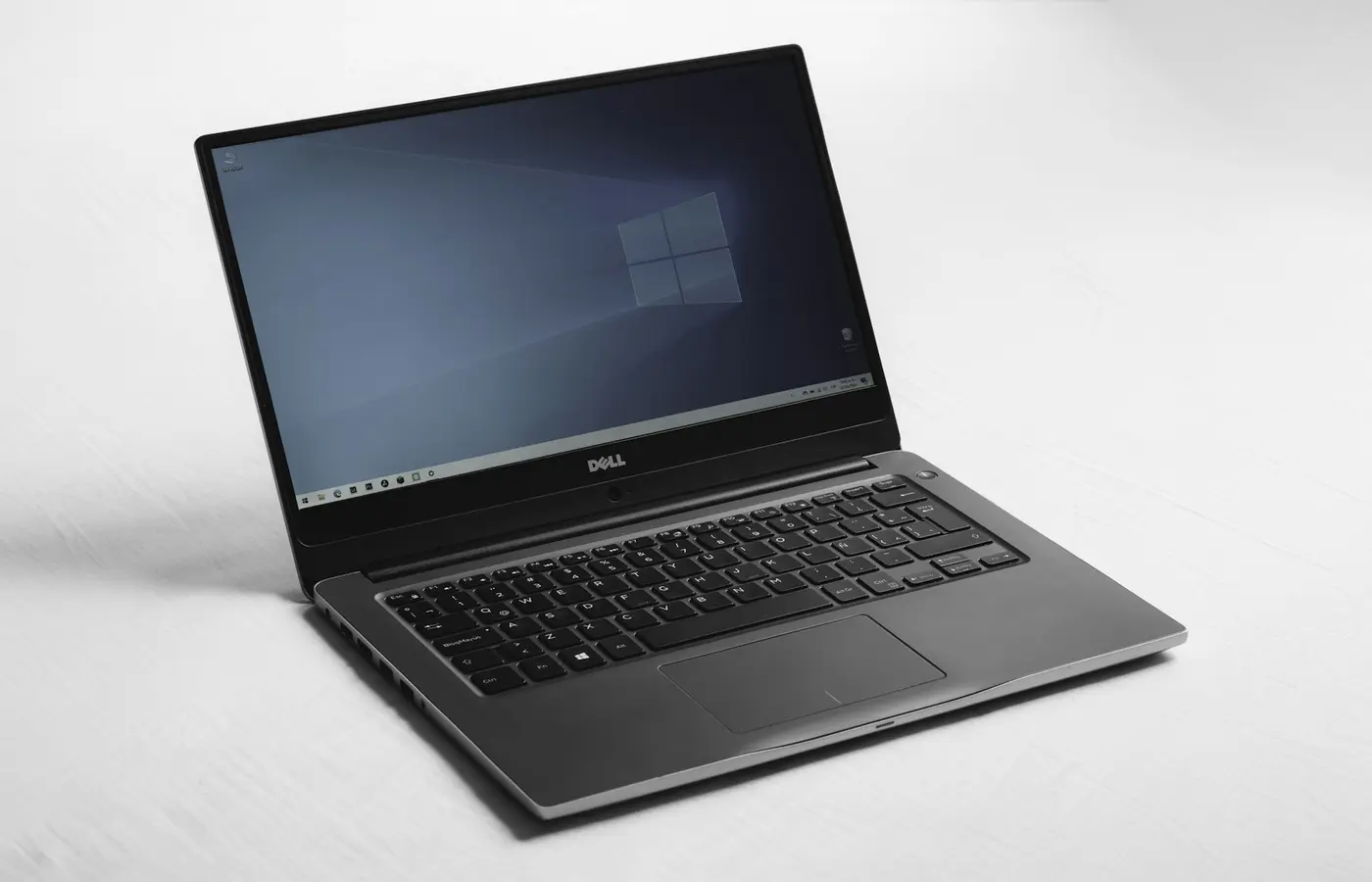
必須のソフトウェアや周辺機器、職場のツールが動作すると確認できていれば、Windows on Arm搭載ノートPCは有力な選択肢になり得ます。しかし、Windows 11で従来のWindowsアプリを数多く実行できるからといって、あらゆるワークフローに互換性があるわけではありません。
安全策はシンプルです。代替できないアプリやハードウェアをリストアップし、注文前に一つずつ確認しましょう。必須プログラムが未確認のドライバー、企業向けセキュリティツール、特殊な周辺機器、またはアンチチートソフトを使うゲームに依存している場合は、x86搭載のWindowsノートPCのほうがリスクを抑えられます。
Windows 11 on Armでは、Arm64ネイティブアプリを実行できるほか、多くのx86およびx64デスクトップアプリをエミュレーションで実行できます。Microsoftによると、Armネイティブアプリは一般に、パフォーマンス、応答性、バッテリー効率の面で望ましく、ネイティブではないアプリはエミュレーションを介して動作する場合があります。これは柔軟性をもたらしますが、全面的な互換性を保証するものではありません。MicrosoftのWindows on Armの概要とWindows ArmベースPCに関するFAQは確認の出発点として役立ちますが、個別の要件に対する最終的な回答は、ソフトウェア開発元またはハードウェアメーカーに確認してください。
購入前に、何を確認するのか把握する
Windows on Arm搭載PCでソフトウェアを使う場合、実際には次の3つのパターンがあります。
| 互換性の状態 | 意味 | 確認すること |
|---|---|---|
| Arm64ネイティブ | 開発元がWindows on Arm向けにビルドしたバージョンを提供している。 | ダウンロードページ、リリースノート、またはシステム要件に、Windows Arm64またはWindows on Armが明記されているか確認する。 |
| エミュレーションによるx86またはx64実行 | Windowsが従来のWindowsアプリを変換し、Armハードウェア上で動作させる。 | プラグイン、ライセンスシステム、アップデート、接続するハードウェアも含め、使用する正確なバージョンが動作するか確認する。 |
| 依存要素によるブロック | アプリ自体はインストールできても、必要なドライバー、サービス、プラグイン、またはセキュリティコンポーネントがArmに対応していない。 | メインアプリだけでなく、必要な依存要素すべてについて、明示的な対応情報を確認する。 |
Windows 11では、x86およびx64アプリをエミュレーションで実行できます。Microsoftによると、Windows 11 バージョン24H2を実行するArmベースPCには、エミュレーションされたアプリのパフォーマンス向上を目的とするPrismエミュレーターが含まれています。ただし、エミュレーションされたアプリがすべてのノートPCでネイティブ版と同じように動作するとは限りません。また、関連するすべてのコンポーネントが動作するという意味でもありません。
この違いが重要なのは、アプリが単独で動作することはまれだからです。プリンタードライバー、USBデバイスサービス、カーネルレベルのセキュリティコンポーネント、仮想マシン、ブラウザー拡張機能、プラグイン、ライセンスドングル、バックグラウンドアップデーターなどを使用する場合があります。そのうちのどれか一つが、ワークフロー全体を使えるかどうかを左右することがあります。
互換性リストではなく、譲れない条件から確認する
「人気アプリのうち、使えるもの」のような一般的なリストから始めないでください。まず、使えなければ購入を見送るソフトウェアやハードウェアを洗い出しましょう。
優先順位を付けて、次のような短いリストを作成します。
- 仕事や学校で必須のもの: オフィススイート、ブラウザー、ビデオ会議クライアント、VPN、リモートデスクトップツール、エンドポイントセキュリティ、デバイス管理ソフトウェア、認証アプリ、必須のブラウザー拡張機能。
- 専門的なアプリケーション: 会計、法律、医療、デザイン、CAD、エンジニアリング、オーディオ、ビデオ、開発、データベース、業界固有のソフトウェア。
- 個人で欠かせないもの: 写真ライブラリ用ツール、バックアップソフトウェア、パスワードマネージャー、税務ソフトウェア、アクセシビリティツール、定期的にプレイするゲーム。
- 接続するハードウェア: プリンター、スキャナー、ドック、外部ディスプレイアダプター、オーディオインターフェース、Webカメラ、ペンタブレット、キャリブレーション機器、ゲームコントローラー、キーボード、マウス、ストレージデバイス。
各項目について、正確な製品名、バージョン、インストール元を記録してください。「Adobeのソフト」「会社のVPN」「Canonのプリンター」だけでは具体性が足りません。特定のプラグイン、VPNクライアントのバージョン、プリンターのモデル、職場で指定されたセキュリティパッケージなどが重要になる場合があります。
次に、提供元の最新のダウンロードページ、システム要件、リリースノート、サポート資料を確認します。Arm64、Windows on Arm、Snapdragon、Windows 11 ArmベースPCなどの表記を探してください。アプリがWindows 11に対応しているという一般的な記載は参考になりますが、それだけではWindows on Armへの対応確認にならない場合があります。
Microsoftは、購入者向けにWindows on Armの互換性情報を案内していますが、アプリが必須の場合はベンダーの資料をより重視してください。現在のバージョンやプラグインに対応しているか、サポート窓口がWindows on Armを対象としているかを明確にできるのは、ベンダーです。
WindowsのバージョンとノートPCの正確な構成を確認する
すべてのArmノートPCに同じWindowsのリリース、ポート、無線機能、バンドルソフトウェアが搭載されていると思い込まないでください。購入前に、販売されている正確な構成を確認しましょう。
- ノートPCの正式なモデル名とプロセッサ名
- 記載がある場合は、インストール済みのWindowsのエディションとバージョン
- メモリとストレージの構成
- USBポートの種類と数
- 各ポートの映像出力機能と充電動作
- 無線接続の仕様
- 付属する充電器と電力定格
- 地域ごとのキーボード、保証、返品条件
Prismによるエミュレーション改善を期待している場合は、特に重要です。MicrosoftのFAQでは、ArmベースPCでのPrismの提供条件がWindows 11 バージョン24H2に結び付けられています。製品ページに「Windows 11」とだけ書かれていても、特定の互換性を判断するには情報が不十分です。
販売店の商品ページでは、複数の構成が一つの製品ページにまとめられていることもあります。ポート構成、ストレージの選択肢、OSの詳細を前提にする前に、販売店のパーツ番号とメーカーの仕様を照合してください。
必須アプリごとにこのチェックリストを使う
注文する前に、次の手順を確認してください。
1. 正確なバージョンとインストール方法を特定する
現在のクラウド配信版、旧来の買い切りライセンス版、勤務先から提供されたインストーラー、古いディスクやダウンロード版のどれを使っているか確認します。同じ製品でも、バージョンによって互換性が異なる場合があります。
また、アプリの入手元も確認してください。
- Microsoft Store
- ベンダーのダウンロードページ
- 企業のソフトウェアポータル
- 学校が管理するインストーラー
- ゲームランチャー
- 仮想マシンまたはリモートデスクトップ環境
直接ダウンロードして使えるアプリでも、勤務先が指定する管理対象のバージョンとは異なる場合があります。
2. Arm64への明示的な対応表記を探す
最も確かな根拠は、ソフトウェアの提供元がWindows on Arm、Arm64、または対応するArmベースのWindowsプラットフォームを明記した最新の情報です。古いフォーラム投稿、販売店のレビュー、出典が明らかでないSNS上の投稿よりも、こちらを重視してください。
Arm64版がない場合は、Windows 11のエミュレーションを介したx86版またはx64版がサポート対象だとベンダーが説明しているか確認します。Microsoftは、エミュレーションにはオーバーヘッドがあると説明しています。アプリが起動するからといって、速度、バッテリー駆動時間、機能のサポート、安定性が同等だと考えないでください。
3. ドライバー、プラグイン、バックグラウンドサービスを確認する
ここは見落とされやすい重要な手順です。Microsoftによると、カーネルモードドライバーとユーザーモードのプリンタードライバーは、Armネイティブでビルドされている必要があります。つまり、Windowsは多くのアプリをエミュレーションできますが、x86またはx64ドライバーをArmネイティブドライバーの代わりに使うことはできません。ドライバー要件については、MicrosoftのWindows on Arm FAQを参照してください。
次の点を確認しましょう。
- アプリはドライバーをインストールするか?
- USBライセンスキーや独自ハードウェアが必要か?
- プリンター、スキャナー、オーディオインターフェース、キャプチャーデバイスを使うか?
- 特定のアーキテクチャ向けにコンパイルされたプラグインが必要か?
- 仮想ネットワークアダプター、フィルター、エンドポイントセキュリティサービスをインストールするか?
- 仮想マシン、エミュレーター、コンテナツールを使うか?
該当する場合は、その依存要素を個別に確認してください。メインアプリをインストールできるからといって、ワークフロー全体がサポートされているとは限りません。
4. 購入前に職場での利用が認められるか確認する
仕事や学校で使う場合は、Windowsの一般的な互換性に関する説明だけに頼らず、IT部門に問い合わせてください。購入予定のノートPCの正確なモデル、プロセッサのプラットフォーム、Windowsのバージョン、必要なツールの名称を伝えます。
組織が次の項目をサポートしているか確認してください。
- VPNクライアント
- エンドポイント保護またはウイルス対策エージェント
- デバイス管理への登録
- リモートアクセスクライアント
- スマートカード、証明書、認証ソフトウェア
- ネットワークプリンターの設定
- 仮想デスクトップまたは仮想マシン環境
管理された環境では、基本的なアプリをエミュレーションで実行できても、サポート対象外のデバイスが拒否されることがあります。IT部門が対応を確認できない場合は、届いてから自力で解決できると思い込まないでください。
5. 返品期間内に実際の動作確認をする計画を立てる
資料で要件を確認できない場合は、実際のワークフロー全体を試すのに十分な期間がある返品ポリシーを適用する販売店から購入してください。購入手続きの前に、地域や販売店に適用されるポリシーを読み、返品手数料、商品の状態、アクティベーション、返送料などの条件を確認しましょう。
商品が届いたら、すぐにテストしてください。実際に使うソフトウェアをインストールし、必要なアカウントにサインインし、必要なデバイスを接続して、実際の作業を想定したタスクを実行します。返品期限の最終日まで待って、スキャナーソフト、VPN、ゲームのアンチチートシステムが原因だったと気付くことのないようにしましょう。
周辺機器はコネクターが合うだけでは不十分
USB-C、USB-A、HDMI、Bluetooth、Wi-Fiという表記から分かるのは、接続できる可能性があるということです。接続した機器のすべての機能が使えることを示すものではありません。
アクセサリーごとに、正確なモデルについて、メーカーの最新のサポート情報とドライバーのダウンロードページを確認してください。ドライバーが必要な場合は、Arm64またはWindows on Arm向けドライバーが明示されているか探します。特に次の機器では重要です。
- プリンターおよび複合機
- スキャナーおよび書画カメラ
- USBドックおよびディスプレイアダプター
- プロ向けオーディオインターフェースおよびMIDI機器
- キャプチャーカードおよび放送機器
- ペンタブレットおよびディスプレイキャリブレーション機器
- 設定ソフトウェアを使うゲーミング周辺機器
- シリアルアダプターや産業用アダプターなどの旧式の特殊機器
機器を接続できても、高度な機能が使えないことがあります。プリンターは基本的な印刷には使えても、スキャン、ファクス、メンテナンス、カラー管理の各ソフトウェアには対応しない場合があります。ドックも、電源やUSB機器は使えても、予定している外部ディスプレイ環境について別途確認が必要なことがあります。
Microsoftのx86デスクトップアプリに関するトラブルシューティング情報では、Arm非対応ドライバーへの依存が互換性の問題になり得ると明記されています。周辺機器が必須なら、「使えるはず」という判断で済ませないでください。正確なモデルに対応するドライバーやサポート情報を確認しましょう。
ゲーム、クリエイティブツール、専門ソフトウェアでは、より確かな根拠が必要
メインのプログラム以外のコンポーネントが関係することが多いため、より高い基準で確認したいカテゴリーがあります。
ゲームとゲームランチャー
ゲームは、ある意味では互換性があっても、別の意味では使用できないことがあります。ゲームの実行ファイルはエミュレーションで起動できても、ランチャー、アンチチートシステム、コントローラーユーティリティ、Modローダー、またはVRコンポーネントがプラットフォームに対応していない場合があります。
特定のゲームを目的に購入する前に、ゲームの提供元、ランチャー、必要なアンチチートプロバイダーの最新資料を確認してください。同じ提供元の別のゲームについての報告を、対応の根拠として扱わないでください。互換性はゲームのアップデートやアンチチートの改訂によって変わることがあります。
クリエイティブおよび音楽制作のワークフロー
クリエイティブスイートのメインアプリはネイティブ対応でも、古いプラグイン、グラフィックス拡張機能、USBライセンスマネージャー、オーディオドライバー、コントロールサーフェス用ソフトウェアに依存する場合があります。書き出し用コーデックや接続機器も含め、ワークフローを構成するすべての要素を確認してください。
オーディオ制作では特に注意が必要です。Windows上で認識されるオーディオインターフェースでも、低レイテンシー録音やルーティング機能にはネイティブドライバーやコントロールパネルが必要な場合があります。メーカーに、正確なインターフェースのモデルとドライバーパッケージを確認してください。
CAD、エンジニアリング、業界向けソフトウェア
CAD、シミュレーション、科学、医療、業務用ソフトウェアは、認定ドライバー、ライセンスシステム、アドイン、ローカルデータベース、または専用機器への依存度が特に高いことがあります。ベンダーがWindows on Armへの対応を明示していない場合は、インストーラーが起動しても互換性は未確認として扱ってください。
開発と仮想化
開発ツールは柔軟に使えることが多いものの、ワークフロー全体が柔軟とは限りません。コンパイラー、デバッガー、デバイスエミュレーター、コンテナ、仮想マシン、ローカルデータベースサーバー、テスト用ハードウェアに必要なアーキテクチャを確認してください。エミュレーションで動くx64ユーティリティがあるからといって、開発環境全体がサポートされているとは限りません。
Microsoftは、Prismで問題が発生する一部のアプリ向けに、エミュレーション設定とトラブルシューティングのオプションを提供しています。購入後に役立つ場合はありますが、未確認の重要なワークフローを目的にArmノートPCを購入する根拠にはなりません。
x86 WindowsノートPCのほうが安全な選択となる場合
譲れない要件が次のいずれかに該当する場合は、x86 WindowsノートPCを選びましょう。
- ソフトウェアの提供元がWindows on Armに対応しておらず、安全にテストする方法もない。
- 勤務先がVPN、セキュリティ、デバイス管理、認証の各システムへの対応を確認できない。
- 必須の周辺機器にArm64ネイティブドライバーがない、または明確なサポート情報がない。
- ワークフローが古いプラグイン、ハードウェアキー、レガシーアプリ、または特殊な拡張機能に依存している。
- ゲームが未確認のランチャーやアンチチートへの対応に依存している。
- 仮想マシン、開発、またはプロ向けのワークフローが、使用予定のプラットフォームで検証されていない。
これは、x86があらゆる購入者にとって常に高速、安価、または優れているという主張ではありません。互換性リスクを考慮した判断です。従来型のWindowsドライバーや、Windows on Armへの対応を表明していないベンダーのソフトウェアに仕事が依存している場合、x86 WindowsノートPCはより安全な選択肢です。
実用的な購入ルール
必須アプリにArm64ネイティブ版があるか、十分に文書化された許容可能なエミュレーション対応があり、必要な周辺機器に必要なArm互換ドライバーがそろい、職場もそのプラットフォームを認めているなら、Windows on Arm搭載ノートPCを購入しましょう。
必須ツールが一つでも未確認なら、x86ノートPCを選びましょう。未対応のドライバー、VPN、アンチチートコンポーネント、または特殊なプラグインが一つあるだけで、新しいプラットフォームの利点がすべて損なわれる可能性があります。
購入前に考えるべきなのは、「Windows on ArmでWindowsアプリを実行できるか?」ではありません。「この正確なモデルのノートPCで、アプリだけでなく周辺のソフトウェアやハードウェアを含むワークフロー全体を実行できるか?」です。返品期限までに確信を持って答えられないなら、リスクの低いプラットフォームを選びましょう。
よくある質問
Windows on Arm搭載ノートPCで、通常のx86およびx64 Windowsアプリを実行できますか?
多くの場合、実行できます。Windows 11 on Armはx86およびx64アプリのエミュレーションに対応し、Arm64ネイティブアプリはプラットフォーム上で直接動作します。全体の仕組みについては、MicrosoftのWindows on Armの概要を参照してください。ただし、互換性や動作は、アプリの正確なバージョンとその依存要素によって異なります。
プリンター、ドックなどの周辺機器にはArm64ドライバーが必要ですか?
ドライバーに依存するハードウェアには、Armネイティブ対応が必要な場合があります。Microsoftによると、カーネルモードドライバーとユーザーモードのプリンタードライバーはArmネイティブのビルドでなければなりません。正確な周辺機器のモデルについてメーカーに確認し、基本動作、高度な機能、設定ソフトウェア、必要に応じてディスプレイ出力も個別に確認してください。
Windows on Armで、アプリがネイティブ実行かエミュレーションかを見分けるには?
まず開発元のダウンロードページやリリースノートを確認してください。Windows Arm64ビルドがあれば、ネイティブ対応を示す最も明確な手掛かりになります。実行中のプロセスについては、Windowsのタスクマネージャーでアーキテクチャ情報を確認することもできます。ただし、アプリ全体がサポートされているかを判断するには、ベンダーのサポート情報のほうが適切な情報源です。
勤務先から特定のセキュリティソフトやVPNソフトを指定されている場合、x86ノートPCを買うべきですか?
はい。購入予定のArmノートPCとWindowsのバージョンで、勤務先が使うセキュリティ、デバイス管理、認証、VPNの各ツールがサポートされることを、勤務先のIT部門が確認できる場合を除きます。個人用アプリがエミュレーションで動作しても、組織で管理するセキュリティ環境をインストールできる、登録できる、またはサポートを受け続けられることの証明にはなりません。


