
ノートPCのSSDは換装できる?購入前にスロット・サイズ・作業上の制限を確認しよう
正確なモデル、スロットの種類、ドライブのサイズ、サービスマニュアル、バックアップ計画、保証条件を確認して、ノートPCのSSD換装に対応しているか判断する方法を解説します。
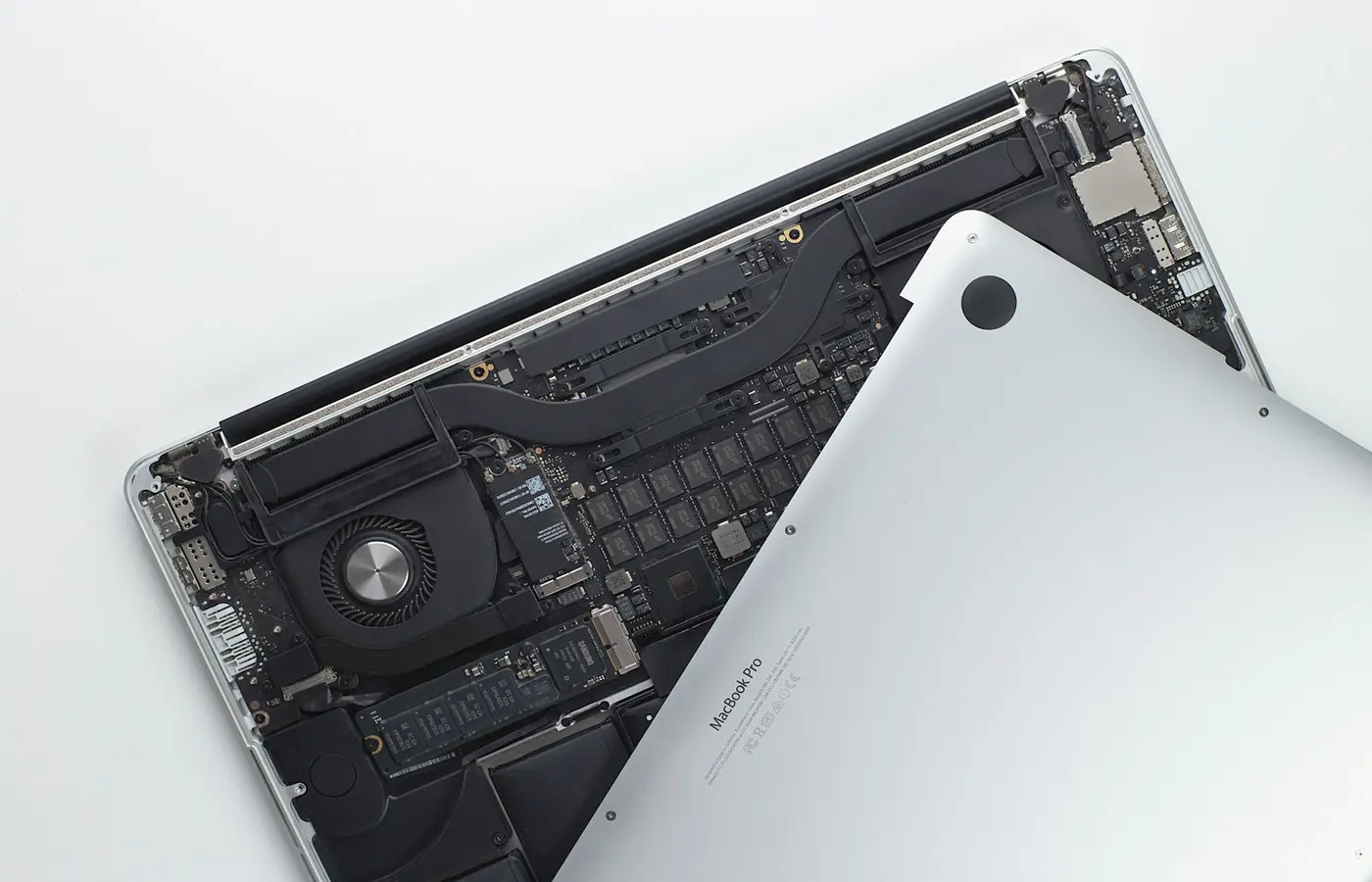
多くのノートPCでは、より大容量のSSDや2台目のSSDを利用できます。しかし、安全に換装できるかどうかを、製品シリーズ名だけで判断してはいけません。購入したり底面カバーを外したりする前に、正確な機種、内部ストレージの構成、その構成でサポートされるドライブ形式を確認する必要があります。
同じ製品名で販売されているノートPCでも、画面サイズ、プロセッサー、グラフィックス構成、販売国、販売店のSKUによって、マザーボード、ストレージの選択肢、内部へのアクセス方法が異なる場合があります。あるモデルには取り外し可能なM.2スロットが2つあっても、別のモデルではスロットが1つだけだったり、短いスロットしかなかったり、ユーザーによる交換を想定していないストレージが搭載されていたりすることがあります。
基本となる安全な確認方法はシンプルです。正確なモデル識別情報を確認し、そのモデルに対応する公式のサービス資料を探し、取り付け予定のSSDの型番が記載されたスロット仕様と一致するか確認します。マニュアル、部品リスト、実際の内部構造に食い違いがある場合は、ノートPCを開ける前に作業を中止し、メーカーまたは認定サービスプロバイダーに問い合わせてください。
まず正確なノートPCを特定してからSSDを購入する
「Dell Inspiron」「Lenovo Legion」「HP OMEN」といったシリーズ名だけでなく、より詳しくノートPCを特定するところから始めましょう。これらは製品シリーズ名であり、内部設計が一つとは限りません。
次の識別情報を1つ以上確認してください。
- 底面ラベルに記載された完全なモデル番号またはマシンタイプ。
- メーカーの製品番号、SKU、または部品番号。
- メーカーのサポートサイトで元の構成を調べる際に使えるシリアル番号。
- BIOS/UEFI設定画面、またはOSのシステム情報ツールに表示されるモデル名。
- 購入時の請求書、注文確認書、または社内の資産管理記録。
次に、その識別情報に対応するメーカーのサポートページを開き、次のような名称の資料を探します。
- サービスマニュアルまたはメンテナンスマニュアル。
- ハードウェア保守マニュアル。
- ユーザーガイド。
- 図解付き部品カタログ。
- 修理ガイドまたはセルフ修理の手順書。
- 技術仕様書。
販売店の商品ページはモデル番号を調べる手がかりにはなりますが、内部の拡張仕様を確認する最終的な情報源としては信頼できません。1つのページに複数の構成がまとめられていたり、古いリビジョンの仕様が残っていたりすることがあります。メーカーの資料や部品情報のほうが、コネクターの位置、固定部品、対応する交換部品、分解手順などを確認できるため役立ちます。
ドライブを注文する前に、次の5点を確認してください。
- 搭載されているSSDは取り外し可能か。
- 空きストレージスロットが資料に記載されているか。
- 各スロットがサポートするインターフェースは何か。
- どの物理サイズのドライブが取り付けられるか。
- マニュアルに、作業、部品、カバーの取り外しについて何らかの制限が記載されているか。
どれか1つでも分からない場合は、一般的なM.2 SSDなら取り付けられると決めつけず、購入前の確認が済んでいないものとして扱いましょう。
ドライブを交換するのか、追加するのかを確認する
「SSDのアップグレード」には、実際には大きく異なる3種類の作業があります。必要な部品や準備は、どのケースに当てはまるかで変わります。
取り外し可能な既存SSDを交換する
取り外し可能なM.2モジュールを搭載したノートPCでは、よくある方法です。既存のドライブを取り外し、より大容量のドライブに交換します。元のドライブにはOS、リカバリーパーティション、暗号化情報、個人データが保存されている場合があるため、通常は移行方法をあらかじめ決めておく必要があります。
見た目がM.2モジュールだからといって、既存のドライブが標準仕様だと決めつけないでください。サービスマニュアルで長さ、コネクターの種類、固定方法を確認するか、承認された分解手順に従ったうえでドライブの正確なラベルを確認しましょう。
資料に記載された空きスロットにSSDを追加する
一部のノートPCには、増設用の2つ目のM.2コネクターがあります。元の起動ドライブをそのまま残したまま、新しいドライブを追加ストレージとして初期化できるため、こちらのほうが簡単な場合があります。
ただし、M.2 SSDが1台搭載されているからといって、2つ目のスロットがあるとは限りません。空きスロットがない場合や、別の構成用に確保されている場合、バッテリーや冷却部品で物理的にふさがれている場合があります。また、ブラケット、ネジ、シールド、ケーブルなど、該当するノートPCには付属していない部品が必要なこともあります。
選択されたOMENノートPC構成についてのHPの案内は、構成確認が重要な理由を示す例です。この案内では構成によりスロットの使用状況などが異なる場合があるため、個々のマシンを確認するよう所有者に促しています。ただし、この記事は別のOMENモデルや、他シリーズのノートPCにも同じスロット数や容量への対応があることを示すものではありません。HPのOMEN向けNVMe増設ガイドは、特定のモデルシリーズを確認するための出発点としてのみ参照してください。
はんだ付け済み、またはユーザーが交換できないストレージ
薄型軽量ノートPCでは、ストレージが基板にはんだ付けされていたり、独自仕様のモジュールが使われていたり、ユーザーがアクセスすることを想定していない場所に配置されていたりする場合があります。その場合、似た名前の別モデルに交換可能なSSDがあっても、一般的なSSDの換装方法がないことがあります。
公式資料にストレージがはんだ付けされていると記載されている場合、取り外し可能なドライブが図示されていない場合、またはストレージの作業を認定サービスプロバイダーに依頼するよう案内されている場合は、別のSKUを分解する動画を見て換装を無理に進めないでください。外付けストレージを使うか、専門業者に修理可能か相談するほうが安全な場合があります。
SSDを資料に記載されたスロットに合わせる
「M.2」という表示だけでは、互換性があるとは判断できません。M.2は物理的なモジュール形式を指すものであり、スロットがすべてのM.2ストレージプロトコルに対応することを保証するものではありません。
ノートPCの資料でコネクターがサポートする仕様を確認し、購入予定のSSDのデータシートでドライブに必要な仕様を確認してください。
注文前に、次の項目を確認しましょう。
| 確認項目 | 確認する内容 | 確認先 |
|---|---|---|
| スロットの有無 | 交換可能な既存ドライブ、または資料に記載された空きコネクター | 正確なモデルのサービスマニュアルまたは部品カタログ |
| インターフェース | NVMe/PCIe、SATA、または資料に記載された別の方式 | ノートPCの技術仕様書またはサービス資料 |
| 物理的な長さ | 具体的に記載がある場合の2280や2242など | ノートPCのマニュアルとSSDのデータシート |
| コネクター/キー形状 | ドライブのコネクター形状と、ノートPCがサポートするスロット | 両製品の公式資料 |
| ドライブの厚さ | 資料に記載されている場合の片面実装・両面実装のクリアランス | サービスマニュアルとSSDの機械的仕様 |
| 固定用部品 | ネジ、スペーサー、ブラケット、シールド、放熱部品 | 図解付き部品リストとサービスマニュアル |
| 容量の対応 | 明記された最大容量、動作確認済みの選択肢、または上限の記載の有無 | 正確なモデルに対応するメーカー公式資料 |
M.2モジュール名には寸法が含まれていることがよくあります。たとえば、「2280」は一般に幅約22 mm、長さ80 mmのモジュールを指し、「2242」はそれより短いサイズです。この命名規則は部品を比較する際に役立ちますが、最終的にはノートPCに記載された取り付け位置が決め手になります。
同様に、M.2 SATAドライブとM.2 NVMeドライブを互いに交換できると決めつけないでください。見た目が似ていても、一方のために設計されたスロットが他方に対応しない場合があります。ドライブが動作するかどうかは、コネクターの仕様、ファームウェアの対応、ノートPCの基板設計によって決まります。
容量についても同様の注意が必要です。マニュアルに発売時に販売された容量しか記載されていないからといって、より大きなドライブが動作しないとは限りません。しかし、動作することが証明されているわけでもありません。記載がないことを保証と受け取らないでください。メーカーが最大容量を明示しておらず、購入判断への影響が大きい場合は、ノートPCの識別情報と購入予定SSDの型番を伝え、メーカーのサポート窓口または認定サービスプロバイダーに書面で問い合わせてください。
サービスマニュアル、保証条件、必要な工具を確認する
互換性の確認は判断材料の半分にすぎません。技術的には取り付けられるドライブでも、適切な手順が分からなければ、ノートPCを開ける作業が難しかったり危険を伴ったりすることがあります。
部品を注文する前に、正確なモデルに対応するサービス手順を読んでください。役立つマニュアルには、次の内容が記載されています。
- 底面カバーの取り外し方。
- ネジや留め具の位置と種類。
- 特定のドライバーや金属製ではない開口ツールが必要かどうか。
- 指定されたバッテリーの取り扱い手順。
- シールド、ブラケット、放熱材を移設または交換する必要があるかどうか。
- SSD固定ネジとスペーサーの位置。
- 再組み立ての順序。
一般的な手順を、特定モデル向けの公式手順の代わりにしないでください。別のノートPCのガイドで推奨されているからといって、内蔵バッテリーを外したり、ヒートシールドを取り外したり、サーマルパッドを移動させたりしないでください。自分のモデルに対応するサービス資料の指示に従いましょう。
保証の扱いも一律ではありません。購入した国、販売店、メーカーの書面による保証条件、取り付ける部品、作業によって発生した損傷の有無などで変わることがあります。ドライブを交換したときの扱いは地域によって異なりますが、ユーザーによるアップグレードが保証請求に影響することは決してないと考えるのも安全ではありません。
購入した地域と販売店に適用される保証書を確認してください。ユーザー自身がストレージを取り付ける場合について明確に記載されていなければ、作業を始める前に問い合わせ、回答を購入記録と一緒に保管しましょう。フォーラムの投稿や一般的な方針の要約より、書面での回答のほうが役立ちます。
まずバックアップを取り、クローンかクリーンインストールかを決める
重要なファイルのコピーがノートPCにしかない状態で、SSDの交換を始めないでください。
PCを開ける前に、別のストレージまたは信頼できるクラウドサービスにバックアップを作成し、内容を確認しましょう。コピー処理が完了しただけでは、バックアップが完全だとはいえません。バックアップ先から重要なファイルを見つけて開けることを確かめてください。
次の準備もしておきましょう。
- OSのリカバリー方法またはインストールメディア。
- 該当するノートPCでメーカーが提供するリカバリーメディアやクラウドリカバリーの選択肢。
- 暗号化が有効な場合は、ディスク暗号化の回復情報。
- パスワードマネージャーへのアクセス方法と、多要素認証の復旧手段。
- 再認証が必要になる可能性があるソフトウェアのライセンス情報。
- 新しい環境で問題がないことを確認するまで、元のSSDを変更せずに保管する計画。
移行方法は、一般に次の2つです。
既存ドライブをクローンする
クローン作成では、現在のインストール環境を交換用SSDにコピーします。アプリケーション、ファイル、設定、リカバリーパーティションを維持できる場合がありますが、必ずしも簡単にできるとは限りません。成功するかどうかは、元のドライブのパーティション構成、暗号化の状態、移行先の容量、接続方法、移行ツールがOSやドライブに対応しているかなどに左右されます。
特定のツールを使う場合は、その提供元やSSDメーカーの最新の説明を確認してください。付属ユーティリティが、あらゆるSSD、USBケース、暗号化された環境、移行先の容量に対応していると決めつけないでください。
クリーンインストールを行う
クリーンインストールでは、新たにOSをインストールしてからファイルやアプリケーションを戻します。以前の設定上の問題を一部引き継がずに済むことがありますが、その後の設定作業が増え、リカバリー手段、インストールメディア、ライセンス情報を事前に用意しておく必要があります。
どちらの方法も、すべてのノートPCで自動的により安全になるわけではありません。元のドライブを取り外す前に、手順を確認できる方法を選んでください。
取り付け後に確認し、作業を止めるべき状況を把握する
互換性と準備が確認できたら、この記事や一般的な動画ではなく、公式サービスマニュアルを作業手順として使ってください。
安全のための大まかな手順は次のとおりです。
- スリープモードではなく、ノートPCを完全にシャットダウンする。
- 外部電源と周辺機器を取り外す。
- マニュアルに記載されたカバーの取り外し方とバッテリーの取り扱い手順に正確に従う。
- 資料に記載されたストレージコネクターの位置を確認し、予定しているアップグレードと一致することを確かめる。
- コネクター、固定ネジ、シールド、ブラケットに無理な力をかけずにSSDを取り外す、または取り付ける。
- 必要な部品をすべて、資料に記載された順序で取り付け直す。
- マニュアルに別の指示がない限り、電源を再接続する前にノートPCを組み立て直す。
- BIOS/UEFIまたはOS上で、新しいドライブが認識されていることを確認する。
- 2台目のドライブとして追加した場合は、OSの通常のストレージ管理ツールで初期化し、フォーマットする。
- 起動ドライブを交換した場合は、古いドライブを消去または別用途に使う前に、システムが正常に起動し、重要なファイルにアクセスできることを確認する。
バッテリーの膨張、ネジ山の潰れ、カバーのひび割れ、コネクターの損傷、固定部品の不足、資料にない基板構成、互換性情報の食い違いが見つかった場合は、作業を中止して専門サービスを利用してください。正しく組み立て直してもドライブが認識されない場合も同様です。原因が分からないまま部品を何度も抜き差ししたり、ファームウェア設定を変更したり、放熱材を自己判断で代用したりすると、問題をさらに大きくするおそれがあります。
よくある質問
自分のノートPCに2つ目のSSDスロットがあるか、どうすれば分かりますか?
完全なモデル番号またはメーカーの部品番号を確認し、その識別情報に対応する公式サポートページでサービスマニュアル、技術仕様書、図解付き部品カタログを探します。搭載済みドライブの仕様だけでなく、図に2つ目のストレージコネクターがあるかを確認してください。資料が不明瞭な場合は、正確な識別情報を伝えてメーカーまたは認定サービスプロバイダーに問い合わせましょう。
以前SATA SSDを使っていたM.2スロットに、NVMe SSDを取り付けられますか?
必ずしも取り付けられるとは限りません。M.2は物理的なフォームファクターで、NVMeとSATAは異なるストレージインターフェースです。NVMeドライブを購入する前に、正確なモデルのスロットがNVMe/PCIeに対応していることを確認してください。物理的に取り付けられるだけでは、互換性があるとはいえません。
ノートPCのマニュアルに最大容量が記載されていなくても、大容量SSDは使えますか?
使える可能性はありますが、最大容量の記載がないからといって保証されるわけではありません。正確なモデルと購入予定SSDの型番について、新しい公式資料、BIOSの更新情報、メーカーのサポート回答を確認してください。信頼できる確認が取れない場合は、仕様が明記された構成を選ぶか、資格を持つサービスプロバイダーに相談しましょう。
ノートPCのSSDを交換すると保証は無効になりますか?
一律の答えはありません。保証の扱いはメーカー、販売店、地域、アップグレードや取り付け作業によって損傷が発生したかどうかによって変わります。購入に適用される保証条件を確認し、ユーザー自身による作業について明確に記載されていない場合は、書面で説明を求めてください。
実際の判断のポイント
SSDのアップグレードは、ノートPCとドライブの適合性を構成レベルで確認してから行う場合にのみ、検討する価値があります。正確な機種を特定し、既存ドライブを交換するのか、実際に空いているスロットを使うのかを確認してください。公式資料に基づいてインターフェースと寸法を合わせ、筐体を開ける前に動作確認済みの復旧計画を用意しましょう。
確認材料が足りないときにすべきことは、推測ではありません。サポート窓口への問い合わせ、認定サービスによる診断、または別のストレージ利用方法の検討です。


