
ノートパソコンがSSDのアップグレードに対応しているか確認する方法
購入前にSSDのアップグレード互換性を確認しましょう。正確なノートパソコンの機種、ストレージインターフェース、M.2サイズ、空きスロット、移行方法、サービス上の制限を確認します。
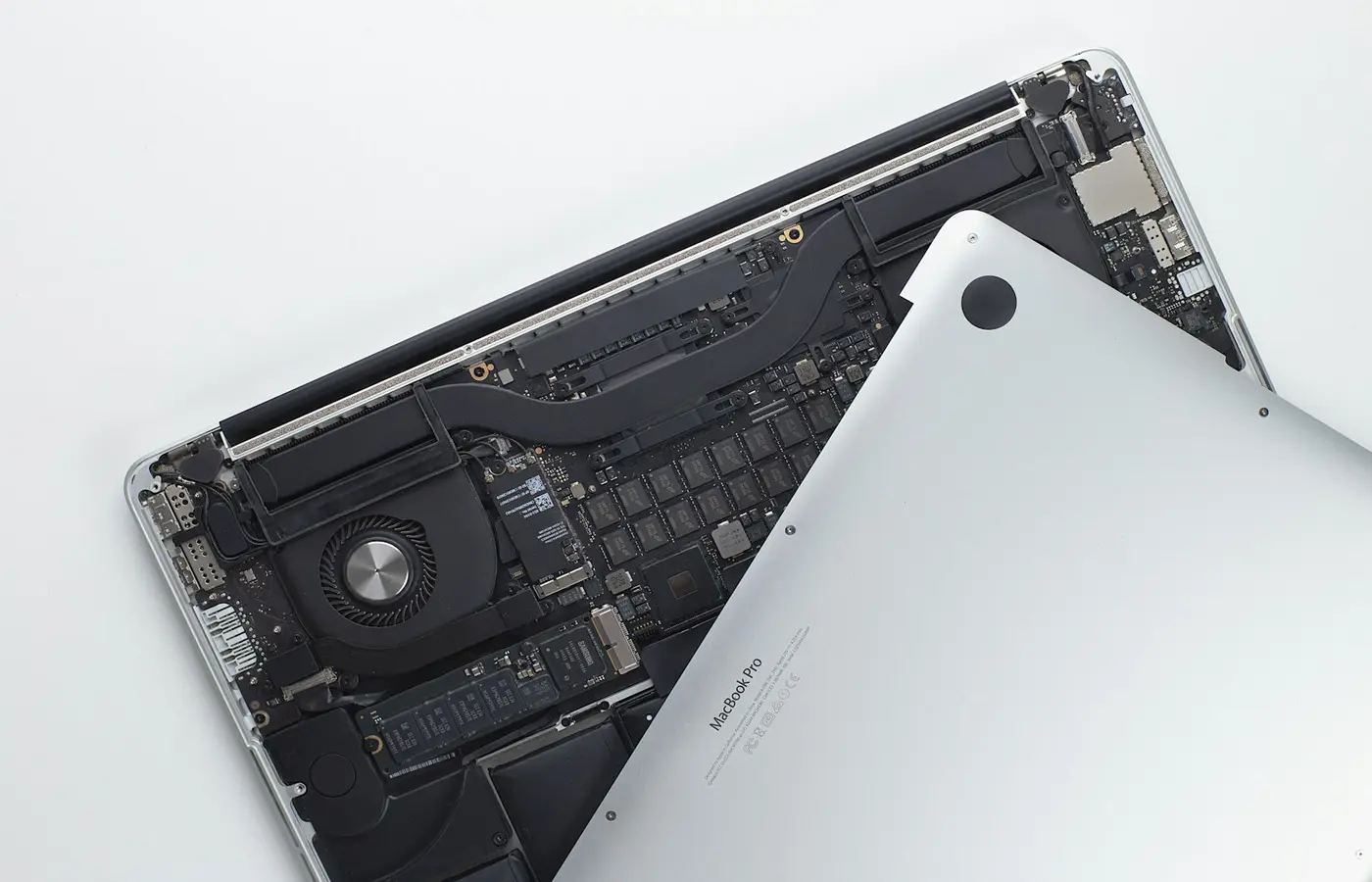
SSDのアップグレードを検討する価値があるのは、購入予定のドライブを実際に使用できる特定のノートパソコンであることを確認してからです。安全な方法は、ブランド名や画面サイズ、M.2という表示だけを頼りに購入することではありません。正確なマシンタイプまたはSKUを確認し、公式ドキュメントを調べ、交換用ドライブのインターフェースと寸法をそのドキュメントに照らし合わせてください。
重要な点はシンプルです。M.2は物理的なカード形式を示すものであり、完全な互換性規格ではありません。 M.2形状のスロットは、PCIe/NVMeストレージ、SATAストレージ、設計によってはその両方、あるいは標準的なストレージアップグレードとは異なるものに対応している場合があります。また、同じノートパソコンシリーズでも、別の構成ではスロットが使用済みであったり、アクセスできなかったり、存在しなかったりすることがあります。
SSDを注文する前に、既存のドライブを交換するのか、2台目を追加するのか、そのノートパソコンが対象のドライブ種類と長さに対応しているか、そしてOSをどのように保持または再インストールするかを確認してください。
まず正確なノートパソコンのモデルと搭載ドライブを確認する
販売店の製品ページや、一般的な「対応製品」検索ツールから始めないでください。ノートパソコンのシリーズには、ほぼ同じ製品名の下に、地域別構成、マザーボードのリビジョン、プロセッサーの選択肢、ストレージ構成が複数存在することがよくあります。
まず、次の情報を記録してください。
- メインのモデル名の後に付くサフィックスも含めた、ノートパソコンの完全なモデル名またはマシンタイプ。
- メーカーのサポートサイトで正しいドキュメントを表示するために必要な場合は、シリアル番号。
- OSのバージョン。
- 搭載ストレージドライブのモデル番号と容量。
- 既存のドライブがブートドライブかどうか。
- デバイス暗号化が有効になっているかどうか。
Windowsでは通常、設定 > システム > 詳細情報でシステムモデルを確認できます。または、システム情報を検索してください。搭載ドライブのモデルは、デバイスマネージャーのディスクドライブ、メーカーのユーティリティ、またはファームウェア設定画面に表示されることがあります。
その他のOSでは、そのプラットフォームで利用できるシステム情報ツールを使用してください。目的は、現在のドライブだけから互換性を推測することではありません。ノートパソコンの公式サポート資料と比較できる、正確な記録を作ることです。
次に、対象モデルのメーカー公式サポートページを探します。次のような名称のドキュメントを確認してください。
- サービスマニュアル
- ハードウェア保守マニュアル
- 取扱説明書
- パーツカタログまたはパーツ検索
- 製品仕様
- ストレージ対応表
- セットアップまたはBIOS/UEFIガイド
サポートページに複数のサブモデルが記載されている場合、それらのストレージ構成が同じだと決めつけないでください。サイトにその選択肢がある場合は、シリアル番号またはマシンタイプを使用します。
購入前に作成する記録
購入前に、次の質問への回答を書き出してください。
| 確認項目 | 確認すべき内容 |
|---|---|
| ノートパソコンの正確な識別情報 | 完全なモデル名、SKU、マシンタイプ、またはシリアル番号に対応する構成 |
| 現在のストレージ | ドライブのモデル、容量、取り外し可能かどうか |
| アップグレードの目的 | 2台目のドライブを追加するのか、ブートドライブを交換するのか、容量だけを増やすのか |
| 対応ストレージの種類 | M.2 NVMe/PCIe、M.2 SATA、2.5インチSATA、独自規格モジュール、または基板直付けストレージ |
| 物理的な取り付け条件 | 対応するドライブ長、固定位置、クリアランス、ブラケット、シールド、ねじの要件 |
| ソフトウェアの計画 | クローン、バックアップからの復元、またはOSの再インストール |
| サービス上の制限 | 保証条件、安全な分解手順、バッテリーの取り扱いに関する指示 |
公式ドキュメントからストレージの種類と物理的な取り付け条件を確認できない場合は、ドライブの注文をいったん止めてください。
ストレージが交換可能か、空きスロットがあるかを確認する
アップグレードの状況は、大きく3つに分かれます。
- 取り外し可能な内蔵SSDを交換する。 ノートパソコンに取り外し可能なドライブが1台あり、新しいSSDをその場所に取り付けます。
- 2台目の内蔵SSDを追加する。 ノートパソコンに、互換性のある空きスロットと必要な取り付け金具があります。
- 実用的な内蔵アップグレードができない。 ストレージが基板に半田付けされている、独自規格のモジュールを使用している、またはユーザー向けのサービス手順では対応できない方法でなければアクセスできない可能性があります。
M.2ドライブが搭載されているノートパソコンでも、2つ目のM.2スロットがあるとは限りません。逆に、空いているように見えるコネクターがSSDに対応しているという証拠にもなりません。サービスマニュアル、基板図、公式パーツリストによって、ストレージ用コネクターの数と用途の両方を確認する必要があります。
次の項目が示された図を特に確認してください。
- 既存のSSDと固定ねじ。
- 2台目のSSDコネクターまたはストレージベイの表示。
- M.2の長さに応じた複数のスペーサー位置。
- 必要なブラケット、ケーブル、シールド、サーマルパッド。
- ストレージを取り外す前にバッテリーを切断する手順。
空いている物理的なスペースを、利用可能な拡張ベイだと考えないでください。同じ筐体を複数の構成で共有している場合があり、そのベイにアップグレードに必要なコネクター、ケーブル、取り付けブラケット、ファームウェア対応がないこともあります。
ドキュメントと実際のノートパソコンが一致しない場合、たとえばマニュアルにはコネクターが示されているのに実機には存在しない場合は、シリアル番号を添えてメーカーに問い合わせるか、パーツを購入する前に正規サービスプロバイダーに相談してください。
ドライブの種類を一致させる:M.2だけでは互換性を判断できない
ノートパソコンのSSDアップグレードの多くは、次のいずれかに分類されます。
- M.2 PCIe/NVMe SSD: PCIe通信とNVMeプロトコルを使用するコンパクトなM.2カード。
- M.2 SATA SSD: SATAインターフェースを使用するコンパクトなM.2カード。
- 2.5インチSATA SSD: ケーブルまたはコネクターアセンブリーを備えた専用ベイに取り付ける、より大きなドライブ。
- 独自規格または基板直付けストレージ: モデル固有の確認なしに、標準的なコンシューマー向けSSDアップグレードとして扱うべきではない設計。
一般的な説明として、M.2は特定のストレージプロトコルを保証するものではなく、物理的なモジュールとコネクターの形式を指します。そのため、ノートパソコンの仕様を確認する際には、M.2 SATAとM.2 NVMeの違いが重要になります。この互換性の概要では、同じ基本的な違いが説明されています。ただし、最終的な判断基準にすべきなのは、ノートパソコンメーカーのドキュメントです。
次のいずれか1つだけを、互換性の最終的な証拠として扱わないでください。
- 搭載SSDのノッチ形状。
- ノートパソコンの別バージョンにNVMeドライブが搭載されていること。
- 販売店の広範な互換性フィルター。
- M.2形状のコネクターがあること。
- 現在搭載されているドライブのインターフェース。
これらの情報は、より適切な確認事項を考えるうえでは役立ちます。しかし、システムが対応する交換用ドライブを確定できるのは、対象となるノートパソコンの正確なドキュメントだけです。
たとえば、現在M.2 SATA SSDを搭載しているノートパソコンが、自動的にNVMe SSDにも対応するとは限りません。そのスロットはSATA専用の可能性があります。NVMe SSDを搭載しているノートパソコンでも、ドライブの寸法、ファームウェア、冷却部品、2つ目のスロットの仕様に関する制限がある場合があります。
ドライブの長さ、クリアランス、PCIe世代、容量対応を確認する
対応するストレージインターフェースが分かったら、ドライブの物理的・電気的要件を確認します。
M.2の寸法を確認する
M.2ドライブの名称には、2230、2242、2280などのサイズコードが含まれていることがあります。最初の2桁は幅をミリメートル単位で示し、残りの数字は長さを示します。たとえば2280ドライブは、幅22mm、長さ80mmです。
一般的な販売サイズだからといって、長いドライブが取り付けられると決めつけないでください。サービスマニュアルで次の項目を確認します。
- 対応するM.2の長さ。
- 固定ねじ用スペーサーの位置。
- ブラケットまたはキャリアが必要かどうか。
- ドキュメントに記載がある場合、片面実装または両面実装のドライブに対応しているかどうか。
- 工場出荷時に取り付けられたシールド、パッド、カバーを再利用する必要があるかどうか。
これらの要件を、候補となるSSDのメーカーのデータシートと比較してください。特に、ドライブの正確な長さと、付属ヒートシンクによって高さが変わるかどうかを確認します。ノートパソコンのドキュメントで明示的に許可されていない限り、デスクトップ向けのヒートシンクは薄型ノートパソコンには物理的に適さないことがよくあります。
PCIe世代とレーン数を確認する。ただし互換性を過大評価しない
ノートパソコンの仕様には、PCIe世代、レーン数、対応NVMe構成が記載されていることがあります。最新のSSDが自動的に最適な選択肢だと決めつけず、メーカーが実際に記載している内容を記録してください。
新しいPCIe SSDは、宣伝されている最大構成とは異なる動作を、古いシステム上で行う可能性があります。コンポーネントが世代をまたいだ動作を想定して設計されている場合でも、特定のノートパソコンには、物理的なクリアランス、ファームウェア、電力、熱、容量に関する制約が残ることがあります。正しい質問は単に「このGen4ドライブはGen3のノートパソコンで動作するか」ではありません。「この正確なノートパソコンで、この種類、サイズ、実装のドライブが対応しているとメーカーは明記しているか」です。
ノートパソコンのマニュアルに特定の世代または承認済みドライブシリーズだけが記載されている場合は、その指示に従ってください。容量制限が記載されていない場合でも、あらゆる容量に対応すると推測しないでください。詳しくは、パーツカタログ、ファームウェアのドキュメント、またはメーカーのサポート窓口を確認してください。
小さな部品を確認する
ノートパソコンを開く前に、次のものがそろっていることを確認してください。
- 正しいSSD。
- マニュアルに必要と記載されている場合は、正しい固定ねじまたはブラケット。
- ノートパソコンに必要な、承認済みのサーマルパッド、シールド、またはキャリア。
- サービスマニュアルで指定された工具。
- ねじを元の位置ごとに安全に保管できる場所。
- 検証済みのバックアップと復旧方法。
不明なねじで代用しないでください。長すぎるねじは基板や筐体を損傷させる可能性があり、短すぎるねじはドライブを正しく固定できない可能性があります。
ストレージを追加するか、旧ドライブをクローンするか、OSを再インストールするか決める
移行方法は、新しいSSDが追加ストレージなのか、交換用のブートドライブなのかによって異なります。
2台目のSSDを追加する
ノートパソコンに互換性のある空きスロットがあることを確認できている場合、元のブートドライブをそのまま残せるため、取り付けは簡単になる可能性があります。取り付け後、ファームウェアが新しいドライブを認識していることを確認し、必要に応じてOSのディスク管理ツールで初期化とフォーマットを行います。
誤ったディスクを初期化しないでください。パーティションを変更する前に、各ドライブをモデルと容量で識別します。
既存のブートSSDを交換する
一般的には、次の2つの方法があります。
- 古いドライブを新しいドライブにクローンする。
- OSをクリーンインストールし、バックアップからファイルを復元する。
クローンは実用的な方法になり得ますが、すべての環境に適用できるわけではありません。使用するOS、ソースとターゲットのインターフェース、暗号化の状態、ライセンス、利用可能なストレージについて、クローンツールの要件を確認してください。外付けケースまたはアダプターは、対象のドライブ種類に対応している必要があります。NVMe用に設計されたケースが、M.2 SATAドライブにも自動的に適しているわけではなく、その逆も同様です。
クリーンインストールでは、古いソフトウェアの問題の一部を引き継がずに済みますが、復旧メディア、アカウントへのアクセス、アプリケーションのインストーラー、ファイルのバックアップが必要です。どちらの方法を選ぶ場合でも、古いブートドライブを取り外す前に、復旧またはインストールメディアを作成してください。
パーティションやハードウェアを変更する前にバックアップする
バックアップは、存在しているだけでは不十分です。バックアップにアクセスでき、必要なファイルが含まれていることを確認してください。暗号化を利用している場合は、ブートドライブやファームウェア設定を変更する前に、復旧キーにアクセスできることを確認します。
交換用SSDを取り付けた後は、まずファームウェア設定画面で認識されているかを確認してください。認識されない場合は、コネクターを何度も押し込んだり、ソフトウェアによる修復を試みたりせず、作業を止めてください。ドライブの種類、装着状態、固定位置、ノートパソコンの公式手順を再確認します。
保証条件を確認し、作業を中止すべき状況を知る
ノートパソコンを開いた場合の保証への影響に、すべての製品に共通する答えはありません。メーカー、国や地域、製品シリーズ、作業中に損傷が発生したかどうかによってポリシーは異なります。お使いのノートパソコンと市場に適用される現在の保証条件、およびユーザー交換可能ユニットに関するポリシーを確認してください。
取り付け手順には、公式サービスマニュアルを使用してください。分解の順序、ねじの取り外し、バッテリーの取り扱い、ストレージへのアクセス、再組み立てについては、マニュアルの指示を優先します。
最低限、次の注意事項に従ってください。
- スリープモードのままにせず、ノートパソコンを完全にシャットダウンする。
- 外部電源と周辺機器を取り外す。
- 該当する場合は、マニュアルに従ってバッテリーを切断するか、バッテリー無効化モードにする。
- 適切な静電気対策を施した作業場所を使用し、コネクターの接点に触れない。
- ねじの位置を管理し、マニュアルに記載されたシールド、カバー、パッド、ブラケットを元に戻す。
- ドライブ、ケーブル、底面カバーを所定の位置に無理に押し込まない。
- OSのインストールまたは復旧を始める前に、SSDが認識されていることを確認する。
次のいずれかに該当する場合は、作業を中止し、専門業者またはメーカーに相談してください。
- ストレージにアクセスする公式手順がない。
- バッテリーが膨張または損傷している、あるいは安全に切断するのが難しい。
- コネクター、固定位置、ドライブの寸法がドキュメントと一致しない。
- 必要なブラケット、ケーブル、ねじ、シールド、サーマル部品が不足している。
- 仕様どおりに正しく取り付けたドライブをノートパソコンが認識しない。
- 自分では実施に不安がある手順が必要になる。
よくある質問
現在SATA SSDが搭載されているM.2スロットに、NVMe SSDを取り付けられますか?
必ずしも取り付けられるとは限りません。M.2は物理的なモジュール形式を示す一方、SATAとNVMeは異なるストレージインターフェースを使用します。対象ノートパソコンの正確なモデルについて、公式ドキュメントを確認し、そのスロットがPCIe/NVMeストレージ、SATAストレージ、またはその両方に対応しているかを確認してください。現在のドライブの形状やノッチだけで判断しないでください。
ノートパソコンに2つ目のSSDスロットがあるかどうかは、どう確認できますか?
対象モデルまたはシリアル番号に対応する構成の公式サービスマニュアル、保守ガイド、パーツ図を確認してください。2つ目のストレージコネクターと、必要なブラケットまたはねじを探します。筐体内の空きスペースや、同じノートパソコンの上位仕様モデルに関する製品情報だけでは、十分な証拠になりません。
PCIe Gen4 SSDは、古いPCIeスロットを搭載したノートパソコンで動作しますか?
一部のシステムでは可能性がありますが、普遍的に保証されるわけではありません。ノートパソコンメーカーのストレージ仕様、対応ドライブの種類、物理的なクリアランス要件、ファームウェアの指示を確認してください。PCIe世代以外の理由で、ドライブが適切なアップグレードにならないこともあります。
交換前に古いSSDをクローンする必要がありますか?
いいえ。古いドライブをクローンすることも、OSを再インストールしてファイルを復元することもできます。クローンは、必要なツール、ケース、ドライブインターフェース、暗号化の状態、ストレージ容量の条件がすべて合っている場合に便利です。クローンの要件が不明確な場合は、クリーンインストールのほうが安全な選択肢になることがあります。どちらの場合も、元のドライブを取り外す前にバックアップを確認してください。
実用上の原則:購入前に確認する
安全なSSDアップグレードは、一般的な互換性表示ではなく、ノートパソコンの正確なモデルのドキュメントから始まります。ストレージが取り外し可能かを確認し、ドライブを追加するのか交換するのかを決め、ドキュメントに記載されたインターフェースと寸法を一致させ、筐体を開く前にバックアップと復旧の計画を準備してください。
スロットの種類、ドライブの長さ、空きスロットの有無、サービス手順など、チェーンのどこかに不確かな点がある場合は、可能性の高い一致を確定事項として扱わないでください。SSDを購入する前に、ノートパソコンのメーカーまたは正規サービスプロバイダーに確認を取ってください。


