
ノートPCが外部モニター2台に対応しているか確認する方法
ディスプレイの上限、各ポートの映像出力対応、ドックとの互換性、出力設定を確認して、お使いのノートPCで外部モニター2台を使用できるか確かめましょう。
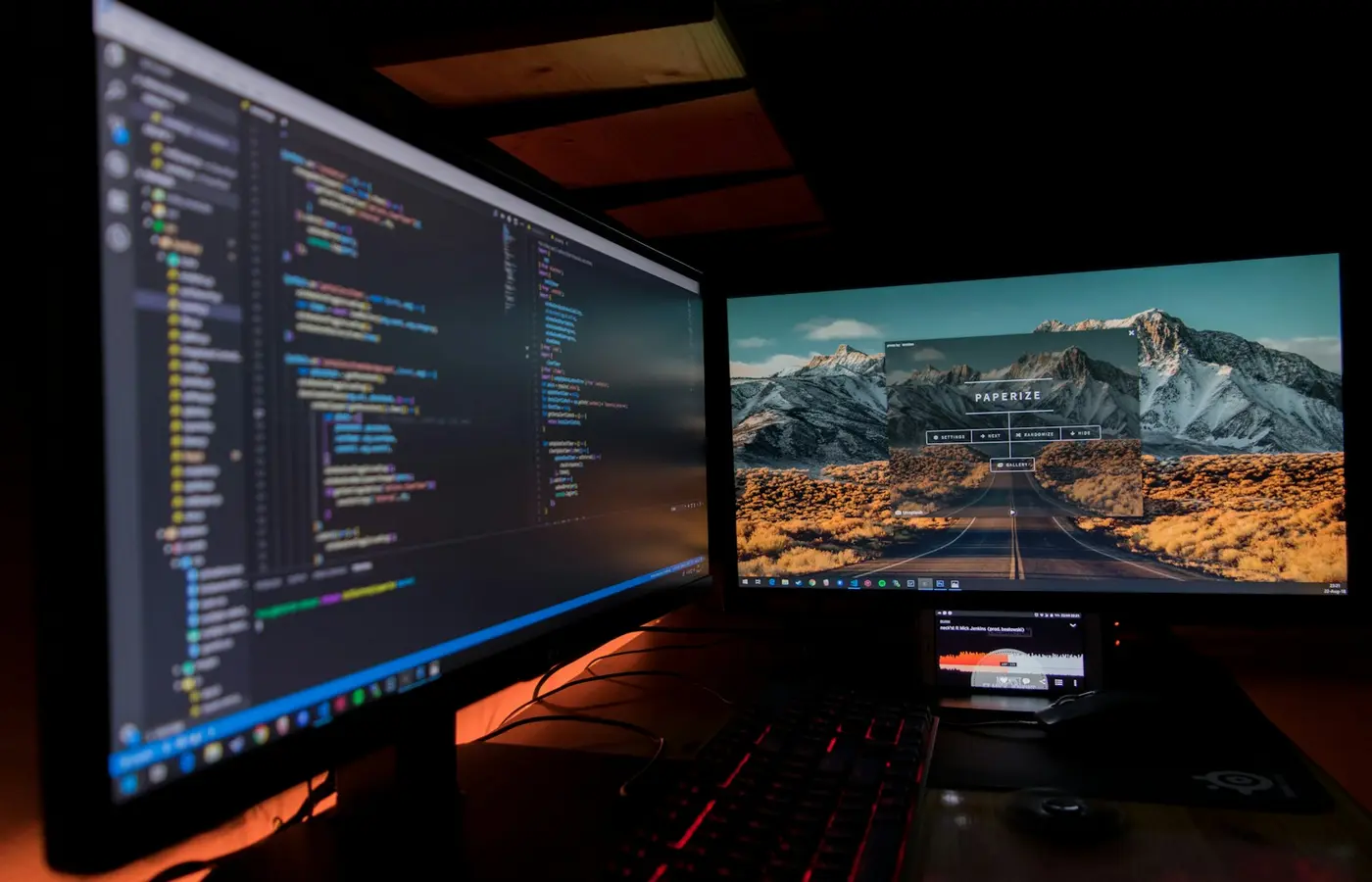
USB-CポートやThunderboltのような形状の端子、あるいはHDMI出力を2つ備えたドックがあるからといって、それだけでノートPCが外部モニター2台を使えるとは限りません。確実に判断するには、お使いのノートPCの正確な構成、仕様に記載された外部ディスプレイの上限、各ポートの映像出力機能、そしてドックやアダプターが対応する接続モードを確認する必要があります。
ドック、ケーブル、2台目のモニターを購入する前に、次の4点を確認してください。
- ノートPCがサポートする外部ディスプレイの最大数。
- 使用する予定のポートが映像信号を出力できるか。
- ドックがノートPC、OS、モニターの組み合わせに対応しているか。
- 接続全体が、希望する解像度とリフレッシュレートで2台のモニターを動作させられるか。
メーカーがその組み合わせを明確に記載していない場合は、デュアル出力対応のドックで解決すると決めつけず、未確認として扱いましょう。
使用中のノートPCの正確な構成とディスプレイの用途を確認する
ノートPCのシリーズ名だけでは、ディスプレイ対応について判断するには情報が足りないことがよくあります。同じモデルでも、プロセッサー、内蔵グラフィックス、ディスクリートGPU、OS、地域別SKU、ポート構成が異なる場合があります。こうした違いは、対応するディスプレイの台数や最大出力モードに影響することがあります。
サポート情報を調べる前に、次の情報を集めてください。
- ノートPCの正式なモデル名と製品番号またはSKU。
- プロセッサーまたはチップの名称。世代が表示されている場合はその情報も含めます。
- システム情報画面に記載されたグラフィックスハードウェア。
- OSとそのバージョン。
- ノートPCが販売された地域。
- お使いの機器に搭載されているポート。
- ノートPCの内蔵画面を有効にしたまま使う必要があるか。
こうした情報は通常、本体底面のラベル、注文確認書、製品の箱、メーカーのサポートアプリ、またはOSのシステム情報画面で確認できます。見た目が似ている構成でも機能が異なる製品をメーカーが販売している場合、製品番号が特に役立ちます。
次に、実際に必要な構成を具体的に決めましょう。「モニター2台」には、次のような複数の使い方があります。
- ノートPCの画面をオフにするか閉じて、外部モニター2台を使う。
- 外部モニター2台とノートPCの内蔵画面を併用する。
- 標準的なリフレッシュレートで、オフィス向けの1080pディスプレイを2台使う。
- より高解像度のディスプレイを2台使う。
- 高リフレッシュレートのディスプレイ1台と標準的なディスプレイ1台を組み合わせる。
- 1台のドックを経由せず、モニターをノートPCに直接接続する。
各モニターのネイティブ解像度、使用したいリフレッシュレート、入力端子を書き留めてください。基本的なオフィス向けモニター2台で動作する構成でも、帯域幅をより多く必要とするディスプレイ2台では同じ結果にならないことがあります。
メーカーが公表している外部ディスプレイの最大仕様を確認する
最も重要な仕様は、通常、次のような表現で記載されています。
- 外部ディスプレイの最大台数。
- 同時にサポートされるディスプレイ。
- 外部ディスプレイへの対応。
- 対応するディスプレイ構成。
- ポートごとの最大解像度とリフレッシュレート。
まず、該当する正確なモデルまたはSKUについて、ノートPCメーカーの公式製品仕様を確認してください。情報が少ない場合は、メーカーのサポートサイトでユーザーガイド、技術資料、セットアップガイド、またはドックの互換性ページを探します。ノートPCのシリーズ名だけでなく、正式な製品番号を使ってください。
記載の表現が重要です。「最大2台のディスプレイに対応」という仕様が、内蔵パネルを含む合計2画面を意味する場合もあれば、外部ディスプレイ2台を意味する場合もあります。説明からその違いが明確に分かる必要があります。明確でない場合は、返品できない機器を購入する前に、正確な構成と予定しているモニターの使い方を伝えてメーカーに問い合わせましょう。
記載された上限に条件が付いていないかも確認してください。対応状況は、次の要因によって異なる場合があります。
- 搭載されているプロセッサーまたはグラフィックスハードウェア。
- ディスクリートGPUの有無と、そのGPUが有効かどうか。
- OSのバージョン。
- 複数のポートを同時に使用する組み合わせ。
- 内蔵ディスプレイを有効にしたままにするかどうか。
- ノートPCを直接接続するか、対応ドックを経由するか。
同じ筐体を使う別構成の仕様を、お使いの機器にも当てはめないでください。販売店の商品説明、フォーラムの投稿、動画での紹介は、メーカーに確認すべき点を見つける手がかりにはなりますが、お使いの機器に関する公式資料の代わりにはなりません。
各ポートが実際に映像を出力できるか確認する
端子の形状だけでは、その機能は分かりません。USB-Cは端子の種類を示すもので、映像機能が必ず備わっていることを保証するものではありません。USB-Cポートの中には充電とデータ通信のみをサポートするものもあれば、DisplayPort Alt Mode、USB4、またはThunderboltを通じて映像を出力できるものもあります。
ノートPCの公式ポート図と技術仕様を確認し、各ポートがサポートする機能を特定してください。
HDMIとフルサイズのDisplayPort
HDMIまたはフルサイズのDisplayPort出力は、通常、外部モニター1台を接続する際の分かりやすい出発点です。ただし、そのポートで公式にサポートされる最大モードも確認してください。ノートPCのマニュアルに最大解像度やリフレッシュレートが記載されている場合や、別の映像出力を同時に使用したときの制限が説明されている場合があります。
モニター2台を使う場合は、その直接出力と、USB-C、USB4、またはThunderbolt経由で出力する映像を同時に使用できるか確認してください。物理的な映像端子が2つあるからといって、2台の独立したディスプレイを同時に使えるとは限りません。
USB-C、USB4、Thunderbolt
USB-C形状のポートについては、次のような明確な記載を探してください。
- DisplayPort Alt Mode。
- 映像出力。
- Thunderbolt対応。
- USB4のディスプレイ対応。
- 対応ドックまたはモニター接続についての記載。
ポートのアイコンは手がかりになりますが、決定的な証拠ではありません。マニュアルにポート脇の記号の説明があり、技術仕様に実際に対応する機能が記載されていることもあります。情報が食い違っていたり不明確だったりする場合は、正式な製品番号を伝えてメーカーから得た回答を基準にしてください。
USB-Cモニター、USB-C - DisplayPortケーブル、USB-C - HDMIアダプターを使う場合も、ノートPC側から互換性のある映像信号が出ている必要があります。データ通信専用のUSB-Cポートを、ネイティブの映像出力に変えることはできません。
アダプターとケーブル
特にHDMI、DisplayPort、USB-C、旧世代の映像規格を変換する場合は、接続経路に含まれるアダプターすべてについて公式資料を確認してください。アダプターには方向が決まっているもの、アクティブな信号変換が必要なもの、特定のモードだけに対応するものがあります。
端子の種類だけでなく、ディスプレイ構成全体に必要な仕様を満たすケーブルを選びましょう。ケーブルメーカーが示す対応機能を確認するのは、ノートPC、ドック、モニターのすべてが目的のモードに対応していると確認した後にしてください。ケーブルによって、接続経路の前段階で決まる上限を引き上げることはできません。
ドックやアダプターをノートPCの映像出力経路に合わせる
ドックは、どのノートPCにも使えるグラフィックス機能のアップグレードではありません。HDMIまたはDisplayPort端子を2つ備えたドックでも、物理的な出力が2つあるだけの場合があります。ノートPC側に互換性のある映像出力経路が必要であり、ドックもその正確な出力の組み合わせに対応していなければなりません。
ドックを選ぶ前に、公式仕様をノートPCの資料と照らし合わせてください。次の項目を順番に確認しましょう。
- ホスト接続: ドックは、DisplayPort Alt Mode対応USB-C、USB4、Thunderbolt、または別の接続方式を必要としますか?
- OS対応: ドックメーカーは、お使いのOSとバージョンを対応対象として記載していますか?
- ノートPCとの互換性: メーカーが互換性一覧を公開している場合、お使いのノートPCのシリーズまたは構成が記載されていますか?
- ディスプレイ構成表: ドックのマニュアルに、希望する解像度とリフレッシュレートに合うモニター2台の組み合わせが明記されていますか?
- 電力供給: ドック経由で充電する場合、ノートPCメーカーが示す要件を満たす充電電力を供給できますか?
- ファームウェアとドライバー: ドックにドライバー、ファームウェアアップデート、またはメーカーのユーティリティが必要ですか?
単一の最大値だけが記載された製品より、複数のディスプレイを同時に使う構成を示す表が公式マニュアルにあるドックを選びましょう。「4K対応」という記載は、ディスプレイ1台での出力を指しているだけかもしれず、2つの出力を同時に使った場合については何も示していない場合があります。
ネイティブ映像出力とソフトウェア駆動のディスプレイソリューション
一部のドックやアダプターは、GPUのネイティブなディスプレイ接続ではなく、ソフトウェア駆動のディスプレイ技術を使用します。公式の互換性情報がお使いのノートPCとOSに対応している場合、こうした製品は生産性を重視する用途に役立つことがあります。
ただし、GPUのネイティブ映像出力と同じものではありません。ドライバーが必要だったり、OSに制約があったり、保護された動画の再生、ゲーム、色の正確さが重要な作業、スリープと復帰、特定のリフレッシュレート要件で動作が異なったりすることがあります。この方法を選ぶ前に、ディスプレイ技術の提供元の資料とドックメーカーのサポート情報を確認してください。
ノートPCがネイティブ出力で外部ディスプレイ1台のみを公式にサポートしている場合、ソフトウェア駆動のドックが、外部ディスプレイ2台のネイティブ対応を明記したノートPCと同じ動作を実現すると決めつけないでください。
解像度、リフレッシュレート、接続全体の組み合わせを確認する
実際の上限は、個々の部品ではなく接続経路全体で決まります。次の項目をすべて組み合わせて確認してください。
| セットアップの要素 | 確認する内容 |
|---|---|
| ノートPC | 公式に記載された外部ディスプレイの台数と、対応するポートの組み合わせ |
| ノートPCのポート | 映像出力に対応していること、および仕様に記載された出力上限 |
| ドックまたはアダプター | 対応するホスト接続と、モニターを同時に接続した場合の出力表 |
| ケーブル | 正しい端子の種類と、目的の接続に対する明記された対応機能 |
| モニター | ネイティブ解像度、希望するリフレッシュレート、対応する入力モード |
| その他の周辺機器 | ストレージ、Ethernetなどのドック接続機器が、対応するディスプレイ構成に影響するか |
2台のディスプレイを接続した場合や、高速なUSB周辺機器を使用した場合、ドックが利用可能な接続帯域を異なる形で割り当てることがあります。確認すべきなのは、製品ページのどこかに記載された最大解像度ではありません。予定しているポートを通じて2台を同時に動かす場合の、仕様に記載された動作モードです。
そのため、「デュアル4K」「8K」「高リフレッシュレート」といった表示は、確実な結果の保証ではなく、詳細仕様を読むきっかけとして捉えてください。その表示が1台のディスプレイに適用されるのか、2台に適用されるのか、特定のホストインターフェースやOSが必要なのか、あるいはリフレッシュレートが低くなるのかを確認しましょう。
ノートPCの画面と外部モニター2台を使いたい場合は、3画面構成について個別に確認してください。外部モニター2台に対応するノートPCでも、内蔵パネルを同時に有効にすると対応モードが変わることがあります。
返品期間が終わる前にセットアップをテストする
互換性のある機器を用意できたら、できるだけ早くセットアップ全体をテストし、問題ないと確認できるまで注文情報と梱包材を保管してください。ノートPC、ドック、グラフィックス、モニターの各メーカーが示すアップデート手順に従いましょう。資料にない互換性の問題を解決できることを期待して、無関係なファームウェアやドライバーをインストールしないでください。
次の手順で慎重にテストしてください。
- メーカー推奨のポートとケーブルを使って、ドックまたは最初のモニターを接続します。
- 外部モニターを1台接続し、認識されることを確認します。
- OSのディスプレイ設定で、そのモニターをネイティブ解像度と希望するリフレッシュレートに設定します。
- 2台目のモニターを追加し、画面を独立して使う場合は複製ではなく拡張デスクトップを選びます。
- それぞれのモニターが個別に認識され、希望する解像度とリフレッシュレートを使用できることを確認します。
- 画面間でウィンドウを移動する、一般的な動画を再生する、接続したキーボード、マウス、ストレージ、Ethernet機器を使うなど、通常の作業を試します。
- スリープ、復帰、取り外し、再接続を数回試します。
- ドック経由で充電する場合は、ノートPCが通常どおり充電され、電源やアダプターに関する警告が表示されないことを確認します。
- 最終的なディスプレイ設定のスクリーンショットを保存し、使用したケーブル、ドックのポート、モニターの入力端子を記録します。
ちらつきの繰り返し、画面のブラックアウト、頻繁な接続切断、原因不明の充電警告、過度の発熱、または仕様に記載されていないアダプターの使用が必要な場合は、いったん中止して見直してください。セットアップを切断し、マニュアルに記載された対応接続に戻したうえで、該当するメーカーまたは販売店に問い合わせましょう。その際は、ノートPCの正確なモデル、ドックのモデル、モニターのモデル、OSのバージョン、接続図を伝えてください。
よくある質問
USB-C搭載のノートPCなら、どれでも外部モニター2台を使えますか?
いいえ。USB-Cは端子の種類であり、映像出力やマルチモニター対応を保証するものではありません。該当するUSB-Cポートが映像出力に対応していることと、ノートPCの資料に必要な台数の外部ディスプレイへの対応が記載されていることを確認してください。そのうえで、ドックに必要なホストインターフェースと同時出力の要件も確認しましょう。
ノートPCが外部ディスプレイ1台のみを公式にサポートしている場合、ドックを使えば2台目を追加できますか?
ノートPCのネイティブなディスプレイ接続を使う一般的なドックが、ノートPCの仕様に記載されたディスプレイ上限を超えられるとは限りません。ソフトウェア駆動のディスプレイ製品で別の方法を取れる場合もありますが、ドライバーが必要だったり、OSや用途に制約があったりすることがあります。該当するノートPCとOSについて、ベンダーの公式な互換性情報を確認してください。
デュアルモニター対応ドックが、あるノートPCでは使えて別のノートPCでは使えないのはなぜですか?
ノートPCによって、プロセッサー、グラフィックスハードウェア、ポート機能、OS、ファームウェア、仕様に記載されたディスプレイ上限が異なる場合があります。名称が似ているUSB-Cポートでも、利用できる機能が異なることがあります。端子の形状だけを比べるのではなく、正確な構成とドックの公式な互換性要件を照らし合わせてください。
ノートPCの画面と外部モニター2台を同時に使えますか?
使える場合もありますが、お使いの正確な構成について対応が明記されている必要があります。3画面構成の対応情報、または内蔵画面を有効にしたまま外部ディスプレイ2台を使えると明確に示す記載を探してください。資料に「ディスプレイ2台」としか書かれていない場合、その台数にノートPCの画面が含まれるのかメーカーに確認しましょう。
より安全な購入判断
デュアルモニター環境を安全に整えるには、仕様に基づいて組み合わせを確認することが大切です。使用中のノートPCの正確な構成が外部ディスプレイ2台に対応していること、ポートが映像出力に対応していること、そしてドックまたはアダプターの公式出力表に希望するモニターの組み合わせが記載されていることを確認しましょう。
接続経路のどこかが不明確なら、USB-C、Thunderboltの表記、ドックの出力端子が2つあることを保証と見なさないでください。型番を確認し、詳細な資料を読み、通常の使用条件でセットアップ全体を試せる返品ポリシーのある機器を選びましょう。


