
ノートパソコンがUSB-C充電に対応しているか確認する方法
ノートパソコンがUSB-C経由の充電に対応しているかを確認し、互換性のあるUSB Power Delivery充電器とケーブルを選ぶ方法や、よくある間違いを避ける方法を解説します。
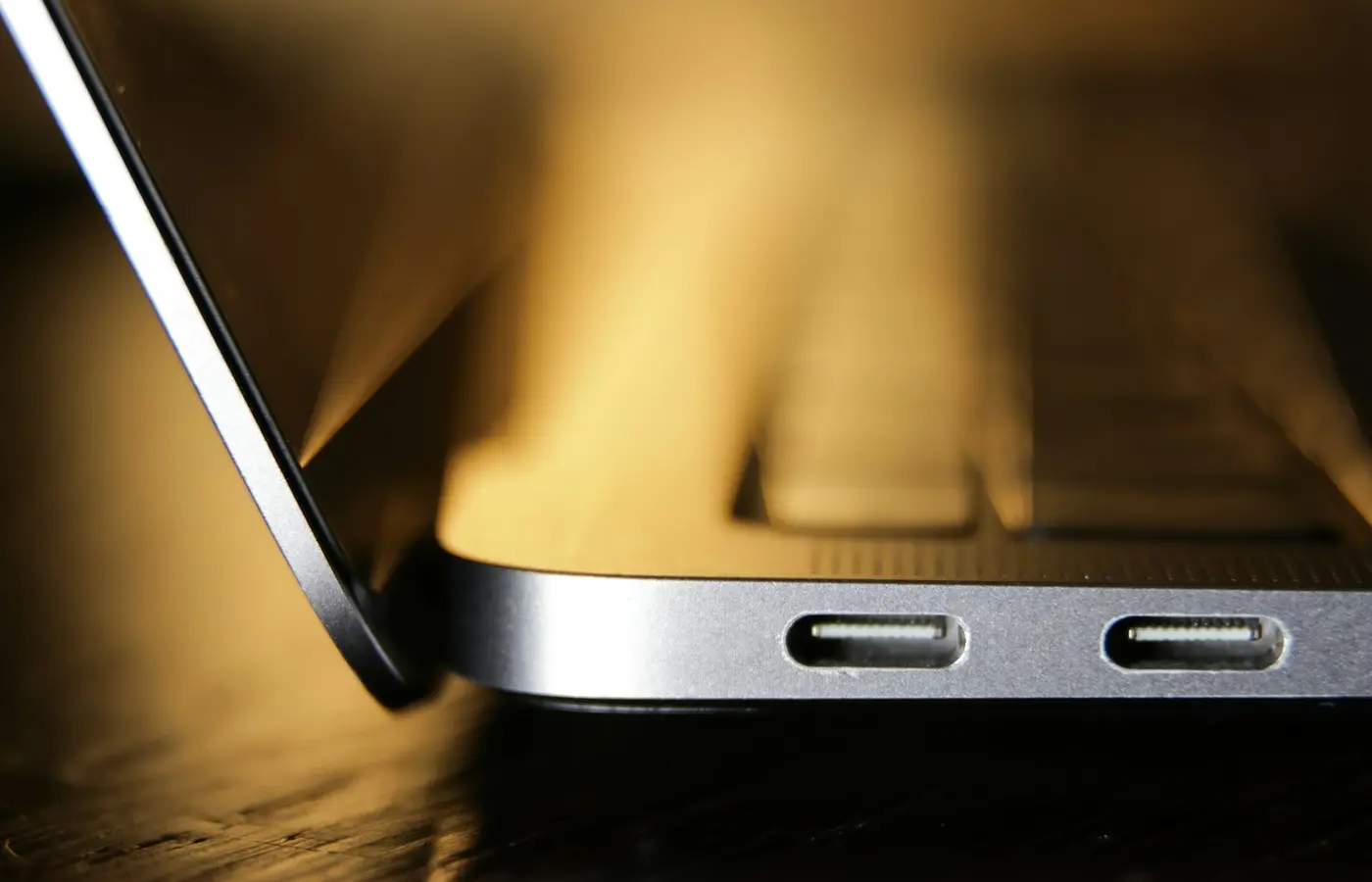
USB-Cの形をしたポートがあるからといって、ノートパソコンがUSB-C経由の充電に対応しているとは限りません。このコネクターは、データ、映像、周辺機器への給電、またはそれらの機能の組み合わせに使われます。ノートパソコンに電力を「入力」できるかどうかは、正確なモデル、ポートの設計、ファームウェア、メーカーの資料によって異なります。
最も安全なのは、手当たり次第に充電器を接続して期待することではありません。ノートパソコンの正確なモデルを特定し、公式の仕様書やマニュアルを調べて、該当ポートがUSB-C Power Delivery入力またはUSB-C充電に対応していることを確認してください。そのうえで、充電器とケーブルが互換性のある電力プロファイルを提供できるか確認します。
この記事は資料に基づくガイドであり、特定のノートパソコンを実機でテストしたものではありません。マニュアル、サポートページ、充電器のラベルの記載内容が一致しない場合は、次の手段としてメーカーのサポート窓口または資格を持つ修理業者に相談してください。
USB-Cポートの形状ではなく、正確なノートパソコンのモデルを確認する
USB-Cが示すのは物理的なコネクターの種類です。充電対応、Thunderbolt対応、USB4対応、映像出力、特定のデータ転送速度が保証されるわけではありません。
USB-Cポートの見た目がほぼ同じ2台のノートパソコンでも、機能が異なる場合があります。どちらのUSB-Cポートでも充電できるものもあれば、USB-Cをデータ転送と外部ディスプレイにしか使えないものもあります。また、印の付いた特定のポートのみ充電に対応するものや、指定されたアダプターでのみ充電できるものもあります。
交換用充電器を購入したり、ドックを接続したりする前に、ノートパソコンを正確に特定してください。次の情報を確認します。
- 底面のラベルまたは元のパッケージに記載された完全なモデル番号
- 大まかなシリーズ名ではなく、マシンタイプ、製品番号、または部品番号
- 元の注文確認書または請求書
- 利用可能な場合は、メーカーのサポートアプリ
- オペレーティングシステムのデバイス情報またはシステム情報ページ
「ThinkPad」「Inspiron」「Pavilion」「Zenbook」のような名前だけでは、通常、十分に特定できません。製品ファミリーには、ポートや充電方式が異なる複数世代・複数構成のモデルが含まれていることがよくあります。
識別情報が分かったら、メーカーのサポートサイトで正確なモデルを検索します。次の資料を優先して確認してください。
- 技術仕様または製品仕様書
- ユーザーガイドまたはセットアップガイド
- ポート図およびハードウェアマニュアル
- 互換性のあるアクセサリーまたは交換用アダプターに関する資料
- 充電、BIOS/UEFI、バッテリーのトラブルシューティング記事
販売店の商品ページはモデルを探す手がかりにはなりますが、最終的な判断材料にはしないでください。掲載情報が複数のバリエーションをまとめていたり、地域ごとの差異が省かれていたり、仕様表がコピーされたものだったりする場合があります。販売店の部品番号をメーカーの資料と照合してから、情報を信頼してください。
ポートがUSB-Cからの電力入力に対応していることを示す情報を探す
ノートパソコンがUSB-C経由で電力を受け入れることを明記した説明を探してください。参考になる表現には次のようなものがあります。
- 「USB-C充電」
- 「USB Power Delivery入力」
- USB-C経由の「電源入力」または「DC-in」
- 「USB-Cアダプター対応」
- 「USB-C電源アダプターを使ってコンピューターを充電する」
- ホストへの給電に対応したUSB-Cドックまたはアダプターの記載
その説明が、使用するノートパソコンの正確なモデルに適用されることを確認してください。必要に応じて、特定のポートに関する記載かどうかも確認します。
USB-Cコネクターが複数あるノートパソコンでは、ポート図が特に重要です。資料では、一方のポートは電源入力に対応し、もう一方はデータ、映像出力、またはアクセサリー用とされている場合があります。USB-Cポートのうち1つが充電に対応しているからといって、すべてのUSB-Cポートが充電に使えるとは考えないでください。
アイコンは手がかりになりますが、決定的な証拠ではありません。マニュアルの説明と一致する場合、ポート付近のバッテリー、プラグ、充電のマークが参考になることがあります。一部の機器では稲妻のアイコンが高速接続技術を示しますが、それだけでそのポートがノートパソコンへの充電に対応していることを証明するものではありません。USB4、Thunderbolt、DisplayPort、データ転送の表記についても同様に注意してください。
公式マニュアルにノートパソコンのUSB-C電源入力対応が記載されていない場合、そのポートを充電用ポートとして扱わないでください。ノートパソコンからスマートフォンや周辺機器に給電できる場合はありますが、それは別の機能です。
ノートパソコン、充電器、ケーブルの互換性を確認する
ノートパソコンのUSB-C充電は、単一の機能ではなく、複数の要素の互換性で成り立っています。次の3つすべてが連携する必要があります。
| 要素 | 確認すること | 重要な理由 |
|---|---|---|
| ノートパソコン | USB-C電源入力に明示的に対応している | USB-Cデータポートは、充電器のコネクターが合うだけで充電入力に変わるわけではありません。 |
| 充電器 | ノートパソコンに適したUSB Power Delivery出力を備えている | コネクターの形状や大きく表示されたワット数だけでは、どの電力オプションを供給できるか分かりません。 |
| ケーブル | 必要な充電レベルに対応することを意図して設計されている | すべてのUSB-Cケーブルが、同じ充電能力を想定して設計・記載されているわけではありません。 |
| ドックまたはハブ(使用する場合) | ホストへの給電上限と、上流側の電源入力要件 | ドックからノートパソコンに供給される電力は、ドックの電源アダプターが供給できる電力より少ない場合があります。 |
まず付属の充電器のラベルを確認する
付属の充電器は、その構成向けに提供されたものなので、確認の出発点として最適です。ラベルに記載された出力情報を確認し、ノートパソコンのマニュアルに記載された電源アダプター要件または対応する交換用アダプターと比較してください。
充電器に大きく印字されたワット数だけを頼りにしないでください。充電器によっては複数の出力モードがあり、複数ポートを備えた充電器では、ほかの機器を接続すると特定のポートで利用できる電力が減る場合があります。使用するポートから利用可能な出力について、製品資料で確認してください。
USB Power Delivery充電では、充電器とノートパソコンが通信し、双方が対応する電力オプションを選択します。実用上、充電器の最大定格は供給能力を示すものであり、その電力が常にノートパソコンへ強制的に流れ込むわけではありません。互換性のある高出力の充電器でも、最大出力が元のアダプターの定格を上回るというだけで、自動的に問題が起こるわけではありません。
ただし、ワット数の高い充電器ならどれでも、ノートパソコンが想定する充電動作を実現できるとは限りません。ノートパソコンが特定のプロファイルしか受け入れない場合や、特定の条件で充電を制限する場合、ドック使用時に電力を抑える場合があります。ファームウェア、バッテリーの状態、作業負荷、接続された周辺機器によっても、実際の動作は変わります。
すべてのUSB-Cケーブルが同等だと思わない
必要な充電レベルに対応することが、メーカーの資料に明記されたケーブルを使ってください。正常に使えることが分かっているノートパソコン用充電器に付属したケーブルが、手軽な出発点となることがよくあります。交換用ケーブルを選ぶ場合は、スマートフォン用またはデータ転送用のUSB-Cケーブルならノートパソコンの充電にも使えると決めつけず、パッケージや製品資料を確認してください。
正体の分からないケーブル、目に見える損傷があるケーブル、能力を確認できないアダプターの連結は避けてください。ノートパソコンと充電器の両方に互換性があっても、ケーブルがボトルネックになることがあります。
別のUSB-C充電器を使う前に、安全な方法で確認する
資料でUSB-C充電への対応を確認できたら、交換用充電器、ドック、または旅行用アダプターを普段の環境に取り入れる前に、次の手順で確認してください。
1. 正しいポートを確認する
メーカーのポート図またはユーザーガイドで指定されたポートを使います。複数のポートで充電できる場合は、そのことが資料に記載されているはずです。
2. 資料に記載された要件と充電器の出力を比較する
ノートパソコンメーカーが推奨するアダプター仕様と、充電器メーカーが公開しているUSB-C出力情報を確認してください。複数ポートを備えた充電器では、充電器全体の公称容量だけでなく、ほかのポートを使用しているときに利用できる出力も確認します。
充電器の資料が曖昧、不完全、または一貫していない場合、重要な購入や仕事で欠かせない環境の根拠として使用しないでください。
3. 問題なく使えることが分かっているUSB-Cケーブルを使う
可能であれば元のケーブルを使うか、充電能力がメーカーによって明確に示された交換用ケーブルを使用してください。最初の確認では、充電器をノートパソコンに直接接続します。
正体の分からないドック、ハブ、延長ケーブル、モニター、変換アダプターから始めないでください。機器が1つ増えるたびに、電力制限や互換性の問題が生じる可能性も増えます。
4. ノートパソコンの負荷を軽くした状態で充電状況を確認する
充電器を接続したら、オペレーティングシステムのバッテリー表示と、メーカー提供のユーティリティがあればその表示を確認します。充電中のマーク、「電源に接続」などの状態表示、または低電力の警告は接続状態を判断する手がかりになりますが、ノートパソコンの資料と併せて判断してください。
システムが充電器の出力が低い、非対応、または不十分だと通知した場合、その警告を無視しないでください。アダプター、ケーブル、ドック、または選択したポートが、ノートパソコンの想定する入力条件を満たしていない可能性があります。
5. ドックは単体で確認する
USB-CまたはThunderboltドックを使う予定の場合は、まず互換性のあるUSB-C充電器からノートパソコンへ直接給電できることを確認します。その後、ドックの資料で次の2つの数値を別々に確認してください。
- ドックが専用の電源アダプターから受け取る電力
- 接続したノートパソコンに供給できる最大電力
この2つの数値は必ずしも同じではありません。ドックは、ホストのノートパソコンに電力を供給する前に、ドックのポート、ネットワーク機器、ストレージ、ディスプレイ接続などに電力を使う場合があります。
使用を中止すべき状況を知る
出力の低い互換充電器でも、ノートパソコンがアイドル状態なら問題なく使える一方、負荷がかかると追いつかない場合があります。また、ノートパソコンの動作中にバッテリーの充電が遅くなったり、残量がほぼ変わらなかったり、負荷の高いソフトウェアを実行すると減り続けたりする場合もあります。性能と安定した充電が重要な場合は、メーカー推奨のアダプターを使うのがより安全な選択です。
次のいずれかに気づいた場合は、トラブルシューティングを中止し、公式サポートまたは資格を持つ修理業者に相談してください。
- USB-Cポートが損傷、変形、ぐらつき、または異常に熱くなっている
- ケーブルの被覆がほつれている、金属部分が露出している、または充電器のプラグが損傷している
- 焦げたにおい、煙、火花、または極端な発熱がある
- バッテリーが膨張している、または筐体が浮いたり分離したりしている
- 問題なく使えることが分かっている機器を使っても、充電の接続と切断が繰り返される
- 正確なモデルに関する公式資料の内容が一致しない
- 独自規格のバレル型コネクターを使い、USB-C充電対応が明記されていないノートパソコン
充電ポートの修理、バッテリー収納部の開封、または充電方法を無理に成立させるためのメーカー指示の回避は行わないでください。USB-Cコネクターが物理的に差し込めることは、その電気設計がシステムの充電に対応している証拠ではありません。
USB-CまたはThunderbolt搭載と宣伝されたノートパソコンの購入チェックリスト
新しいノートパソコンを購入する際は、「USB-C」や「Thunderbolt」を調査の出発点とし、結論とは考えないでください。購入手続きに進む前に、メーカーの製品ページ、技術仕様書、マニュアルを使って正確な構成を確認します。
次の点を確認してください。
- 販売されている正確なSKUまたは部品番号は何か
- メーカーはUSB-C経由の充電に対応していると明記しているか
- どの物理ポートが電源入力に対応しているか
- 仕様書またはセットアップガイドにUSB Power Deliveryの記載があるか
- 付属する充電器は何か。また、メーカーはどのアダプター仕様を推奨しているか
- ドック経由で充電できるか。そのドックがホストに供給できる電力の上限はいくらか
- 選択した構成は、地域、プロセッサー、グラフィックスの選択肢、または付属充電器によって異なるか
- 販売店の返品条件には、宣伝されているポートの動作を確認する時間があるか
デスク用ドック、共有のオフィス充電器、旅行用環境、またはモニター接続のためにUSB-C充電が重要な場合は、購入前に関連する製品ページとマニュアルのページを保存してください。メーカーのページは変更されることがあり、大まかなモデル名だけでは重要な構成の違いが分からない場合があります。
よくある質問
どのUSB-Cポートでもノートパソコンを充電できますか?
いいえ。USB-Cはコネクターの種類であり、ノートパソコンへの電源入力を保証するものではありません。USB-Cポートがデータ、ディスプレイ、周辺機器、またはほかの機器への給電に対応していても、ノートパソコン本体への電源入力には対応していない場合があります。正確なモデルの公式資料で、USB-C充電またはUSB Power Delivery入力への対応を確認してください。
ノートパソコンに付属していたものよりワット数の高いUSB-C充電器を使えますか?
通常、ノートパソコンがUSB-C Power Deliveryに対応し、充電器、ケーブル、ノートパソコンが互換性のある機能を備えていれば、より高出力の充電器を使える場合があります。充電器の最大定格の電力が、自動的にノートパソコンへ強制的に供給されるわけではありません。ただし、ノートパソコンメーカーの要件、充電器の出力に関する資料、ケーブルに記載された能力を確認してください。充電器のワット数が高いというだけでは、互換性の確認に代わりません。
USB-C充電器の出力が低い、または不十分だとノートパソコンに表示されるのはなぜですか?
充電器がノートパソコンの想定する電力オプションを提供できない、ケーブルが接続を制限している、ドックが利用可能な電力の一部を確保している、または複数ポートの充電器がほかの機器と出力を分け合っている可能性があります。資料で互換性を確認できる充電器を、問題なく使えることが分かっているケーブルで正しいポートに直接接続してください。それでも警告が続く場合は、ノートパソコンメーカーの充電に関する案内を確認します。
USB-Cドックでノートパソコンを充電できますか?
ノートパソコンがUSB-C電源入力に対応し、ドックがそのノートパソコンに十分なホスト充電を提供すると資料に記載されている場合に限ります。ドックの上流側の電源入力定格と、接続したホストへ供給できる最大電力を確認してください。ドック自体のアダプター定格と、ノートパソコンが利用できる電力が同じだとは考えないでください。
実用上の基本ルール
ノートパソコンのUSB-C充電では、コネクターの形状だけでは決して十分ではありません。正確なモデルが特定のポート経由の電源入力に対応していることを確認し、仕様が明記されたUSB Power Delivery充電器と適切なケーブルを組み合わせ、ドックや複数ポート充電器に頼る前に、機器を直接接続して動作を確認してください。
資料が見つからない、または内容に矛盾がある場合は、USB-Cの互換性を推測で判断せず、元の充電器を使い、ノートパソコンのメーカーに問い合わせてください。


