
ノートPCのバッテリー状態を確認し、交換が必要か判断する方法
WindowsまたはmacOSでバッテリーの状態を確認し、容量の劣化とバッテリー消耗の問題を見分け、安全のために専門業者のサービスが必要となるタイミングを把握しましょう。
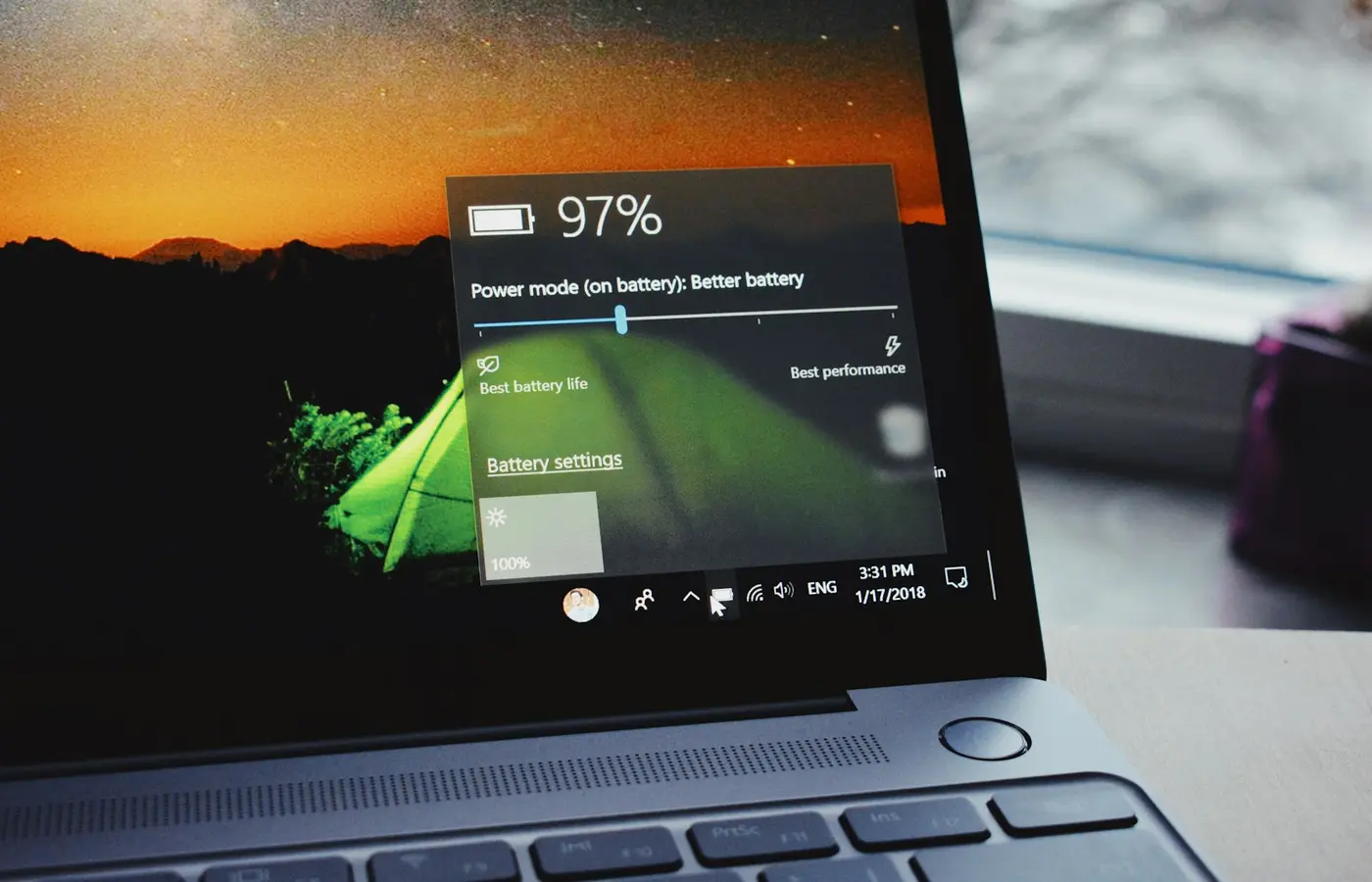
ノートPCのバッテリーは、新品のときより駆動時間が短くなったというだけで交換が必要になるわけではありません。リチウムイオンバッテリーは経年とともに蓄えられるエネルギーが徐々に減りますが、バッテリー駆動時間が短い原因は、負荷の高いアプリ、ディスプレイの設定、周辺機器、充電の問題、あるいはノートPCが適切にスリープしていないことなどの場合もあります。
実際には、バッテリーの報告上の状態と問題の起き方の両方を確認するのがよいでしょう。バッテリーが膨張または破損している場合、メーカーの診断で不具合が検出された場合、または残りの駆動時間では用途を満たせなくなった場合は、修理や交換を手配してください。駆動時間の推定値が一度低く出たことや、Windowsのレポートに表示された数値だけを、バッテリー故障の証拠と見なさないでください。
まず、バッテリーの劣化とバッテリー消耗の問題を切り分ける
バッテリーの状態とバッテリーの消耗は関係していますが、同じ診断結果を指すものではありません。
バッテリー容量の低下とは、新品時と比べて蓄えられるエネルギーが少なくなっている状態です。Microsoftによると、リチウムイオン電池は使用とともに劣化し、最終的には充電できる量が減るため、充電の頻度が増えることがあります。Microsoftのバッテリーケアに関する案内では、可能な場合は頻繁な深放電を避けることも推奨されています。
予想外のバッテリー消耗とは、ノートPCが想定より速くエネルギーを消費する状態です。考えられる原因には、次のようなものがあります。
- プロセッサーに負荷をかけるアプリ、ブラウザーのタブ、ゲーム、ビデオ通話、バックグラウンドタスク
- ディスプレイの輝度、リフレッシュレート、キーボード照明、パフォーマンス優先の電源モード
- USB機器、ドック、外部ディスプレイ、ノートPCからのスマートフォン充電
- 破損している、互換性がない、または出力が不足している充電器
- ソフトウェア、ドライバー、ファームウェア、スリープ状態に関する問題
- 容量が低下しているうえに、実際の不具合もあるバッテリー
これらの問題は重なって起きることがあります。バッテリーが古くなって容量が減っている一方、バックグラウンドプロセスによって、その容量低下がより顕著に感じられることがあります。逆に、スリープするはずのノートPCがバッグの中で動作し続けていれば、正常なバッテリーでも異常に速く消耗しているように見えることがあります。
ハードウェアを変更する前に、ノートPCの正確なモデル名、モデル番号またはサービスタグ、OSのバージョン、充電器の種類、症状を記録しておきましょう。たとえば、「2時間のビデオ通話中にバッテリー残量が80%から30%に減る」という記録は、「バッテリーの調子が悪い」よりも役に立ちます。また、問題がバッテリー駆動時だけに起きるのか、スリープ後だけなのか、充電器に接続しているときにも起きるのかを記録してください。
Windowsでハードウェアを変更する前にバッテリーの状態を確認する
Windowsでは役立つバッテリー情報を確認できますが、レポートは診断の手がかりであり、ラボでの試験や故障を確定する判定ではありません。
Windowsのバッテリーレポートを生成する
多くのWindowsノートPCでは、組み込みのpowercfgユーティリティを使ってバッテリーレポートを作成できます。
- 作業内容を保存し、可能であれば通常使用している充電器をノートPCに接続します。
- 管理者権限でターミナル、コマンド プロンプト、またはWindows PowerShellを開きます。
powercfg /batteryreportと入力します。- Windowsに生成されたHTMLレポートの保存場所が表示されるはずです。そのファイルをウェブブラウザーで開きます。
Windowsのインターフェースや利用できるオプションは、リリースによって変更されることがあります。コマンドが機能しない場合や、勤務先または学校の管理対象デバイスの場合は、Microsoftの最新のバッテリーケアに関するドキュメントを確認してください。
設計容量と満充電容量を比較する
レポートで特に参考になるのは、通常、次の項目です。
| レポートの項目 | 意味 | それだけでは判断できないこと |
|---|---|---|
| 設計容量 | バッテリーの新品時の定格エネルギー容量 | 現在の実使用時の駆動時間 |
| 満充電容量 | 現在バッテリーに蓄えられるとシステムが推定する容量 | バッテリーに欠陥がある、または安全でないということ |
| 最近の使用状況 | 最近の期間におけるバッテリー残量と動作状況 | あらゆる消耗イベントの原因 |
| バッテリー駆動時間の推定値 | 記録された使用状況に基づくWindowsの駆動時間の推定 | 使用状況に対して保証された駆動時間 |
満充電容量が設計容量を大きく下回っていれば、バッテリーの蓄電容量がある程度低下している可能性があります。これは時間の経過とともに起きる通常の変化です。ただし、このレポートだけでは、残っている容量があなたの勤務日に十分かどうかはわかりません。また、充電、スリープ、ソフトウェアの問題を確実に切り分けることもできません。
レポートは実際の使用状況と合わせて確認してください。普段の作業を問題なく終えられ、予期しないシャットダウンもないノートPCなら、満充電容量が設計容量を下回っていても、バッテリーの交換が不要な場合があります。一方、通勤、授業のある日、または欠かせない現場作業に必要な駆動時間が得られなくなったバッテリーは、明確な故障メッセージが出ていなくても交換を検討する理由になります。
バッテリーのせいにする前に、Windowsでの電力使用状況を確認する
Windowsのバッテリーと電源の設定を開き、アプリごとの最近のバッテリー使用状況を確認してください。項目名や場所はWindowsのバージョンによって異なりますが、目的は共通しています。電力を不自然に多く消費しているアプリを特定することです。
まず、次のような基本的な対策を試してください。
- かなりの電力を継続的に消費しているアプリを終了するか、更新します。
- 比較のため、不要なUSB周辺機器と外部ディスプレイを一度取り外します。
- ディスプレイの輝度を下げ、バッテリー使用時に適した電源モードを選びます。
- スリープ中のはずなのに、ノートPCが温かくなったり、バッテリー残量が大きく減ったりしないか確認します。
- ノートPCメーカーの公式サポートページから、該当するWindows、ドライバー、BIOS、ファームウェアの更新をインストールします。
これらの対策で電力消費を抑えられることはありますが、バッテリーの経年劣化ですでに失われた容量を取り戻すことはできません。
Macノートブックでバッテリーの状態を確認する
macOSには、バッテリーが正常に機能しているか、注意が必要かを判断するための状態表示があります。
Appleメニュー > システム設定 > バッテリーを選び、バッテリーの状態を確認します。古いmacOSでは、代わりに「システム環境設定」の下に表示される場合があります。Appleの最新の手順は、Macノートブックのバッテリーの状態を確認する方法に関するガイドで確認できます。
表示される主な状態は次のとおりです。
- 正常:macOSがバッテリーは正常に機能していると報告しています。
- 修理サービス推奨:バッテリーが新品時より充電を保持できなくなっているか、macOSが正常ではない可能性のある動作を検出しています。
「修理サービス推奨」は、Macをただちに使用停止にするよう求める表示ではありません。Appleによると、安全に使い続けることはできますが、容量の低下が使用感に影響している場合は修理が適切なことがあります。Appleの「修理サービス推奨」の状態に関する案内を参照してください。
充放電回数は参考情報として確認し、交換基準にはしない
充放電サイクルとは、バッテリー容量の合計100%分を使用することを指します。1回の放電で使い切る必要はありません。通常、充放電回数は「システム情報」の「電源」セクションで確認できます。Appleは、Macノートブックのバッテリーの充放電回数に関するガイドで、確認方法とモデルごとの情報を説明しています。
充放電回数を一律の交換基準として使わないでください。Macのモデルによって設計上の想定は異なり、バッテリーの状態、駆動時間、充電時の動作、物理的な状態のほうが、単一の数値より重要です。充放電回数が多くても使い続けられるバッテリーがある一方で、回数が少なくても、故障が報告されたり物理的に損傷したりしていれば、対処が必要な場合があります。
ノートPCメーカーの診断ツールで結果を確認する
OSのレポートは参考になりますが、症状が続く場合は、次の段階としてノートPCメーカー独自の診断ツールを使います。このツールはWindows内で実行するもの、ファームウェアまたは起動前環境から実行するもの、メーカーのサポートアプリを通じて使うものなどがあります。
次の手順で確認してください。
- メーカーの公式サポートサイトで正確なモデルを特定します。
- そのモデルのサポートページ、サービスマニュアル、または診断ガイドを探します。
- メーカーが承認したバッテリー診断またはシステム診断だけを実行します。
- エラーコードや参照番号を含め、結果を正確に記録します。
- サポートドキュメントで結果の意味と、お住まいの地域で保証や修理の選択肢に影響するかどうかを確認します。
メーカーのバッテリー診断で不合格になることは、Windowsの駆動時間の推定値に不満があることよりも、バッテリーに不具合があることを示す強い根拠です。診断に合格しても、ノートPCがあなたの求める駆動時間を満たすとは限りません。それは、そのツールが検出するよう設計された特定の状態が見つからなかったことを意味します。
たとえばDellは、対応するDellノートPCでバッテリーの状態確認、充電動作のテスト、関連する診断の実施方法を文書化しています。バッテリーのトラブルシューティングガイドでは、充電器の点検、アダプターの認識、BIOSやドライバーの更新、診断なども扱っています。これらの手順はDell製品向けです。HP、Lenovo、ASUS、Acer、Microsoft、Appleなど、ほかのメーカーにも同じメニュー、テスト、エラーコード、修理方法が適用されるとは限りません。
充電、設定、スリープ中の消耗を切り分ける
交換用バッテリーを注文する前に、リスクの低い原因から順に、条件をそろえて確認してください。
1. 充電器と充電接続部を点検する
ノートPCに付属していた充電器、またはお使いの正確なモデルに対応したコネクター、電力定格、充電規格を備える交換品を使用してください。USB-C充電器は物理的に接続できても、負荷がかかっているときにノートPCが必要とする電力を供給できない場合があります。
ケーブルの被覆のほつれ、コネクターの曲がり、ポートの緩み、熱による損傷、充電の途切れがないか確認してください。アダプターが認識されないというメッセージが表示される、特定の角度でしか充電できない、充電状態が頻繁に切り替わるといった場合は、バッテリーが原因だと結論づける前にメーカーのサポート情報を確認してください。
2. 電力を多く消費するソフトウェアやハードウェアを確認する
一般的な作業をしながらバッテリーでノートPCを動かし、何が動作しているかを記録します。ブラウザーを多用する作業、ビデオ会議、ローカルAIの処理、ゲーム、外部ディスプレイ、高い画面輝度は、文書の編集のような軽い作業より駆動時間が短くなる原因になります。
急な消耗が気になる場合は、不要な周辺機器を外して必要のないアプリを終了したセッションと、普段の環境でのセッションを、条件をそろえて比較します。これは正式なベンチマークではありませんが、使用する作業に応じて問題が起きるのか、使用状況に関係なく起きるのかを把握する助けになります。
3. スリープ時の動作を個別に調べる
ふたを閉じたあともノートPCが動作し続けていれば、使用していない間に大きくバッテリーを消耗することがあります。バッグの中で本体が温かくなる、予期せずファンが回る、スリープしたはずなのに数時間後にバッテリー残量が大きく減っている、といった兆候が手がかりになります。
OSの最近のバッテリー使用履歴を確認し、公式アップデートを適用したうえで、変更を加えるたびにスリープを再テストしてください。一度に複数の設定を変更すると、どの変更が影響したのかわからなくなります。スリープ中の消耗が続く場合は、利用できるスリープ状態やファームウェアの動作がノートPCによって異なるため、正確なモデルのメーカー資料を確認してください。
4. 変更後に再テストする
可能性の高い原因を一つ変更したら、1~2日間は通常どおりノートPCを使い、当初の記録と結果を比較してください。安定した改善が見られれば、設定、作業負荷、またはスリープの問題が原因だった可能性があります。改善がなく、メーカー診断で不合格となる場合や充電が不安定な場合は、点検を依頼するのがより妥当です。
使い続けるか、修理を手配するか、バッテリーを交換するかを判断する
診断結果と自分のニーズを合わせて判断してください。
次の条件を満たす場合は、バッテリーを使い続けられます。
- メーカーの診断で不具合が報告されていない。
- ノートPCは正常に充電され、予期しないシャットダウンも起きない。
- 膨張、筐体の分離、過熱、物理的な損傷がない。
- 使用可能な駆動時間で、普段の作業に対応できる。
次のような場合は、まずソフトウェア、充電、スリープ時の動作を調べてください。
- バッテリーレポートでは劣化が見られるものの、主な症状は急な消耗や一晩での消耗である。
- バッテリー使用状況から、特定のアプリや周辺機器が原因として考えられる。
- スリープ中にノートPCが温かい。
- 充電器が安定して認識されない、または十分な電力を供給できていないように見える。
次のような場合は、正規サービスまたはバッテリー交換を手配してください。
- メーカーの診断でバッテリーの不具合が検出された。
- macOSで「修理サービス推奨」と表示され、容量の低下や動作が使用に大きく影響している。
- 通常の設定と想定される作業負荷でも、欠かせない作業に必要な駆動時間をバッテリーが確保できない。
- 基本的な充電器とソフトウェアの確認後も、充電が安定しない。
- バッテリーが膨張、液漏れ、物理的な損傷を起こしている、または筐体の変形を伴っている。
内蔵バッテリーの場合は、ノートPCを開ける前に、正確なモデルのサービスマニュアルと保証条件を確認してください。内部の構造、ネジの種類、接着剤、ケーブルの配線、安全手順はモデルによって大きく異なります。一般的なオンラインの分解手順は、モデル固有の案内の代わりにはなりません。また、デバイスを開けることで保証、破損、火災のリスクが生じることがあります。
バッテリーが膨張または破損している場合は使用を中止し、助けを求める
バッテリーの膨張は安全上の問題であり、通常のメンテナンス作業ではありません。底面カバーの膨らみ、トラックパッドの浮き、継ぎ目の分離、キーボードの浮き、液漏れ、異常な発熱、煙、焦げたようなにおいに気づいた場合は、ノートPCの使用を中止してください。
安全にできる場合は、外部電源を切り離し、デバイスを使用しないようにしてください。バッテリーに穴を開けたり、圧迫したり、曲げたり、加熱したり、分解したり、押しつぶして平らにしようとしたりしないでください。問題が改善するかを「試す」ために充電を続けないでください。
たとえばDellのバッテリーに関するFAQでは、リチウムイオンポリマーバッテリーの膨張には速やかな対応が必要であり、バッテリーパックに穴を開けたり圧迫したりしないよう注意を促しています。バッテリーの安全性とFAQに関する案内はDell製品に限った資料として参照してください。ほかのブランドでは、正確なモデルに対応したメーカーの安全、修理、廃棄に関する指示に従ってください。
損傷したバッテリーを家庭ごみとして捨てないでください。取り扱い方法について、メーカー、正規サービスプロバイダー、または適切な地域のバッテリーリサイクルサービスに問い合わせてください。
よくある質問
バッテリーの状態が何%になったら、ノートPCのバッテリーを交換すべきですか?
一律の割合はありません。バッテリーの設計、ファームウェアによる推定、作業負荷、必要な駆動時間はモデルごとに異なります。診断で不具合が検出された場合、バッテリーが安全でない場合、または容量の低下によって実際のニーズを満たせなくなった場合は、交換を検討するのが妥当です。
満充電容量が低い場合、必ずバッテリーが急な消耗の原因ですか?
いいえ。満充電容量が低いということは、新品時より蓄えられるエネルギーが少ないという意味です。しかし、急な消耗は負荷の高いソフトウェア、ディスプレイ設定、周辺機器、充電の問題、スリープ動作の不具合によっても起こります。ハードウェアを交換する前に、使用状況のパターンとメーカーの診断結果を確認してください。
バッテリーの状態が正常でも、スリープ中にノートPCのバッテリーが減ることはありますか?
あります。スリープ中のはずでも、ノートPCが部分的に動作し続けていれば電力を消費することがあります。バッテリー使用履歴を確認し、スリープ後に本体が温かくなっていないか調べ、該当する公式アップデートをインストールしてから再度テストしてください。問題をバッテリーだけのせいにするのはその後です。
ノートPCの内蔵バッテリーを自分で交換しても安全ですか?
正確なモデルの公式サービス情報で手順が認められていて、安全面と保証への影響を理解しており、バッテリーが膨張または破損していない場合に限られます。密閉型のノートPC、接着されたバッテリーパック、損傷したバッテリー、または手順に少しでも不安がある場合は、正規サービスを利用してください。
バッテリーレポートは、診断の最終回答ではなく、診断の出発点として活用するのが適切です。モデルを確認し、報告された容量を実際の使用状況と比べ、メーカーが承認した診断を実行してください。また、バッテリーに物理的な損傷の兆候があれば、ただちに使用を中止してください。


