
ノートPCのバッテリー充電上限:使うべきタイミングと設定による変化
ノートPCのバッテリー充電上限が役立つ場面、対応モデルでの設定方法、修理が必要な状態と混同せずに動作を確認する方法を解説します。
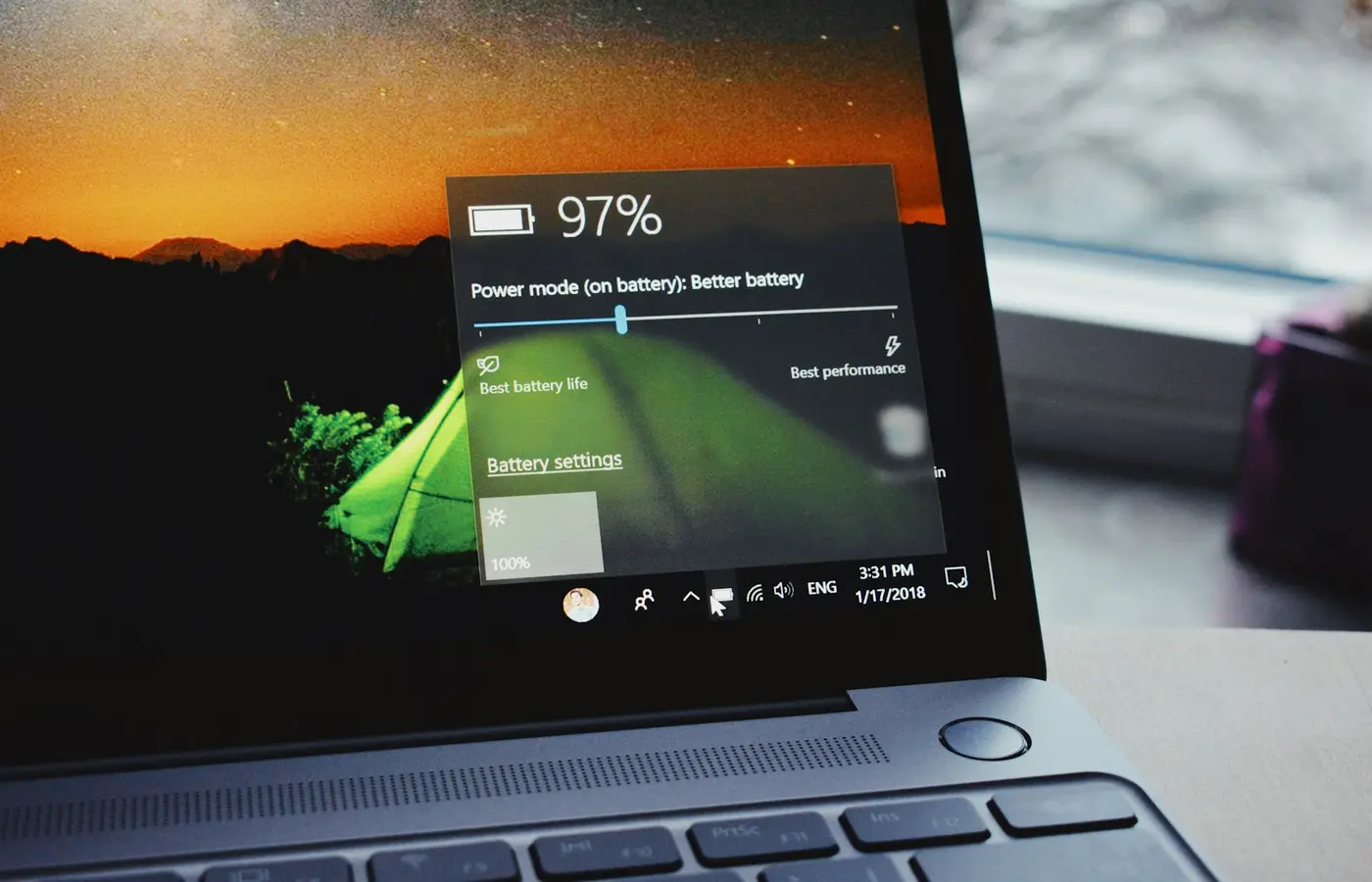
ノートPCをデスクやドック、モニターのそばなどで使い、稼働時間の大半をAC電源に接続したまま過ごす場合、バッテリー充電上限を有効にする価値があります。ただし、電源を外したときに使える時間が短くなることを受け入れられる場合に限ります。この設定では、通常の100%という目標より低い値で充電を意図的に止め、バッテリーが非常に高い充電状態にとどまる時間を減らします。
これは修理用の機能ではありません。充電上限を設定しても、すでに失われた容量を取り戻したり、充電が断続的になるバッテリーを直したり、バッテリー残量の誤表示を修正したり、膨張したバッテリーを安全にしたりすることはできません。対応ノートPCで使える予防的な設定であり、名称、場所、目標の割合、動作はモデルによって異なります。
最大稼働時間より、電源につないだ状態での使用を重視する場合に使う
基本的なトレードオフは単純です。充電上限を低くすると、AC電源を外したときに使えるエネルギーが少なくなります。
そのため、次のような人には充電上限が適しています。
- 主に決まったデスクで、充電器をつないでノートPCを使う。
- 給電可能なUSB-CドックやモニターにノートPCを接続したままにする。
- 旅行はたまにする程度で、コンセントのない場所で長時間過ごす前に、通常充電へ一時的に戻す準備ができる。
- 対応ノートPCを使っており、メーカーが提供するバッテリーケア機能を利用したい。
一方、電源のない場所で定期的に作業する人、授業や会議の間を一日中移動する人、事前の準備なしにできるだけ長く使いたい人にとっては、標準設定として適さない場合があります。そのような使い方では、充電上限を低く保つより、通常どおり充電するほうが便利かもしれません。
メーカーは、こうした機能をパフォーマンス向上ではなく、バッテリーケアのための機能として説明しています。たとえばHPによると、一部のビジネス向けノートPCに搭載される Maximize My Battery Health 設定は、バッテリーの劣化に関わる負荷を抑えることを目的に、満充電容量を80%に制限します。ASUSは Battery Health Chargingを、長時間AC電源に接続して使う対応システムで、相対的な充電状態の上限を設定する機能として説明しています。
これらの説明は基本的な判断材料になりますが、あらゆるノートPC、バッテリー、作業負荷、室温、充電パターンに共通する寿命の向上幅を示すものではありません。バッテリーの状態が特定の割合で改善したり、実用寿命が何年延びたりすることを期待しないでください。
ノートPCのバッテリー充電上限で変わること、解決できないこと
充電上限によって変わるのは、充電時の目標です。バッテリーの通常の満充電状態を目指す代わりに、ノートPCの充電システムはメーカーが設定した、または一部のモデルではユーザーが選んだ、より低い目標で充電を止めます。
80%という目標は一般的ですが、すべての機種で共通ではありません。前述のHPのモードでは、ドキュメントに記載された対応ビジネス向けノートPCで80%を使用します。ASUSは対応デバイス向けに、80%のBattery Care Modeを案内しています。ノートPCの製品シリーズによっては、異なる名称、固定のしきい値、設定可能なしきい値、または適応型の動作を採用している場合があります。
実際の影響は次のとおりです。
| 充電上限を有効にした場合 | 通常充電を有効にした場合 |
|---|---|
| AC電源から離れた場所で使える蓄電量が少なくなる | 電源を外す前に使える蓄電量が多くなる |
| 最大充電状態付近に保たれる時間が短くなる可能性がある | 接続中はバッテリーが標準の満充電目標付近にとどまる場合がある |
| デスクでの使用に適している | 頻繁に持ち出して使う場合に適している |
| モデルごとの動作確認が必要 | 通常はノートPCの標準動作に従う |
充電上限では、次のことはできません。
- 劣化したバッテリーの容量を元に戻す。
- 充電できない、予想外に放電する、エラーを報告するバッテリーを修理する。
- ノートPCがより低温で動作する、または長持ちすることを保証する。
- バッテリーの物理的な損傷、充電器の問題、故障しかけた充電ポートを解決する。
- 100%未満で充電が止まることだけを根拠に、バッテリーが正常だと証明する。
HPのBattery Health Managerのドキュメントでは、現在バッテリーに蓄えられる最大エネルギーを示す 満充電容量 と、選択した充電動作を区別しています。この違いは重要です。充電目標を制限することは、現在利用できるバッテリー容量を増やすことと同じではありません。
以前よりバッテリー駆動時間が大幅に短くなったと感じている場合、充電上限を有効にすると、通常の満充電より少ない状態から使い始めるため、駆動時間の短さがより目立つことがあります。この機能が原因だと判断する前に、有効になっているかを確認し、表示された割合を、お使いの正確なモデルについて記載された目標値と比較してください。
お使いの正確なモデルが設定に対応しているか確認する
ASUS、Dell、HP、Lenovoなどのメーカーであれば、どのノートPCにもバッテリー充電上限があると考えてはいけません。メーカー共通のユーティリティでも、製品シリーズ、世代、地域、OS、ファームウェアのバージョンによって利用できる機能が異なることがよくあります。
まず、構成を確認するところから始めましょう。
1. ブランド名だけでなく、正確なモデルを特定する
モデルファミリー、世代、マシンタイプまたは製品番号を含む正確な型番を控えてください。本体底面のラベル、システム情報画面、購入時の請求書、メーカーのサポートツールなどで確認できます。「ThinkPad」「Zenbook」「HPのノートPC」だけでは、信頼できる対応状況の確認には範囲が広すぎます。
次の情報も確認してください。
- OSのバージョン。
- メーカーのユーティリティがインストールされているか。
- 付属またはメーカーが認定した充電器を使っているか。
- 最近、BIOS、ファームウェア、メーカーアプリを更新したか。
2. モデル固有のサポート情報を確認する
お使いの機種に該当するメーカーのサポートページ、ユーザーガイド、ダウンロードページ、バッテリー関連ドキュメントを検索してください。Battery Health、Battery Care、Conservation Mode、Charging Mode、Custom Charge、Adaptive Batteryなどの用語を探します。
ASUSは、Battery Health Chargingが対応モデルでのみ利用できると明記しており、多くのシステムではMyASUSに統合されていると説明しています。Battery Health Chargingのガイドでは、アプリに設定が表示されない場合、対応モデルのリストを確認するよう案内しています。
Lenovoのドキュメントも、モデルごとの確認が重要である理由を示しています。Legion 9のユーザーガイドによると、対象となるLenovo製PCでは、Lenovo Vantage、Lenovo PC Manager、Lenovo Legion Zoneを使ってアクティブな充電モードを管理できます。ただし、すべてのLenovoモデルで同じモードやメニューが使えるという意味ではありません。
HPのBattery Health Managerに関する案内も、一部のビジネス向けノートPCを含む対応システムに限られています。正確な対応機種リストと、お使いの機種のファームウェア関連ドキュメントを基準にしてください。
3. 汎用の回避策で代用しない
公式アプリに充電上限の項目が表示されない場合、レジストリの変更、サードパーティ製ユーティリティ、BIOSの変更、ファームウェアの書き換えが安全な代替手段だと考えないでください。こうした回避策は、ノートPCの組み込みコントローラー、バッテリーのファームウェア、保証条件、今後のアップデートと互換性がない可能性があります。
お使いの構成では、ユーザーが利用できる正式な上限設定が提供されていない、というのがより安全な判断かもしれません。
メーカー提供の充電上限を見つけて有効にする
お使いの正確なモデルの公式資料で対応が確認できたら、メーカーが提供する方法で設定してください。以下のメニュー名は例であり、すべての機種に当てはまる手順ではありません。
- 認定されたAC電源に接続する。 可能であれば付属のアダプターを使い、そうでない場合はメーカーが互換性を認めているアダプターを使ってください。対象モデルについて、Lenovoは認定アダプターの使用を推奨し、充電動作は温度の影響を受けると説明しています。
- 公式のノートPC用ユーティリティを更新するか、起動する。 MyASUS、Lenovo Vantage、Lenovo PC Manager、Lenovo Legion Zone、Dell Power Manager、HP Battery Health Manager、または現在提供されている別のメーカー製ツールが該当する場合があります。
- バッテリー、電源、デバイス設定、または充電のセクションを探す。 表示される選択肢を、お使いのモデルの公式ガイドに記載された表現と照らし合わせてください。
- 選択する前にモードの説明を読む。 最大駆動時間を優先するモード、バッテリーケアを優先するモード、使用パターンに合わせて調整を試みるモードなどがあります。
- 普段の使い方に合ったモードを選ぶ。 低い上限は、主に電源につないで使う場合に適しています。持ち運び時の駆動時間を最大限にしたいときは、通常充電または満充電を選んでください。
- 設定を保存し、変更前のモードを記録する。 スクリーンショットやメモを残しておくと、使い方に合わなかった場合に設定を戻しやすくなります。
- 公式の手順で求められている場合に限り、再起動する。 モデル固有のドキュメントで指示されていない限り、設定を表示させるためだけにBIOSをリセットしたり、ファームウェアを更新したりしないでください。
対応するASUSノートPCでは、MyASUSのデバイス設定に関する公式ガイドに、Battery Careの設定が Device Settings にあると記載されています。ASUSによると、Battery Care Modeでは80%まで充電でき、AC電源に接続したままの場合、再充電を開始するタイミングが調整されることがあります。正確な項目名や利用できる設定は、モデルやソフトウェアのバージョンによって異なる場合があります。
Lenovo製PCでは、別の製品ファミリーの手順をそのまま使わず、お使いのモデルのマニュアルを確認してください。Lenovoのドキュメントには複数の管理アプリが記載されており、製品シリーズ間でインターフェースが必ずしも共通ではないことが分かります。
通常の動作を故障と誤解せずに、上限が有効か確認する
Windowsのバッテリーアイコンや、一度だけ確認した残量の数値は状態の確認に役立ちますが、それだけでメーカーの充電上限機能が正しく動作していると証明できるわけではありません。選択したモードについて記載された動作に沿って確認しましょう。
次の手順で慎重に確認してください。
- メーカーのユーティリティで、選択中のモードを確認する。 アプリを開き直し、保存後もバッテリーケアまたは充電モードが選択されたままか確認してください。
- 認定されたAC電源に接続したままにする。 アダプターが外れたり、ドックの給電能力が不十分だったり、ケーブルが損傷していたりする場合、充電上限を確実に評価できません。
- バッテリーが記載された目標に達するまで、十分な時間を置く。 設定を有効にした直後に判断しないでください。
- 充電が止まる位置を、モデルで想定される動作と比較する。 80%と記載されたモードでは、通常その付近で充電が止まるはずですが、表示が常に正確に同じ数値になるとは限りません。
- 少し放電した後の動作を確認する。 1〜2ポイント下がっただけでは、すぐに充電を再開しないシステムもあります。再充電のしきい値も充電設計の一部であり、機種によって異なります。
- 差異を故障と判断する前に、公式ドキュメントを確認する。 別モデルや別ブランドの動作に基づく予想より、メーカーのガイドを優先してください。
ASUSの説明によると、対応システムのBattery Care Modeは80%を充電目標とし、AC接続中に再充電を開始するタイミングを管理できます。また、すぐに目標に向けて再充電したい場合は、AC電源をいったん外してから再接続する方法が使えるとも記載されています。この動作をASUS以外のノートPCに一般化しないでください。
温度も充電に影響する場合があります。Lenovoのユーザー向け案内では、バッテリーの充電は温度の影響を受けると説明し、記載対象のモデルファミリーについて、推奨充電温度範囲を10°C~35°C(50°F~95°F)としています。異常に暑い、または寒い環境でノートPCの充電が一時停止した場合、充電上限の不具合だと決めつける前に、お使いの機種のマニュアルを確認してください。
膨張、発熱、充電の問題がある場合は使用をやめ、修理を依頼する
充電上限の設定は、バッテリーの診断や修理の代わりにはなりません。次のような症状が見られる場合は、設定の問題として扱うのをやめ、メーカーまたは認定サービス提供者に相談してください。
- バッテリーの膨張、ふくらみ、液漏れ、または物理的な損傷。
- 膨張の兆候である可能性がある、キーボード、トラックパッド、底面カバー、筐体の継ぎ目の浮き。
- バッテリーや充電ポート付近の異常な発熱、焦げたにおい、煙、変色。
- 充電器、ケーブル、プラグ、ポートの損傷。
- 適切で正常に動作することが確認されたアダプターを使っているのに、充電が繰り返し始まったり止まったりする。
- 十分な充電を保てない、診断で異常が報告される、または予期せずノートPCがシャットダウンするバッテリー。
メーカーが適切な修理手順を明示し、その作業を行う資格がある場合を除き、膨張が疑われるバッテリーを調べたり取り外したりするために、ノートPCを開けないでください。膨張した筐体を押したり、目に見えて損傷したバッテリーを使い続けたりしないでください。
緊急性の低い問題については、お使いの正確なモデル向けに記載された内蔵診断機能や修理手順を利用してください。サポートの過程で、意図された充電上限、アダプターの電力に関する問題、ファームウェアの問題、交換が必要なバッテリーを区別できる場合があります。
充電上限は常に有効にしておくべき?
ほとんどの日にAC電源につないで使うノートPCでは、対応するバッテリーケアモードを有効にしたままにするのが妥当な初期設定です。旅行、電源のない場所で過ごす長い一日、または充電開始時の残量が低いと不便になる状況の前には、モードをオフにするか、通常の充電モードを選んでください。
最適な設定は、最も安心できそうな名称の設定ではなく、実際の使い方に合った設定です。
よくある質問
ノートPCのバッテリー充電上限は80%に設定すべきですか?
80%上限は、お使いの対応モデルでその設定が利用でき、長時間を電源につないで過ごす場合にのみ使ってください。すべての機種に当てはまる推奨値ではありません。毎日、電源を外してできるだけ長く使う必要があるなら、通常充電のほうが適している場合があります。
ノートPCの充電が100%になる前に止まるのはなぜですか?
メーカーのバッテリーケアまたは保全モードが使われているか、小刻みな充電を常に繰り返さないために設計された再充電しきい値に従っている可能性があります。故障だと判断する前に、メーカーのユーティリティと、お使いの正確なモデルの公式ドキュメントを確認してください。
バッテリー充電上限で、失われたバッテリーの状態を回復できますか?
いいえ。今後の充電動作を変更する設定であり、失われた容量を取り戻したり、故障しかけたバッテリーを修理したりするものではありません。駆動時間が大幅に短くなった、充電が不安定、またはバッテリーに物理的な損傷が見られる場合は、メーカーの診断・サポート手順を利用してください。
ノートPCがバッテリー充電上限に対応しているか、どうすれば分かりますか?
モデルと世代を正確に特定し、公式サポートページ、ユーザーガイド、メーカーのユーティリティを確認してください。設定が見当たらない場合は、似たノートPCにも同じ機能があると考えず、メーカーの対応モデル一覧を確認してください。


