
どのUSB-C充電器でもノートPCを充電できる?ワット数・ケーブル・互換性の確認方法
USB-C端子があっても、必ずノートPCを充電できるとは限りません。USB Power Deliveryへの対応、充電器のワット数、ケーブルの性能、安全な代替品の選び方を確認しましょう。
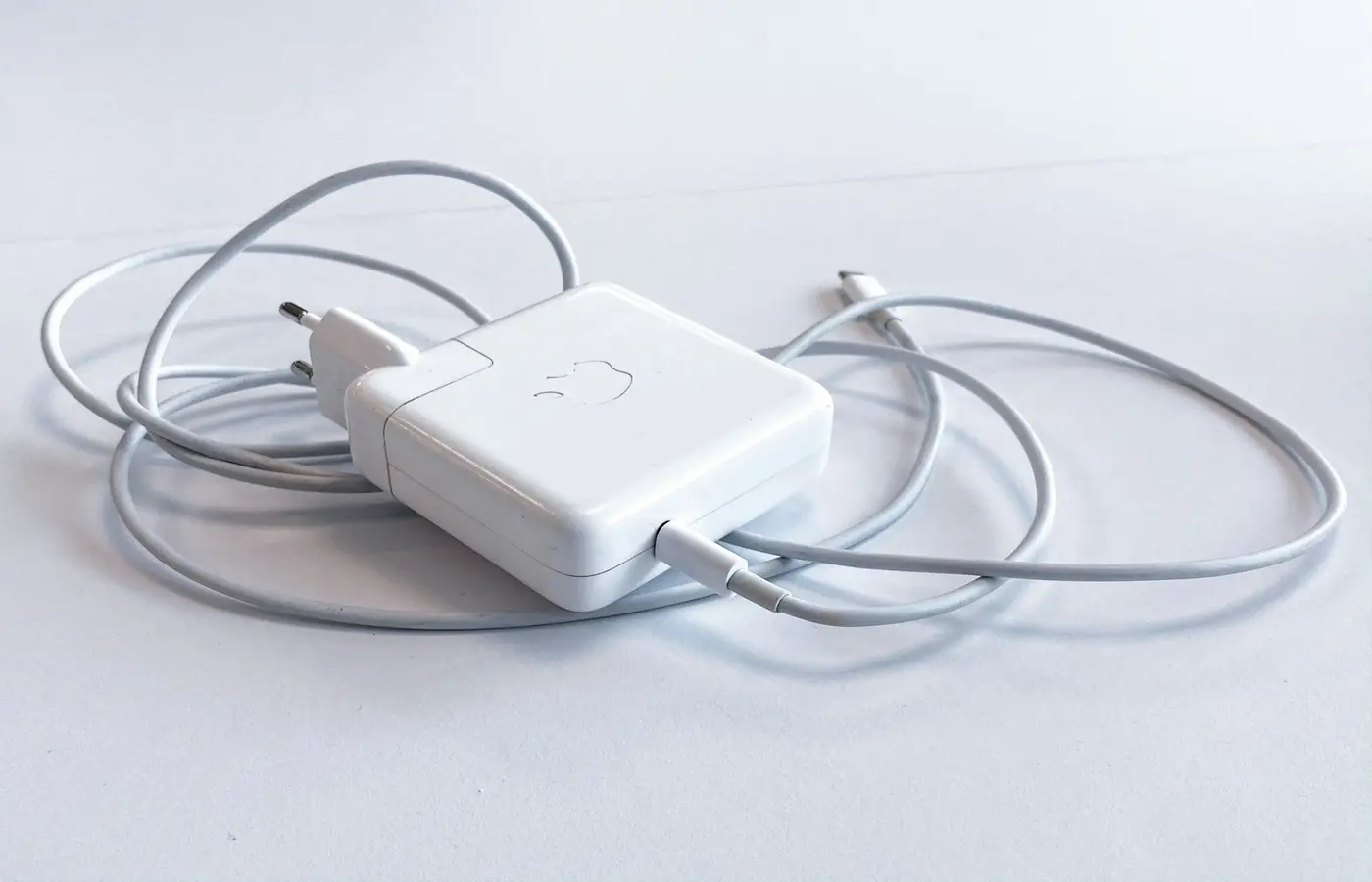
いいえ。USB-C端子があるからといって、どのUSB-C充電器でもノートPCに給電できるわけではありません。
代替充電器を使うのが妥当なのは、充電経路を構成するすべての要素に互換性がある場合に限られます。ノートPCはそのUSB-Cポートからの給電に対応している必要があり、充電器は適切なUSB Power Delivery(USB-PD)出力を備え、ケーブルも必要な電力に対応していなければなりません。どれか一つでも確認できない場合は、純正アダプターか、お使いの正確なノートPCのモデル向けとして明示的に承認された代替品を選ぶのがより安全です。
USB-Cポートを複数備えるノートPCでは、特に注意が必要です。あるポートは充電、映像出力、データ転送に対応していても、別のポートはその一部の機能にしか対応していない場合があります。USB-C対応のスマートフォン用充電器は物理的に接続できても、電力が足りない、対応する出力モードがない、またはノートPCへの継続的な給電に適していない可能性があります。
USB-C端子の形状だけではノートPCを充電できるとは限らない
USB-Cはコネクターの形状を表すものです。それだけで、そのポートが充電入力に対応していることや、充電器がノートPCに必要な電力を供給できることが確認できるわけではありません。
USB-C Power Deliveryで充電するノートPCもあります。一方で、アクセサリー、ディスプレイ、データ転送用のUSB-Cポートを備えながら、電源入力にはバレル型コネクターなど別の専用端子を使うノートPCもあります。同じノートPCシリーズでも、世代、構成、販売地域によって充電への対応状況が異なる場合があります。
HPのノートPC用交換充電器に関する案内は、この違いを示しています。モデルによって、HPのノートPCはUSB-C Power Deliveryまたは従来型のバレル型アダプターを使います。HPは交換品を選ぶ前に、ノートPCのモデル、コネクターの種類、必要な電力を確認することを推奨しています。HPの充電器ガイド
次のいずれも、そのポートが充電に対応している証拠にはなりません。
- ポートの横にUSB-Cのマークがある
- そのポートの機能として映像出力やデータ転送が記載されている
- 販売店の商品ページに充電器が「ユニバーサル」と記載されている
- USB-Cプラグが差し込める
- スマートフォン、タブレットなど小型デバイス用として販売されている充電器である
確認すべきなのは、お使いの正確なノートPCに関する公式資料です。「USB-C充電」「Power Delivery入力」「DC-in」または承認済みUSB-Cアダプターの仕様といった記載を探してください。
別の充電器を購入・接続する前にノートPCを確認する
まず確認するのは充電器ではなくノートPCです。お使いの機器がどのような給電に対応するよう設計されているかを把握しましょう。
1. 正確なモデルと構成を特定する
モデル名、製品番号、または部品番号を確認します。次のような場所が参考になります。
- ノートPC底面のラベル
- オペレーティングシステムのシステム情報ページ
- 購入時の注文確認メールや請求書
- メーカーのサポートアプリまたはサポートサイト
- 純正充電器のラベル
シリーズ名だけでは不十分なことがよくあります。同じシリーズ名で販売されているノートPCでも、プロセッサーの選択肢、ディスクリートGPUの有無、ポート構成、付属アダプターが異なる場合があります。こうした違いは必要な電力に影響することがあります。
2. 公式の技術資料を確認する
ノートPCメーカーのサポートサイトで、正確なモデル名または製品番号を使って検索します。そのモデルのユーザーガイド、技術仕様、セットアップガイド、サポート記事を優先して確認してください。
次の点を確認します。
- ノートPCがUSB-C経由の充電に対応しているか
- USB-Cポートが複数ある場合、どのポートが電源入力に対応しているか
- 付属アダプターの定格、またはメーカーが承認する交換品
- USB-C充電が主な充電方法なのか、任意の外出時向けモードなのか、緊急時の低電力オプションなのか
- 付属アダプターの代わりにUSB-Cを使う場合、記載されている制限があるか
公式資料に充電入力としてバレル型コネクターまたは独自コネクターしか記載されていない場合、近くにあるUSB-Cポートも代替の充電ポートだと決めつけないでください。
3. 純正アダプターのラベルを読む
純正充電器は参考になりますが、それだけで互換性を完全に判断できるわけではありません。記載されている出力とワット数を控え、ノートPCの公式資料と照らし合わせてください。
USB-Cアダプターの場合、ラベルには一つの固定出力ではなく、複数の出力モードが記載されていることがあります。Power Delivery充電器では一般的なことです。重要なのは、代替充電器がノートPCに適したモードに対応し、想定する使い方に十分な電力を供給できるかどうかです。
USB-C以外のアダプターを使うノートPCの場合、ラベルの内容を自分で一般的なUSB-C要件に置き換えて判断しないでください。該当モデルがUSB-C入力に対応するか、またどのアダプターとケーブルの仕様が承認されているかをメーカーに確認してください。
USB Power Deliveryの対応状況とワット数を照合する
充電器には、USB-Cポートと大きなワット数の表示があるだけでは不十分です。ノートPCが受け入れられる電力条件を交渉できるUSB-PD充電器でなければなりません。
実際には、ノートPCの仕様に記載された充電要件と、充電器が公表しているUSB-PD出力仕様を照らし合わせます。箱に大きく記載された最大ワット数だけを頼りにしないでください。マルチポート充電器は合計出力が高く表示されていても、特にほかの機器を接続していると、USB-Cポート一つあたりの出力が低くなることがあります。
充電器メーカーの仕様ページまたはラベルで、次の点を確認してください。
| 確認項目 | 重要な理由 |
|---|---|
| USB-PD対応 | USB-Cコネクターがあるだけでは、ノートPCに必要な充電方式に充電器が対応しているとは限りません。 |
| 該当するUSB-Cポートの最大出力 | 充電器全体の出力は、複数のポートで分配される場合があります。 |
| 出力プロファイルの記載 | ノートPCと充電器が、互換性のある電力モードを交渉できる必要があります。 |
| 複数の機器を接続したときの出力動作 | 2台目の機器によってノートPCに使える電力が減る可能性があります。 |
| メーカーの互換性に関する注意事項 | ノートPCメーカーによっては、特定のシステムで承認済みアダプターや制限を案内しています。 |
ワット数の低い充電器なら、単に充電が遅くなるだけだと考えないでください。ノートPCと充電器によっては、まったく充電されない、低電力の警告が表示される、スリープ中または軽い使用時にしか充電されない、あるいは作業中にバッテリー残量が減ることがあります。
たとえばXMGは、同社が対応するノートPCモデルについて、USB-C充電の要件や性能上の制限の可能性を説明しています。サポート案内では、該当モデルの仕様を確認するよう読者に促し、対象システムには適切なPower Delivery出力を備えたUSB-C充電器が必要だとしています。XMGのUSB-C充電に関する案内。これはモデルごとの資料が重要である理由を示す例であり、すべてのノートPCに共通するワット数の基準ではありません。
ワット数の高い充電器はどうか?
最大ワット数が高いからといって、必ずしもノートPCに適さないわけではありません。USB-PDが適切に実装されていれば、充電器の最大出力をコンピューターに強制的に流すのではなく、ノートPCと充電器が対応する適切な電力条件を交渉するように設計されています。
ただし、「ワット数が高い」というだけでは互換性を確認できません。充電器、ケーブル、ノートPCのポート、仕様に記載された充電条件がすべて一致している必要があります。容量の大きい充電器を使うのは、信頼できるメーカーの損傷していないUSB-PD製品であり、ノートPCメーカーがUSB-C充電への対応を明記している場合に限ってください。ノートPCのマニュアルに承認済みアダプターの種類が指定されていたり、特定の充電モードへの注意が記載されていたりする場合は、その指示に従ってください。
USB-Cケーブルも忘れずに確認する
ケーブルは、充電器とノートPCをつなぐだけの部品ではなく、充電システムの一部です。
ケーブルが両端に差し込めても、利用できる充電電力が制限されたり、充電器とノートPCが必要とするモードに対応できなかったりすることがあります。ケーブルの宣伝文句も分かりにくい場合があります。高速データ転送、映像出力への対応、編組構造、コネクターの形状だけでは、充電能力を確認できません。
次のいずれかの方法を選んでください。
- 互換性が確認されたUSB-CノートPC用充電器に付属するケーブルを使う。
- 対応する充電電力または電流の仕様をメーカーが明示しているケーブルを使う。
- ノートPCまたは充電器メーカーがケーブルを推奨している場合は、その推奨に従う。
- マルチポート充電器の場合、USB-Cポートから最大出力を得るために特定のケーブル性能が必要か、説明書で確認する。
長さ、コネクターが差し込めること、曖昧な「急速充電」の表示だけでケーブルを選ばないでください。仕様が明確でないケーブルは、旅行や仕事、夜間の充電で頼りにする構成の基盤として適切ではありません。
ケーブルの状態も確認してください。被覆が裂けている、コネクターが曲がっている、金属部分が露出している、または軽く動かすと接続が切れる場合は使用を中止してください。接触不良が繰り返し起きるケーブルでは、根本的な問題が充電器、ノートPCのポート、ケーブルのどこにあるのか判断しにくくなります。
代替のUSB-C充電器を安全に使うための互換性チェック
必要な資料を確認できたら、代替充電器を頼りにする前に、次の手順を確認してください。
ステップ1:ノートPCがUSB-C充電に対応していることを確認する
お使いの正確なノートPCの資料で、USB-C充電またはUSB-PD入力への対応が明記されているか確認します。USB-Cポートが複数ある場合は、正しいポートも確認してください。
確認できない場合は、そこで作業を止めてください。付属の充電器を使うか、ノートPCメーカーのサポート窓口に問い合わせてください。
ステップ2:仕様に記載された電力要件と充電器を照合する
ノートPCの資料で、必要なアダプターまたは承認済みUSB-C充電の条件を確認します。次に、充電器の仕様でUSB-PDへの対応、該当するUSB-Cポートの出力、複数ポート使用時の制限を確認してください。
特定のモデルに必要な条件を、ブランドや製品シリーズ全体に関する一般的な推奨で置き換えないでください。同じ製品ラインでも、コンパクトなノートPCに適した充電器が高性能ノートPCには適さない場合があります。
ステップ3:ケーブルを確認する
互換性のある充電器に付属するケーブルか、充電器とノートPCに適した充電能力が明記されたケーブルを使います。最初に充電を確認する際は、充電器からノートPCへ直接接続してください。基本的な充電を確認するまでは、ドック、変換アダプター、延長ケーブル、ハブを介さないでください。
ステップ4:接続してオペレーティングシステムの状態を確認する
ノートPCの電源を入れた状態で充電器を接続し、オペレーティングシステムのバッテリー状態表示を確認します。バッテリーが充電中と表示されるか、またメーカーのユーティリティにアダプターの警告が表示されないかを確認してください。
充電アイコンは最初の確認には役立ちますが、それだけで問題がないと判断することはできません。ウェブ閲覧や文書編集など、負荷の低い通常作業中にバッテリー残量をしばらく確認してください。
ステップ5:この構成に頼る前に通常の使い方で試す
数分間充電できたからといって、代替充電器を唯一の外出用アダプターにしないでください。まずは普段どおりの作業で使ってみます。可能であれば、マルチポート充電器にはほかの機器を接続しない状態で試してください。
負荷の高い作業にノートPCを使う場合は、USB-C充電に関する制限が資料に記載されていないか確認してください。アイドル状態では問題なく動作するシステムでも、グラフィックス処理、レンダリング、ゲームなどの高負荷作業を継続するには、純正の高出力アダプターが必要な場合があります。
ステップ6:構成を変更したら再確認する
単独では問題なく動作する充電器でも、スマートフォン、タブレット、ドック、その他のUSB給電アクセサリーを追加すると、動作が変わることがあります。接続する機器を変更したら、充電器の電力分配に関する情報を改めて確認してください。
次のような兆候があれば使用を中止し、純正アダプターまたはメーカーのサポートを利用する
明確な警告が表示されたり、動作が不安定だったりする場合は、試行を続けないでください。可能であれば代替充電器を取り外し、純正アダプターに戻してください。
次のような場合は使用を中止し、モデル固有の案内を求めてください。
- ノートPCの資料に、USB-Cポートが充電に対応するとの記載がない
- ノートPCに、未対応、低電力、または認識されないアダプターという警告が表示される
- 充電が何度も始まったり止まったりする
- 充電されるはずの通常使用中にバッテリー残量が減る
- 充電器、ケーブル、コネクター、またはノートPCのポートが損傷している
- コネクターが異常に熱くなる、異臭がする、変色する、または緩く感じる
- 充電器の入手元が不明で、仕様を確認できない
- ノートPCの資料と販売店の互換性に関する説明が食い違っている
コネクターが合わないからといって、即席のアダプターで解決しようとしたり、プラグをポートに無理に押し込んだりしないでください。USB-Cポートを備えたノートPCでも、通常の動作にはバレル型コネクター、専用アダプター、または専用の高出力充電器が必要な場合があります。
よくある質問
スマートフォン用のUSB-C充電器でノートPCを充電できますか?
場合によっては可能ですが、ノートPCがUSB-C充電に対応し、スマートフォン用充電器が互換性のあるUSB-PD出力を十分な電力で供給できる場合に限ります。多くのスマートフォン用充電器は、ノートPC用アダプターの確実な代替品にはなりません。ノートPCが対応していても、充電が遅い、低電力の警告が出る、使用中にバッテリー残量が減るといったことがあります。
試す前に、ノートPCの公式資料とスマートフォン用充電器のUSB-PD出力仕様を確認してください。
ワット数の高いUSB-C充電器はノートPCに安全ですか?
ノートPCがUSB-C Power Deliveryに対応し、充電器とケーブルに互換性があり、機器が損傷していなければ、使用できる場合があります。ワット数の数字が大きいだけでは、互換性が保証されません。お使いの正確なノートPCが充電に対応しているかを確認し、USB-PD仕様が明確に公開されている充電器を使ってください。
USB-C充電器でノートPCの充電が遅いのはなぜですか?
考えられる原因には、充電器の電力不足、接続したほかの機器との電力分配、充電能力が制限されるケーブル、充電を制限するノートPCの動作モード、またはアダプターから供給される電力と同じ速さで電力を消費する作業などがあります。オペレーティングシステムにアダプターの警告が出ていないか確認し、マルチポート充電器からほかの機器を外して、充電器とケーブルの仕様をノートPCメーカーの要件と照らし合わせてください。
ノートPCのUSB-Cポートはすべて充電に対応していますか?
いいえ。USB-Cポートは、充電、データ転送、映像出力、アクセサリー接続のうち、対応する機能の組み合わせが異なる場合があります。どのポートが充電入力に対応しているか、または対応ポートがあるかどうかを、該当するノートPCの技術仕様またはユーザーガイドで確認してください。
実用上のルール
ノートPCのUSB-C充電は、コネクターが差し込めるかではなく、資料で確認できる互換性の問題として考えてください。正確なノートPCのモデルを確認し、そのポートがUSB-C Power Delivery入力に対応していることを確かめ、充電器の公表出力をノートPCの要件と照合し、充電能力が明記されたケーブルを使いましょう。
この4点すべてを確認できない場合は、純正アダプターを使うか、承認済みの代替品についてノートPCメーカーに問い合わせてください。どのUSB-C充電器も互換性があると考えるより手間はかかりますが、充電が不安定なアダプターや、まったく充電できないアダプターを避けるための、より確実な方法です。


