笔记本电脑上的 Wi-Fi 7:何时值得升级,以及网络需要满足什么条件
这是一份实用指南,介绍 Wi-Fi 7 笔记本电脑、升级所需的路由器和网络条件,以及何时 Wi-Fi 6 或 6E 仍然够用。

如果你已经拥有 Wi-Fi 7 路由器或接入点,或者正打算购买一个,并且当前的无线连接确实成了限制,那么优先考虑 Wi-Fi 7 笔记本电脑是值得的。适用情况包括:有许多设备同时活跃的繁忙家庭、需要通过高速本地网络传输大型文件,或依赖配置良好的无线网络、对延迟敏感的工作。
不过,对大多数笔记本电脑买家来说,Wi-Fi 7 更适合作为同等条件下的决胜因素,而不应成为选择某种配置的主要理由。内存容量、显示屏质量、存储空间、接口、处理器级别、保修条款,以及结账时所选具体配置的价格,通常对日常使用体验影响更大。
对于日常网页浏览、视频通话、流媒体、云文档以及许多家庭互联网连接来说,Wi-Fi 6 仍然够用。如果你有兼容的 6 GHz 网络,主要想使用额外的频段,而不是 Wi-Fi 7 特有的功能,那么 Wi-Fi 6E 可能是更实用的升级选择。
简要选购建议:哪些人应该优先考虑 Wi-Fi 7
如果以下大多数情况符合你的实际需求,可以把 Wi-Fi 7 笔记本电脑作为一项重要优先考虑因素:
- 你也在购买 Wi-Fi 7 路由器或接入点,或者已经拥有这类设备。
- 家庭或办公室网络有多位繁忙用户、许多联网设备,或需要进行高带宽的本地文件传输。
- 路由器、交换机、网络附加存储和有线回程的速度都足够快,因此无线网络确实有可能成为瓶颈。
- 你打算在未来升级路由器时继续使用这台笔记本电脑,而且 Wi-Fi 7 选项几乎不需要额外花费。
- 确切的无线网卡支持你所在国家或地区需要的频段和功能。
如果你购买的笔记本电脑主要连接现有的 Wi-Fi 5、Wi-Fi 6 或 Wi-Fi 6E 设备,那么应把 Wi-Fi 7 看作一项温和的面向未来的优势,而不是迫切需求。Wi-Fi 7 笔记本电脑仍应能连接兼容的旧网络,但它无法让不支持 Wi-Fi 7 的路由器具备 Wi-Fi 7 功能。
如果当前连接受基础互联网套餐、路由器摆放位置不佳、公寓楼无线网络拥挤、Mesh 组网设计欠佳或路由器老旧等因素限制,就不要只为 Wi-Fi 7 标识支付大幅溢价。笔记本电脑商品页上标注的无线网络代际,并不能说明这些问题的根源。
Wi-Fi 7 相比 Wi-Fi 6 和 Wi-Fi 6E 有哪些变化
这些名称指的是彼此相关、但各有区别的功能:
| 代际 | 技术名称 | 通常涉及的频段 | 实际区别 |
|---|---|---|---|
| Wi-Fi 6 | IEEE 802.11ax | 2.4 GHz 和 5 GHz | 相比更早的 Wi-Fi 代际提升了效率和容量。 |
| Wi-Fi 6E | IEEE 802.11ax | 2.4 GHz、5 GHz 和 6 GHz | 将 Wi-Fi 6 的能力扩展到 6 GHz 频段。 |
| Wi-Fi 7 | IEEE 802.11be | 2.4 GHz、5 GHz 和 6 GHz(视支持情况而定) | 增加了更新的选项,包括更宽的信道、更高阶的调制和多链路操作。 |
Wi-Fi 6E 并不是一种完全独立于 Wi-Fi 6 的协议,而是扩展到 6 GHz 频段的 Wi-Fi 6。这个区别很重要:如果买家想使用 6 GHz,但不需要 Wi-Fi 7 相关的所有功能,那么 Wi-Fi 6E 笔记本电脑可能是合理的选择。
Wi-Fi 7 引入的功能通常分为以下三类:
- **更宽的信道:**在硬件、监管区域和网络配置允许的情况下,Wi-Fi 7 可在 6 GHz 频段支持最高 320 MHz 的信道。
- **4096-QAM:**在信号条件合适时,这种更高阶的调制方式可以提高潜在数据速率。
- **多链路操作(MLO):**支持该功能的设备可以按不同实现方式使用多个链路或频段,以提升吞吐量、响应速度或可靠性。
这些功能并不保证达到特定速度、延迟表现或覆盖范围。Cisco 对 Wi-Fi 6、6E 和 7 的概述介绍了标准层面的变化,包括 320 MHz 信道、4096-QAM 和多链路操作。笔记本电脑能否实际使用这些功能,取决于客户端网卡、路由器或接入点、固件、驱动程序、监管设置、信号条件和网络配置。
Wi-Fi 营销中经常出现的高峰值速率,是理论 PHY 速率计算结果,并不代表笔记本电脑的预期吞吐量。正如 Ezurio 在其对比文章中所指出的,这类数字以理想条件为前提,日常使用中很少能够达到。因此,不应据此估算某款笔记本电脑下载文件的速度,也不应据此推测互联网连接能提升多少。
6 GHz 有用,但并非必然更好
6 GHz 频段可以为兼容设备提供额外频谱,在 5 GHz 频段使用非常繁忙的环境中可能会有所帮助。但它并不一定更快、更清晰,也不一定有更好的穿墙能力。
实际表现会因本地频谱使用情况、允许使用的信道、路由器摆放位置、距离、建筑材料、客户端支持情况和路由器配置方式而异。即使笔记本电脑支持 Wi-Fi 7,在 5 GHz 或 2.4 GHz 连接更合适时,它仍可能使用这些频段。
笔记本电脑不能只有 Wi-Fi 7 标识
产品页面上标注“Wi-Fi 7”还不足以让你做出谨慎的购买决定。不同系列的笔记本电脑可能会因处理器平台、销售国家或地区、商用或消费级 SKU,以及按需定制选项而配备不同的无线模块。
下单前,应核实结账时所选的具体配置,不要只依赖零售商标题或其他 SKU 的评测。
查看笔记本电脑规格页时需要核实的内容
在制造商面向你所在地区的配置页面、可下载的规格表或零件清单中查找以下信息:
- **确切的无线网卡名称。**相比笼统的“Wi-Fi 7”字段,完整的模块型号更有参考价值。
- **支持的频段。**确认所列模块是否支持 2.4 GHz、5 GHz,以及相关情况下的 6 GHz。
- **操作系统支持。**确认笔记本电脑随附的驱动程序支持你将使用的操作系统。
- **Bluetooth 详情。**无线模块通常也会处理 Bluetooth,但不同配置的版本可能有所不同。
- **国家或地区。**不同地区商店的无线电设置和产品配置可能有所不同。
- **确切的部件号或 SKU。**将其与订单确认信息一并保存,以防商品页面之后发生变更。
如果零售商页面与制造商页面信息不一致,应暂时将零售商页面上的信息视为待确认内容。向卖家索取确切的制造商部件号,或选择规格表信息明确的配置。
不要以为升级内置无线网卡很简单
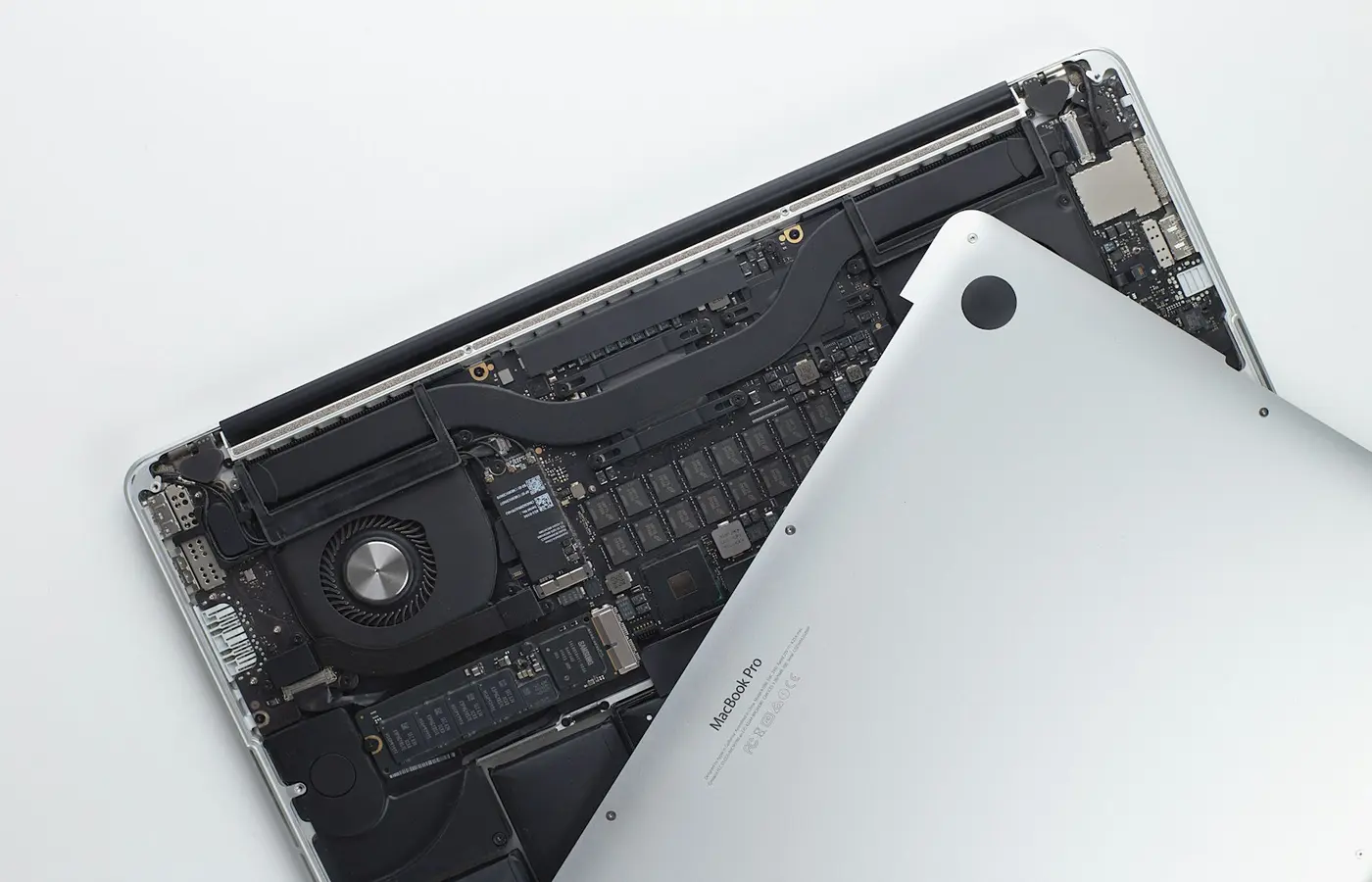
有些笔记本电脑使用可更换的无线模块;另一些则采用集成式硬件、内部空间有限,或者受到平台特定兼容性限制。即使从物理结构上看似乎可以更换,也可能需要考虑天线是否匹配、驱动程序支持、BIOS 行为、保修条款和当地无线电法规。
拆开笔记本电脑前,应先查看确切型号的维修手册和支持文档。如果手册没有明确说明支持此操作,或者笔记本电脑仍在保修期内而相关后果不清楚,那么交由专业人员维修更稳妥。
对于现有笔记本电脑,你通常可以在操作系统的网络设备信息中查看已安装的无线网卡。将完整的网卡名称和驱动程序版本记录下来,再与路由器规格进行比较或查找驱动程序更新。
路由器和家庭网络需要支持什么
Wi-Fi 7 笔记本电脑可以连接较旧的 Wi-Fi 网络,但要使用 Wi-Fi 7 特有的功能,就需要 Wi-Fi 7 路由器或接入点。同样,要使用 6 GHz 频段,需要客户端和接入点硬件兼容,而且所在地区也必须支持该频段。
网络侧与笔记本电脑同样值得仔细检查。查看路由器或接入点的确切规格表,确认以下信息:
- Wi-Fi 代际和支持的频段
- 是否支持 6 GHz(如果这是你决策的一部分)
- 可选的信道带宽
- 以太网端口速度
- Mesh 和有线回程设计
- 固件支持和更新政策
- 6 GHz 工作所需的安全设置
路由器即使标称支持 Wi-Fi 7,其他环节也可能仍有限制。例如,如果宽带套餐、WAN 端口、以太网回程、交换机或服务器存储速度较慢,那么快速无线链路也未必能提升互联网速度。反过来,改善路由器摆放位置不佳或不可靠的 Mesh 回程,可能比更换笔记本电脑的无线网卡更重要。
TP-Link 对 Wi-Fi 6 和 Wi-Fi 7 的对比同样将潜在优势放在联网设备负载、互联网服务和整个网络的背景下讨论,而不是只看笔记本电脑。这是厂商提供的指导,并不保证每个家庭都能获得相同结果。
实用的网络瓶颈检查
在把 Wi-Fi 7 当作解决方案之前,可以先问自己以下问题:
- 笔记本电脑靠近路由器时,连接速度是否仍然很慢?
- 问题是否只出现在某个房间,这可能说明路由器摆放或建筑结构有影响?
- 有线设备能否达到预期的互联网或本地网络速度?
- 路由器使用的是有线回程,还是 Mesh 节点通过无线方式转发信号?
- 问题出现时,是否有多台设备同时处于活跃状态?
- 路由器支持页面显示的固件是否为最新版本,并且是否支持你预期使用的频段?
这些检查不需要设定一个通用的速度目标。它们有助于区分问题究竟出在互联网服务、覆盖范围、摆放位置或回程链路,还是笔记本电脑的 Wi-Fi 能力上。
何时 Wi-Fi 6 或 Wi-Fi 6E 仍是更稳妥的选择
如果笔记本电脑在显示屏、内存、处理器、接口、可维修性或保修方面更出色,那么 Wi-Fi 6 仍是合理的默认选择。如果现有路由器支持 Wi-Fi 6 且运行可靠,并且近期没有更换计划,这也是明智之选。
如果你在两款其他方面相近的笔记本电脑之间做选择,并且拥有兼容的 6 GHz 接入点,那么尤其值得考虑 Wi-Fi 6E。它能够让你使用 6 GHz,而无需笔记本电脑和网络支持多链路操作等 Wi-Fi 7 功能。
在以下情况下,可以放心选择 Wi-Fi 6 或 6E:
- 你目前的路由器不支持 Wi-Fi 7,但运行可靠。
- 你的互联网连接是主要性能瓶颈。
- 你主要用笔记本电脑处理网页工作、视频通话、流媒体和常见云应用。
- Wi-Fi 7 版本需要牺牲更有价值的配置选项。
- 笔记本电脑商品页没有注明确切的 Wi-Fi 7 网卡型号。
兼容性很有用,但不等于性能相同。Wi-Fi 7 笔记本电脑连接到 Wi-Fi 6 路由器时,仍受该路由器及连接能力的限制;它不会把现有网络变成 Wi-Fi 7 网络。
购买 Wi-Fi 7 笔记本电脑前的结账清单
下单前请使用这份清单:
- **确认笔记本电脑 SKU。**保存确切的产品编号、销售地区、操作系统和配置。
- **查找完整的无线网卡名称。**不要只依赖营销摘要中的“Wi-Fi 7”字样。
- **将频段与路由器进行比较。**如果你在意 6 GHz,请确认两端都支持该频段。
- **检查接入点。**如果你期望使用 Wi-Fi 7 特有的功能,请确认接入点确实支持 Wi-Fi 7。
- **检查有线网络。**如果本地高速文件传输很重要,请检查 WAN、LAN、交换机和 Mesh 回程的速度。
- **检查所在地区的支持情况。**可用频段和允许的工作方式可能因国家或地区而异。
- **阅读退货政策。**如果特定建筑内的无线性能对购买决定很重要,这一点尤其值得注意。
- **优先考虑笔记本电脑的其他方面。**在为无线标识支付额外费用之前,确认内存、存储、显示屏、接口、电源适配器、维修选项和保修情况。
常见问题
使用 Wi-Fi 7 笔记本电脑需要 Wi-Fi 7 路由器吗?
不需要。Wi-Fi 7 笔记本电脑应能连接兼容的旧款 Wi-Fi 网络,包括 Wi-Fi 6 和 Wi-Fi 6E 网络。但要使用 Wi-Fi 7 特有的网络功能,就需要 Wi-Fi 7 路由器或接入点。
Wi-Fi 7 笔记本电脑连接 Wi-Fi 6 路由器时,能提高我的网速吗?
仅凭 Wi-Fi 7 本身不能。笔记本电脑可以与 Wi-Fi 6 路由器配合使用,但连接仍受路由器、信号条件、网络拥堵、互联网服务和其他网络设备的限制。在某些情况下,较新的笔记本电脑无线网卡仍可能带来实际好处,但具体取决于硬件和网络配置。
新笔记本电脑用 Wi-Fi 6E 够不够?
很多情况下够用。如果买家拥有或预计会使用兼容的 6 GHz 网络,并且没有明确需求使用 Wi-Fi 7 特有的功能,那么 Wi-Fi 6E 是一种实用选择。与单纯为 Wi-Fi 7 支付明显溢价相比,它可能是更均衡的选择。
如何确认某款笔记本电脑配置配备了真正的 Wi-Fi 7 网卡?
查看制造商针对确切地区 SKU 提供的规格页面、可下载的技术资料或零件清单。确认其中注明了完整的网卡名称和支持的频段。如果零售商只提供笼统的无线网络标识,请在下单前索取确切的部件号,或通过制造商文档进行核实。
应将 Wi-Fi 7 笔记本电脑视为完整网络决策中的一部分。如果路由器、频段、回程链路和工作负载都能从中受益,就可以放心购买。否则,应选择那些在日常使用中更能体现优势的笔记本电脑配置,并将 Wi-Fi 7 看作一项有用的兼容性功能,而不是有保证的性能升级。