ノートPCはUSB-C経由で充電できる?ポートと必要なワット数を確認
ノートPCがUSB-C充電に対応しているかを確認する方法、対応ポートの見分け方、USB Power Delivery対応の充電器・ドック・モニターに必要なワット数を解説します。
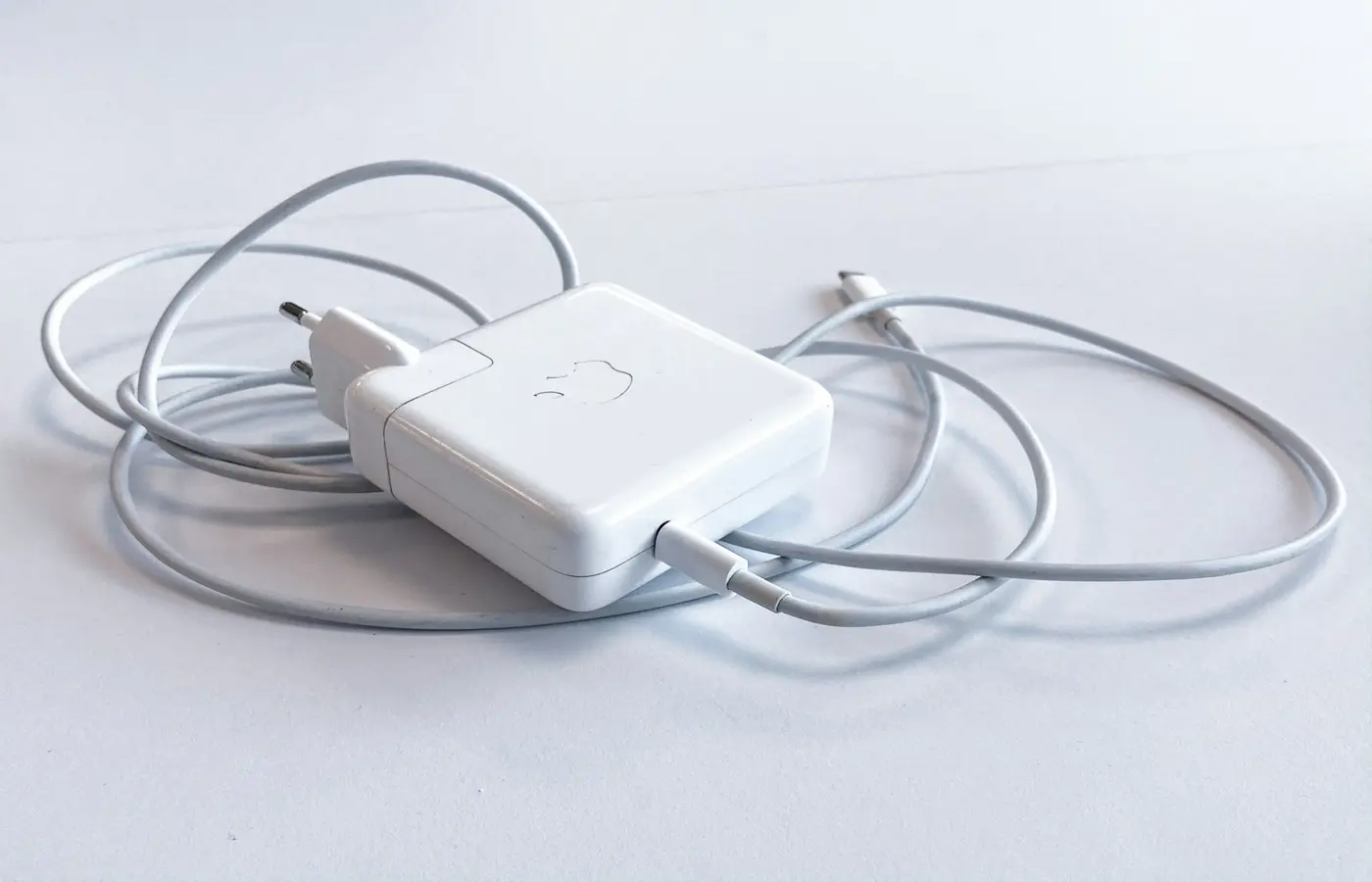
USB-C経由で充電できるノートPCもありますが、USB-C形状のポートがあるだけでは対応しているとは限りません。確実に判断するには、ノートPCの正確なモデルについて、公式仕様またはマニュアルで電源入力、USB Power Delivery充電、USB-C DC入力への対応が明記されているかを確認してください。
USB-Cポートは、データ転送、外部ディスプレイへの出力、ノートPCからアクセサリーへの給電、ノートPC本体への給電、またはこれらの複数の機能に対応している場合があります。これらはそれぞれ別の機能です。交換用の充電器、ドック、モニター、ケーブルを購入する前に、どのポートが電源入力に対応しているかと、その構成にメーカーが指定する充電器のワット数の両方を確認してください。
まず結論:USB-C充電への対応はノートPCのモデルとポートによって異なる
USB-Cが示すのはコネクターの形状であり、対応機能が保証されているわけではありません。見た目が同じポートでも、機能が異なることがあります。同じメーカーのノートPC同士でも例外ではありません。
たとえばASUSは、USB-Cの実装にはデータ通信のみのもの、充電対応のもの、映像出力対応のもの、映像出力と充電の両方に対応する多機能なものがあると説明しています。同社のサポート情報では、USB-Cポートがすべての機能に対応していると決めつけず、ポートのマーク、公式製品仕様ページ、モデルの電子マニュアルを確認するよう案内しています。ASUS USB-Cポートの案内
MSIも同様に、USB-Cの機能はモデルによって異なるとして、製品ページで完全なモデル名を検索し、「I/O Ports」セクションを確認するよう案内しています。MSI USB-C機能に関するFAQ
購入時の実用的なルールは次のとおりです。
ノートPCにUSB-Cポートがあるという理由だけで、USB-C充電器を購入しないでください。該当するポートがUSB-C電源入力に対応していると、ノートPCの公式資料で確認できた場合にのみ購入しましょう。
この記事で扱うのは、USB-C経由でノートPCを充電する方法です。ノートPCのUSB-Cポートから、接続したすべてのアクセサリーを動作させたり充電したりするのに十分な電力を供給できる、という意味ではありません。
USB-Cポートが電源入力に対応しているか確認する
まず、ノートPCを正確に特定します。「IdeaPad」「Inspiron」「Zenbook」「Stealth」のようなシリーズ名だけでは不十分です。ポートの機能は、画面サイズ、プロセッサーの選択肢、地域別モデル、世代、個々の機種によって異なることがあります。
充電器やドックを購入する前に、次の手順で確認してください。
1. 正確なモデル番号と地域別モデルを確認する
ノートPC底面のラベル、購入時の請求書、メーカーのサポートアプリ、またはシステム情報ページを確認してください。販売上の名称だけではなく、モデルを示す完全な識別番号を控えます。
ノートPCを購入する場合は、販売店に正確なパーツ番号またはマシンタイプを確認してください。販売ページで複数の構成がまとめられていることがあり、あるバージョンのポート写真が販売中の製品に当てはまるとは限りません。
2. メーカー公式の仕様ページを開く
「I/O Ports」「Connectivity」「Interfaces」「Ports」などのセクションを探してください。次のように、ノートPCへの電源入力が明確に示されている必要があります。
- USB Power Delivery充電
- Power Delivery入力
- USB-C充電
- USB-C経由のDC入力
- USB-C経由の充電に対応
「USB-C」「USB 3.2」「Thunderbolt」「DisplayPort」「データ転送」といった記載だけでは、そのポートからノートPCを充電できることの根拠にはなりません。
MSIの公式案内は、一般的な確認方法として特に参考になります。ノートPCの完全なモデル名を検索し、「Specifications」ページを開いて、「I/O Ports」表にあるType-Cの説明を確認します。MSI USB-C機能に関するFAQ
3. ユーザーマニュアルとポート図を確認する
マニュアルには、各ポートの位置や対応機能が記載されている場合があります。USB-Cポートが2つ以上あるノートPCでは特に重要です。一方は充電入力に対応し、もう一方はデータ接続や映像出力を目的としている可能性があります。
特定の対象モデルに関するDellのサポート資料は、マークやマニュアルの確認が重要な理由を示しています。Dellによると、「D」ロゴのあるUSB-Cポートはデータ転送、映像出力、Power Deliveryに対応し、「SS」ロゴのみのポートは、記載されている対象モデルではデータ転送のみ対応します。Dell USB-Cポートの対応機能に関する案内
この例を、すべてのメーカーに共通するアイコンの見分け方として扱わないでください。ロゴやポートの機能はメーカーや世代によって異なるため、お使いのモデルの資料を確認してください。
4. ポートのアイコンは手がかりとして扱い、最終的な根拠にしない
バッテリー、プラグ、稲妻、充電を示すマークは参考になりますが、マニュアルの代わりにはなりません。同様に、Thunderboltの表示は高速接続に対応していることを示す場合がありますが、それだけでノートPCがUSB-C充電に対応しているとは限りません。
公式製品ページやマニュアルに充電入力が明記されていない場合は、USB-Cを対応済みの代替手段と見なさず、付属の充電方法を使用してください。
USB-Cのデータ転送、映像出力、ノートPCの充電を混同しない
USB-Cポートには、さまざまな機能があります。それぞれを区別して考えることで、充電に関する多くの誤りを防げます。
| ポートの機能 | 意味 | それだけでは確認できないこと |
|---|---|---|
| データ転送 | ストレージ、周辺機器、その他のUSBデバイスを接続する | ノートPCが充電器から電力を受け取れること |
| 映像出力 | 対応するモニターやアダプターに映像を送る | モニターからノートPCを充電できること |
| 電力出力 | ノートPCからアクセサリーに電力を供給する | ポートが充電器から電力を受け取れること |
| 電源入力 | 対応する充電器、ドック、モニターからノートPCに給電する | すべてのUSB-C充電器が十分な電力を供給できること |
電力の向きは重要です。ノートPCからスマートフォンや低消費電力のアクセサリーを充電できても、同じポートからノートPC本体を充電できるとは限りません。
Dellは、USB-C経由で外部機器に給電する場合の制限として、接続機器への最大出力が15 Wであると説明しています。DellノートPCのUSB-C電力出力制限 これはアクセサリーへの出力についての説明であり、15 Wの充電器でDellのノートPCを充電することを推奨するものではありません。
同様に、USB-CモニターはノートPCから映像を受け取れても、ノートPCへの給電には不十分な場合があります。USBポートが多数あるドックでも、ノートPCへの充電出力を備えていないことがあります。機能を別の機能から推測せず、構成全体の仕様を確認してください。
充電器のワット数とUSB Power Delivery要件を合わせる
ノートPCがUSB-C充電入力に対応していると確認できたら、次はその充電器が該当するノートPCに適しているかを確認します。
ノートPCのマニュアル、公式仕様ページ、またはメーカーが認める交換用電源アダプターの資料で、次の項目を確認してください。
- 推奨されるUSB-C充電器のワット数
- USB Power Delivery充電への対応の有無
- ドックやモニター経由の充電に関する制限
- 特定のパフォーマンスモードで付属充電器が引き続き必要かどうか
- 高負荷時のUSB-C充電に関する制限
判断の基準には、メーカーが明記している要件を使ってください。ワット数の表示が十分に見える、またはUSB-Cケーブルが付属しているというだけで、適切な充電器だと判断しないでください。
低ワット数の充電器が実用的な代替品にならない場合がある理由
互換性のある充電器がノートPCに認識されても、元のアダプターの適切な代替品になるとは限りません。ノートPC、現在の作業負荷、バッテリーの状態、メーカーの電源管理ルールによっては、出力の低い充電器では充電に時間がかかったり、アイドル時を中心にしか充電できなかったり、負荷の高い作業中にバッテリー残量を維持できなかったりすることがあります。
こうした一般的な可能性を、特定の機種に対する予測として扱わないでください。結果は、正確なモデル、充電器、ケーブル、ドックまたはモニター、作業負荷によって異なります。
メーカーが低ワット数のUSB-C充電器への対応を明記していない場合は、旅行中、長時間のレンダリング、ゲーム、その他安定した電力供給が重要な場面で、それに頼らないでください。
付属アダプターの定格は参考情報であり、USB-C入力への対応を示すものではない
ノートPCのマニュアルには、付属ACアダプターのワット数が記載されている場合があります。これは想定されている電源構成を把握する参考になりますが、USB-C充電に対応している証拠にはなりません。
たとえば、特定のLegion Pro 7i 16 Gen 8のマシンタイプに対応するLenovoユーザーガイドには、300 Wと330 WのACアダプターの選択肢が記載されています。Lenovo Legion Pro 7i 16 Gen 8ユーザーガイド これは構成に応じた参考情報であり、高性能ノートPCが専用アダプターに依存する場合があることを示しています。すべてのゲーミングノートPCに専用充電が必要という意味でも、他のLegion世代やモデルのUSB-C充電動作を示すものでもありません。
安全な解釈はシンプルです。マニュアルに高ワット数の専用アダプターが指定され、代替手段としてのUSB-C入力が記載されていない場合は、記載されたアダプターを使い続けてください。
ケーブル、ドック、モニターも確認してから使用する
ノートPCの充電は、製品ひとつだけで完結するのではなく、一連の接続で成り立ちます。充電経路を構成するすべての機器が、必要な条件を満たしている必要があります。
- ノートPC: 対象のUSB-Cポートが電源入力に対応していること。
- 充電器、ドック、またはモニター: ノートPC側へのUSB-C充電出力が明記されていること。
- ケーブル: 想定する充電接続、および必要なデータ機能や映像機能に適していること。
- ノートPCの資料: そのポート、アクセサリーの種類、または動作モードでの充電が除外されていないこと。
ドックの総電力定格が、そのままノートPCに送れるワット数とは限りません。使用可能な電力の一部が、USBデバイス、Ethernet、ストレージ、ディスプレイ、ドック自体に割り当てられている場合があります。「host charging」「upstream charging」「Power Delivery output to laptop」などの表記を確認し、その数値をノートPCメーカーが指定する要件と比べてください。
USB-Cモニターを使う場合は、接続先のコンピューターに供給する電力について、モニターに記載された仕様を確認してください。USB-C映像入力があるからといって、ノートPCの充電に十分な電力が供給されるとは限りません。
ケーブルの選択にも同じ注意が必要です。スマートフォン、モバイルバッテリー、安価なアクセサリーに付属するケーブルが、ノートPCの充電に適しているとは限りません。充電器、ドック、モニター、またはノートPCのメーカーが、想定する接続に適していると明示したケーブルを使用してください。アクセサリーの説明が曖昧な場合は、対応する充電器に付属する純正ケーブルを使うか、信頼できるメーカーの仕様が明確な交換用ケーブルを購入してください。
USB-C充電を安全に行うためのチェックリスト
ノートPCの充電器をUSB-C充電器、ドック、またはモニターに置き換える前に、次のすべてを確認してください。
- ノートPCの完全なモデル番号と地域別構成を確認した。
- 公式仕様またはマニュアルに、該当するUSB-Cポートが電源入力または充電に対応していると明記されている。
- どの物理的なUSB-Cポートが充電用なのか把握している。
- 充電器、ドック、またはモニターに、ノートPC側への電力出力が記載されている。
- 記載された出力が、ノートPCメーカーの指定する要件または承認範囲に合っている。
- ケーブルが想定する充電構成に適していると資料で確認できる。
- その構成が軽作業のみ、通常使用、または元のアダプターの代替として承認されているのかを理解している。
- 互換性が明確に記載されていない場合、販売店の返品条件を確認した。
USB-C充電が元のアダプターの適切な代替手段ではない場合
USB-C充電は便利ですが、常に最適な方法であるとは限らず、対応しているとも限りません。
次の場合は元のアダプターを使用してください。
- ノートPCの資料でUSB-C電源入力への対応が明記されていない。
- USB-Cポートがデータ転送のみ、または映像出力のみと記載されている。
- その構成に専用アダプターが指定され、USB-C充電の代替手段が示されていない。
- ノートPCで仕様上の最大パフォーマンスを必要としているが、USB-C充電でもその動作が可能か確認できない。
- ドックまたはモニターの出力が、ノートPCメーカーの推奨より低い。
- ノートPCに、未対応、電力不足、または認識できないアダプターについて警告が表示される。
コネクターが異常に熱くなる、充電が何度も接続と切断を繰り返す、システムに未対応アダプターの警告が表示される、通常の使用中にバッテリー残量が減り続ける場合は、作業を中止してノートPCメーカーのサポート資料を確認してください。そのノートPC向けと明記されていないアダプター、ケーブル、ポート変換器で警告を回避しようとしないでください。
まとめ
ノートPCをUSB-C経由で充電できるのは、正確な構成がUSB-C電源入力に対応し、充電器を含む構成がメーカーの指定要件を満たす場合に限られます。USB-C形状であること、Thunderboltの表示、映像出力、アクセサリーへの給電機能だけでは、対応を判断する根拠として不十分です。
最も安全なのは、完全なモデル番号を特定し、公式のポート仕様とマニュアルを確認したうえで、指定された充電方法、充電器の出力、ケーブルを合わせることです。根拠が不明確な場合は、USB-Cを当然の代替手段と見なさず、元のアダプターを使用してください。
よくある質問
どのUSB-C充電器でも、USB-C対応ノートPCを充電できますか?
いいえ。ノートPCがUSB-C電源入力に対応し、充電器がそのモデルについてメーカーの指定要件を満たしている必要があります。USB-Cコネクターであることだけでは、どちらの条件も保証されません。
どのUSB-CポートでノートPCを充電できるか、どうすれば分かりますか?
該当モデルの公式仕様とユーザーマニュアルを確認してください。ポート図に、充電対応ポートが示されている場合があります。ポートのロゴも手がかりになりますが、モデル固有の資料で確認してください。
USB-C充電器のワット数が低すぎると、どうなりますか?
充電が遅くなったり、軽い作業中にしか充電できなかったり、負荷の高い作業中にバッテリー残量を維持できなかったり、充電器が拒否されたりすることがあります。具体的な動作はノートPC、充電器、ケーブル、電源設定、作業負荷によって異なるため、メーカーが示す要件を基準にしてください。
USB-CモニターやドッキングステーションからノートPCを充電できますか?
可能な場合はありますが、ノートPCがUSB-C充電入力に対応し、モニターまたはドックがそのノートPCに十分な上流側の充電出力を明示している場合に限られます。両製品の資料を確認し、映像出力やUSBポートの数から充電対応を推測しないでください。