大学生向けノートPCの選び方:授業で使うソフト、携帯性、サポートを確認
大学生向けノートPCは、まず授業で使うソフトを確認し、その後で携帯性、構成の制約、ポート、修理、サポートを比較して選びましょう。

大学生活に最適なノートPCが、必ずしも最安モデルや最軽量モデル、あるいは見栄えのするスペック表示を備えたモデルとは限りません。まず、授業で必要なソフト、そのソフトが対応するOS、学期中に故障した場合に利用できるサポートを確認しましょう。
多くの学生には、適切なメモリとストレージを備えた携帯しやすいノートPCで十分です。ただし、「十分」かどうかは、実際に使うアプリ、ファイル、周辺機器、リモートアクセスツール、学内システムによって異なります。ノート取りに理想的に見えるノートPCでも、必須アプリがWindows専用だったり、多くのローカルストレージが必要だったり、特定のグラフィックス機能に依存したりする場合は、購入に適さないことがあります。
目指すべきなのは、一般的なモデル名だけでなく、実際の構成を確認したうえで選ぶことです。そして、現実的に持ち運び、充電し、修理しながら、在学中にサポートを受け続けられる製品を選びましょう。
授業で使うソフトと大学のIT要件を確認する
ノートPCのブランドを比較する前に、授業の案内を確認しましょう。大学が独自のライセンスを通じてソフトを提供していたり、特定のアプリを必須としていたり、専門システムへのリモートアクセスを用意していたりする場合があります。学部・学科によっては、大学全体の一般的な推奨要件とは異なる要件が設けられていることもあります。
UWE Bristolは、コースによって必要なアプリが異なるため、まず授業で使うソフトを確認するよう勧めています。University of Pittsburghも、学部・学科の要件を確認し、個別の案内が必要な場合は学部・学科のIT部門に相談することを推奨しています。
学年度中に使う可能性のあるものを、簡単なリストにまとめましょう。
- 必須の授業用アプリとそのバージョン
- 各アプリが対応するOS
- オンライン学習プラットフォームで必要なブラウザー、プラグイン、セキュリティ要件
- リモートデスクトップ、仮想プライベートネットワーク、多要素認証のツール
- 作成、編集、提出が必要なファイル形式
- 実験機器、ペンタブレット、外部ディスプレイ、ストレージデバイスなどの専門機器
- ソフトをローカルにインストールするのか、学内のコンピューター室で使えるのか、リモートでアクセスできるのか
次に、重要なアプリの公式システム要件を調べます。推奨要件が公開されている場合は、プログラムを起動できるだけの最低要件だけでなく、推奨要件を重視してください。最低要件は互換性の確認には役立ちますが、大きなファイル、ビデオ通話、ブラウザーのタブ、バックグラウンドサービス、後年の授業で必要になる作業に対応する余裕がほとんどない場合があります。
学部・学科が案内を公開している場合は、それを最初の選別基準にしましょう。案内がない場合は、注文前に具体的な質問をしてください。「この正確なOSと構成で、必須ソフトをローカルで実行できますか?」という形で、コース名、アプリ名、バージョン、ノートPCの構成を質問に含めます。
大学のコンピューター室を利用できるからといって、自宅での互換性確認が不要になるとは限りません。コンピューター室は役に立つことがありますが、利用時間、場所、ソフトの提供状況、リモートアクセスの規則によっては、現実的な代替手段にならないこともあります。
互換性を確認してからOSを選ぶ
Windows、macOS、ChromeOSは、状況に応じていずれも適切な選択肢になり得ます。大学生向けノートPCとして、どれか一つがあらゆる場合に最適というわけではありません。
選択は、必須のアプリやシステムに合わせて行いましょう。
| プラットフォーム | 購入前に確認すること | 選ぶ一般的な理由 | 確認すべき重要な制約 |
|---|---|---|---|
| Windows | 正確なWindowsのバージョン、プロセッサーアーキテクチャ、必要なドライバー、学部・学科のサポート | ハードウェアの選択肢が幅広く、多くのローカルインストール型プログラムと互換性がある | WindowsノートPCでも、作業内容に応じたメモリ、ストレージ、ポート、グラフィックス性能が必要 |
| macOS | 必須アプリ、プラグイン、デバイスドライバー、試験ツールやリモートアクセスツールすべてに、現行のmacOS版があるか | 授業のソフトや学内ツールが明確に対応している場合に適した選択肢 | アプリ、アクセサリー、技術的なワークフローによっては、Windows専用ツールが必要になる場合がある |
| ChromeOS | 必須プログラムに、ネイティブのWeb版、Android版、またはChromeOS対応版があるか | Web中心の軽量な学習ワークフロー | ローカルインストール型の専門アプリや、一部のデスクトップ作業では互換性が限られることがある |
YaleのStudent Technology Collaborativeは、ChromeOSを使う場合、AndroidアプリやWeb版がデスクトップソフトの代わりになると思い込まず、必須プログラムとの互換性を確認するよう案内しています。アプリがシラバスに明記されている場合、大学のライセンスを通じて提供される場合、または評価対象の課題で必須となっている場合は、特に重要です。
プログラムのブラウザー版では、デスクトップ版と同じ機能、オフラインアクセス、ファイル処理、周辺機器のサポートが得られないことがあります。同様に、リモートのWindowsデスクトップが役立つ場合もありますが、安定したネットワーク接続が必要で、すべての作業に適しているとは限りません。
Windows用ソフトが指定されたコースでMacを検討している場合、仮想マシンで解決できると考えてはいけません。ソフトのベンダーが仮想化環境をサポートしているか、大学がその構成をサポートしているか、アプリが特定のハードウェアやドライバーを必要とするか、ノートPCに両方のOSを動かすだけのメモリとストレージがあるかを確認してください。macOS専用のワークフローを前提に設計されたソフトに合わせてWindowsを選ぶ場合も、同じ注意が必要です。
卒業まで使える構成の最低ラインを決める
ソフトの要件がわかったら、ノートPCの構成全体を比較しましょう。モデル名が同じでも、プロセッサー、ディスプレイ、メモリ容量、ストレージ、グラフィックスチップ、無線カード、OSが異なる複数の構成が存在することがあります。あるバージョンを対象にしたレビューや販売店のページが、購入カートに入れた製品の情報と一致するとは限りません。
学生全員に当てはまる、メモリ、ストレージ、プロセッサー、グラフィックスの普遍的な最低要件はありません。University of Hertfordshireは、多くの学生向けの一般的な基準として、メモリ8GB、SSDストレージ256GBなどを案内しています。一方で、専門ソフトにはより高性能なコンピューターが必要な場合があるとも注意しています。このような案内は出発点として利用し、自分の授業の要件の代わりにしないでください。
メモリ:普段のマルチタスクに余裕を持たせる
通常RAMまたはユニファイドメモリと表記されるメモリは、複数の作業を同時に進めるときの快適さに影響します。軽い作業でも、ノート、調べもの用のタブ、メール、クラウドストレージ、ビデオ通話を同時に使うことがあります。コースによっては、大きな文書、データセット、デザインファイル、開発ツール、仮想マシンを加える必要があります。
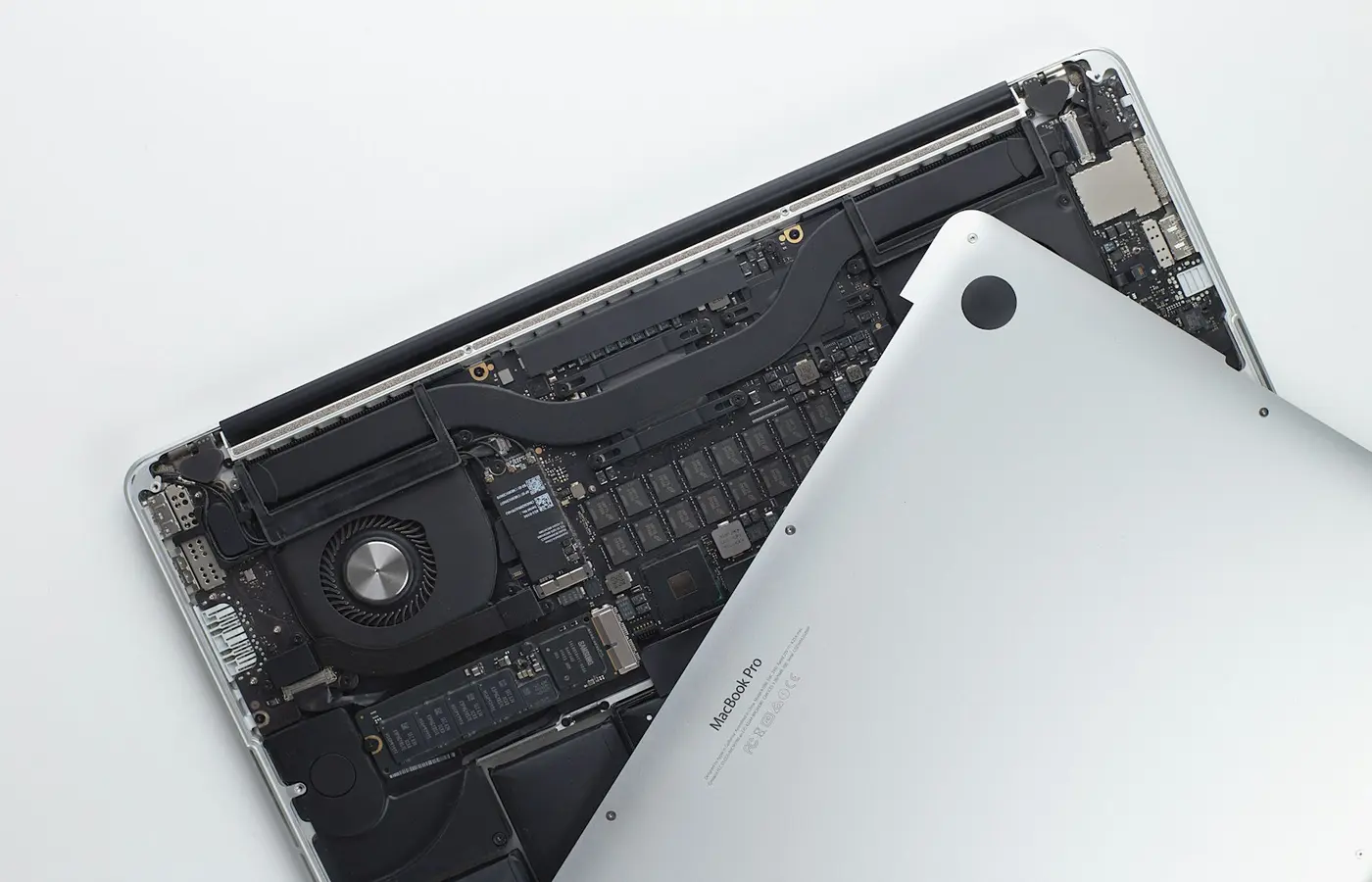
必須ソフトの推奨要件が16GBなのに、安いからという理由で8GB構成を購入すると、後から解決できない問題になる可能性があります。薄型ノートPCの多くはメモリが基板にはんだ付けされており、購入後に増設できません。
購入手続きに進む前に、次の点を確認しましょう。
- モデルシリーズでサポートされる最大容量ではなく、実際に搭載されているメモリ容量
- メモリがはんだ付けされているか、ソケット式か、一部だけ増設可能か
- ソフトのベンダーが推奨するメモリ要件
- 仮想マシン、ローカルの開発環境、大きなメディアファイルを使う予定があるか
ストレージ:ファイル、アップデート、復旧用の空き容量を考慮する
SSDストレージは、文書を保存できる容量だけでなく、さまざまな用途に関わります。OSのアップデート、クラウド同期フォルダー、授業のファイル、アプリのインストーラー、ローカルバックアップ、復旧ツールも容量を使用します。
情報が公開されている場合は、OSをインストールした後に使えるストレージ容量を確認しましょう。さらに重要なのは、ドライブを交換・増設できるか、外付けドライブを使うワークフローが許容できるかを判断することです。交換可能なSSDを使うノートPCもあれば、ストレージが基板にはんだ付けされているものや、地域によって構成が異なるものもあります。
「最大○○まで」と記載された販売ページだけを見て購入しないでください。正確なSKUに搭載されるドライブを確認し、アップグレード情報についてメーカーの仕様書やサービスマニュアルを参照しましょう。
プロセッサーとグラフィックス:名称ではなく要件に合わせる
プロセッサーのブランド名だけでは、ノートPCがソフトの要件を満たすかどうかはわかりません。同じプロセッサーシリーズでも、世代、電力制限、冷却設計、ソフトのサポートによって、実際の性能に大きな違いが生じることがあります。
授業で使うソフトに、プロセッサーのクラス、グラフィックス性能、または独立したグラフィックスが必要と記載されている場合は、正確な要件とノートPCに搭載される正確なハードウェアを比較しましょう。グラフィックス要件を内蔵グラフィックスで満たせるか、購入予定のOSとプロセッサーアーキテクチャにアプリが対応しているかを確認してください。
ディスクリートGPUが常に有利だと考えるのは避けましょう。コスト、重量、発熱、充電器のかさばりが増すことがあります。アプリ、授業、その他の用途で必要な場合に限り、検討する価値があります。
画面サイズ、重量、充電、実際の学習スタイルのバランスを取る
携帯性は、製品ページに記載された数字だけで決まるものではありません。ノートPC、充電器、変換アダプター、ノート、ヘッドホン、水筒、授業や仕事に必要な機材を合わせた、毎日の持ち運びの負担で考えましょう。
小型のノートPCは長い一日でも持ち運びやすい一方、大きな画面は文章作成、画面分割での作業、表計算、アクセシビリティ上のニーズ、細部を見る作業に適している場合があります。Yaleの案内は、特定の画面サイズを誰にとっても最適とみなすのではなく、学生本人に合うサイズを選ぶよう勧めています。
普段の生活をもとに、次の点を考えてください。
- 普段の一日に、ノートPCをどれくらいの距離持ち運びますか?
- 主に机、講義室、図書館、移動中のどこで作業しますか?
- 勉強する場所には、通常電源コンセントがありますか?
- 机で作業するための外部モニターやキーボードをすでに持っていますか?
- 大きな画面があれば、目の負担が減ったり、アクセシビリティが向上したりしますか?
- ノートPCと付属の充電器を無理なく持ち運べますか?
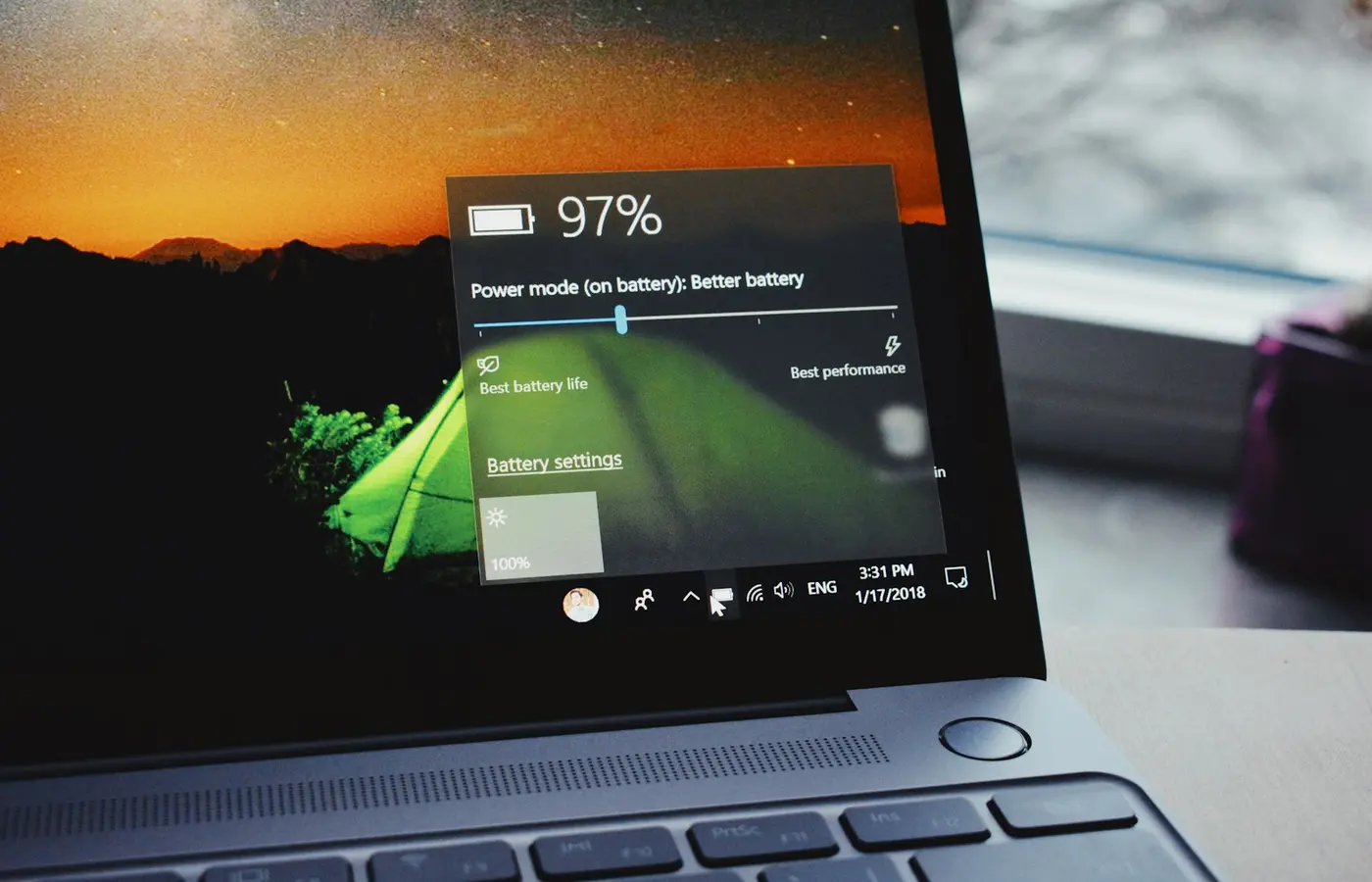
メーカーのバッテリー駆動時間は、公表された条件を比較するうえでは役立ちますが、自分の使用環境での駆動時間を保証するものではありません。画面の明るさ、ビデオ通話、ブラウザーの使用状況、バックグラウンドソフト、無線信号の強さ、周辺機器、アプリの負荷は、いずれもバッテリーの消費量を変える可能性があります。
バッテリーの持ちが重要なら、同じ構成を対象にし、テスト条件を説明している独立したテストを探しましょう。正確なSKUについてそのような情報が見つからない場合は、公称のバッテリー駆動時間が自分の学習時間に当てはまると考えず、充電できる環境を前提に計画してください。
ノートPCの充電方法も確認しましょう。付属充電器のサイズとワット数、USB-C経由の充電に対応しているか、すでに持っているドックや充電器から十分に充電できるかを確かめてください。USB-Cポートがあるだけで、充電に対応しているとは限りません。
購入前にポート、ディスプレイ、アクセサリーを確認する
アクセサリーと技術的には互換性があっても、毎日の使用では不便なノートPCもあります。今必要な接続機器だけでなく、今後必要になる可能性があるものも確認しましょう。
まず、必要な機器を簡単にリストアップします。
- 外部モニターまたは教室のディスプレイ
- USBメモリーまたは外付けSSD
- 有線マウス、キーボード、またはEthernetアダプター
- ヘッドホンまたはマイク
- ワークフローに必要な場合はSDカードリーダー
- ドック、ハブ、プロジェクター用アダプター、またはアクセシビリティ機器
販売店のポートアイコンだけでなく、正確なノートPCのメーカー仕様を確認してください。各USB-Cポートについて、充電、映像出力、データ転送、ドック機能に対応しているかを確認しましょう。これらの機能は実装によって異なります。HDMIなどの映像ポートについても同様に、ポートのバージョンと、使用予定のモニターに必要な解像度やリフレッシュレートに対応しているかを確認してください。
ディスプレイも実用面から確認する価値があります。画面サイズ、解像度、表面仕上げ、輝度の仕様、必要な場合はタッチ対応かどうか、予定している作業にパネルが適しているかを確認しましょう。仕様からパネルの特性はわかりますが、見やすさ、映り込み、文字の拡大表示、色に敏感な作業が重要な場合、実際に画面を見ることの代わりにはなりません。
モニター、プロジェクター、ドックを使う場合は、仕様書と同じくらい返品条件も慎重に確認しましょう。機器が自分の環境と互換性がなかった場合に、納得できる条件で返品できるかを確かめてください。
保証、修理、サポートもノートPCの価格の一部として考える
大学生活で使うノートPCは作業道具です。購入価格だけが費用のすべてではありません。購入前に、標準保証、修理の依頼先、過失による破損への補償、修理にかかる期間、バッテリーの修理・交換方法を比較しましょう。
University of PennsylvaniaのノートPC購入ガイドは、3年間のサービス保証を検討することを勧め、通常のノートPCの使用期間中にバッテリーの交換が必要になる場合があると指摘しています。サービスプランの具体的な価値は、その条件、国、消費者保護の権利、学期中に修理がどれほど支障になるかによって異なります。
購入前に、次の点を確認しましょう。
- 標準保証の期間と対象範囲
- 勉強、旅行、居住する地域で保証が適用されるか
- 過失による破損が標準保証とは別扱いか
- 保険金請求の上限、自己負担額、免責事項、盗難や紛失が対象外かどうか
- 利用できる修理方法:郵送、認定修理、地域のサービス、出張サポート
- 予想される修理の流れと、大学などで代替機を借りられるか
- バッテリーの交換方法と費用の明確さ
- メーカーがサービスマニュアルや修理資料を公開しているか
通学が多い、共有スペースで作業する、予定外の修理費を負担できないといった場合は、過失による破損への補償が適切なこともあります。ただし、必ず得になるとは限りません。補償プランの総費用、免責事項、請求手続き、免責金額を、自分で破損に対応する場合の現実的な費用と比較しましょう。
延長保証に、過失による破損、バッテリー交換、海外でのサービスが含まれるとは限りません。条件は製品、販売店、地域、購入経路によって異なることがあります。
購入手続きに進む前に、注文する構成を最終確認する
注文する前に、製品ページを保存または印刷し、メーカーの構成表と照合しましょう。販売店の掲載情報が不完全な場合があり、一つの製品名が複数のバリエーションを指すこともあります。
次のチェックリストを使いましょう。
- 授業との互換性: 必須ソフト、ライセンス、学内ツール、ファイル形式が、選んだOSで動作する。
- 正確なモデルの識別: ノートPCのシリーズ名だけでなく、完全な部品番号またはSKUを確認している。
- 実際の構成: プロセッサー、メモリ、ストレージ、グラフィックス、ディスプレイ、無線ハードウェア、OSが購入予定のものと一致する。
- アップグレードの制約: メモリとストレージが基板にはんだ付けされているか、交換可能か、購入時にのみ構成を選べるのかを把握している。
- 日常の使いやすさ: 重量、寸法、画面サイズ、充電器、キーボード配列、Webカメラ、充電方法が普段の使い方に合っている。
- ポートとアクセサリー: 必要なモニター、ドック、ストレージ、オーディオ機器、アダプター、アクセシビリティ機器を接続できる。
- サポート: 保証条件、修理方法、過失による破損の補償、バッテリーサービスが自分の地域で納得できる内容である。
- 購入条件: 販売店の最新の返品ポリシーを読み、保証請求をどこが受け付けるのかを理解している。
- 価格の確認: 価格を判断材料にした場合は、日付、販売店、構成、付属するサポートを記録している。価格や在庫は変わることがある。
大学生にとって良いノートPCとは、授業で使うソフトの要件を満たしつつ、携帯性、充電、接続性、修理サポートに避けられる妥協を生じさせない製品です。2つのモデルが同じ要件を満たすなら、構成がより明確で、サポートを受けやすく、実際の学習スタイルに必要なアクセサリーや回避策が少ない方を選びましょう。
よくある質問
大学生向けノートPCには、RAM 8GBと16GBのどちらがよいですか?
どちらの容量も、すべての学生に適しているわけではありません。まず授業で使うソフトの推奨要件を確認し、日常的に複数の作業を同時に行うか、大きなファイルを扱うか、ローカルの開発ツールや仮想マシンを使うかを考えましょう。メモリが基板にはんだ付けされ、増設できない場合は、購入時に十分な容量を選ぶことがより重要です。大学の一般的な案内は参考になりますが、最低容量は必須ソフトの要件を基準に決めてください。
Chromebookは大学で使えますか?
必須ツールがブラウザーで動作する、またはChromeOS対応版があることを確認できているWeb中心のコースなら、使える場合があります。すべてのデスクトップアプリが動作すると思い込まないでください。購入前に、必須プログラム、リモートアクセスツール、ファイル形式の要件、周辺機器をすべて確認しましょう。Yaleは、必須プログラムがChromeOSに対応しているか確認するよう学生に具体的に勧めています。
大学生向けノートPCに過失による破損の補償を付けるべきですか?
修理費の負担が難しい場合や、普段の使い方で落下、水濡れ、移動中の破損のリスクが相応にある場合は、検討してもよいでしょう。まず正確な条件を確認してください。標準保証は通常、製造上の欠陥を対象とし、過失による破損は対象外です。また、保護プランには免責事項、請求回数の上限、サービス料金が設定されている場合があります。
授業で使うソフトがMacで動くかどうかは、どう確認すればよいですか?
該当するソフトの正確なバージョンについて公式システム要件を調べ、macOSのサポートに関する学部・学科または大学のIT案内を確認してください。必要なプラグイン、デバイスドライバー、リモートデスクトップツール、試験用ソフト、ファイル形式を使うワークフローも確認しましょう。コースでWindows専用アプリが指定されている場合は、Macを購入する前に、承認されたmacOSの代替ソフトや、サポートされているリモートアクセス方法があるかを問い合わせてください。