写真編集向けノートPCの選び方:ディスプレイ、メモリ、ソフトウェアの要件を確認
使用するソフトウェアやワークフローに合わせて、ディスプレイ、メモリ、ストレージ、プロセッサ、グラフィックス、ポートを確認し、写真編集向けノートPCを選びましょう。

写真編集に適したノートPCは、単に画面解像度が最も高いものや、最も高価なグラフィックスチップを搭載したものではありません。より確実なのは、使用する編集アプリ、ファイルサイズ、納品形式、作業場所に合った構成を選ぶことです。
多くの人は、まずソフトウェアの要件を確認し、そのうえで仕様を確認できるディスプレイ、現在のプロジェクトに十分なメモリ、カタログやスクラッチファイル用の空き容量がある高速ストレージ、そして実際に使うツールに適したプロセッサやGPUを優先するとよいでしょう。主にデスクで編集する場合や、印刷時の色に敏感な作業を納品する場合は、プレミアムなノートPC用パネルに追加料金を払うより、適切に選んだ外部ディスプレイに予算を多く配分するほうが合理的なこともあります。
編集部注: この記事は調査に基づく購入ガイドであり、実機レビューではありません。Laptop Advicesは、この記事で取り上げるノートPCやディスプレイをテストしていません。メーカーの仕様は、ある構成に何が含まれるとされているかを示すものです。それだけで、実測による色精度、パネルの均一性、持続的な性能、バッテリー駆動時間が証明されるわけではありません。
写真のワークフローとソフトウェア要件から考える
ノートPCを比較する前に、使う予定の編集アプリとバージョンを正確に書き出しましょう。同じアプリでもデスクトップ版とクラウド中心のバージョンでは要件が異なる場合があり、AIノイズ除去、被写体選択、ニューラルフィルター、パノラマ合成、高解像度ディスプレイ対応などの機能には、個別の要件が設けられていることがあります。
作業内容は、アプリ名と同じくらい重要です。
- たまにRAW編集をする: 少量のファイルを取り込み、全体調整、トリミング、Web用画像の書き出しを行う作業は、複雑な合成より通常負荷が低めです。
- 大規模なカタログや頻繁な一括書き出し: プレビューを含むローカルライブラリ、多数の同時書き出し、バックグラウンド同期は、ストレージ容量とプロセッサ性能への負荷を高めます。
- レイヤーを使ったドキュメントや合成: 複数のレイヤー、マスク、スマートオブジェクト、高解像度の元ファイルは、基本的なRAW調整よりも大幅に多くのメモリやスクラッチストレージを使うことがあります。
- パノラマやHDRの合成: これらの作業では大きな一時ファイルが作成されることがあります。Photography Lifeは、写真編集では通常メモリの必要量が比較的控えめである一方、パノラマ合成は注目すべき例外だと指摘しています。そのため、汎用構成でも問題ないと決めつけず、別の購入ケースとして考える価値があります。写真編集用コンピューターの仕様に関する同社のガイドは参考情報ですが、特定のアプリやノートPCでの動作を保証するものではありません。
- AIを活用した編集: ソフトウェアベンダーがローカルAI機能を追加するにつれて、GPU要件は急速に変わることがあります。「AI対応」をうたうコンピューターならどれでも十分に対応できると考えず、使用するツールの最新ドキュメントを確認してください。
- 印刷を重視する作業: 印刷用ファイルを作成する場合は、書き出しを数秒短縮することより、カラーマネジメント、適切なディスプレイ、管理された鑑賞環境のほうが重要になる場合があります。
購入前に、各アプリの公式要件ページを開いて確認しましょう。対応するOSのバージョン、メモリの最小要件と推奨要件、GPUまたはグラフィックスAPIの要件、必要なストレージ容量、機能別の注意事項を確認します。最小要件は互換性の最低ラインであり、大規模な画像ライブラリを快適に扱うための目安ではありません。
納品する画像に合わせてディスプレイを選ぶ
ノートPCの画面では、露出、コントラスト、色、シャープネス、マスク、レタッチを判断します。ディスプレイは重要ですが、宣伝に使われる用語は慎重に読み解く必要があります。
出力する色空間から考える
主にWebサイト、SNS、クライアント確認用、一般的な画面表示を目的とする写真なら、sRGBを基準とするワークフローが分かりやすい選択肢となることがよくあります。sRGBを100%カバーするとされるパネルは役立つ可能性がありますが、その表示だけでは、色が正確か、キャリブレーション済みか、画面全体で均一か、輝度を変えても一貫性があるかは分かりません。
カメラのファイル、編集ワークフロー、プリンター、プリントサービスのすべてが、より広い色空間向けに管理されている場合は、広色域ディスプレイが役立つことがあります。ワークフローによっては、Adobe RGBやDCI-P3という表示を目にするでしょう。どちらの表記も、すべての写真家にとって画面が優れていることを自動的に意味するものではありません。
- 広色域ディスプレイはより幅広い色を表示できますが、カラーマネジメントに対応していないソフトウェアや不適切なプロファイルを使うと、画像が過度に鮮やかに見えることがあります。
- 色域が狭めのディスプレイでも、特性が良好で限界を理解していれば、Web中心の作業には十分実用的な場合があります。
- 色域のカバー率は、色精度、白色点、グレースケールの特性、均一性、キャリブレーション品質を示す測定値ではありません。
解像度とサイズは、精細さだけでなく作業の快適さにも影響する
画素数が多いと、ツールパネル用の作業領域を広くしたり、画像プレビューを大きくしたりできます。画面が大きければ、部分調整や並べての比較がしやすくなります。しかし、特に小型のノートPCでは、写真編集に4Kパネルが必ず必要というわけではありません。
選んだ拡大率で文字やコントロールが快適に見えるなら、低解像度の画面でも適していることがあります。一方、細部をよく確認することが多い場合、複数のパネルを使う場合、またはノートPCをメインの編集機として使う場合は、高解像度の画面が有用かもしれません。想定するディスプレイ拡大率でOSとソフトウェアを確認してください。画素数だけで実際に使える作業領域が決まるわけではありません。
正確なパネル仕様で確認すべきこと
同じノートPCシリーズでも、複数のパネルが用意されていることがよくあります。価格の低いSKUでは解像度、表面処理、リフレッシュレート、タッチレイヤー、色域の仕様が異なるにもかかわらず、販売店が複数の構成に同じディスプレイ説明を使っている場合があります。
注文前にメーカーの部品番号を入手し、次の項目を確認しましょう。
| ディスプレイの確認項目 | 重要な理由 |
|---|---|
| 解像度と画面サイズ | 作業領域、インターフェースの拡大率、細部の見やすさを左右します。 |
| 公称の色域カバー率 | 想定される色域の判断に役立ちますが、色精度の証明にはなりません。 |
| パネル表面処理 | 光沢パネルは鮮やかに見えることがありますが、映り込みのある環境では使いにくい場合があります。マット仕上げは明るい部屋に適していることがあります。 |
| タッチ対応 | パネルの構造に影響することがあり、編集上の利点になるとは限りません。 |
| HDRの表記 | 信頼できるHDR編集やSDRの色精度を、それだけで証明するものではありません。 |
| キャリブレーションやプロファイルの情報 | ワークフローの選択肢を示す場合がありますが、前提とせず確認しましょう。 |
同じモデル番号とパネルオプションに関する独立した測定結果があれば、判断材料として有用です。テスト条件と方法を確認し、別の地域向けSKU、パネル供給元、世代、構成の結果を当てはめないでください。独立した結果は第三者による調査結果として理解し、Laptop Advicesによる測定結果とは区別してください。
色が重要な作業では、対応するキャリブレーション機器と適切なカラーマネジメント設定の利用を検討しましょう。キャリブレーションによって特定のディスプレイの表示特性を改善できることはありますが、適性がない、または個体差が大きいパネルを、既知の基準ディスプレイに変えることはできません。
カタログ、ファイル、スクラッチ領域に合わせてメモリとストレージを選ぶ
メモリ容量によって、ノートPCが一時的な作業領域としてストレージに大きく依存せずに保持できる作業量が決まります。画像の寸法、レイヤー数、パノラマ作業、同時に実行するアプリ、ソフトウェアの挙動などが関係するため、唯一の正解となる容量はありません。
一般的な写真編集では、Photography Lifeが写真編集システム全般について述べているように、16 GBが妥当な出発点となる場合があります。ただし、これは誰にでも当てはまる推奨ではありません。16 GBのノートPCで十分な写真家もいれば、パノラマを頻繁に合成する人、複雑な合成画像を作る人、ブラウザーやほかのアプリを開いたままにする人、非常に大きなファイルを扱う人には制約となることもあります。
次のような用途を予定しているなら、より多くのメモリを選びましょう。
- 大きなレイヤードドキュメントや大規模な合成画像を編集する
- パノラマやHDRシーケンスを頻繁に合成する
- 負荷の高いアプリを複数同時に実行する
- ノートPCを長年使う予定で、後からメモリを増設できない
- 使用するアプリの最新の推奨仕様で、作業内容に応じてより多くのメモリが求められている
アップグレードの可否で選択は変わる
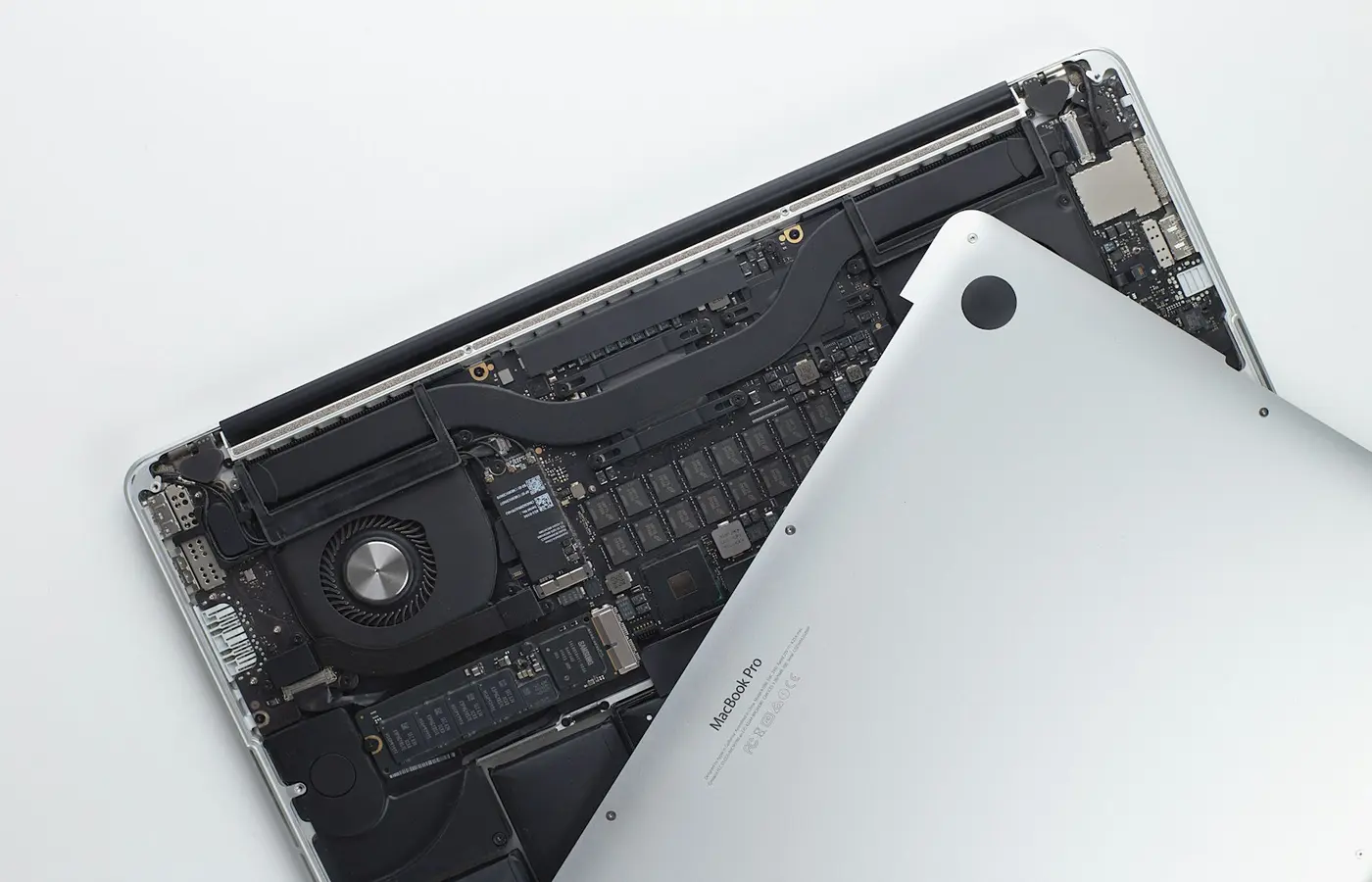
メモリがメインボードにはんだ付けされているノートPCもあれば、交換可能なメモリモジュールを使うものもあり、両方を組み合わせた製品もあります。同じ製品シリーズの別構成でアップグレードできるからといって、検討中のモデルもアップグレードできると思い込まないでください。
次の項目について、正確なサービスマニュアルまたは技術仕様を確認しましょう。
- 搭載されているメモリ容量
- メモリがはんだ付け、スロット式、またはその混在のどれか
- 利用可能なストレージスロットと対応するドライブの種類
- お住まいの地域で、ノートPCを開けると保証対象外になるかどうか
- メーカーが公開している修理手順
ストレージの必要量も、同じく実用面から考える必要があります。OS、アプリ、写真カタログ、プレビュー、キャッシュ、スクラッチファイル、進行中のプロジェクト、バックアップは、すべて容量を使います。内蔵SSDが高速であれば応答性の向上が期待できますが、十分な空き容量も重要です。大容量ドライブを購入しても、ほぼ満杯になってしまうなら、それだけでは十分なストレージ計画とはいえません。
OS、アプリ、作業中のカタログ、進行中の作業用に内蔵SSDを使い、アーカイブやバックアップには外付けまたはネットワークストレージを使う構成が、合理的な場合があります。予定している外付けドライブの接続方式が、製品シリーズ名だけでなく、正確なノートPC構成で対応していることを確認してください。
実際に使うツールに合わせてプロセッサとグラフィックスを選ぶ
ノートPCのプロセッサは、取り込み、プレビュー生成、書き出し、ファイル圧縮、一般的な編集操作の多くに影響します。グラフィックスハードウェアは、画面描画の高速化、対応フィルター、AI機能、一部の画像処理作業に役立つ場合があります。適切なバランスはソフトウェアによって異なります。
「クリエイター向け」「AI」「ゲーミング」「スタジオ」といったラベルだけで購入を決めないでください。代わりに、構成ページからCPUとGPUの正式名称を記録し、使用するアプリの最新ドキュメントと照らし合わせましょう。
ワークフローによっては内蔵グラフィックスで十分
ソフトウェア、メモリ容量、ディスプレイ接続の要件、作業内容が適切であれば、多くの写真編集ソフトは内蔵グラフィックス搭載システムで快適に使えます。基本的なRAW現像、トリミング、レタッチ、通常の書き出しに、必ずしも専用GPUが必要なわけではありません。
GPUアクセラレーション対応のAIツール、負荷の高いフィルター、高解像度の外部ディスプレイを頻繁に使う場合や、ソフトウェアがより多くのグラフィックスメモリを明示的に推奨しているワークフローでは、ディスクリートGPUの重要性が高まることがあります。一方で、価格の上昇、発熱の増加、大型の充電器、携帯性が低い設計などのトレードオフが生じることもあります。
候補ごとに次の項目を確認してください。
- 製品シリーズ名だけでなく、プロセッサの正式なモデル名。
- グラフィックスが内蔵型かディスクリート型か。
- ディスクリートGPUを搭載している場合は、その正確なGPU名と公称グラフィックスメモリ。
- ソフトウェアが特定のグラフィックスAPI、ドライバー対応、またはGPUメモリ容量を必要とするかどうか。
- 第三者による性能データがある場合は、ノートPCの電力モードと冷却設計。
独立したベンチマークが役立つのは、アプリのバージョン、ノートPCの構成、グラフィックスモード、電力プロファイル、テスト手順が明記されている場合に限られます。同じGPU名を持つ高電力構成の結果を、より薄型のモデルの根拠として扱ってはいけません。
購入前に正確なノートPC構成を確認する
購入者がすべての構成でディスプレイ、メモリ、ストレージ、ポート、グラフィックスハードウェアが同じだと思い込むと、特に大きな失敗につながりがちです。販売店の掲載情報は確認の手がかりとして使い、最終的な証拠とはみなさないでください。
購入前チェックリスト
- メーカーの部品番号を入手する。 販売店が明確に表示していない場合は、問い合わせましょう。
- 公式の仕様書を探す。 部品番号と照合して、プロセッサ、GPU、メモリ、SSD容量、OS、画面解像度、ディスプレイのオプションを確認します。
- パネルを特定する。 公称の色域、解像度、タッチ対応、表面処理が、正確なSKUに該当することを確認します。
- メモリとストレージの保守・交換性を確認する。 入手できる場合はサービスマニュアルを使い、別リビジョンに関するフォーラム投稿に頼らないでください。
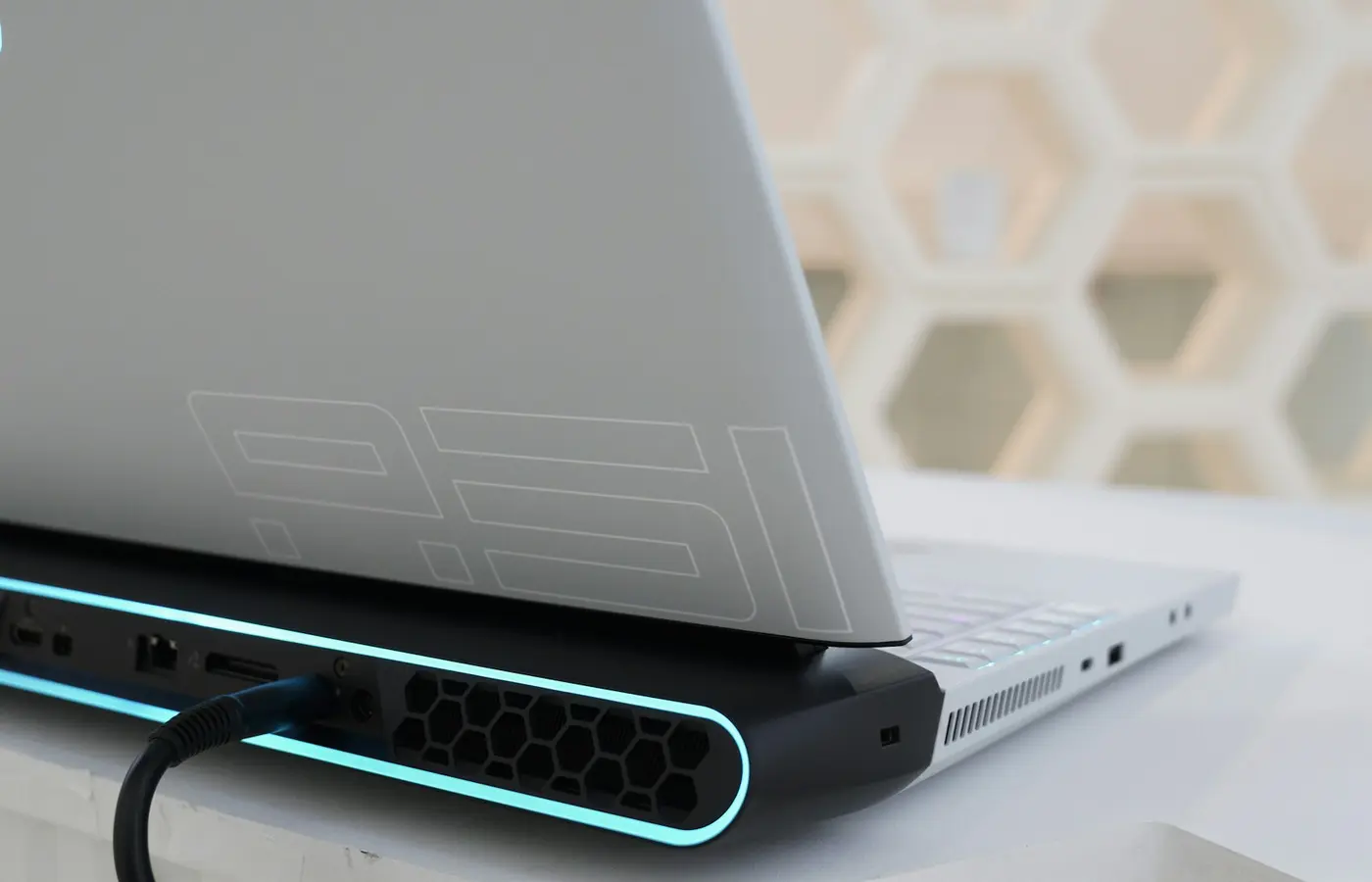
- ポートを確認する。 必要なカードリーダー、USB接続、映像出力、充電対応、外部ストレージ接続があるか確認します。
- ソフトウェアとの互換性を確認する。 同梱のOSバージョンが、編集ソフトと必要なプラグインに対応していることを確認します。
- 保証と返品条件を読む。 販売店や地域によってポリシーは異なります。ディスプレイの特性が作業に重要な場合、返品可能期間は特に役立ちます。
製品が届いたら、写真ライブラリを移す前に搭載ハードウェアを確認しましょう。OSのシステム情報、ストレージ表示、グラフィックス情報を注文内容と照合します。ディスプレイ設定を開き、ネイティブ解像度が選択されていることを確認し、想定していたカラープロファイルが利用できるか調べてください。届いた製品が記載された構成と一致しない場合は、返品手続きが簡単なうちにセットアップを中断して販売店へ連絡しましょう。
外部ディスプレイのほうが編集への投資として適している場合
ノートPCだけですべてをこなす必要はありません。出先では写真を撮り、重要な編集作業はデスクで行う写真家なら、適切なメモリ、ストレージ、ソフトウェア対応を備えた携帯性の高いノートPCを選び、編集環境に合わせて選んだ外部ディスプレイに接続するほうが合理的な場合があります。
次のような場合は、外部ディスプレイを検討する価値があります。
- 内蔵画面が小さく、快適に編集しにくい
- ノートPCのパネルの正確な仕様を確認できない
- より入念なキャリブレーションのワークフローが必要
- 編集のほとんどをデスクで行う
- 印刷物の納品にあたり、一貫した色確認が特に重要
- 毎日大きなノートPCを持ち歩かずに、大画面を使いたい
ただし、外部ディスプレイにすれば自動的に精度が上がるわけではありません。外部モニターについても、正確なモデルの確認、接続対応、カラープロファイル、キャリブレーションの方法、適切な作業環境の照明が必要です。使用予定のポートとケーブルで、ノートPCがモニターの想定解像度とリフレッシュレートに対応していることを確認してください。また、OSとグラフィックスハードウェアが、ワークフローに必要なカラーマネジメントの挙動を提供できるかも確認しましょう。
FAQ
ノートPCでの写真編集にメモリ16 GBで足りますか?
一般的なRAW編集や中規模のカタログには足りる場合がありますが、万能な答えではありません。大きなレイヤードドキュメント、パノラマ合成、AIツール、多数のアプリを使う作業、メモリを増設できないノートPCは、より多くのメモリを検討する理由になります。使用するアプリの最新の推奨要件を確認し、ノートPCを使い続ける期間にどのようなファイルを編集する予定か考えてください。
Adobe LightroomやPhotoshopに専用GPUは必要ですか?
必ずしも必要ではありません。コンピューターがアプリの最新要件を満たしていれば、基本的な編集は内蔵グラフィックスで快適に行える場合があります。特定のGPUアクセラレーション機能やAI支援ツール、負荷の高いフィルター、一部の外部ディスプレイ構成では、専用GPUがより役立つことがあります。宣伝文句だけを基準にGPUを選ぶのではなく、使用するソフトウェアの正確なバージョンにおける機能要件を確認してください。
写真編集に4KノートPC画面は必要ですか?
いいえ。4K画面は作業領域を広げ、細部をより精細に表示できますが、適切な色の再現、正しいプロファイル設定、使いやすい画面サイズの代わりにはなりません。適切に選んだ低解像度の画面や外部モニターのほうが、ワークフローや予算に合うこともあります。
購入前にノートPCのディスプレイ仕様を確認するにはどうすればよいですか?
まずメーカーの正確な部品番号を確認し、公式仕様書と販売店の掲載情報を照合します。そのSKUについて、パネル解像度、公称色域、表面処理、タッチ対応、キャリブレーションに関する表記を確認してください。独立した測定結果がある場合は、同じモデルとパネル構成の結果だけを使い、すべての個体に対する保証ではなく第三者の証拠として扱いましょう。
実際の購入判断
Web中心の写真編集なら、仕様を確認できるsRGBを基準としたディスプレイ、十分なメモリ、高速SSD、最新ソフトウェアとの互換性を備えたノートPCは、ディスプレイの説明が曖昧な高価なシステムよりも、無難な選択となることがよくあります。大きなファイル、合成画像、パノラマ、またはAI支援編集を頻繁に扱う場合は、メモリの増量、ストレージの余裕、そしてアプリが明示的に使用するプロセッサやグラフィックス性能を優先しましょう。
色が重要な作業を主にデスクで行うなら、ノートPCの画面だけに予算のすべてをつぎ込む必要はありません。ソフトウェア要件を満たす携帯性の高い構成を選び、外部ディスプレイは別途、慎重に検討しましょう。大切なのは、誰にとっても「写真編集に最適なノートPC」を探すことではなく、自分の写真、ソフトウェア、納品要件に合った正確な構成を確認することです。