動画編集用ノートPCの選び方:コーデック、GPU、メモリ、ストレージを見極める
使用ソフト、撮影素材のコーデック、エフェクト処理、メモリ、ストレージ、ディスプレイ、アップグレードの制約を照らし合わせて、動画編集用ノートPCを選びましょう。
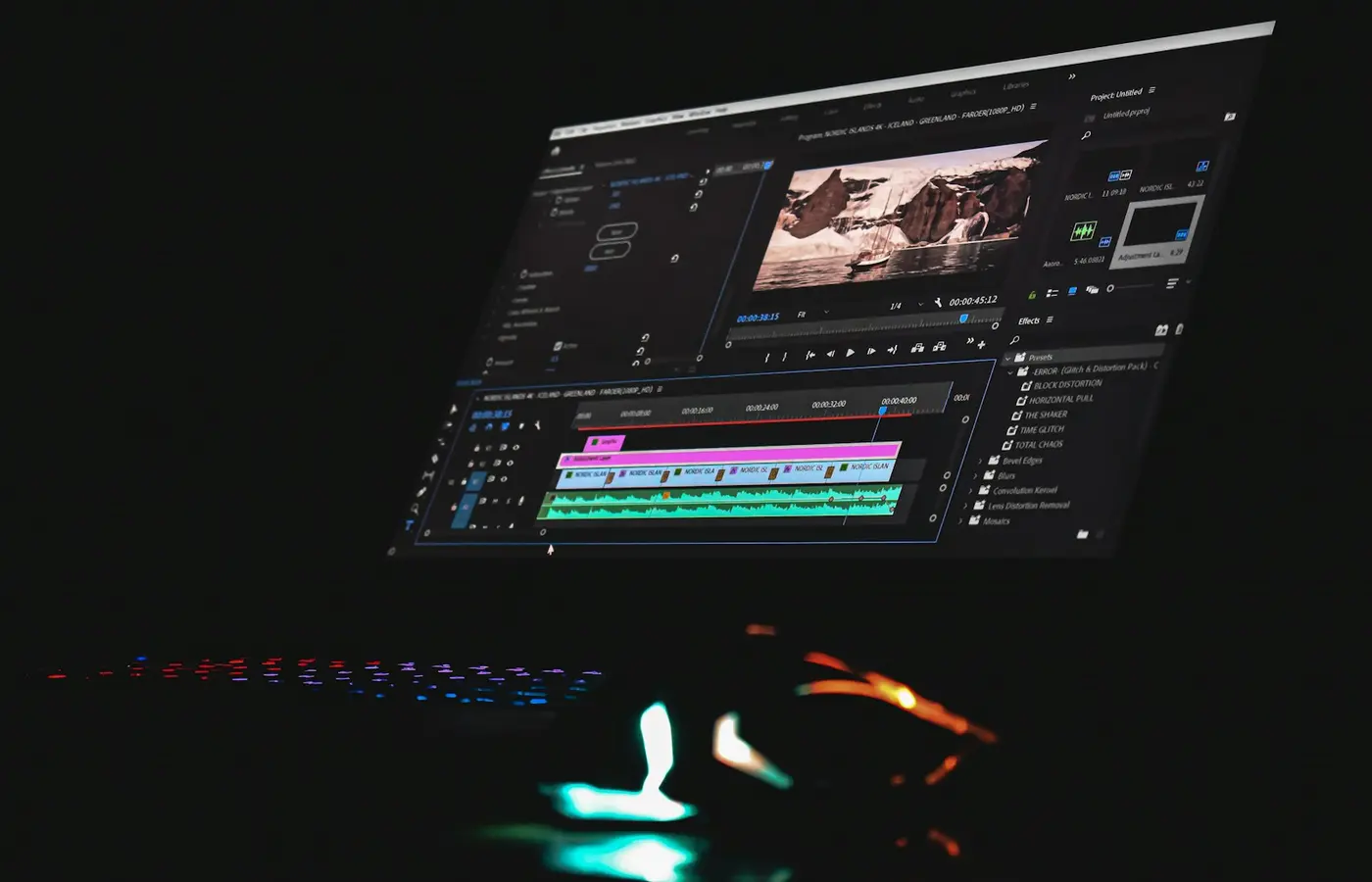
動画編集に適したノートPCは、単に最も高価なCPUや、最も大きなGPUのロゴが付いた製品ではありません。適切な選択は、使用する編集ソフト、カメラが記録する素材、プロキシを使うかどうか、そしてカラー補正、エフェクト、マルチカメラ編集、書き出しをどの程度行うかによって変わります。
多くの購入者にとって無難な基本構成は、現行の十分な性能を持つCPU、頻繁なスワップを避けられるだけのメモリ、キャッシュファイル用の空き容量を確保できる高速な内蔵SSD、そして実際に必要な外部ストレージやディスプレイに対応するポートを備えたノートPCです。ディスクリートGPUは役立つ場合がありますが、誰にとっても必須というわけではありません。一方で、高性能なGPUがあっても、RAM不足、空き容量がほとんどないSSD、非対応のカメラコーデック、持続的な電力供給を制限する薄型筐体を補うことはできません。
この記事は調査に基づく購入ガイドであり、実機レビューでも、Laptop Advicesによるベンチマーク結果でもありません。購入前に、決済画面に表示される正確な構成を確認してください。同じノートPC名でも、プロセッサ、GPU、RAM、SSD容量、ディスプレイの選択肢、ポート、充電器、保守性が異なる場合があります。
使用ソフト、撮影素材、納品形式から考える
ノートPCを比較する前に、そのマシンで処理するワークフローを書き出しましょう。「4K編集」だけでは、適切な製品を選ぶ基準として大まかすぎます。4Kクリップの編集負荷は、コーデック、ビット深度、クロマサブサンプリング、フレームレート、エフェクト、プロジェクト構成によって大きく異なります。
次の項目を確認してください。
- 編集アプリとバージョン: Premiere、DaVinci Resolve、After Effectsなど、使用する編集ソフトによってハードウェアの利用方法が異なる場合があります。
- オペレーティングシステム: ソフトウェアの機能やコーデックのアクセラレーション経路が、あるプラットフォームでは利用できても、別のプラットフォームでは利用できない場合があります。
- 撮影素材: カメラのモデル、コーデック、解像度、フレームレート、ビット深度、クロマサブサンプリングを記録します。「H.265」だけでは十分な情報ではありません。
- タイムラインの複雑さ: カメラアングル、レイヤー、タイトル、エフェクト、手ぶれ補正、ノイズ除去、グラフィックス、カラーのノード数を確認します。
- 納品形式: 主にウェブ動画、放送用ファイル、クライアント確認用の動画、高解像度マスターのどれを書き出すのかを特定します。
- プロキシの使用計画: 編集前に低解像度のプロキシファイルや最適化メディアを作成するかどうかを決めます。
Adobeは、Premiereの技術要件で、最低限のインストール要件と、高解像度の作業向け推奨要件を分けて示しています。これらの数値は出発点として扱い、あらゆるプロジェクトでスムーズに再生できる保証とは考えないでください。エフェクトを多用するタイムライン、長いGOPのカメラファイル、マルチカメラプロジェクト、複数アプリの同時使用では、基本的なHD編集よりも大幅に余裕が必要になることがあります。
撮影素材のデコードが難しい場合、プロキシを使うのが実用的な解決策となることがよくあります。編集時には扱いやすいファイルを使いながら、仕上げや書き出しの際には元のメディアとのリンクを維持できるため、再生時の負荷を軽減できます。これにより、比較的控えめなノートPCでも作業できる場合がありますが、時間とストレージ容量が必要になり、ワークフローをきちんと管理しなければなりません。負荷の高いカメラのオリジナル素材をすぐに編集する必要が頻繁にあるなら、すべての仕事でプロキシに頼るより、デコード経路が適切なハードウェアを選ぶほうが便利です。
CPUの名称を追う前に、コーデックのデコードとエンコード対応を確認する
圧縮されたカメラ形式を扱うと、CPUの名称が高性能に見えてもノートPCの動作が遅く感じられることがあります。H.264やH.265/HEVCはよくある例です。編集時のパフォーマンスは、そのノートPCの正確なプラットフォームとアプリが、対応するハードウェアデコードを利用できるかどうかに大きく左右される場合があります。
確認すべきなのは「H.264」や「HEVC」だけではありません。次の点も確認してください。
- コーデックとプロファイル
- ビット深度、特に8-bitか10-bitか
- 4:2:0と4:2:2などのクロマサブサンプリング
- 解像度とフレームレート
- オペレーティングシステムと編集アプリのバージョン
- 正確なCPU、内蔵グラフィックス、ディスクリートGPU、またはApple siliconの系列
Premiereは、ハードウェアアクセラレーションによるエンコードとデコードのガイドで、H.264とHEVCのハードウェアアクセラレーションの動作を説明しています。この資料が役立つのは、重要な点が明確に示されているからです。対応状況はプラットフォームや形式によって異なります。最近のプロセッサやディスクリートGPUを搭載しているというだけで、あらゆるH.265の形式に対応すると考えないでください。
10-bit 4:2:2のカメラ素材を扱う人は、その正確な形式について、カメラの資料と選択した編集ソフトの最新ドキュメントの両方で確認してください。ノートPCによっては、ソフトウェアデコード、プロキシ、最適化メディアを使って編集できる場合もありますが、その使い心地や書き出し時の挙動は、アクセラレーションを利用するワークフローとは異なることがあります。
コーデックを実用的に確認する手順
- サンプルクリップ、またはカメラの記録仕様を確認します。
- 販売上のコーデック名だけでなく、形式の詳細をすべて記録します。
- 使用するオペレーティングシステムに対応した、編集ソフトの最新のアクセラレーション関連ドキュメントを読みます。
- ノートPCのシリーズ紹介ページだけでなく、正確なプロセッサとGPUの仕様書を確認します。
- 対応状況がはっきりしない場合は、現実的な返品条件のある販売元から購入し、実際のメディアを早めに試します。
この手順は、プロセッサの世代、「AI PC」というラベル、GPUのグレードだけを基準に選ぶよりも信頼できます。
別のコンポーネントで肩代わりできない作業に合わせてCPUとGPUを選ぶ
CPUとGPUの役割には重なりがありますが、互いに置き換えられるものではありません。バランスのよい編集用ノートPCには、アプリがもう一方のコンポーネントで高速化できない作業を処理するために、CPUとGPUの両方が十分な性能を備えている必要があります。
CPUは、アプリの応答性、一部のコーデック、バックグラウンド処理、プロジェクト管理、GPUで対応できる経路がないタスクなどで引き続き重要です。ソフトウェアデコードに依存する形式を扱う場合や、複数のアプリを同時に使用する場合にも影響します。
ワークフローにGPUアクセラレーション対応のエフェクト、大がかりなカラー補正、コンポジット、モーショングラフィックス、高解像度のタイムライン、一部の書き出し処理が含まれる場合、GPUの重要性は高まります。プロジェクトが複雑になるほどディスクリートGPUの価値は上がりますが、モデル名だけでは十分な情報ではありません。
同じCPUやGPUの名称を持つノートPCでも、次の要因によって動作が異なることがあります。
- 設定されているCPUとGPUの電力制限
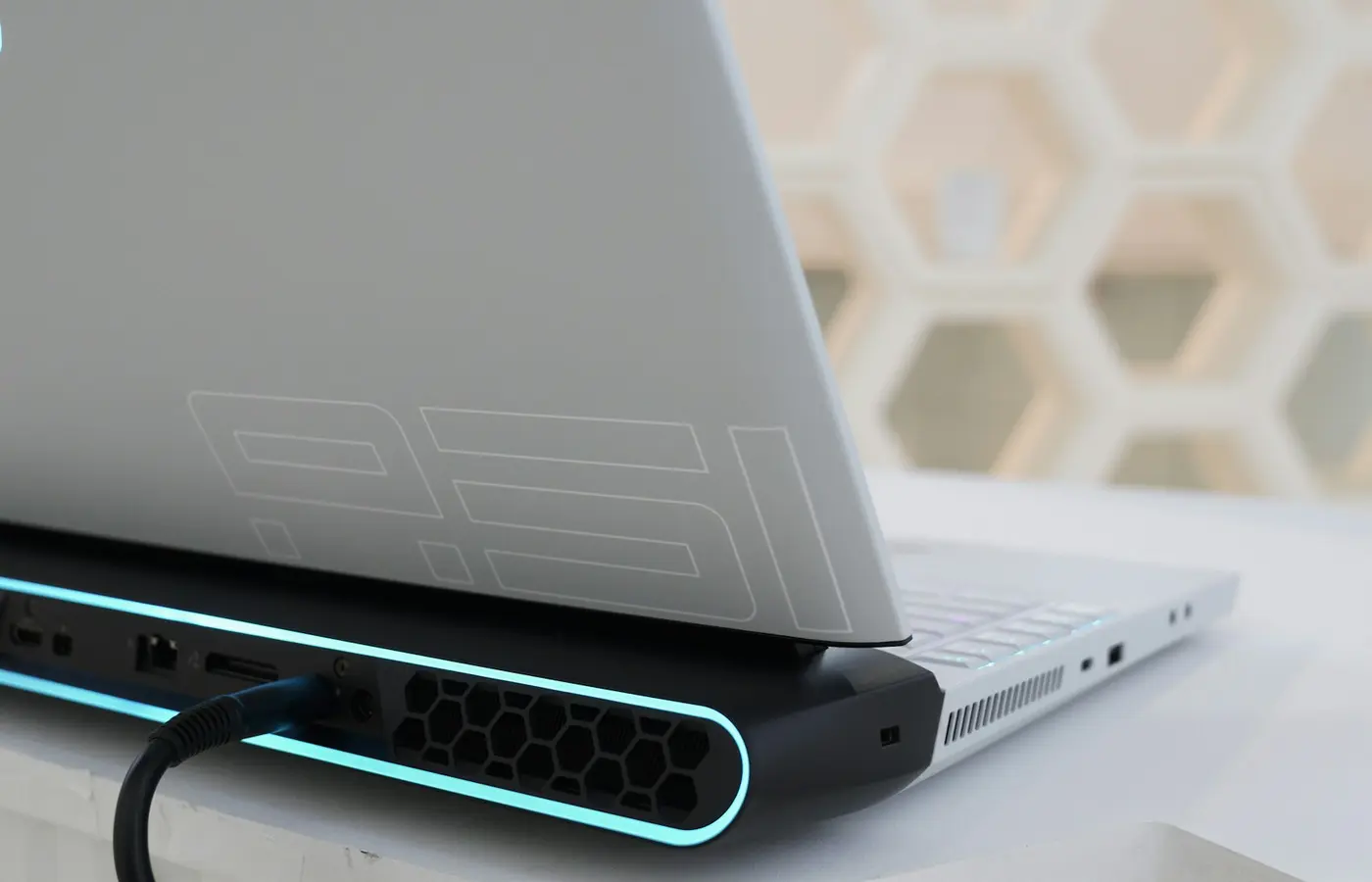
- 冷却システムの能力
- パフォーマンスモードの設定
- メモリが共有か専用か
- ドライバーとアプリのバージョン
- 充電器や電源管理の挙動
Adobeは、動画編集には高い処理性能と高速ストレージが必要だと説明するとともに、Premiere ProとAfter Effectsのハードウェア推奨事項で、ノートPCとデスクトップの実用上のトレードオフについても解説しています。持ち運べるマシンが適切な選択となることはありますが、多くのデスクトップと比べて冷却、拡張性、持続的な電力供給に使える余地は限られます。
内蔵グラフィックスで十分な場合
短い動画、軽めのエフェクト処理、プロキシを使った編集、処理速度よりも携帯性やバッテリー駆動を重視するプロジェクトなどでは、内蔵グラフィックスが妥当な選択肢となる場合があります。ノートPCに十分なメモリがあり、使用するソフトが該当するメディアエンジンに対応している場合も同様です。
ただし、内蔵GPUはどれも同じというわけではありません。正確なプロセッサ、利用可能なメモリ、コーデック対応を確認してください。ユニファイドメモリを採用したシステムではCPUとGPUが同じメモリプールを共有するため、総メモリ容量はどちらにとっても重要です。
ディスクリートGPUを優先すべき場合
撮影素材のカラーグレーディング、GPU負荷の高いエフェクト、複雑なマルチカメラタイムライン、高解像度メディア、またはモーショングラフィックスや3D作業を頻繁に扱うなら、ディスクリートGPUを優先してください。メーカーが公開している場合は、GPUメモリの仕様も確認します。GPUのモデルがハイエンドに見えても、大規模なプロジェクトではGPUメモリが制約になることがあります。
ディスクリートGPUがあればコーデックの互換性の問題を自動的に解決できる、と考えるのは避けてください。撮影素材に有効なハードウェアデコード経路がなければ、CPUが引き続きボトルネックになる可能性があります。同様に、システムメモリが少なすぎる構成や、容量の小さいSSDを搭載したノートPCの問題を、高性能なGPUで解決することはできません。
作業中のプロジェクトに合わせてメモリとストレージを選ぶ
動画編集用ノートPCでは、一度に複数の負荷の高い処理を実行することがよくあるため、メモリ容量は見積もりを誤りやすい仕様のひとつです。編集ソフト、ブラウザー上の素材、音声ツール、グラフィックスアプリ、メディアキャッシュ、OSのバックグラウンド処理などが同時に動きます。
Adobeの要件ではHD作業と4K以上のワークフローが区別されており、後者にはより多くのメモリが推奨されています。使用するアプリのバージョンに合わせて、最新のPremiereの要件を確認してください。
購入時の実用的な考え方は次のとおりです。
| ワークフロー | 妥当なメモリの考え方 |
|---|---|
| 基本的なHD編集とプロキシを使った作業 | 編集ソフトと通常のマルチタスクに十分な容量を選びます。最低要件を満たすだけの構成は避けましょう。 |
| 4K編集を定期的に行う | アプリが現在推奨する高解像度向けの容量を優先し、他のソフト用の余裕も確保します。 |
| マルチカメラ、エフェクト、カラー、モーショングラフィックス、長時間のプロジェクト | より高速なプロセッサのグレードに予算をすべて使う前に、メモリの増量を優先します。 |
| ユニファイドメモリ搭載ノートPC | CPUとGPUでメモリを共有し、個別にアップグレードできないため、両方の必要量を考えて総メモリ容量を選びます。 |
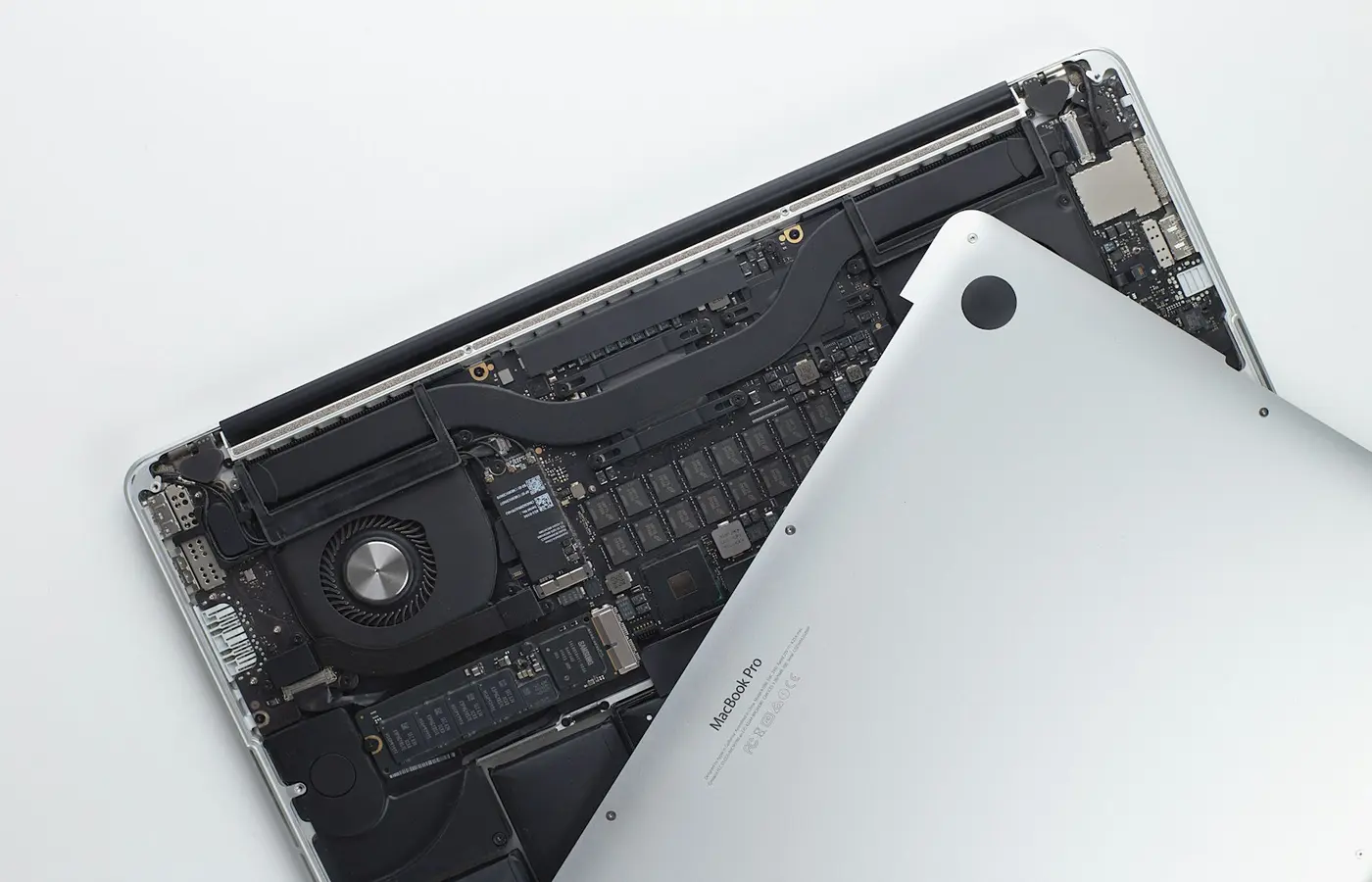
後からアップグレードできると思い込まないでください。薄型ノートPCの多くはメモリが基板にはんだ付けされています。空きスロットがあると思ってRAMの少ないモデルを選ぶ前に、正確なモデルの保守資料を確認してください。
ストレージは単一の数値ではなく、作業環境全体として考える
ノートPCの内蔵SSDには、OSと編集アプリ以外のデータも保存する必要があります。進行中のプロジェクトでは、プロキシファイル、最適化メディア、プレビュー用レンダー、音声コンフォームファイル、アプリのキャッシュ、書き出しファイルが作成されることがあります。購入時点ですでに空き容量がほとんどないSSDでは、日常的なプロジェクト管理が難しくなる可能性があります。
次のような構成が適していることがよくあります。
- 内蔵SSD: OS、アプリ、進行中のプロジェクトファイル、キャッシュやスクラッチファイル用に確保した作業領域。
- 高速な外付けドライブ: 内蔵容量が限られている場合の、使用中の撮影素材やプロジェクトの受け渡し。
- 別のバックアップまたはアーカイブ用ストレージ: 完了したプロジェクトや、大切なメディアの保護用コピー。
適切な容量は撮影素材や保存方針によって異なるため、誰にでも当てはまるSSD容量はありません。典型的な進行中のプロジェクトのサイズを見積もり、プロキシ、キャッシュ、書き出し、作業用の空き容量を加えて考えましょう。内蔵SSD用の2つ目のスロットがあるか、ストレージを交換できるか、予定しているドライブに対応する外部ポートがあるかも確認してください。
実際の編集環境に必要なディスプレイとポートを選ぶ
ノートPCのディスプレイは、動画のカット編集には十分でも、色の正確さが重視される納品には適さない場合があります。解像度、パネルの種類、公称の色域は参考になる仕様ですが、それぞれ単独では正確さやキャリブレーション品質を証明しません。
一般的な編集では、作業領域が十分にあり、長時間の作業でも見やすい画面を優先し、より広い作業領域が必要なら外部ディスプレイを接続できる選択肢も確保します。色に敏感な作業では、正確なパネルの選択肢、メーカーが公表する色空間のカバー率、ワークフローにキャリブレーションや適切なリファレンスディスプレイが含まれるかを確認してください。
「クリエイターにはOLEDが最適」や「色空間を100%カバーすれば正確」といった幅広い主張には注意が必要です。パネルの特性はノートPCの構成によって異なることがあり、正確な表示には色域の表記以外の要素も関わります。独立した測定結果を見つけた場合は、同じノートPCシリーズというだけでなく、同じパネルのバリエーションが測定対象になっているかを確認してください。
購入者が想定する以上に、ポートは日常的な使い勝手に直結することがあります。次の点を確認してください。
- 高速な外部メディア接続に必要な端子
- モニター構成に対応する映像出力
- 必要に応じて、フルサイズSDカードまたはmicroSDカードリーダー
- ドライブ、入力デバイス、ドングル用の十分な数のUSBポート
- ドック接続時の充電動作
- ドックが必要かどうか、またディスプレイとストレージの要件に対応しているか
USB-Cポートしかない薄型ノートPCでも十分に使える場合がありますが、カメラのカード、ストレージ、モニター、周辺機器に必要であれば、アダプターやドックの費用を見込んでください。コネクターの形状だけでは、対応する映像出力、充電、データ機能のすべては分からないため、正確な地域別仕様書でポートの機能を確認しましょう。
アップグレードの制約、バッテリーへの期待、購入する構成を確認する
注文する前に、決済画面も技術仕様の一部として扱いましょう。同じノートPCシリーズでも、ディスプレイ、プロセッサ、GPU、メモリの選択肢、SSD容量、無線カード、充電器、保証内容が異なる構成で販売されることがあります。
購入前の最終チェックリストは次のとおりです。
- 完全なSKUまたは部品番号を記録する。 製品のマーケティング名だけに頼らないでください。
- メモリ容量と、基板にはんだ付けされているか、アップグレード可能かを確認する。
- 搭載SSDの容量、利用可能な内蔵スロット、保守用アクセスを確認する。
- 正確なディスプレイの選択肢を確認する。 解像度やパネルに関する仕様は、同じモデルシリーズ内でも異なる場合があります。
- 正確なGPUモデルと、該当する場合は公表されているメモリ容量および電力構成を確認する。
- 外付けドライブ、カードリーダー、ドック、モニターの計画に対して、ポートを確認する。
- 付属の充電器を確認する。 同梱の電力容量が低いアダプターは、持続的な作業中のノートPCの動作に影響する場合があります。
- 地域ごとの保証と返品条件を読む。 コーデックへの対応やディスプレイの適性を実際に確認する必要がある場合に重要です。
- 価格比較の日付を記録する。 価格、セット内容、在庫状況は、地域や構成によって変わります。
動画編集では、バッテリーに関する表示を特に慎重に読みましょう。メーカー公称のバッテリー駆動時間は通常、指定されたテスト負荷で測定されたものであり、タイムラインの再生、レンダリング、持続的な書き出し時間を保証するものではありません。バッテリー駆動での編集と、付属の充電器を接続した状態での書き出しは異なる使い方です。一方の結果からもう一方を推測しないでください。
まとめ:ワークフローに合ったバランスのよい構成を選ぶ
動画編集に最適なノートPCは、製品ページで単一の仕様が最も高いものではなく、普段使う撮影素材とソフトに合ったものです。
まず、実際に使用するカメラファイルのコーデック対応を確認します。次に、他の場所で高速化できない処理に十分なCPUとGPUの性能を選びます。十分なメモリ、実用的なSSD容量、適切なポート、カラー作業の重要度に合ったディスプレイ環境で、ワークフローを支えましょう。最後に、購入前にSKU全体とアップグレードの制約を確認してください。
多くの編集者にとって、プロキシに対応し、十分なメモリ、高速ストレージ、信頼性の高い外付けドライブ接続を備えたバランスよいノートPCは、予算を目玉となる単一の部品に集中させた高価なマシンよりも、安心して選びやすい製品です。
よくある質問
ノートPCで動画編集をするには、どれくらいのRAMが必要ですか?
使用する解像度に対する編集アプリの最新の推奨容量を最低ラインとし、エフェクト、ブラウザーのタブ、グラフィックスツール、バックグラウンド処理のための余裕を加えてください。Adobeは、Premiereの要件でHDと4K以上のメモリ推奨容量を区別しています。一般に、タイムラインが複雑になるほど多くのメモリが役立ちます。また、メモリが基板にはんだ付けされたノートPCは、購入時の構成を慎重に選ぶ必要があります。
4K動画編集には専用GPUが必要ですか?
必ずしも必要ではありません。プロキシや、対応するハードウェアデコードを利用する比較的軽い4Kワークフローなら、ディスクリートGPUがなくても対応できる場合があります。カラーグレーディング、GPUアクセラレーション対応のエフェクト、マルチカメラ作業、モーショングラフィックス、複雑な高解像度プロジェクトでは、専用GPUの価値が高まります。4K解像度だけを判断基準にするのではなく、使用する編集ソフトが何を高速化できるか確認してください。
最新のノートPCなら、どれでもH.265や10-bit 4:2:2の素材を編集できますか?
いいえ。最新のノートPCでも、ソフトウェアデコード、プロキシ、最適化メディアを使って編集できる場合はありますが、ハードウェアアクセラレーションへの対応は、コーデックの詳細、プラットフォーム、オペレーティングシステム、アプリのバージョン、正確なプロセッサやGPUによって異なります。購入前に、編集ソフトの最新のハードウェアアクセラレーションに関するドキュメントを確認してください。
より高性能な動画編集用ノートPCを買う代わりに、プロキシを使うべきですか?
プロキシは避けるべき妥協策ではなく、賢いワークフローツールとなることがよくあります。負荷の高い撮影素材を携帯性に優れたシステムで編集しやすくし、高価なハードウェアが必要になる場面を減らせる場合もあります。オリジナルファイルをすぐに編集する必要が頻繁にある、複雑なエフェクトを使う、短時間で納品する、またはプロキシメディアの生成や管理に費やす時間を減らしたい場合は、より高性能なハードウェアを選びましょう。