コンピューターサイエンス向けノートパソコンの選び方:IDE、仮想マシン、Linuxの要件を確認する
購入前に、授業で使うソフトウェア、Linuxの選択肢、仮想マシンの要件、メモリ、ストレージ、ポート、サポートを確認して、コンピューターサイエンス向けノートパソコンを選びましょう。

コンピューターサイエンスの学位取得に最も安心して使えるノートパソコンが、必ずしも「プログラマー向け」として販売されている製品とは限りません。学科で必須とされるソフトウェアを実行でき、授業で求められるLinux環境に対応し、確認済みの授業要件のうち最も負荷が高いものを満たすだけのメモリとストレージを備えていることが大切です。
多くの学生にとっては、サポート対象の現行オペレーティングシステムを搭載し、ローカル開発ツールを使うのに十分な容量があり、実用的なLinuxの利用方法を選べる一般的なノートパソコンが候補になります。ただし、Linux仮想マシン、Windows専用の開発ソフトウェア、モバイルアプリ開発ツール、ローカルデータベース、グラフィックス処理、GPUアクセラレーションを使うコンピューティングなどが授業で必須なら、適切な構成は変わります。
漠然とした「コンピューターサイエンス向けノートパソコン」という表示を基準に買わないでください。実際に受講する授業を基準に選びましょう。
ノートパソコンのブランドより先に、学科のソフトウェア一覧を確認する
プロセッサーや画面サイズを比べる前に、何をインストールする必要があるかを確認しましょう。学科の学生向けITページ、学位課程のハンドブック、科目一覧、最新のシラバス、学習管理システムを確認し、最初の学期に技術系科目を担当する教員やティーチングアシスタントにも尋ねてください。
購入前に確認しておきたいことは次のとおりです。
- 必修科目で公式にサポートされているオペレーティングシステムはどれか。
- どのIDE、コンパイラー、言語ランタイム、コマンドラインツールをインストールするのか。
- Linuxは必須なのか、推奨なのか、それともサポートされる選択肢の一つにすぎないのか。
- 仮想マシン、コンテナ、ローカルデータベース、ローカルWebサーバーが必要か。
- Windows、macOS、または特定のプロセッサーアーキテクチャでしか利用できないソフトウェアはあるか。
- ローカルのハードウェアを必要とせず、リモートLinuxサーバー、実験室のワークステーション、クラウドコンピューティング環境が提供されるか。
- 監督付き試験、リモートデスクトップ、VPN、試験用ツールにデバイス要件があるか。
要件は同じ学科の中でも異なることがあります。たとえば、University of Utahの2021–22年度コンピューターサイエンス・ハンドブックには、科目ごとのツールとして、一部の科目でJavaとEclipse、別の科目でVisual StudioとC#、さらに別の科目でLinuxまたはLinux仮想マシンが記載されています。これは古い資料なので、現在の購入仕様として使うべきではありません。しかし、一つのカリキュラムでも科目によって必要なプラットフォームが異なることを示す例にはなります。ハンドブックの科目別ソフトウェア一覧を参照してください。
ブラウザー上でPythonの課題をこなすには十分なノートパソコンでも、後年の必修科目でWindowsアプリケーション、Linuxイメージ、またはハードウェアに依存する開発ツールが必要なら、適切ではない可能性があります。購入を決める前に、少なくとも1年目に必要なものを確認し、専攻分野に関係する科目で必要になりそうなものも把握しましょう。
1ページの互換性リストを作る
必須アプリケーションごとに1行を設けた簡単なリストを作成します。科目名、アプリケーション名、対応オペレーティングシステム、プロセッサー要件、ストレージ要件、ローカル実行が必要かどうか、要件の出典を記録しましょう。
次に、要件を次の3種類に分けます。
- ローカルで必須: ノートパソコン上で実行しなければならない。
- リモート環境で利用可能: 学校がサーバー、実験室のコンピューター、または仮想デスクトップを提供する。
- 任意または個人の好み: 役立つが、授業で必須ではない。
ノートパソコンの選択を左右すべきなのは、最初の項目だけです。大学のリモートサーバーがあれば、高性能なローカルハードウェアの必要性は下がるかもしれません。ただし、安定したインターネット接続、互換性のあるリモートアクセスソフトウェア、使いやすいローカルエディターやターミナルが不要になるわけではありません。
互換性とLinuxの利用計画を基準にオペレーティングシステムを選ぶ
Windows、macOS、Linuxは、いずれもコンピューターサイエンスで役立ちます。授業のツール、CPUアーキテクチャ、仮想化方式、学校のサポート体制が異なるため、どれか一つが常に最適というわけではありません。
問いは「プログラマーが使うオペレーティングシステムはどれか」ではありません。「必要なツールを、最もリスクの少ない設定で、すべて実行できるオペレーティングシステムはどれか」です。
Windows:幅広い互換性と複数のLinux利用方法
授業でWindows専用ソフトウェアが指定されている場合、学科がWindowsを前提とした手順を提供している場合、または幅広い商用アプリケーションが必要な場合は、Windowsがより安心な出発点となることがあります。また、Linux仮想マシン、Linux互換環境、リモートLinuxサーバー、デュアルブートなど、さまざまな方法でLinuxを使う授業にも対応できます。
これらの方法は互換性があるわけではありません。コマンドラインのLinux環境でプログラミング科目の要件を満たせても、完全なLinuxデスクトップ環境と同じように動作するとは限りません。仮想マシンなら、より完全なLinux環境を使えますが、メモリとストレージを消費します。デュアルブートではLinuxがハードウェアに直接アクセスできますが、インストール、パーティション分割、ブート管理、復旧が複雑になります。
Windowsを選ぶ可能性が高いなら、購入前に学科がどのLinux利用方法をサポートしているか確認しましょう。また、使用予定のオペレーティングシステムが、そのノートパソコンの正確な型番のメーカーサポートページでサポート対象となっているかも確認してください。
macOS:必要なツールが対応している場合に適した選択肢
必須アプリケーションがすべてmacOSで利用できるか、学校がサポートする代替手段が文書化されているなら、Macはコンピューターサイエンスの学位課程に適している可能性があります。macOSにはUnix系のコマンドラインツールが含まれており、多くの開発系科目で役立ちます。しかし、それだけで特定の授業用イメージ、仮想化製品、IDE拡張機能、ドライバー、アーキテクチャ固有のプロジェクトとの互換性が保証されるわけではありません。
プロセッサーアーキテクチャには特に注意してください。あるCPUアーキテクチャ向けに作られたソフトウェアを使うには、互換バージョン、変換レイヤー、仮想化環境、または別の作業方法が必要になることがあります。「Java」「Python」「Linux」と表示されたアプリケーションなら、どのMac構成でも同じように動くと決めつけないでください。
学科が、サポートされる代替手段のないWindows専用アプリケーションを必須としている場合、特定のx86仮想マシンイメージを想定している場合、またはmacOSの設定支援を提供できない場合、Macは無難な既定の選択肢ではありません。
ネイティブLinux、仮想マシン、デュアルブート、リモートサーバー
授業で明確にサポートされており、そのサポート体制を理解しているなら、Linuxが適切な選択になることがあります。ただし、「Linux対応」はブランド全体に当てはまる特性ではありません。正確なモデル、そのファームウェア、無線ハードウェア、グラフィックス、ストレージコントローラー、指紋リーダー、オーディオハードウェア、利用可能なドライバーによって異なります。
| 方法 | 適している場合 | 主なトレードオフ |
|---|---|---|
| ネイティブLinux | 学科がLinuxを直接サポートしており、正確なノートパソコンの互換性に関する手順が文書化されている | ハードウェアのサポート状況と復旧方法を自分で確認する必要がある |
| Linux仮想マシン | 別のオペレーティングシステムと並行してLinuxが必要で、授業のソフトウェアが仮想化に対応している | 余分なメモリとストレージ、および互換性のある仮想化環境が必要 |
| デュアルブート | 両方のオペレーティングシステムに完全なネイティブアクセスが必要で、パーティションと復旧を管理できる | 設定のリスクが高く、アップデートやブート復旧が煩雑になることがある |
| リモートLinuxサーバー | 学校がサポートする環境を提供しており、ローカルでの作業が軽い | ネットワーク接続に依存し、ローカル実行が必要なソフトウェアの代わりにはならない場合がある |
どの方法を使う場合も、学科の手順、正確なノートパソコンのサポート文書、利用予定の仮想マシンまたはリモートアクセス製品の最新要件を確認してください。サポートされる方法を見つけられない場合は、返品期間が過ぎてから解決しようとするのではなく、より明確な利用方法がある構成を選びましょう。
ローカル開発と仮想マシンに十分なメモリとストレージを確保する
複数の開発ツールを同時に使うなら、漠然としたプロセッサーのグレードより、メモリとストレージの方が重要です。一般的なプログラミング作業では、ドキュメントや授業サイトを開いたブラウザー、IDE、複数のターミナルウィンドウ、ローカルランタイム、バージョン管理ツール、ビデオ通話、さらにデータベースやコンテナサービスを同時に使うことがあります。
仮想マシンを使う場合は、ホストのオペレーティングシステムを動かしたまま、仮想マシン自体にもメモリとディスク領域が必要になるため、必要容量の考え方が変わります。必要量はゲストOS、割り当てるリソース、開発ツール、プロジェクトファイル、VMの外部で実行するアプリケーションの数によって異なります。
一つの容量をどの環境にも当てはまるルールと考えるのではなく、ソフトウェア要件をもとに確認しましょう。
- ローカルで必須の各ツールについて、推奨メモリとストレージ要件を調べる。
- ホストOSが必要とするリソースを加える。
- 必須の仮想マシンまたはコンテナ環境に割り当てるリソースを加える。
- アップデート、プロジェクトファイル、ブラウザーのタブ、バックアップ、通常のマルチタスクに備えて余裕を残す。
- メモリとストレージを後から増設できるか、また、そのモデルが実際に増設に対応しているか確認する。
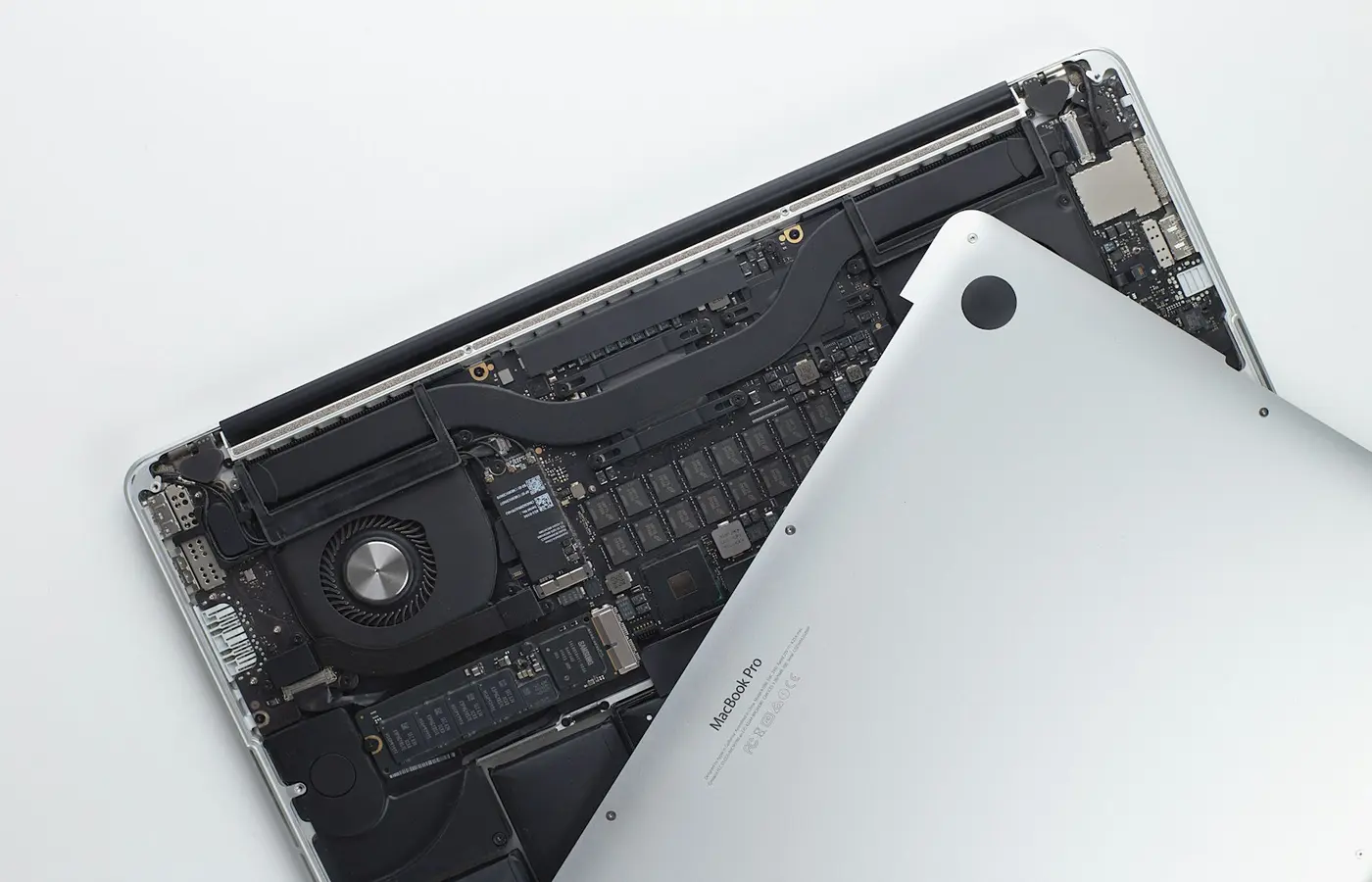
薄型ノートパソコンでは購入時にメモリが固定されていることが多く、ストレージも交換可能とは限りません。製品ファミリー名だけを見て増設可能だと判断しないでください。正確な地域別SKUに対応するサービスマニュアルや公式の部品資料を確認しましょう。
コンテナと仮想マシンを混同しない
コンテナと仮想マシンはいずれも開発作業に利用できますが、オーバーヘッドと互換性要件は異なります。一般にコンテナはホスト環境の一部を共有しますが、仮想マシンはゲストOSを実行します。授業で「Dockerを使う」と指定されても、完全なLinux VMイメージを配布する授業と同じ容量や設定が必要とは限りません。
同様に、軽量なエディターは、インデックス作成、言語サーバー、プラグイン、エミュレーター、ローカルサービスを備えた完全なIDEとは同じではありません。シラバスにある最も軽いアプリケーションではなく、同時に実行するツール一式に合わせてノートパソコンを選びましょう。
確認済みの授業要件のうち、最も負荷が高いものに合わせてハードウェアを選ぶ
入門プログラミング、Web開発、データ構造、コマンドラインを使う授業なら、学校のOSおよびソフトウェア要件を満たす一般的なノートパソコンで十分な場合があります。より専門的な学習内容があると、推奨構成はすぐに変わる可能性があります。
次の分野の授業を受ける予定なら、早めに要件を確認してください。
- ゲーム開発またはリアルタイムグラフィックス
- コンピュータービジョン
- 機械学習またはローカルでのモデル学習
- 大規模なローカルデータセットを使うデータ分析
- CAD、シミュレーション、または工学に近い科目
- エミュレーターを使うモバイル開発
- 複数の仮想マシンを使うオペレーティングシステム、ネットワーク、セキュリティの科目
- ビデオ、3D、またはメディア処理のプロジェクト
こうした分野を学ぶからといって、必ずディスクリートGPUやワークステーション級のノートパソコンが必要になるわけではありません。大学の実験室、リモートGPU、クラウドサービス、または事前設定された仮想環境を使う授業もあります。一方で、ローカルGPU、特定のAPI、NVIDIAに特化したワークフロー、より大きなストレージ、または最低限のOSバージョンが指定される授業もあります。
専用GPUを選ぶのは、コンピューターサイエンスなら機械学習をするはずだという思い込みからではなく、文書化された必要性がある場合にしましょう。GPUを搭載すると、価格、発熱、本体サイズ、充電器の大きさが増すことがあります。高性能プロセッサーを選ぶのも、必要な作業がその性能を活かせる場合、またはエミュレーターの利用や複数の仮想マシンの同時実行といった既知のボトルネックを避けるのに役立つ場合に限るのが妥当です。
モデルを比較するときは、CPUモデル、GPUモデル、メモリ容量、ストレージ容量、オペレーティングシステム、ディスプレイの選択肢を含め、構成全体を記録してください。同じノートパソコン名でも、メモリの上限、ポート、グラフィックス、増設方法が大きく異なる構成が販売されている場合があります。
注文前にポート、充電、ディスプレイ、所有条件を確認する
技術的に互換性があるノートパソコンでも、普段の使い方に必要なポートやアクセサリーがなければ、キャンパスでは不便になることがあります。
正確なSKUについて、次の点を確認してください。
- ストレージデバイス、開発ボード、セキュリティキー、有線周辺機器用のUSBポート
- 教室のディスプレイ、プロジェクター、外部モニター向けの映像出力
- 必要に応じて、USB-Cによる充電と映像出力への対応
- Ethernetポートの有無、または動作確認済みアダプターの必要性
- リモート実験室やミーティングで必要となるヘッドホン、Webカメラ、マイク
- キーボード配列。特に、地域固有の配列を使う場合や、プログラミング記号を頻繁に入力する場合
- 充電器のサイズと、付属の充電器が選択した構成に十分な出力を備えているか
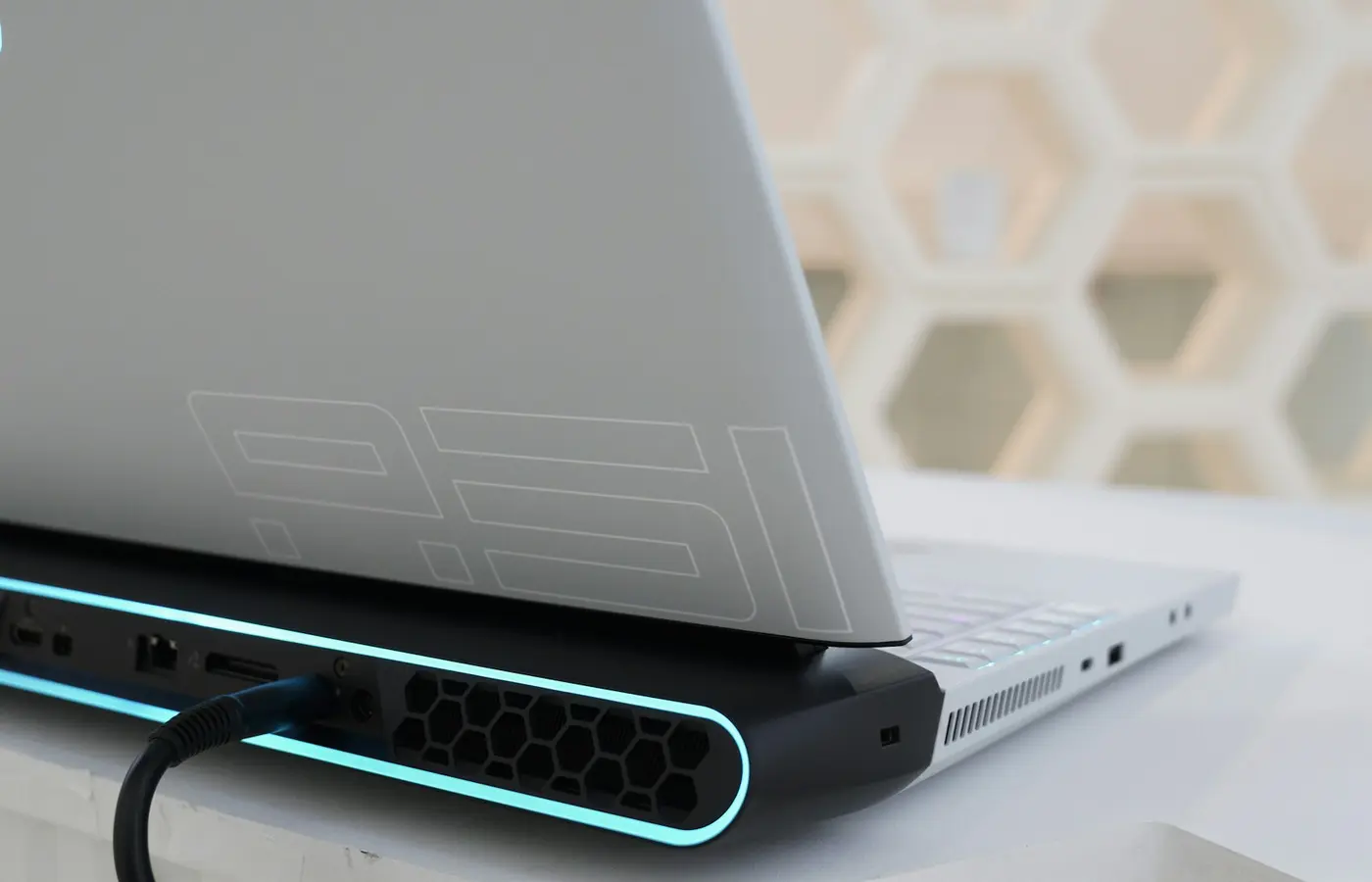
コネクターの形状だけでポートの機能を判断しないでください。USB-Cポートが充電、映像出力、データ転送のいずれに対応するか、またはどの機能の組み合わせに対応するかは、正確な構成によって異なります。メーカーの仕様書を確認し、必要に応じて教室のディスプレイやアダプターに関する大学のIT案内も確認しましょう。
所有に関する確認も重要です。お住まいの地域で適用される保証条件、販売店の返品ポリシー、必要な場合は偶発的損傷に対する補償、公式の修理・サービス資料を確認してください。増設可能かどうかが重要なら、メモリが基板にはんだ付けされているか、ストレージにアクセスできるか、お住まいの地域で本体を開けることが保証に影響するかを確認しましょう。
注文前にこのチェックリストで正確な構成を確認する
注文する前にメーカーの製品情報を保存し、販売店の掲載情報と照らし合わせてください。販売店の仕様は不完全だったり、別のバリエーションに該当したりすることがあります。
次のチェックリストを使いましょう。
- メーカーの正式なモデル番号または部品番号を記録した。
- CPU、GPU、メモリ、ストレージ、インストール済みOSが、購入予定の掲載情報と一致している。
- 必須のIDE、コンパイラー、ランタイム、VMツール、リモートアクセスクライアント、授業用アプリケーションを、それぞれの公式要件と照合した。
- Linuxの利用方法(ネイティブLinux、仮想マシン、デュアルブート、リモートサーバー)が決まっている。
- 必要に応じてドライバーやファームウェアを含め、正確なモデルでその利用方法を実現できる見通しがある。
- 必須のローカルツール、プロジェクトファイル、アップデート、仮想マシンイメージに必要なメモリとストレージを確保している。
- 必要なポート、映像出力、アダプター、Webカメラ、マイク、ネットワーク要件を満たしている。
- キーボード配列、充電器、保証、返品期間、修理や増設の選択肢が自分の状況に合っている。
- 互換性について未解決の疑問がある場合、学科またはキャンパスITサービスの誰に確認すればよいかわかっている。
多くのコンピューターサイエンス専攻の学生にとって、より安心できる標準的な選択肢は、学校で必須とされるツールとの互換性が文書化されており、必須のローカル開発作業に十分なメモリとストレージがあり、学校がサポートできるLinuxの利用方法を備えたノートパソコンです。マーケティング上の表示から「プログラマーなら誰でも同じマシンが必要だ」と考えて高価なものを選ぶのではなく、確認済みの授業要件がある場合にだけ予算を増やしましょう。
よくある質問
コンピューターサイエンスの学位課程にMacBookは適していますか?
必須のIDE、コンパイラー、授業用アプリケーション、リモートアクセスツール、仮想化のワークフローが、使用する正確なmacOSとプロセッサー構成に対応していれば、適している可能性があります。購入前に、Windows専用ツール、x86仮想マシンイメージ、専門ソフトウェアを確認してください。Macが必ず不適切というわけではありませんが、自動的に互換性があるわけでもありません。
授業でLinux仮想マシンが必要な場合、どれくらいのメモリが必要ですか?
ゲストOS、仮想化ソフトウェア、ホストOS、同時に開いておく必要があるアプリケーションそれぞれの公式要件を確認してください。ホストOSを使い続けられる状態にしながら、VMにもメモリを割り当てる必要があります。VMの最小割り当てをノートパソコン全体に必要な容量と見なさず、余裕を持たせた構成を選びましょう。
Linuxはデュアルブートにするべきですか、それとも仮想マシンを使うべきですか?
必須科目について学科がサポートする方法を使いましょう。別のオペレーティングシステムと並行してLinuxを使う場合は、仮想マシンの方が簡単なことが多く、デュアルブートならハードウェアにより直接アクセスできます。一方で、デュアルブートにはパーティション分割と復旧に関するリスクもあります。授業の手順が不明確なら、新しいノートパソコンの設定を変更する前に、教員またはITサポートに相談してください。
コンピューターサイエンス専攻の学生に専用GPUは必要ですか?
標準では必要ありません。ローカルでのグラフィックス処理、CUDAに特化した作業、コンピュータービジョン、ゲーム開発、3D、機械学習について明確な要件がある場合は、ディスクリートGPUが関係することがあります。多くの授業では、代わりに内蔵グラフィックス、実験室のコンピューター、リモートサーバー、クラウドリソースを使います。GPUに追加費用をかける前に、授業とソフトウェアの要件を確認しましょう。