購入前にノートPCの修理しやすさを見極める方法
ノートPCを選ぶ前に、サービスマニュアル、交換可能な部品、修理の難易度、保証条件、部品の入手経路を比較しましょう。
修理しやすいノートPCとは、取り外せる底面カバーの下にSSDがあるだけの製品ではありません。重要なのは、購入予定の正確な構成について、現実的な修理手段を確認できるかどうかです。具体的には、ドキュメント、物理的なアクセス性、互換部品、必要な工具、ソフトウェア上の手順、保証への影響、地域で利用できる修理サービスを確認しましょう。
多くの購入者にとって、より安心できる選択肢は、モデル専用のサービスガイドがあり、交換可能なアセンブリが明確に示され、自国で公式の部品入手経路または正規サービスを利用できるノートPCです。一部の部品が一体化されていたり、専門業者による修理が必要だったりしても、十分に妥当な選択肢となる場合があります。問題なのは、ストレージが取り外せるといった一つの好条件を、将来の修理がすべて簡単で、手頃で、実行可能である証拠として扱うことです。
まず結論:正確なモデルの修理手段を確認する
ブランドの評判、製品シリーズ、販売店の簡単な仕様一覧だけで、ノートPCの修理しやすさを判断しないでください。同じ製品名でも、メモリ構成、ストレージ容量、ディスプレイ、無線モジュール、地域別の部品番号が異なる構成が複数販売されていることがあります。ドキュメントも世代によって異なる場合があります。
購入手続きの前に、次の情報を控えておきましょう。
- 世代が関係する場合は世代も含めた、製品の正式名称。
- メーカーの正確なモデル番号または部品番号。
- 販売店のSKUと、ノートPCを購入・修理する国。
- CPU、メモリ、ストレージ、ディスプレイ、グラフィックスの構成。
- その特定モデルまたはシリーズのサポートページへのリンク。
次に、販売店の掲載情報とメーカーの製品ページおよびサポートページを照合します。販売店の情報は不完全だったり、別の構成からコピーされていたり、販売中の正確な製品ではなく、より広い製品シリーズを対象としていたりする場合があります。
購入前の適切な修理しやすさの確認では、次の5つの質問に答えられる必要があります。
- このモデル向けの公式サービスマニュアルまたは修理手順はありますか?
- 大きなアセンブリごとではなく、個別に交換できる部品はどれですか?
- バッテリー、ファン、ストレージ、キーボード、ディスプレイなど、よくある故障箇所にアクセスするには、先に何を取り外す必要がありますか?
- お住まいの地域で、公式または正規の経路から必要な部品を入手できますか?
- 修理に失敗した場合や、メーカーのサービスネットワーク外で修理を行った場合、サポートを受ける選択肢はどうなりますか?
購入前にこれらの質問に答えられなくても、そのノートPCが修理不可能だと決めつける必要はありません。修理しやすさが未確認の状態として扱い、ドキュメントがより充実した製品と比較しましょう。
修理しやすさの評価ではなく、まずサービスマニュアルを確認する
修理しやすさを示すラベル、サステナビリティのページ、セルフリペアの告知は参考になりますが、モデル専用の手順に代わるものではありません。まず公式マニュアル、サービスガイド、部品図、または修理手順のポータルを確認しましょう。
役立つドキュメントには、部品の有無だけでなく、より多くの情報が記載されています。次の点を確認してください。
- カバー、シールド、ケーブル、アセンブリを取り外す順序。
- 必要なドライバーの種類、こじ開け工具、静電気対策、その他の機材。
- 作業開始前に内蔵バッテリーの電源を切り離す手順。
- 接着剤、引き抜きタブ、クリップ、損傷しやすいリボンケーブルの有無。
- 部品が個別の部品として名称を付けて販売されているか、大きなモジュールの一部として扱われているか。
- キャリブレーション、ファームウェア、診断、修理後の設定に関する注意事項。
- 修理を完了するために追加の部品が必要かどうかを示す注記。
たとえば、MicrosoftのSurface Laptop 7th Editionのデバイス情報とサービスパーツに関するドキュメントでは、修理手順に複数の部品が必要になる場合があると説明されています。部品が掲載されていても、その作業を完了するのに必要なものがその部品だけとは限らないため、これは重要な点です。
MicrosoftのSurfaceのセルフリペアに関するガイダンスも、重要な違いを示しています。提供されている部品やガイドは、複雑な電子機器の修理に必要な技術的知識、スキル、適切な工具を持つ人向けです。手順が文書化されていることは、その手順が説明されている証拠にはなりますが、リスクが低い、費用が安い、すべての所有者に適しているという意味ではありません。
ドキュメントが不十分であることを示すサイン
クイックスタートガイドや汎用のユーザーマニュアルしかない場合、または対象のノートPCを正確に特定していない部品ページしか見つからない場合は注意が必要です。基本的なセットアップには役立つかもしれませんが、通常、キーボード、ポート、バッテリー、ディスプレイを個別に交換できるかどうかまでは確認できません。
同様に、交換部品と称する第三者の販売ページを、互換性の証拠とみなさないでください。販売者がモデルシリーズ全般を対象とした表現を使っていたり、その掲載情報が実際にお使いの地域別SKUに搭載されている部品を反映していなかったりする場合があります。
実際に交換できる部品を確認する
「交換可能」にはいくつかの意味があります。物理的には取り外せても、アクセスが難しい部品もあります。大きなアセンブリの一部としてしか入手できない場合もあります。また、マニュアルに掲載されていても、一般消費者向けに販売されていないこともあります。
サービスドキュメントと公式仕様ページを使い、重要な部品を一つずつ確認しましょう。
| 部品 | 購入前に確認すること | 重要な理由 |
|---|---|---|
| バッテリー | 取り外し手順が記載されていますか?ネジ、接着剤、またはその両方で固定されていますか?互換部品が特定されていますか? | バッテリーは経年劣化しますが、アクセスのしやすさや交換費用には大きな差があります。 |
| SSD | ストレージは取り外せますか?対応するドライブ形式は何ですか?空きスロットがありますか、それとも1つのスロットが使用中ですか? | SSDを取り外せるとアップグレードや交換に役立ちますが、それだけで全体的な修理しやすさが分かるわけではありません。 |
| メモリ | RAMはソケット式、基板直付け、またはその混在ですか?正確なSKUに搭載されている容量はいくつですか? | 基板直付けのメモリは通常の意味で修理・アップグレードできないため、購入時に十分な容量を選びましょう。 |
| キーボードとトラックパッド | 個別の部品ですか、それともトップケースやパームレストのアセンブリに組み込まれていますか? | 小さな入力デバイスの不具合でも、より大きく高価なアセンブリの交換が必要になる場合があります。 |
| ディスプレイ | パネルが個別に掲載されていますか、それともディスプレイ全体のアセンブリがサービス部品ですか? | ディスプレイの修理では、ケーブル、接着剤、ヒンジ、キャリブレーション手順が関係する場合があります。 |
| 充電ポート | モジュール式ですか、ケーブルに取り付けられていますか、それともメインボードにはんだ付けされていますか? | ポートの破損は、簡単な部品交換で済むことも、基板レベルの作業が必要になることもあります。 |
| ファンとヒートシンク | ファンは個別の部品として特定されていますか?先にヒートシンクを取り外す必要がありますか? | 特に高性能ノートPCでは、ほこり、ファンの摩耗、冷却システムのメンテナンスが所有上の懸念になります。 |
| 無線カード | 個別のモジュールですか、統合されていますか、それともドキュメントに記載がありませんか? | 多くの購入者にとって優先度は低めですが、長期的な修理の選択肢に影響する場合があります。 |
| ヒンジと底面カバー | 交換用カバー、ヒンジ、クリップ、留め具がドキュメントに記載されていますか? | 筐体の損傷によって、ほかは正常に動作するノートPCも安全に使いにくくなる場合があります。 |
同じ製品シリーズ内のすべてのモデルが同じ配置だと決めつけないでください。マニュアルで構成を確認し、可能であれば実機の部品番号とも照合しましょう。
アクセスできることと、個別に修理できることは同じではない
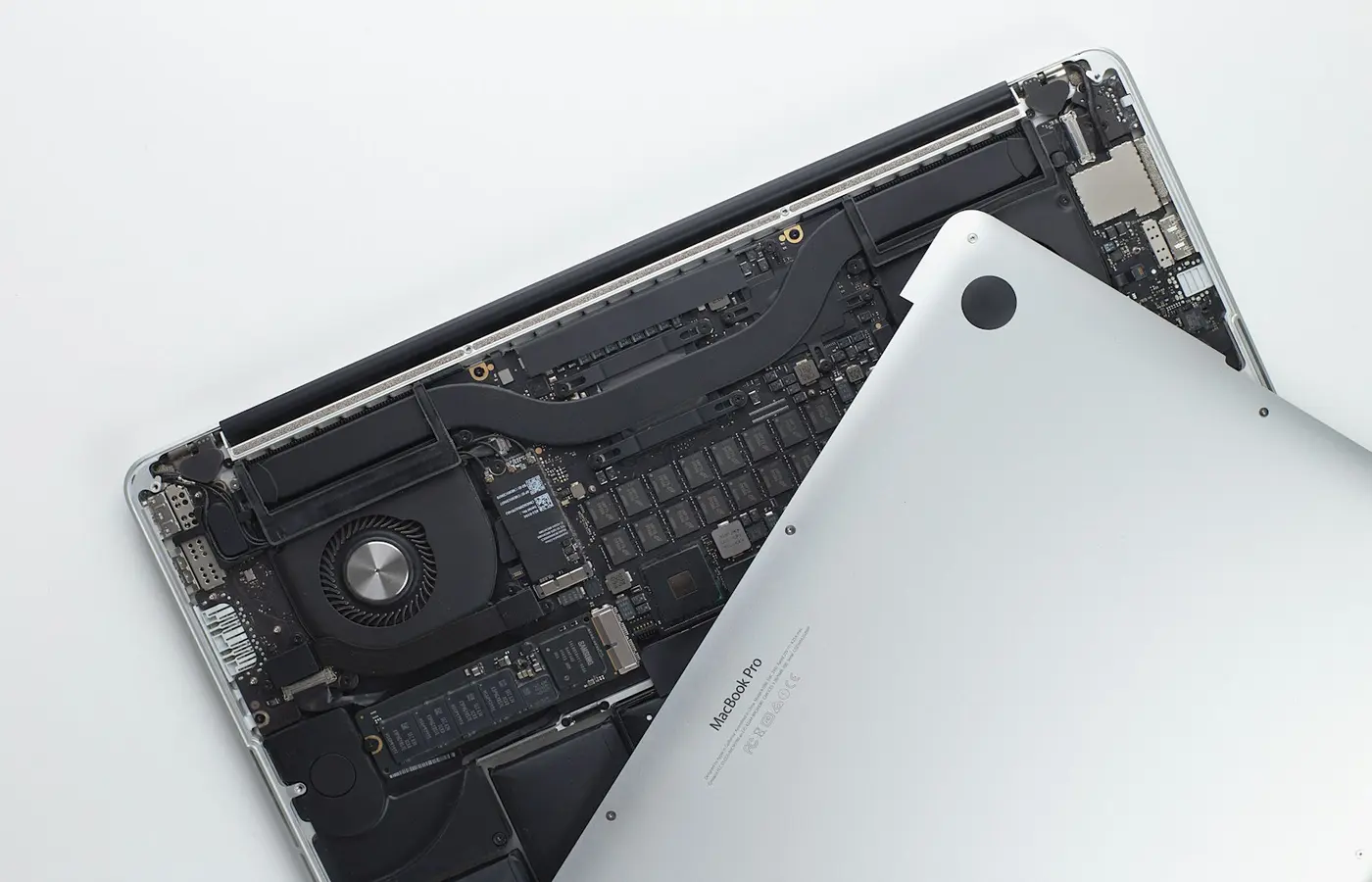
SSDが底面カバーのすぐ下にあっても、バッテリーがマザーボードの下にある場合があります。ファンが見えていても、ヒートパイプ、スピーカー、リボンケーブルを取り外さなければならないことがあります。キーボードは技術的には交換可能でも、ほぼ完全な分解が必要だったり、トップケースアセンブリごとの交換しかできなかったりする場合があります。
こうした違いは、単純な「修理可能/不可能」のラベルよりも、所有体験に大きく影響します。想定するメンテナンスがストレージの増設なら、アクセスしやすいSSDで十分かもしれません。バッテリー交換の時期を越えて使い続けるつもりなら、バッテリーへのアクセスと公式部品サポートをより重視しましょう。
交換可能かどうかだけでなく、アクセスの難しさと修理リスクを評価する
交換可能な部品があるノートPCでも、修理に不慣れな人には適さない場合があります。選ぶ前に、修理手順を十分に読み、実際にどのような作業が必要か把握しましょう。
次のような難所を確認してください。
- **ネジ類:**独自形状のネジ頭、長さの異なる多数のネジ、隠れたネジ、脚の下にあるネジは、外観や機構を損傷するリスクを高めることがあります。
- **クリップと接着剤:**きついクリップは底面カバーを割る原因になり、接着剤はバッテリー、ディスプレイ、ケーブルの取り外しを難しくすることがあります。
- **部品の重なり:**対象部品にたどり着くまでに複数のアセンブリを外す必要がある場合、作業量とリスクが増します。
- **リボンケーブルとコネクター:**小さなコネクターは、不適切に持ち上げたり、引っ張ったり、工具を使ったりすると損傷することがあります。
- **電源の切り離し:**内蔵バッテリーを切り離すよう求めるガイドは、重要な安全対策と損傷防止の手順を示しています。形式だけの任意の作業ではありません。
- **ソフトウェア上の完了手順:**ファームウェアの設定、診断、キャリブレーションが必要な場合、物理的な修理が成功しても作業が完了していないことがあります。
ASUS X15/X16/X17 Seriesのサービスマニュアルでは、底面カバーを開ける前に周辺機器と電源を取り外すよう指示しています。また、バッテリーに関する説明では、取り付けに専門家の監督を推奨し、所有者には正規サービスを案内しています。これは「バッテリーを交換できる」を「購入者なら誰でも交換すべき」と解釈すべきではない理由を示す実例です。
専門業者による修理を選ぶべき場合
バッテリーが膨張している、接着剤が多用されている、ディスプレイの取り外しが必要、液体による損傷がある、マザーボードレベルの故障がある、部品の互換性が不明、またはサポート条件を十分に理解できないまま保証期間中である場合は、自分で作業するのではなく、正規または適切な資格を持つ修理業者への依頼を想定してください。
修理ガイドが実機と異なる場合、コネクターが記載された方法で外れない場合、交換部品の部品番号を確認できない場合、またはバッテリーに膨張、損傷、異常な発熱が見られる場合は作業を中止してください。部品を無理に外そうとすると、対処可能な修理がより大がかりな修理に発展することがよくあります。
購入前に部品の入手性、価格、地域のサポートを確認する
マニュアルが公開され、部品が掲載されているのは心強いことですが、どちらもその部品を購入できる保証にはなりません。入手状況は時期や国によって異なり、在庫、サービス利用資格、正規修理業者の利用が条件となることもよくあります。
次の順に公式情報を確認しましょう。
- お住まいの国向けのメーカーのセルフリペアまたは部品ポータル。
- 正確なモデルと地域別SKUに対応したサポートページ。
- お住まいの地域の正規サービス窓口情報。
- 修理ガイドの部品一覧と、必要なすべての追加部品。
- 届いた構成が広告内容と異なる場合に備えた、販売店の返品ポリシー。
Microsoftによると、同社のセルフリペアプログラムでは、限定された交換部品とサービスガイドを提供しており、部品を購入したり作業を始めたりする前に、自分のモデル向けの資料を確認するよう案内しています。詳細は同社のセルフリペア情報ページをご覧ください。重要なのは「限定された」という点です。すべての部品、すべてのモデル、すべての市場で消費者が直接入手できると推測してはいけません。
AcerのEPEATサービス情報も、特定のEPEAT登録製品向けの交換部品について説明する一方で、部品が交換サービスまたは正規修理業者を通じて提供される場合があるとしています。それも有用なサポートですが、すべての所有者がいつでもすべての部品を購入できるオンラインストアとは異なります。
2台のノートPCを比較する場合は、将来のすべての修理を予測しようとするのではなく、影響の大きそうな部品を確認しましょう。多くの購入者にとって、それはバッテリー、充電器、ディスプレイアセンブリ、キーボードまたはトップケース、冷却部品、SSDです。確認した日付、正確な部品番号、販売経路、そして実際に入手可能だったのか、単に掲載されていただけなのかを記録してください。
古い部品掲載情報を、将来も供給される証拠として使わないでください。長期的な修理しやすさが購入判断の重要な要素なら、紙面上では別のモデルのほうが部品にアクセスしやすくても、現在利用できるサポート経路がより明確なノートPCを選びましょう。
ノートPCを開ける前に保証と修理条件を読む
保証対象の修理、有償修理、偶発的損傷への補償、バッテリーの摩耗、消費者法上の権利は、それぞれ別の問題です。「何をすると保証が無効になるか」というオンライン上の大まかな主張に頼らず、自国と製品に適用される条件を確認してください。
たとえば、AppleのMacノートブックの修理ページでは、製造上の問題を対象とする1年間の限定保証が説明されており、偶発的損傷や通常の使用によるバッテリーの劣化は対象外とされています。また、購入者の国や地域では消費者法上の権利が適用される場合があるとも記載されています。これは、バッテリーの劣化と製造上の欠陥では、対応窓口が同じとは限らないことを思い出させてくれます。
ASUSのEPEATサービス情報では、そのポリシーの対象となる製品について、ASUS、同社サービスセンター、または正規サービス業者以外による修理が保証状況に影響する場合があると説明されています。具体的な影響は、適用される条件、地域、製品、実施された作業によって異なります。
購入前に、次の点を確認してください。
- 標準保証の期間と対象範囲。
- 偶発的損傷が別の補償または別料金の対象かどうか。
- バッテリーの劣化がどのように扱われるか。
- そのモデルでセルフサービス部品や修理が正式にサポートされているか。
- 分解中に発生した損傷が保証対象外となるか。
- お住まいの地域で正規修理を利用できる場所。
- 地域の消費者保護に関する権利。
ノートPCを開けただけで、すべての保証上の権利が自動的に失われると決めつけないでください。同様に、セルフリペアで部品を損傷しても何の影響もないと考えないでください。正確な条件の文言と現地の法律が重要です。
購入手続きの前に使える修理しやすさチェックリスト
注文を確定する前に、次のチェックリストを確認しましょう。
- 完全なモデル番号、地域別部品番号、販売店SKUを控える。
- その正確なモデルまたは世代に対応した公式サービスマニュアル、修理ガイド、部品図を見つける。
- バッテリー、ストレージ、メモリが取り外し可能か、一体化されているか、情報が不明かを確認する。
- キーボード、ディスプレイ、充電ポート、冷却システムが個別部品なのか、アセンブリにまとめられているのかを特定する。
- 分解の順序を読み、接着剤、工具、バッテリーの切り離し手順、警告を書き留める。
- 交換が想定される部品について、自国の公式部品窓口と正規サービスの経路を調べる。
- 必要な部品が消費者向けに販売されているのか、サービスを通じて提供されるのか、入手可否を確認できないのかを確かめる。
- 後で本体を開ける前に、保証、偶発的損傷、有償修理の条件を読む。
- 届いた製品の構成を確認するまで、販売店の返品条件を参照できるようにしておく。
修理手順、関連する部品番号、またはお住まいの地域で利用できるサポート経路を特定できない場合は、ドキュメントがより充実した製品を選びましょう。修理のリスクが高い場合、必要な部品が大きなアセンブリに組み込まれている場合、または保証や消費者の権利について不明点が残る場合は、正規サービスを利用してください。
修理しやすさは、単一のラベルではなく、一連の条件として捉えるのが適切です。ドキュメント、物理的な設計、部品の入手性、サービス条件がすべて同じ方向を示しているノートPCほど、長く使いやすくなります。
よくある質問
SSDが交換可能なら、ノートPCは修理可能ですか?
いいえ。取り外し可能なSSDはストレージの交換やアップグレードには役立ちますが、バッテリー、キーボード、ディスプレイ、充電ポート、冷却システム、マザーボードについてはほとんど分かりません。想定する使用期間にとって重要な部品を、それぞれ確認してください。
保証を無効にせず、自分でノートPCのバッテリーを交換できますか?
メーカー、モデル、国、修理方法、作業中に生じた損傷によって異なります。作業を始める前に、該当する保証条件とセルフリペアの条件を確認してください。バッテリー交換手順が文書化されていても、メーカーがすべての所有者による作業を推奨しているとは限りません。
ノートPCの交換部品が後々も入手可能かどうか、どうすれば分かりますか?
現在の掲載情報から将来の在庫を保証することはできません。購入前に公式部品窓口、正規サービス網、サービスドキュメントを確認すれば、不確実性を減らせます。正確な部品番号と、その部品が直接販売されているのか、修理サービスを通じて提供されるのか、現時点では入手を確認できないのかを記録してください。
RAMが基板直付けなら、必ずそのノートPCを避けるべきですか?
必ずしもそうではありません。基板直付けのRAMでは将来のアップグレードができず、修理が複雑になる場合もありますが、搭載容量が想定する使用期間に十分で、ほかの優先事項のほうが重要なら、許容できることもあります。実用上の原則は、購入時に十分なメモリを選び、後から増設できると考えないことです。