1440pゲーミングノートPCはお買い得?GPU、ディスプレイ、構成を正確に確認しよう
この実用的なチェックリストを使って、GPUの電力設定、ディスプレイ、メモリ、ストレージ、価格、購入後の条件から1440pゲーミングノートPCの販売情報を判断しましょう。
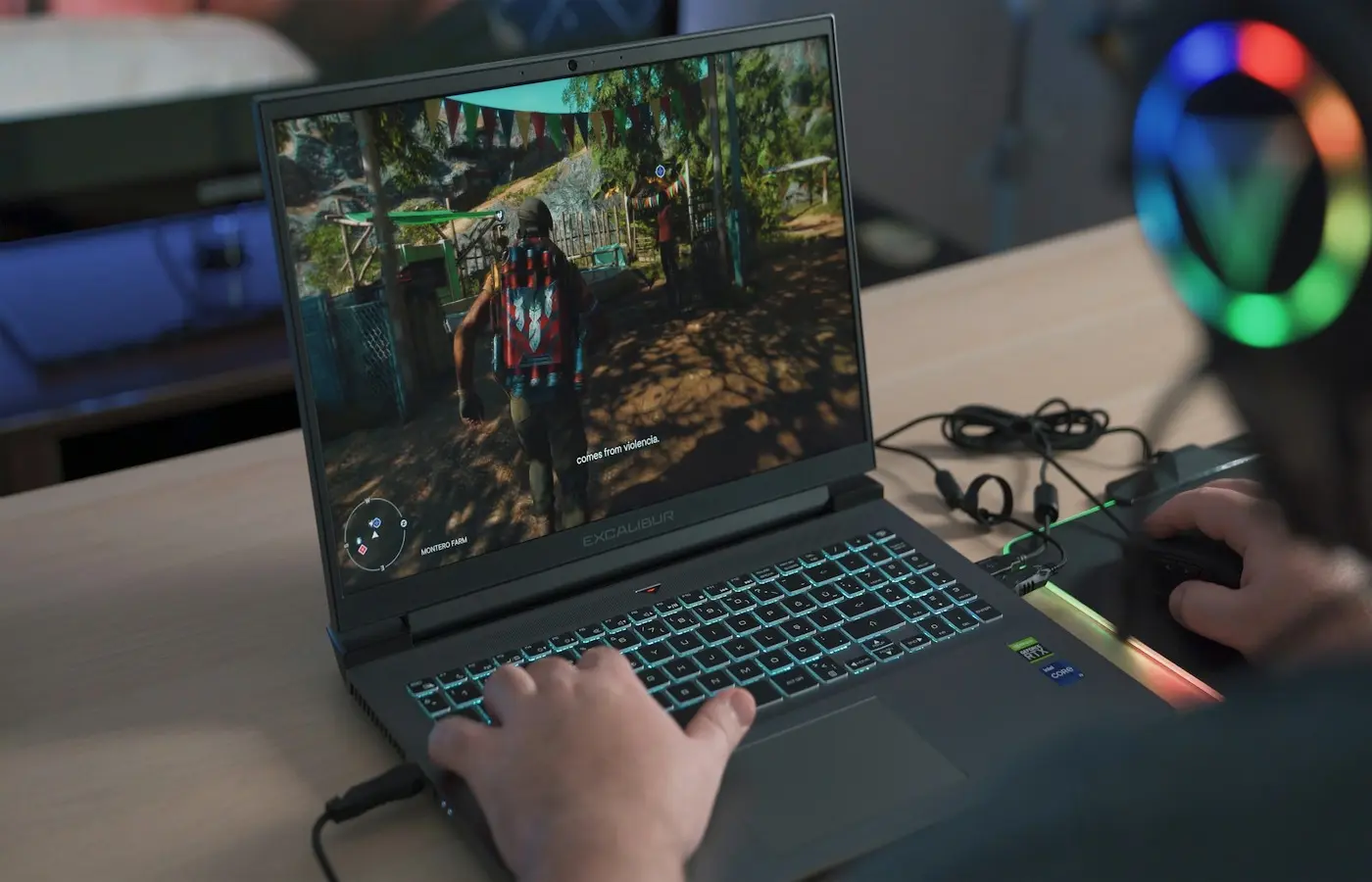
1440pゲーミングノートPCがお買い得な場合はありますが、解像度の表示だけを理由に購入すべきではありません。販売情報が魅力的と言えるのは、正確な構成に妥当なGPUと電力上限が採用され、ディスプレイがプレイするゲームに合い、メモリとストレージが十分で、購入後の条件に問題がなく、購入手続き時点でも価格が競争力を保っている場合に限られます。
この記事は調査に基づく購入ガイドであり、特定のノートPCを実機レビューするものではありません。同じ製品ファミリー名、GPUの名称、画面解像度を持つノートPCが、同じ性能や価格になるとは想定していません。
安全な基本方針はシンプルです。フルモデル番号または製造元の部品番号を特定し、販売店の掲載情報とメーカーの資料を照合できるまでは、ゲーミングノートPCを評価しないでください。販売者がその情報を提示できない場合は、不明点もコストの一部として扱いましょう。
製品ファミリー名ではなく、正確な販売情報から確認する
ノートPCの製品ファミリー名だけでは、購入を判断するのに不十分なことがよくあります。同じ筐体でも、プロセッサー、グラフィックスチップ、ディスプレイパネル、メモリ容量、ストレージドライブ、充電器、OS、地域別保証の異なる構成で販売される場合があります。また、販売店が詳細を省いた短縮名を使い、ゲーミング用途での価値に最も影響する情報が抜けていることもあります。
価格を比較する前に、掲載情報を記録しましょう。商品ページを保存するか、日付、価格、販売者、商品の状態、付属品が写るようにスクリーンショットを撮ってください。そのうえで、以下の詳細を集めます。
| 確認項目 | 記録する内容 | 重要な理由 |
|---|---|---|
| 製品の識別情報 | フルモデル番号、SKU、またはメーカー部品番号 | 見た目が似た別構成と、販売されている構成を区別できる |
| 地域 | 国または販売地域 | 仕様、キーボード配列、充電器、保証、パネルの選択肢が異なる場合がある |
| CPUとGPU | プロセッサーとノートPC用GPUの正式名称 | 比較対象となるプラットフォームを特定できる |
| グラフィックスの詳細 | 公開されているGPU電力範囲、ブースト動作、資料に記載があればグラフィックス切り替え機能 | GPU名だけでは性能を判断できない |
| ディスプレイ | ネイティブ解像度、サイズ、アスペクト比、リフレッシュレート、記載があればパネルの種類 | 「1440p」だけではパネルの品質は分からない |
| メモリとストレージ | 搭載RAM容量、RAMの種類、SSD容量、空きスロット | 初期価格が安くても、高額なアップグレードが必要になる場合がある |
| 付属品 | 充電器のワット数、OS、同梱アクセサリー | 欠品や低出力の付属品によって実質的なコストが変わる |
| 販売者と状態 | メーカー、大手販売店、マーケットプレイスの販売者、新品開封品、中古再生品 | 返品の権利や保証対応が大きく異なる場合がある |
メーカーの地域別製品ページ、仕様書、サポートページ、またはサービスマニュアルを使って、販売店の説明を確認してください。公式資料に製品ファミリーの情報しかなく、販売されているSKUを特定できない場合は、注文前に販売者へ正確な部品番号を問い合わせましょう。
情報が曖昧な掲載商品が、必ずしも悪い買い物とは限りません。ただし、妥協点を自信を持って価格に反映できない商品ではあります。
GPUが1440pゲーミングに適した構成か確認する
2560 × 1440のディスプレイは1920 × 1080のディスプレイより画素数が多いため、ゲームをネイティブ解像度で描画する場合、一般にグラフィックスシステムへの負荷が高くなります。だからといって、1440pがノートPCに向いていないわけではありません。適切なGPUは、プレイするゲーム、画質設定、レイトレーシングを有効にするか、アップスケーリングを利用してもよいか、そして重視するフレームレートによって変わります。
まず、GPUを正式な名称まで確認してください。「RTX」などのグラフィックスのブランド表示だけでは不十分です。以下を確認しましょう。
- GPUの世代と正確なモデル
- 公表されているビデオメモリ容量
- メーカー資料に記載があれば、GPUの電力上限または電力範囲
- 追加の動的な電力制御について記載があるか
- GPUと組み合わされているプロセッサー
- 利用できるパフォーマンスモードと、その動作条件
- ノートPCがMUXスイッチ、Advanced Optimus、または同等のディスプレイ経路切り替え機能に対応しているか
同じブランド名のノートPC用GPUでも、電力上限、冷却能力、ファームウェア、CPUの組み合わせが異なるシステムに搭載されることがあります。こうした違いは持続的な性能に影響する場合がありますが、すべてのゲームで一定の性能差が生じるわけではありません。筐体の大きさ、製品のグレード、GPU名からワット数を推測しないでください。
代わりに、ベンチマークを読む前に目標を決めましょう。たとえば、次のように考えられます。
- 対戦ゲームをよくプレイする人は、安定して高いフレームレート、低遅延、動きの表示に適したディスプレイを優先する場合があります。
- シングルプレイヤーゲームを楽しむ人は、画質、レイトレーシング、またはネイティブ解像度の鮮明さをより重視し、フレームレートが低めでも許容できる場合があります。
- 新作と旧作を幅広くプレイする人は、普段のゲームで使わない性能に余分な費用を払うより、バランスの取れた構成を選ぶほうがよい場合があります。
外部のテスト結果を利用する場合は、解像度、プリセット、レイトレーシング設定、アップスケーリングモード、ゲームのバージョン、ドライバーの時期、電力モード、ノートPCの構成など、テスト条件が明記されているものだけを比較しましょう。1つのゲームの結果が、すべてのゲームでの性能を予測するわけではありません。参考になる情報を得るには、同じ世代のGPUを含み、できれば電力設定が近い構成を対象としたテストが必要です。
ゲーミングノートPCの独立系まとめ記事は、レビューで通常どのような情報が公開されるかを知る助けになります。ただし、まとめ記事での推薦は、テスト機と販売されているSKUを照合する代わりにはなりません。たとえば、Tom’s HardwareのゲーミングノートPC特集では構成やテスト条件について説明していますが、その結果を異なるパネル、GPUの電力設定、または地域別モデルにそのまま当てはめてはいけません。
1440pディスプレイは、それ自体を購入判断の対象として確認する
「1440p」は、複数の画面形式を指すことがあります。ノートPCには一般的な16:9の2560 × 1440パネルが使われることもあれば、縦に広い16:10の2560 × 1600パネルが使われることもあります。また、販売店が近い解像度を不正確に表記している場合もあります。宣伝上の略称に頼らず、ネイティブ解像度とアスペクト比を確認してください。
次に、ゲーミング性能とは分けてディスプレイを評価しましょう。
- リフレッシュレート: 高いリフレッシュレートの数値はパネルの最大更新頻度を示すもので、ノートPCがすべてのゲームでその数値に相当するフレームレートを出せるという意味ではありません。
- 可変リフレッシュレート対応: メーカーがAdaptive-Sync対応を明記しているか、また内蔵パネルと外部ディスプレイのどちらに適用されるかを確認してください。
- パネル技術: IPS系、OLEDなどのパネルにはそれぞれ異なるトレードオフがあります。パネルの種類だけでは、応答特性、輝度、色精度、均一性は分かりません。
- 輝度と色に関する表示: メーカーの数値は、その構成についての公表値として扱いましょう。これらの特性が重要なら、同じノートPCまたは特定されたパネルを対象にした独立測定を探してください。
- 応答時間の根拠: リフレッシュレートが高くても、動きが鮮明に表示されるとは限りません。対戦ゲームを重視するなら、正確なパネルを対象とした応答時間の測定結果を探してください。
- HDR: 公表されているHDR機能と、関連するソフトウェアやゲームの要件を確認してください。HDRの表示があっても、すべてのパネルで同じ体験が得られるとは限りません。
1440pクラスの画面は、同程度のサイズの低解像度ディスプレイよりデスクトップの作業領域が広く、映像も鮮明なため、ゲームにも一般的な作業にも優れた選択肢になり得ます。一方で、使用環境に対してパネルが暗すぎる、動きの表示特性が十分に説明されていない、または望まない画質設定の妥協を強いられるなら、適さないこともあります。
外部ディスプレイへの対応は、別途確認が必要です。仕様書とマニュアルを読み、どのポートから映像を出力できるか、USB-Cでの映像出力に対応しているか、メーカーが説明している場合は出力が内蔵GPUとディスクリートGPUのどちらを経由するかを確認しましょう。すべてのUSB-Cポートが映像出力、充電、または同じディスプレイ機能に対応しているとは限りません。
メモリ、ストレージ、アップグレードの可能性も含めて構成全体の価格を見積もる
購入後に必要なメモリやストレージを追加すると、安価なノートPCが最終的に割高になることがあります。構成全体を比較し、エントリーモデルの価格を、より充実した別構成の価格と単純に比べないようにしましょう。
同じ日に自分の地域で購入できる製品を使い、日付入りの比較表を作成してください。販売者、商品の状態、価格、RAM、SSD容量、画面、GPU、保証条件を記載します。アップグレード費用を見積もる場合は購入価格と分け、公式サービス資料で確認できるアップグレード方法だけを費用に含めてください。
アップグレードの価値を見積もる前に、以下の点を確認しましょう。
- メモリは基板に直付けか、スロット式か、一部が直付けで一部が交換可能か。
- 正確な構成で使われているメモリの種類と速度は何か。
- SSD用の空きスロットがあるか、それともアップグレードには搭載済みドライブの交換が必要か。
- サービスマニュアルに、対象部品へ現実的にアクセスできることが示されているか。
- 自分の国または販売者の条件で、製品を開けることが保証対応に影響するか。
- ストレージのアップグレードに、OSの再インストールまたは既存ドライブのクローン作成が必要か。
RAMの増設やSSDの大容量化には価値がありますが、市販のアップグレード部品の価格がそのまま価値になるとは限りません。工場出荷時に搭載された容量は便利で、システム保証の対象になる場合があります。一方、市販部品を使ったアップグレードなら、選択肢が広がることもあります。逆に、容量の少ないメモリが基板に直付けされた構成は、初期価格が魅力的でも、実用期間を制限する可能性があります。
新品、開封品、中古再生品、マーケットプレイスの出品も区別してください。これらの表示によって、返品期間、外観の基準、付属品、故障への対応責任が異なる場合があります。マーケットプレイス全体の規約だけでなく、実際に販売する店舗の書面によるポリシーを確認しましょう。
フレームレート以外も確認する:ポート、充電器、修理対応、保証
ゲーミング性能は、購入後の使い勝手を決める要素の一つにすぎません。購入手続きの前に、公式の技術仕様とマニュアルを確認し、デスク、バッグ、修理計画に関わる詳細を調べましょう。
以下の項目を確認してください。
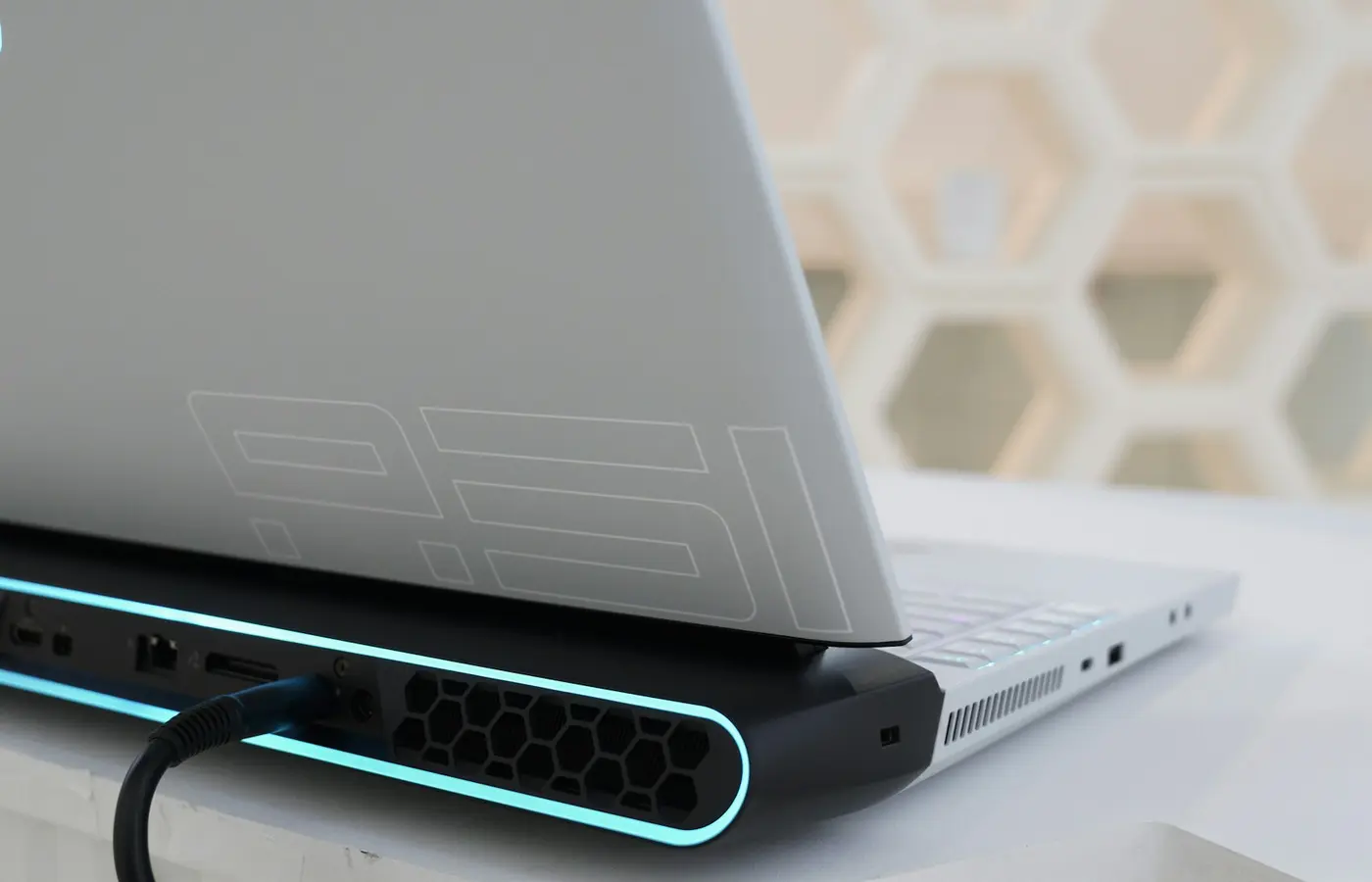
- 必要に応じて、USB-A、USB-C、HDMI、DisplayPort、Ethernet、オーディオ、カードリーダーの各ポート
- 充電、映像出力、高速データ転送に対応するUSB-Cポート
- 重要であれば、無線仕様と無線モジュールを交換できるか
- 充電器のワット数、コネクターの種類、サイズ、販売情報に含まれているか
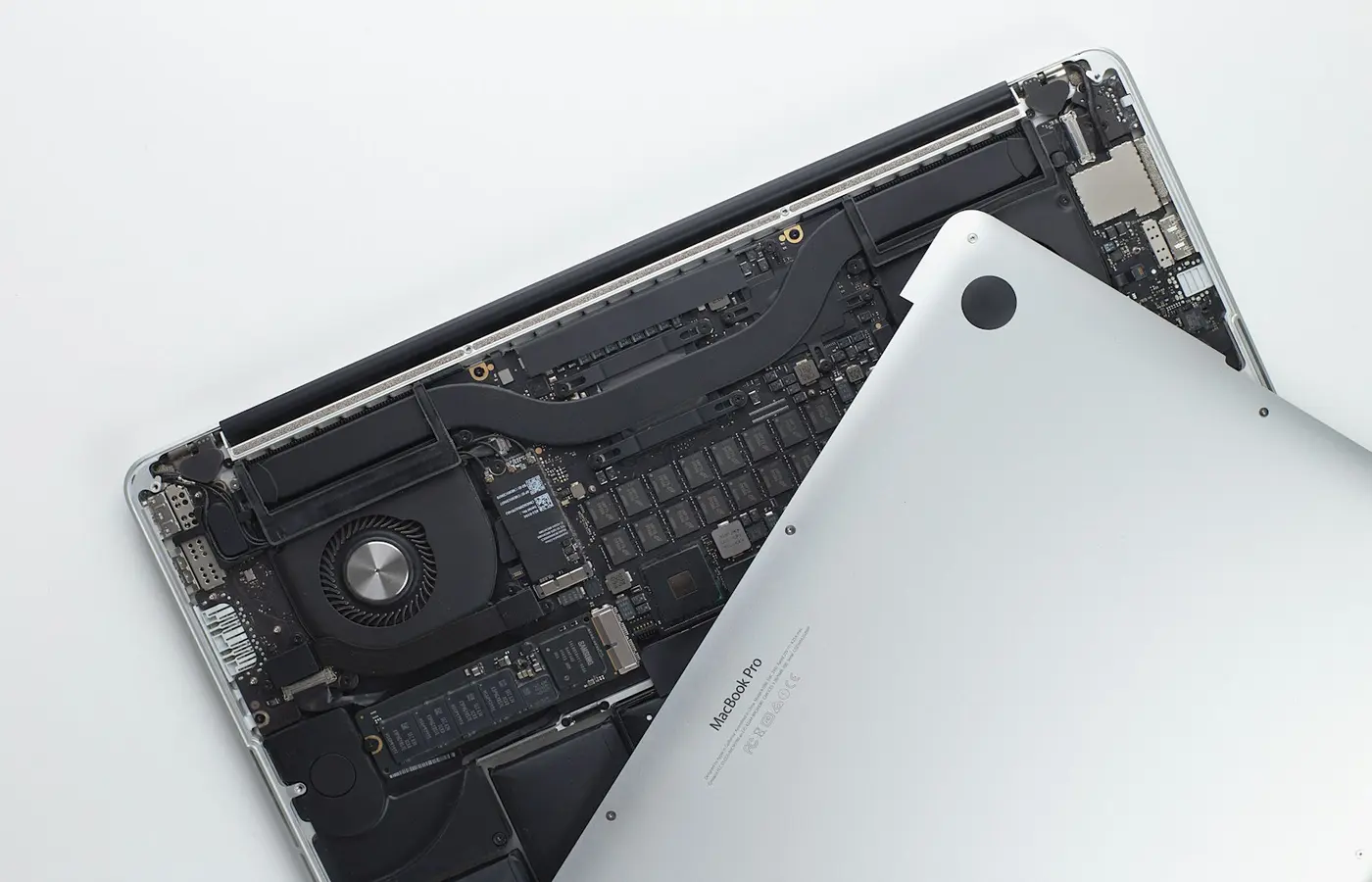
- 公式に案内されている場合は、バッテリー交換に関する資料と部品の入手可能性
- サービスマニュアルに記載されたメモリとストレージへのアクセス方法
- 保証期間、地域別の適用範囲、除外条件、修理を依頼する手順
- 返品ポリシー、返品手数料、初期不良への対応手順、マーケットプレイスの販売者の責任
負荷の高いゲームプレイ中に、USB-C充電で付属のゲーミング用充電器を代用できるとは限りません。USB-C充電が一部の用途で認められていても、最大性能を発揮するには付属アダプターが必要と資料に記載されている場合があります。同様に、高性能GPUを搭載していても、ポートの配置が使いにくかったり、充電器のために頻繁な持ち運びが不便になったりすることもあります。
保証の条件は特に地域によって異なります。購入した製品を使用する国で、メーカーと販売者の両方に適用範囲を確認してください。掲載商品が輸入品なら、保証が現地で有効か、誰が修理対応を行うのかも尋ねましょう。
独立系レビューを使って、販売情報の弱点を確認する
独立系レビューは、負荷時の持続的な動作、ディスプレイの測定結果、キーボード配列、ファンの動作、バッテリーの動作、設計上の制約など、仕様書だけでは分からない点を確認するのに役立ちます。ただし、レビュー結果を当てはめられる範囲は、構成がどれだけ一致しているかによって決まります。
以下を明記しているレビューを優先しましょう。
- 正確なモデル番号、または明確に定義された地域別モデル
- CPU、GPU、RAM、ストレージ、ディスプレイの選択肢
- 必要に応じて、BIOS、ファームウェア、ドライバーの条件
- テストに使った電力モードとグラフィックスモード
- 性能結果におけるゲーム設定と解像度
- ディスプレイ、騒音、温度、バッテリーの測定方法
GPUが異なる同じ筐体のレビューでも、キーボード配列、ポート配置、修理時のアクセス性などを知るうえでは役立つ場合があります。しかし、検討中の製品の性能、消費電力、ディスプレイ品質、バッテリー動作を確定する根拠にはなりません。これらは別々の証拠として扱いましょう。
複数のレビュアーが、構成の近い製品で同じ問題を指摘している場合は、1件の結果を決定的なものとみなさず、さらに調べてください。正確なSKUの独立レビューがなくても、それだけで購入を見送る必要はありません。ただし、不確実性を考慮した値引き幅を大きく見積もる必要があります。公式仕様を慎重に確認し、内容を理解した返品ポリシーがある場合にのみ購入し、未確認の想定を根拠に割増価格を払わないようにしましょう。
実用的な購入判断チェックリスト
購入を検討できる場合:
- 正確なSKUが資料に記載され、販売情報と一致している
- GPU、公開されている電力情報、ディスプレイが、自分のゲームや目標フレームレートに合っている
- RAMとストレージが十分か、手頃で資料に裏付けられたアップグレード方法がある
- 日付をそろえた価格比較で、実質的に同等の製品より価格面で優れている
- 販売者、返品ポリシー、充電器、保証が自分の地域で受け入れられる
交渉する、待つ、または比較を続ける場合:
- RAM、ストレージ、欠品アクセサリーを考慮すると、価格の優位性がなくなる
- ディスプレイの品質が重要なのに、パネルが特定されていない
- GPUの電力上限や動作モードが不明確
- 同等の構成で、保証や返品保護がより明確な製品がある
購入を見送る場合:
- 販売者が正確な構成を証明できない
- 重要な仕様が販売店とメーカーの間で食い違っている
- 販売情報が、販売対象SKUではなく製品ファミリー全体についての大まかな説明に頼っている
- 返品や保証の条件によって、購入前に確認できないリスクを自分が負うことになる
結論
1440pゲーミングノートPCのお買い得さは、解像度、グラフィックスのブランド表示、一時的に見える価格だけでは決まりません。価値のある製品とは、正確な構成が資料で確認でき、妥協点が自分のゲームや購入後の使い方に合い、メモリ、ストレージ、保証、販売者の条件まで含めても、日付時点の価格に競争力があるものです。
重要な情報が確認できない場合、推測で穴を埋めないでください。部品番号と書面による資料を入手するか、情報がより明確な製品と比較しましょう。
FAQ
同じ名称のノートPC用RTX GPUなら、どのゲーミングノートPCでも常に同じ速さですか?
いいえ。ノートPCでの実装は、公表されている電力上限、冷却設計、ファームウェア、CPUとの組み合わせ、メモリ構成、パフォーマンスモードによって異なる場合があります。ゲームの設定、ドライバー、レイトレーシング、アップスケーリング、目標解像度も結果に影響します。構成の違いが明確に開示されている場合に限り、独立テスト済みの構成を比較してください。
1440pはゲーミングノートPCには負荷が高すぎますか?
必ずしもそうではありません。多くのゲーミングノートPC購入者にとって妥当な解像度ですが、適切な設定やフレームレートの期待値は、正確なGPU、ゲーム、アップスケーリングなどの機能を許容できるかによって変わります。構成を選ぶ前に、どのゲームや設定を重視するか決めておきましょう。
1440pゲーミングノートPCには、どれくらいのRAMとSSD容量が必要ですか?
使用するゲームやその他のアプリケーションによって異なります。どれか一つの容量をすべてに当てはまる基準とするのではなく、普段使うソフトウェアの最新要件を確認し、アップデート、ゲームライブラリ、バックグラウンドタスクに必要な余裕を確保してください。また、正確なモデルが後からアップグレードできるか、その作業に何が必要かも確認しましょう。
正確なSKUの独立レビューがない場合でも、1440pゲーミングノートPCを買うべきですか?
購入できる場合もありますが、より慎重な確認が必要です。公式のSKU資料を確認し、別のモデルからディスプレイや性能の動作を推測せず、注文前に書面による返品・保証条件を確認してください。レビューのないモデルが割高だったり、仕様が不明確だったりする場合は、資料がより充実した製品のほうが安全な選択肢となる可能性があります。