M.2 NVMe SSDはノートPCに取り付けられる?長さ・キー形状・互換性の確認方法
ドライブの長さ、スロットの種類、キー形状、クリアランス、インターフェース、容量のサポート状況を確認し、使用中のノートPCにM.2 NVMe SSDが適合するか調べましょう。
M.2 NVMe SSDをノートPCに取り付けられるのは、そのノートPCがSSDの物理的な長さ、コネクターの構成、ストレージインターフェース、内部クリアランス、実用上の容量をサポートしている場合に限られます。「M.2」という表記だけでは互換性を判断できません。M.2はストレージやワイヤレスカードなど、複数種類のハードウェアに使われるカード形式を指します。
最も安全な方法は、まずノートPCの完全な型番またはサービスタグを確認し、メーカーの公式ストレージ資料と、購入予定のSSDの仕様を照らし合わせることです。販売店の互換性検索、空いているように見えるスロット、切り欠きの一致だけを根拠に判断するのは避けましょう。
SSDの商品ページより先に、ノートPCの正確な型番を確認する
ノートPCのシリーズ名だけでは、アップグレードの判断に不十分なことがよくあります。同じシリーズ名でも、メーカーがプロセッサー、ストレージ基板、スロット数、ドライブの長さ、出荷時に搭載されるSSDの異なる複数の構成を販売している場合があります。地域別のモデルで仕様が異なることもあります。
まず、ノートPCをできるだけ正確に特定してください。本体底面のラベル、BIOSまたはファームウェアの情報画面、あるいはメーカーのサポートアプリを確認します。次の情報を記録してください。
- 製品シリーズ名だけでなく、完全な型番
- メーカーが使用している場合は、サービスタグ、シリアル番号、またはマシンタイプ
- 確認できる場合は、地域またはSKU
- 現在のSSDのモデル名または部品番号
- 既存のドライブを交換するのか、2台目を追加するのか
次に、そのシステムの正確な型番に対応するメーカーのサポートページを探します。仕様書、サービスマニュアル、部品リスト、ストレージの仕様表などを確認してください。これらの資料には、対応するフォームファクター、インターフェース、容量、ストレージ搭載場所の数が記載されている場合があり、一般的なノートPCの商品ページより役立ちます。
たとえば、MSIのストレージ仕様に関する案内では、対応ストレージを確認する前にノートPCのモデルを確かめるよう案内しています。これはどのメーカーにも当てはまる正しい順序です。まずノートPCを特定し、その後に候補のドライブを検討します。
公式資料が見つからない、記載内容が食い違っている、または明らかに別のバリエーションを説明している場合は、注文をいったん見合わせてください。見た目が似たモデルを根拠に購入するより、メーカーのサポート窓口または適切なサービス提供者に確認する方が安全です。
M.2の長さと取り付け位置を確認する
M.2 SSDのサイズは通常、4桁の数字で表されます。最初の2桁は幅(ミリメートル)、最後の2桁は長さを示します。ノートPC用SSDでよく見られるサイズは次のとおりです。
| M.2サイズ | 幅 × 長さ | 一般的な用途・特徴 |
|---|---|---|
| 2230 | 22 mm × 30 mm | 小型ノートPCや携帯型デバイスの一部で使われる短いドライブ |
| 2242 | 22 mm × 42 mm | 一部のシステムで使われる短めのドライブ |
| 2260 | 22 mm × 60 mm | 現行の一般消費者向けノートPCでは比較的珍しいサイズ |
| 2280 | 22 mm × 80 mm | ノートPCやデスクトップで一般的な標準サイズ |
2280ドライブと2230ドライブはどちらも幅が22 mmですが、その理由だけで相互に交換できるわけではありません。ノートPCには、その長さに合った取り付け位置、ネジ穴、またはスペーサーが必要です。取り付け済みSSDの先に空間があるからといって、より長いカードを安全に固定できるとは限りません。
DellのM.2の概要では、数値による命名規則とカードの物理寸法の重要性が説明されています。さらに重要なのは、同じPCでもモデル固有の資料によって対応する長さが異なる場合があることです。たとえば、DellのLatitude 5300 2-in-1のストレージ仕様表には、2230と2280のストレージオプションが別々に記載されています。これは、そのノートPC固有の仕様表が重要である理由を示す例であり、別のノートPCも同じ選択肢に対応する証拠ではありません。
適合性について、次の両方を確認してください。
- 公式資料に、希望するSSDの長さが記載されていますか?
- サービスマニュアルまたは部品図に、その長さに対応する承認済みの取り付け位置が示されていますか?
どちらか一方でも不明な場合は、そのノートPCに対応すると明記されたサイズのドライブだけを選ぶか、購入前に確認してください。
スロットがM.2だけでなくNVMeにも対応しているか確認する
M.2は物理的な形式であり、NVMeへの対応を保証するものではありません。M.2ストレージデバイスにはSATAを使うものとPCIeを使うものがあり、NVMe SSDはストレージ接続にSATAではなくPCIeを使用します。
ここでよくある間違いが起こります。ドライブがソケットに物理的に取り付けられるように見えても、ノートPCが別のインターフェースを想定しているため、対応しないことがあります。逆に、PCIe/NVMeストレージ専用と記載されたスロットで、M.2 SATA SSDも使えると決めつけてはいけません。
ノートPCの正確な型番に対応するストレージ仕様表で、次の用語のいずれかが記載されているか確認してください。
- SATAまたはM.2 SATA
- PCIe
- NVMe
- PCIe Gen 3 x4のような、PCIeの世代とレーン構成
Latitude 5300 2-in-1の資料は、この違いを示す参考例です。M.2 SATAストレージとPCIe NVMeの選択肢が、異なるフォームファクターや容量とともに個別に記載されています。だからこそ、「M.2スロット」という情報だけでは不十分です。
SSDの商品ページだけを当てにしないでください。販売店がドライブを「M.2 NVMe 2280」と正確に説明していても、そのドライブが使用中のノートPCに適しているとは限りません。SSDメーカーの仕様書とノートPCメーカーのストレージ資料を、一項目ずつ比較してください。
キー形状は互換性確認の一要素であり、近道ではない
M.2カードのエッジコネクターには、1つまたは複数の切り欠きがあります。この切り欠きはキーと呼ばれ、次のような表記を見かけることがあります。
- B-key
- M-key
- B+M-key
キー形状を見れば、カードが特定のソケットに物理的に接続できるかを確認する手掛かりになりますが、それだけで互換性が判断できるわけではありません。ノートPCがSSDのプロトコル、PCIeレーン構成、起動動作、ファームウェア、容量に対応していることを、キー形状だけで証明することはできません。
MSIのストレージデバイス情報では、B-key、M-key、B+M-keyの用語が説明され、ノートPCが対応するコネクターとソケットを確認する重要性が強調されています。同様にDellも、M.2のガイドで、M.2がさまざまな種類や機能のカードに対応することを説明しています。
切り欠きの形状は、購入を決める根拠ではなく、注意を促す手掛かりとして扱ってください。
- キー形状が明らかに一致しない場合は、そこで中止してください。そのドライブは物理的に適合しません。
- キー形状が一致するように見えても、インターフェース、長さ、取り付け位置、クリアランスの仕様を引き続き確認してください。
- 資料の記載と見た目のキー形状が食い違うように見える場合は、正確な型番に対応する資料を優先し、メーカーに確認してください。
M-keyスロットがあっても、あらゆるNVMe SSDが動作するとは限りません。同様に、B+M-keyのドライブも、複数の種類のソケットに物理的に接続できる場合があるというだけで、すべての機器との互換性が保証されるわけではありません。
厚さ、冷却部品、共有スロットの制約を確認する
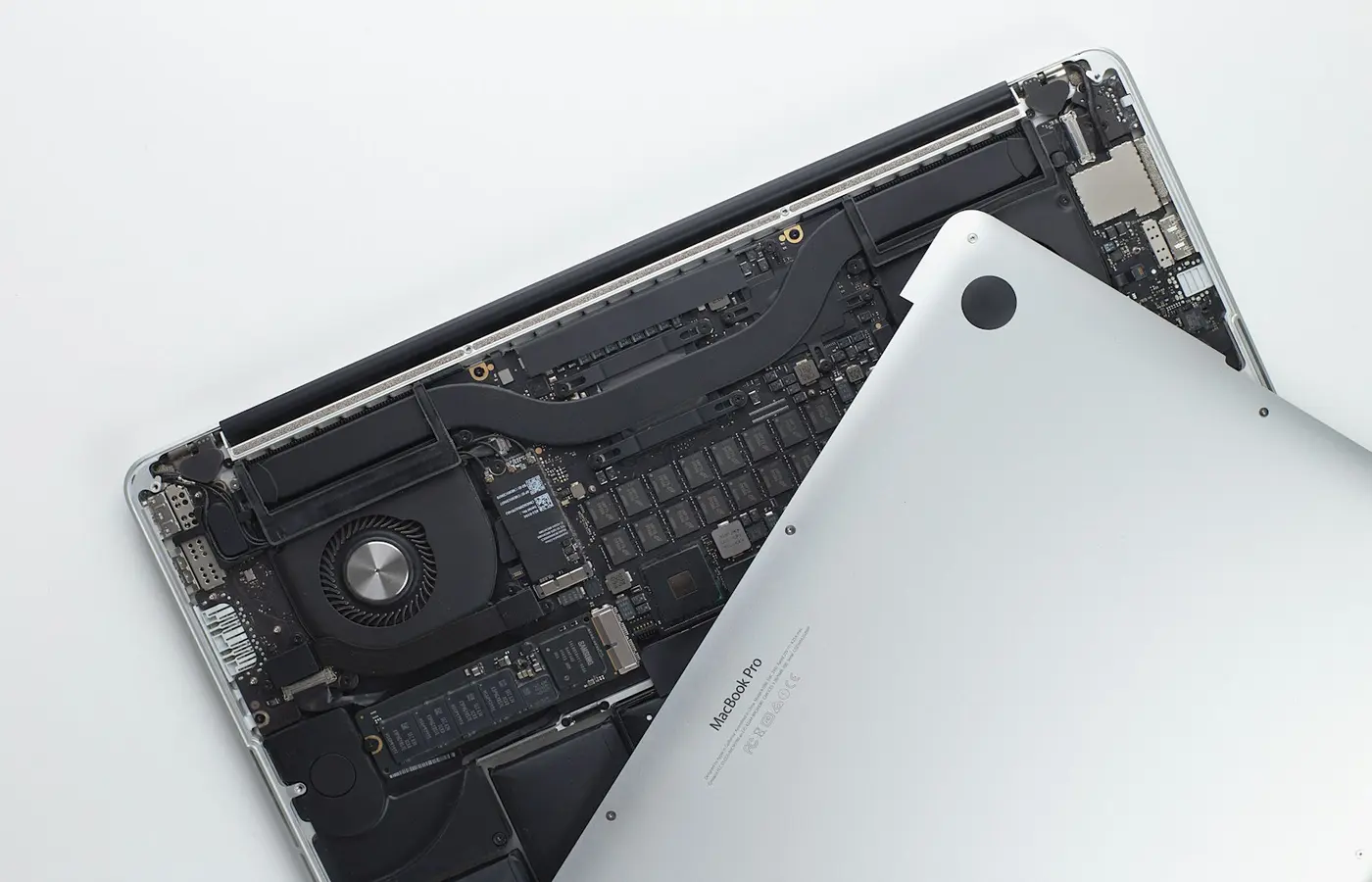
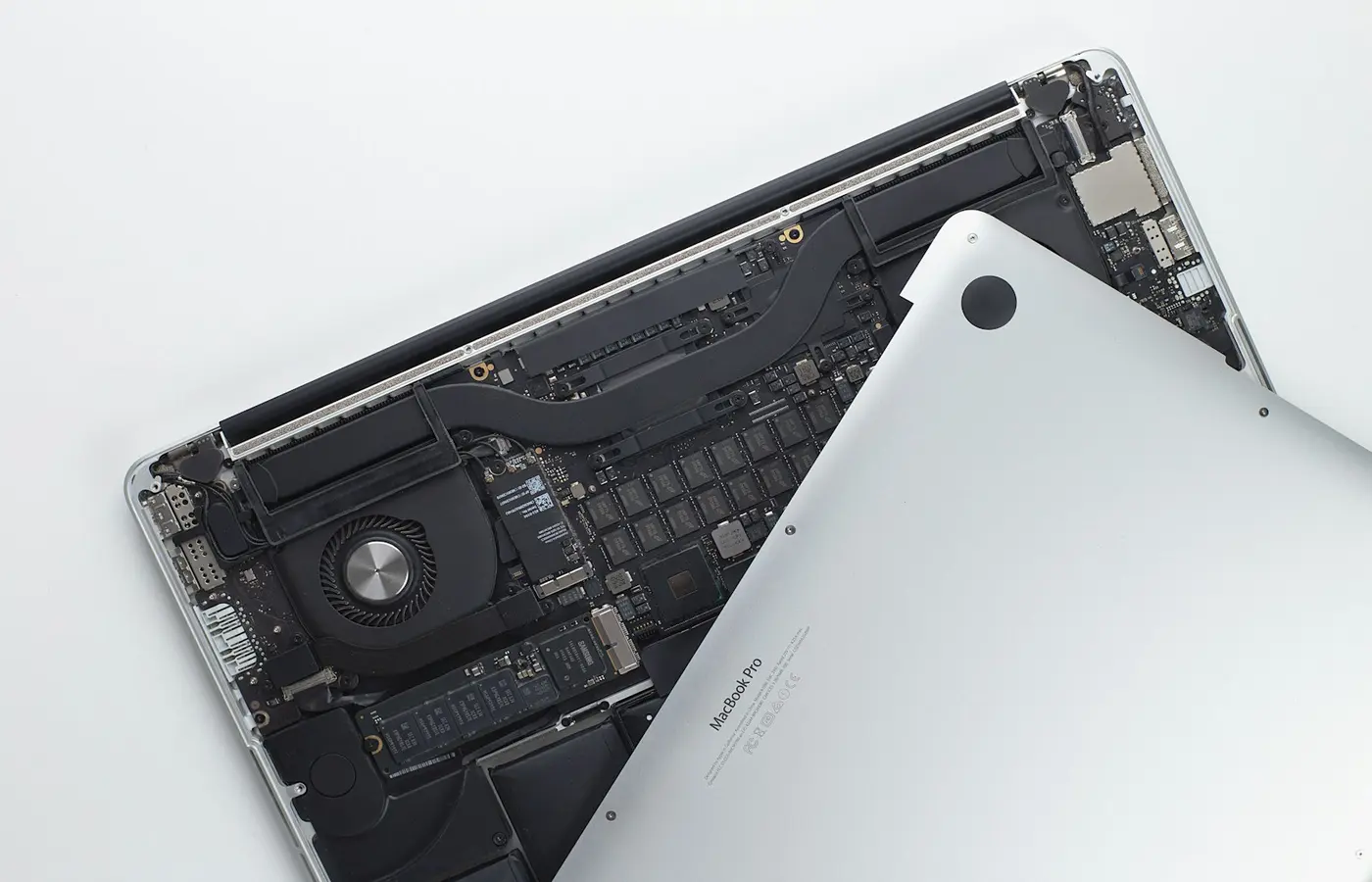
長さとキー形状だけでは、薄型ノートPC内部の物理的な制約をすべて把握できません。2230または2280と表示されたSSDでも、シールド、底面カバー、バッテリー、ヒートスプレッダー、近くの部品に干渉することがあります。
購入前に、正確なモデルのサービスマニュアルまたは部品図で、次の点を確認してください。
- 空いているM.2ストレージスロットがあるか、または交換可能な起動ドライブ用スロットが1つだけか
- 出荷時搭載のSSDにサーマルパッド、金属カバー、ブラケット、シールドが使われていて、それを再利用する必要があるか
- ストレージベイに、仕様として示されたスペーサー、キャディ、取り付け金具があるか
- マニュアル上で、近くのスペースにWLANカードなどの部品が配置されているか
- 片面実装のドライブが必要か、両面実装でもよいか
片面実装SSDは基板の片面に部品があり、両面実装SSDは両面に部品があります。内部の高さに余裕が少ない小型システムでは、この違いが重要になることがあります。HPのSSD購入ガイドでも、スペースの制約や片面・両面設計のどちらが適切かを確認するよう勧めています。
市販のヒートシンクがノートPCに収まると決めつけないでください。デスクトップ向けのM.2ヒートシンクの多くはノートPCの筐体には厚すぎます。また、ヒートスプレッダーがあらかじめ取り付けられたドライブは、ノートPC本来のカバーや冷却部品と干渉する可能性があります。ノートPCを開ける必要がある場合は、公式のサービス資料と保証条件に従ってください。互換性の確認は、取り付けの計画より先に行いましょう。
容量とPCIe世代は、資料に記載された制限として扱う
大容量または新しい世代のNVMe SSDは、物理的に取り付けられても、互換性の面で安全な選択とは限りません。ノートPCメーカーが、対応する最大容量、検証済みの出荷時ドライブ、特定のPCIe世代やレーン構成を記載している場合があります。
こうした資料は慎重に解釈してください。記載された最大容量が何を意味するかはメーカーによって異なります。プラットフォーム上の制限、発売時に販売された最大構成、またはマニュアルの発行時点で検証された最大容量を示していることがあります。メーカーが明確に説明していない場合は、普遍的な技術上の上限ではなく、安全性を重視した公式資料上の上限として扱ってください。
PCIeの世代についても同じ注意が必要です。PCIe Gen 4またはGen 5のSSDを、より古いプラットフォームを前提に設計されたノートPCに取り付けても、想定どおりのリンク速度が得られない場合があります。また、ドライブの販売ページだけでは、ノートPCが何に対応しているかは判断できません。ノートPCの正確な仕様、関連する場合は最新のBIOS情報、SSDメーカーの要件を確認してください。
Dell Latitude 5300 2-in-1の仕様表も、正確な資料が役立つ理由を示しています。PCIe Gen 3インターフェースと、特定のストレージクラスごとに異なる容量上限が記載されています。これらの数値が当てはまるのは、そのモデルの記載済み構成であり、ノートPC全般ではありません。
ノートPCの公式資料に現在の容量上限が記載されていない場合は、特定のサイズなら「必ず動作する」と断言するのを避けてください。メーカーが承認済み部品リスト、サポート窓口からの回答、またはストレージ互換性について説明した新しいBIOS情報を提供しているか確認しましょう。
購入前の互換性チェックリスト
M.2 NVMe SSDを注文する前に、公式資料と購入候補のドライブの仕様から、関連する以下の項目すべてに答えられることを確認してください。
- ノートPCの完全な型番、SKU、またはサービスタグは何ですか?
- 既存ドライブの交換ですか、それとも資料で確認できる空きスロットへの増設ですか?
- この正確な構成には、ストレージスロットがいくつありますか?
- ノートPCが対応するM.2の長さは、2230、2242、2260、2280、または別のサイズのどれですか?
- その長さのドライブに対応する取り付け位置が、資料に記載されていますか?
- ストレージスロットはPCIe/NVMe、SATA、または特定の種類として明記されたドライブに対応していますか?
- キー形状は仕様に記載されたソケットと一致していますか?キー形状だけで互換性を判断していませんか?
- 片面実装のドライブ、特定のシールド、ブラケット、または冷却構成が必要ですか?
- 使用予定の容量は、ノートPCメーカーの対応情報または承認済み部品の案内に含まれていますか?
- 実際に互換性がない場合に返品できる販売店の返品条件がありますか?
販売店のページは候補のSSDの仕様を比較するために使い、その詳細をSSDメーカーの情報とノートPCの公式資料に照らし合わせてください。ノートPCの資料から長さ、インターフェース、スロットの空き状況をはっきり確認できない場合は、適合するだろうという推測だけで購入しないでください。
よくある質問
M.2 SATA SSDはNVMeスロットに取り付けられますか?
物理的には適合するように見える場合もありますが、取り付けられるだけでは不十分です。M.2 SATAとM.2 PCIe/NVMeでは、ストレージインターフェースが異なります。使用中のノートPCのストレージ資料で明確に対応が示されている種類のドライブを購入してください。
ノートPCに2230ドライブが搭載されていた場合、2280 NVMe SSDを取り付けられますか?
必ずしもそうとは限りません。ノートPCには、2280用として資料に記載された取り付け位置と、十分な内部クリアランスが必要です。コンパートメントが長く見えても、出荷時のSSDが2230であることは、2280ドライブに対応する証明にはなりません。
M-keyのM.2スロットなら、すべてのNVMe SSDが使えますか?
いいえ。M-keyは物理的な互換性を確認するうえで役立ちますが、対応プロトコルの詳細、容量、ファームウェアの動作、クリアランス、起動対応までは確認できません。購入前に、ノートPCの公式ストレージ仕様表を確認してください。
ノートPCに2つ目のM.2 SSDスロットがあるか、どうすれば確認できますか?
正確なモデルに対応するサービスマニュアル、仕様ページ、部品図を確認してください。コネクターが見えていても、ストレージ用スロットだとは限りません。M.2コネクターは、ほかのハードウェア機能に使われることもあります。公式資料に2つ目のストレージスロットが記載されていない場合は、メーカーが別の回答をするまでは、既存ドライブを交換するアップグレードとして扱ってください。
実用上の答えはシンプルです。ノートPCの正確な型番に対応する資料で、互換性のある長さ、インターフェース、取り付け方法、十分なクリアランスが確認できてから、M.2 NVMe SSDを購入してください。M.2の表記や切り欠きが一致することは手掛かりにはなりますが、それだけでは互換性を確認したことにはなりません。