ノートPCの16GB RAMとは?容量と日常的な使い方を実用的に解説
ノートPCのRAM 16GBが何を意味するのか、アクティブなアプリやマルチタスクにどう影響するのか、そして性能について何が分からないのかを解説します。
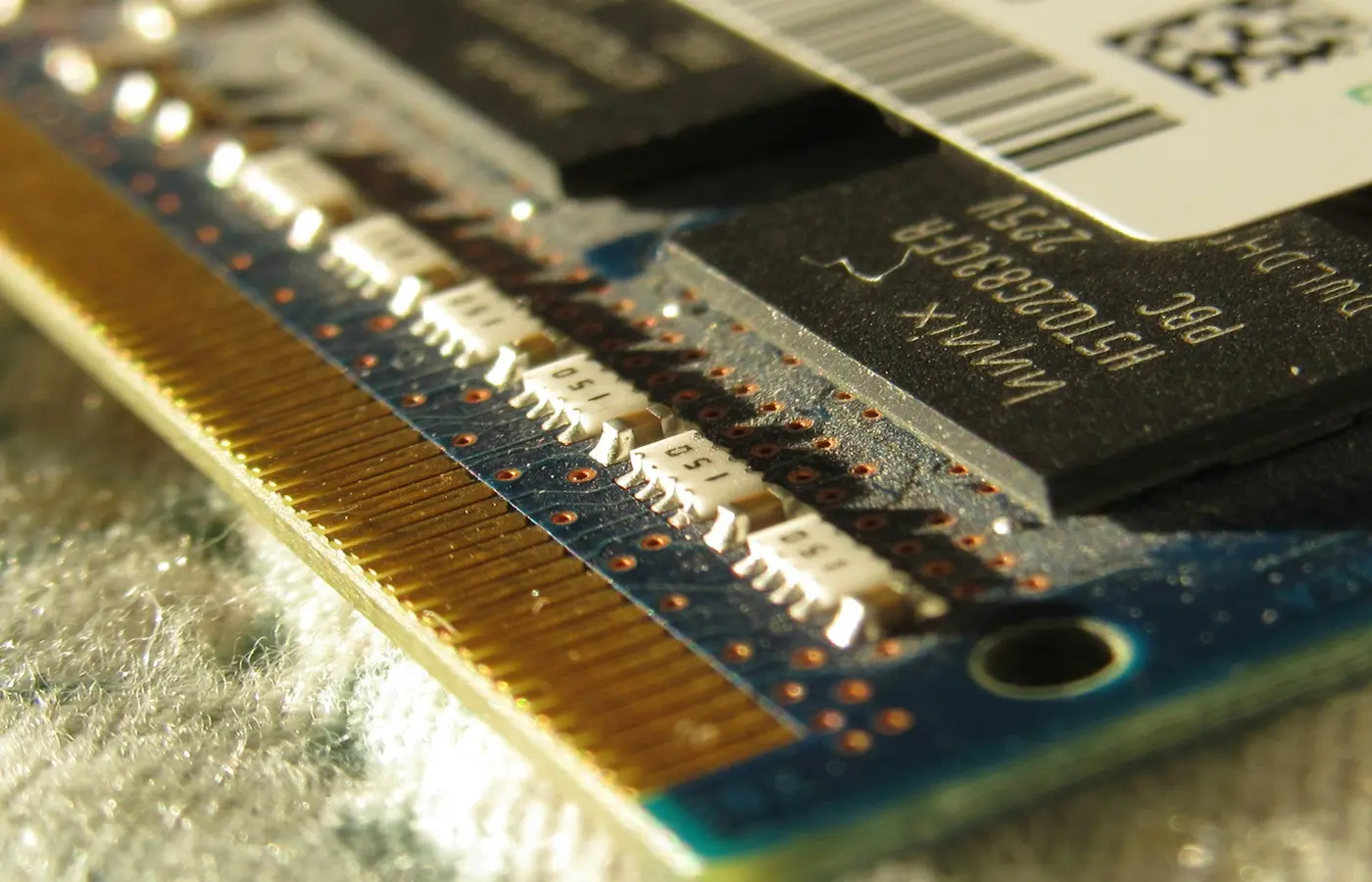
仕様にRAM 16GBと記載されたノートPCには、OS、使用中のアプリ、ブラウザーのタブ、現在使っているファイルのために、16ギガバイトの一時的な作業用メモリが備わっています。これは容量を示す数値であり、性能を総合的に評価する指標ではありません。
実際には、利用できるRAMが多いほど、メモリと低速なストレージの間でデータを頻繁にやり取りせずに、より多くの作業をすぐに使える状態に保ちやすくなります。その結果、ブラウザー、文書、ビデオ通話、クラウド同期ソフトウェアなど、複数の開いているプログラムを切り替えるときの動作が安定しやすくなります。ただし、16GBという数値だけでは、プロセッサーの速度、グラフィックスハードウェアの性能、ノートPCのファイル保存容量、あるいは後からメモリを増設できるかどうかは分かりません。
この表記は、16GBはノートPCの作業領域の大きさを示すと捉えるのが適切です。購入前に、構成全体と、実際に使う予定のソフトウェアの要件を確認しましょう。
16GB RAMは一時的な作業領域であり、ファイル保存領域ではない
RAMはRandom Access Memory(ランダムアクセスメモリ)の略です。コンピューターの動作中に使われる、高速な一時メモリです。ブラウザーを開いたり、文書を編集したり、通話に参加したり、ファイルを操作したりすると、プロセッサーがすばやくアクセスできるように、ノートPCはデータをRAMに読み込みます。
MicrosoftはRAMをデバイスの短期記憶として説明しています。アプリやファイルは低速なディスクからRAMに読み込まれ、コンピューターを再起動またはシャットダウンすると、その内容は失われます。一方、ディスクは電源を切っても内容を保持します。Microsoftによるコンピューターのメモリの概要は、この違いを平易に説明しています。
次のように考えると分かりやすいでしょう。
- **RAMは机です。**今取り組んでいる作業を広げておく場所です。
- **ストレージは書類棚です。**ノートPCの電源を切っても、OS、アプリ、写真、ダウンロード、文書などを保存しておく場所です。
つまり、RAM 16GBはSSDストレージ16GBと同じではありません。RAM 16GBに加えて、256GB、512GB、1TB、またはそれ以上のSSDを搭載したノートPCもあります。それぞれ異なる内容を示す数値です。
| 仕様 | 示す内容 | 主に影響すること |
|---|---|---|
| RAM 16GB | 作業中のデータに使える一時的な容量 | マルチタスク、アプリの切り替え、アクティブなデータを使える状態に保つこと |
| SSD 512GB | 保存データのための恒久的な容量 | ローカルに保存できるファイル、アプリ、ゲームの数 |
| プロセッサー | 汎用コンピューティング用のハードウェア | ノートPCがさまざまな処理を行う速度 |
| 内蔵GPUまたはディスクリートGPU | グラフィックスハードウェア | 画面表示、グラフィックス、クリエイティブ作業、一部の計算処理 |
HPによるRAMとストレージの説明も、同じ基本的な点を示しています。RAMは短期的な作業用メモリであり、ストレージはファイルやソフトウェアを恒久的に保存します。
製品を比較するときは、「メモリ16GB、512GBノートPC」のような販売店の商品タイトルだけを当てにしないでください。詳細な仕様を開き、搭載メモリとSSD容量がそれぞれ別に記載されていることを確認しましょう。
16GBが日常のマルチタスクに与える影響
RAM容量が特に重要になるのは、複数の作業を同時にアクティブな状態にしておく必要があるときです。ノートPCがメモリを使うのは、画面に表示されているアプリだけではありません。バックグラウンドサービス、OSのプロセス、ブラウザーのタブ、同期ユーティリティ、セキュリティソフトウェア、バックグラウンドで待機中のアプリも、メモリの一部を使うことがあります。
日常的な使い方の例として、次のような作業が考えられます。
- 調べもの、買い物、メール、ストリーミングのタブを開いたブラウザー
- 文書、表計算シート、プレゼンテーション
- ビデオ会議アプリ
- メッセージアプリとパスワードマネージャー
- クラウドストレージの同期
- 音楽や動画の再生
このような使い方では、容量の少ない構成と比べて、16GBあればより多くのアクティブなデータをシステムが使える状態に保つ余地があります。Microsoftは、メモリが多いほど、デバイスは動作の低下を抑えながら同時により多くのことを実行できると説明しています。RAMが多いだけであらゆる作業が速くなるという意味ではありません。複数の作業がメモリを必要とするときに、システムの作業領域が広がるということです。
その効果は、別の作業をした後にアプリやブラウザーのタブへ戻るときに、最も実感しやすいことがあります。十分なメモリがあれば、以前の状態をより多くすぐに利用できる形で維持できる可能性があります。メモリが逼迫すると、システムはデータを再取得したり、非アクティブなアプリに割り当てるリソースを減らしたりする必要が生じることがあります。
「16GBでブラウザーのタブはいくつ開けるのか」といった疑問に、確実な一律の答えはありません。ほとんど静的なページを表示するタブもあれば、動画、大規模なWebアプリ、広告、拡張機能、バックグラウンドスクリプトを実行するタブもあります。同様に、小さな表計算シートと、数多くの数式を含む複雑なブックでは、メモリの使用量が大きく異なることがあります。
Lenovoは、アクティブなアプリやブラウザーのタブがRAMを使用すると説明しています。また、実際に重要なのは単純な速度評価ではなく、複数の作業をメモリ上でアクティブなまま維持したときの安定性であることが多いとしています。LenovoのRAMに関するガイドは、容量の表示だけでなく、作業内容が重要であることを思い出させてくれます。
RAM 16GBだけでは分からないノートPCの性能
RAM 16GBという仕様は比較に役立ちますが、それだけでは不十分です。RAMの容量が同じ2台のノートPCでも、ほかのコンポーネント、ソフトウェア、冷却設計、メモリ構成が異なれば、動作は大きく違うことがあります。
16GBを比較の目安として扱う前に、次の点を確認してください。
プロセッサーの正確な製品名
大まかな製品ファミリー名だけでなく、CPUの正確なモデルを確認しましょう。プロセッサーの世代、電力制限、コア設計、冷却性能は、いずれも持続的な処理性能に影響します。「Intel Core」や「AMD Ryzen」だけでは、特定のノートPCがどのように動作するかを判断できません。
グラフィックスハードウェア
ノートPCには、プロセッサーに内蔵されたグラフィックス、または独立したディスクリートGPUが搭載されている場合があります。この違いは、ゲーム、3D作業、ビデオエフェクト、エンジニアリングアプリケーションなど、グラフィックス負荷の高い作業で重要になることがあります。RAM容量から、どのグラフィックスソリューションが搭載されているかは分かりません。
内蔵グラフィックスは、必要に応じてシステムメモリの一部を使うこともあります。だからといって、RAM 16GBのノートPCが必ず不適切というわけではありませんが、RAMの数値だけを見るのではなく、構成全体を評価すべき理由の一つです。
ストレージの容量と種類
SSD容量の小さいRAM 16GBのノートPCは、ファイル、アプリ、オフラインメディアが利用可能なストレージ容量を超えると、使いにくくなることがあります。逆に、大容量SSDがRAMの代わりになるわけではありません。SSDは高速な作業用メモリではなく、ファイルを恒久的に保存する領域です。
メモリの種類と構成
仕様に記載されている場合は、メモリの世代と構成を確認しましょう。たとえば、ノートPCがオンボードメモリ、取り外し可能なメモリモジュール、またはその両方を組み合わせた構成のどれを採用しているかを確認します。容量はメモリ設計の一要素にすぎません。
ディスプレイ、ポート、OS、バッテリー関連の設計
ノートPCはシステム全体で成り立っています。画面の品質、ポートの種類、充電器のタイプ、無線機能、OS、キーボード配列、Webカメラ、保証条件、修理のしやすさなどは、購入後の使い勝手に影響することがあります。こうした情報は「RAM 16GB」という表記からは判断できません。
IntelもRAMを一時的なデータ保存領域として説明し、アプリケーションはメモリだけでなく複数のシステムリソースを必要とすると述べています。Intelのゲーミング向けRAMガイドはゲームを対象としていますが、基本的な考え方はより広く当てはまります。RAM容量はシステムを構成する一要素であり、それ単独で性能を保証するものではありません。
16GBの限界が見えてくる場合
メモリ容量の限界は、多数の大きな処理や同時に動作する処理を含むワークロードで現れやすくなります。重要なのは、その作業のカテゴリーが負荷の高そうなものかどうかではなく、実際のプロジェクトや使い方によって、継続的にメモリが逼迫するかどうかです。
メモリ使用量が増える可能性のある例には、次のようなものがあります。
- 多数の拡張機能を使う、大規模なブラウザーセッション
- 複数のコミュニケーション、クラウド、生産性向上アプリを同時に実行する
- 複雑な表計算シート、データベース、データ分析作業
- 大規模な画像、音声、動画プロジェクト
- ローカルサービス、コンテナ、エミュレーターを使う開発ツール
- 仮想マシン
- ほかのソフトウェアを動かしながら実行するゲームやクリエイティブアプリケーション
- 複数の外部ディスプレイと高解像度コンテンツ
これらの例は、各カテゴリーのワークロードすべてに16GBを超えるメモリが必要だと主張するものではありません。プロジェクトの規模、アプリケーションのバージョン、OS、バックグラウンドソフトウェア、ブラウザー拡張機能、ファイルの複雑さ、接続するディスプレイによって、必要量は変わることがあります。
現在の作業に対して利用可能なRAMが不足すると、OSがストレージを一時的な領域として使うことがあります。Lenovoは、これによってコンピューターの動作を継続できる一方、以前の作業に戻るときの切り替えが遅くなる可能性があると説明しています。これはメモリが逼迫している可能性を示す兆候の一つであり、ノートPCの動作が遅い原因を常に説明するものではありません。
プロセッサーの性能不足や過度な制限、ストレージ容量の不足、ストレージの速度の遅さ、スタートアップソフトウェアの過剰、ネットワークの問題、ブラウザー拡張機能、マルウェア、熱による制限、ソフトウェアの不具合など、RAM以外の理由で動作が遅く感じられることもあります。搭載メモリの容量だけでノートPCの原因を判断しないでください。
特定のアプリケーションを使う場合は、使用する正確なバージョンの公式要件を確認しましょう。それらの要件は、基本的な互換性を確認するための出発点として扱い、あらゆるプロジェクトの動作を予測するものとは考えないでください。最低要件は、限られた条件でソフトウェアを実行できることを示すだけの場合があります。
ノートPCの製品情報にある16GBの読み取り方
購入前に最も安全なのは、ノートPCのシリーズ内のすべてのモデルが同じだと決めつけず、正確な構成を確認することです。
1. 正確なモデル名または部品番号を確認する
同じ製品ファミリーでも、プロセッサー、ディスプレイ、SSD容量、メモリ構成、地域ごとのモデルが異なることがあります。できる限り、メーカーのモデル識別子または部品番号を確認してください。
販売店の説明は参考になりますが、同じ地域向け構成についてメーカーの仕様と一致するまでは、暫定的な情報として扱いましょう。
2. RAMとストレージを別々に確認する
次のように、仕様欄がそれぞれ分かれているか確認しましょう。
- メモリ:16GB
- ストレージ:512GB PCIe SSD
製品タイトルに複数の数値がまとめて記載されている場合は、技術仕様の詳細を開いてください。一方の数値がもう一方を示していると決めつけないようにしましょう。
3. メモリを増設できるか確認する
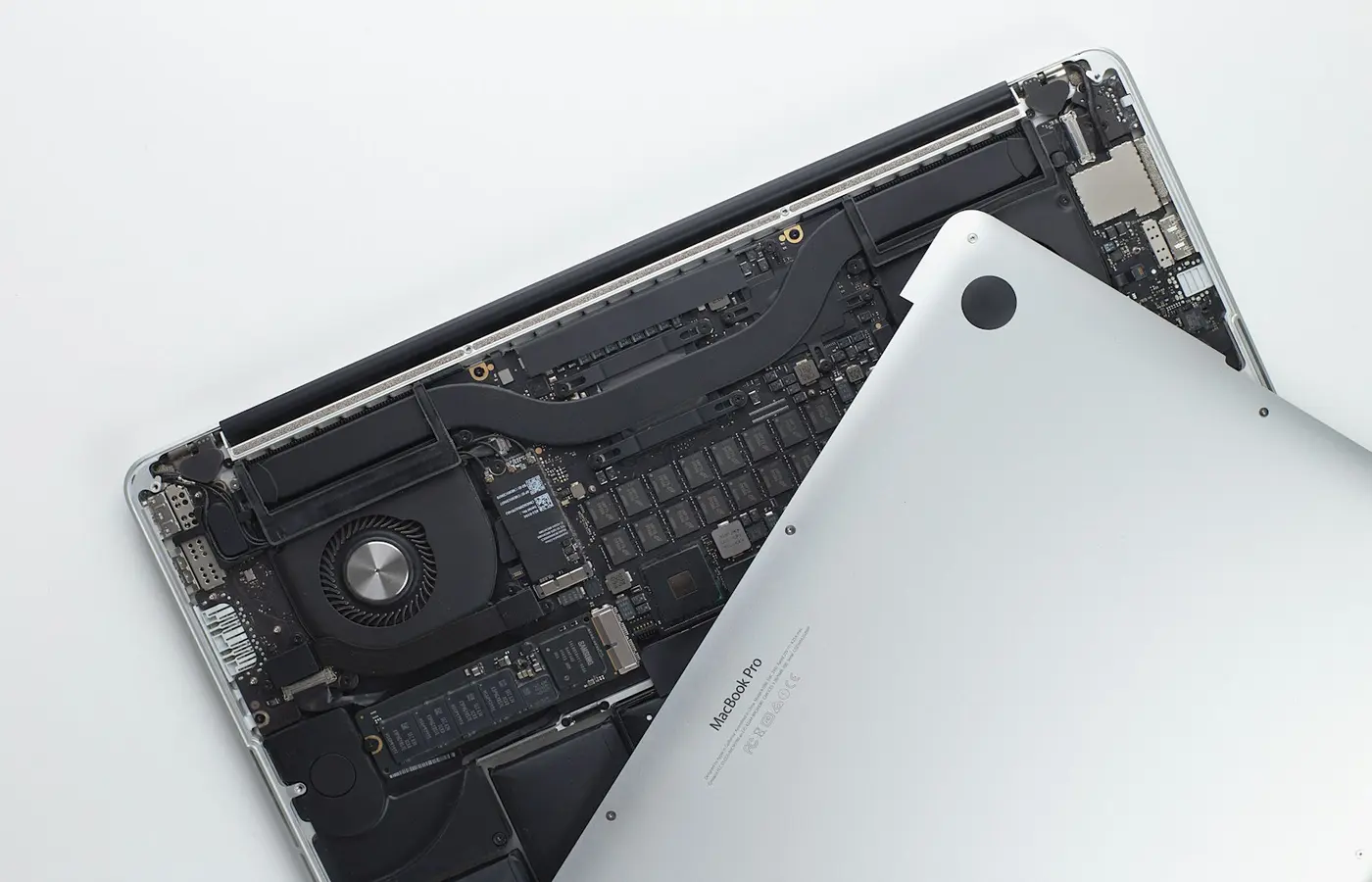
ノートPCに16GBが搭載されているからといって、増設できるとは限りません。メモリはマザーボードにはんだ付けされている場合、取り外し可能なスロットに搭載されている場合、一部はんだ付けで追加スロットもある場合、または大がかりな分解なしにはアクセスできない場合があります。
正確な部品番号に対応するメーカーのサービスマニュアル、保守ガイド、サポート資料を確認してください。資料が不明確な場合は、購入前にメーカーへ問い合わせ、メモリをユーザー自身で増設できるか、どの構成がサポートされているか、また、お住まいの地域で本体を開けると保証に影響するかを確認しましょう。
4. 購入後に搭載メモリを確認する
ノートPCを入手したら、OSのシステム情報ツールを使い、搭載メモリが16GBと認識されていることを確認しましょう。これは確認作業であり、注文前に仕様を調べる代わりにはなりません。
認識された容量が購入した構成と一致しない場合は、販売ページと注文確認のスクリーンショットを保存し、返品・交換期間内に速やかに販売店へ連絡してください。
5. ソフトウェアと使用目的に合うか確認する
返品期間が終わる前に、必要なアプリケーションをインストールして、普段のワークフローを試しましょう。また、ポート、映像出力、充電動作、キーボード配列、無線接続、使用予定のアクセサリーも確認してください。仕様上のRAM 16GBが正確であっても、そのノートPC全体が自分に適しているとは限りません。
実用上の要点:16GBは容量として捉え、構成全体を確認する
RAM 16GBのノートPCには、アクティブなソフトウェアやデータのために16ギガバイトの一時的な作業領域があります。OSが現在の作業を使える状態に保つ余地が広がるため、マルチタスクでは意味がありますが、ファイル保存領域ではなく、速度を総合的に保証するものでもありません。
この数値は、構成を確認するチェックリストの一項目として扱いましょう。正確なCPUとGPU、ストレージ容量、メモリ構成、ディスプレイ、ポート、OS、保証条件、増設の可否を確認し、使用予定のソフトウェアやワークフローと照らし合わせてください。
16GBをあらゆる状況に当てはまる評価として扱うよりも、この方法のほうが確実です。仕様が実際に意味することと、購入前に確認が必要なことを見分けやすくなります。
よくある質問
RAM 16GBはストレージ16GBと同じですか?
いいえ。RAMはノートPCの動作中に使われる一時的な作業用メモリです。通常SSDであるストレージは、OS、アプリケーション、ファイルを恒久的に保存します。ノートPCをシャットダウンするとRAMの内容は消去されますが、ストレージは内容を保持します。
RAM 16GBでノートPCは速くなりますか?
メモリ容量がボトルネックになっている場合、特にマルチタスク中やアクティブなアプリケーションに戻るときに役立つことがあります。あらゆる作業が自動的に速くなるわけではありません。プロセッサーの性能、グラフィックスハードウェア、ストレージ、冷却、ソフトウェア、バックグラウンドでの動作も応答性に影響します。
RAM 16GBのノートPCでも動作が遅く感じられるのはなぜですか?
考えられる原因には、プロセッサーの性能不足、ストレージの問題、ディスクの空き容量不足、スタートアップソフトウェアの過剰、熱による制限、ブラウザー拡張機能、ネットワークの問題、ソフトウェアの不具合などがあります。メモリの逼迫も原因の一つとして考えられますが、16GBという表記だけでは原因を特定できません。
後からノートPCのRAMを16GBから増設できますか?
できる場合もありますが、常に可能とは限りません。取り外し可能なメモリモジュールを使うノートPCもあれば、メモリがすべて、または一部はんだ付けされているものもあります。購入前に正確なモデル名または部品番号に対応するメーカーの資料を確認してください。増設がサポートされている場合は、公式のサービスガイドに従いましょう。