ノートPCのWi-Fi 7:アップグレードが役立つ場面とネットワークに必要なもの
Wi-Fi 7対応ノートPC、アップグレードに必要なルーターやネットワーク環境、そしてWi-Fi 6や6Eで十分な場面を実用的に解説します。

すでにWi-Fi 7対応ルーターやアクセスポイントを使っている、あるいは意図して購入する予定があり、現在のワイヤレス接続が実際に制約となっているなら、Wi-Fi 7対応ノートPCを優先する価値があります。たとえば、アクティブなデバイスが多い家庭、大容量ファイルを転送する高速なローカルネットワーク、適切に構成されたワイヤレスネットワークに依存する低遅延が重要な作業などが該当します。
ただし、ほとんどのノートPC購入者にとって、Wi-Fi 7は構成を選ぶ決め手というより、同等の選択肢を比べる際の判断材料にとどめるべきです。メモリー容量、ディスプレイの品質、ストレージ、ポート、プロセッサーのクラス、保証条件、そして購入時の構成の正確な価格のほうが、日々の使い勝手に大きく影響することが一般的です。
通常のウェブ閲覧、ビデオ通話、ストリーミング、クラウド文書の利用、多くの家庭用インターネット接続には、Wi-Fi 6で十分です。6 GHz対応ネットワークを利用でき、主にその追加バンドへのアクセスを求めている購入者にとっては、Wi-Fi 7固有の機能よりもWi-Fi 6Eのほうが実用的なアップグレードとなる場合があります。
購入時の要点:Wi-Fi 7を優先すべき人
次の項目の多くに当てはまるなら、Wi-Fi 7対応ノートPCを重要な優先事項として選びましょう。
- Wi-Fi 7対応ルーターやアクセスポイントも購入する、またはすでに所有している。
- 自宅やオフィスのネットワークに、同時に利用するユーザーや接続デバイスが複数ある、または大容量のローカル転送を行う。
- ルーター、スイッチ、ネットワーク接続ストレージ、有線バックホールが十分に高速で、Wi-Fiがボトルネックになっている可能性がある。
- 将来ルーターをアップグレードするまでノートPCを使い続ける予定で、Wi-Fi 7対応モデルの追加費用がわずか、またはかからない。
- ワイヤレスアダプターの正確な型番が、自分の国や地域で必要なバンドや機能に対応している。
主に既存のWi-Fi 5、Wi-Fi 6、またはWi-Fi 6E機器に接続して使うノートPCを購入するなら、Wi-Fi 7は将来を見据えた控えめなメリットとして考え、差し迫った必須条件とはみなさないでください。Wi-Fi 7対応ノートPCは、互換性のある古いネットワークにも接続できるはずですが、Wi-Fi 7に対応していないルーターにWi-Fi 7の機能をもたらすことはできません。
現在の接続が、基本的なインターネットプラン、ルーターの設置場所の悪さ、集合住宅の電波混雑、適切でないメッシュ構成、または古いルーターによって制限されているなら、Wi-Fi 7という表記だけを理由に大幅な追加料金を払わないでください。ノートPCの製品ページに記載されたワイヤレス規格の世代だけでは、こうした問題の原因はわかりません。
Wi-Fi 7はWi-Fi 6やWi-Fi 6Eと何が違うのか
それぞれの名称は、関連はあるものの異なる機能を表しています。
| 世代 | 技術名称 | 通常対応する周波数帯 | 実用上の違い |
|---|---|---|---|
| Wi-Fi 6 | IEEE 802.11ax | 2.4 GHz、5 GHz | 以前のWi-Fi世代と比べて効率と容量を改善します。 |
| Wi-Fi 6E | IEEE 802.11ax | 2.4 GHz、5 GHz、6 GHz | Wi-Fi 6の機能を6 GHz帯に拡張します。 |
| Wi-Fi 7 | IEEE 802.11be | 対応している場合、2.4 GHz、5 GHz、6 GHz | より広いチャネル、高次変調、マルチリンク動作などの新しい選択肢を追加します。 |
Wi-Fi 6Eは、Wi-Fi 6とは完全に別のプロトコルではありません。Wi-Fi 6を6 GHz帯に拡張したものです。この違いが重要なのは、6 GHz帯を利用したいものの、Wi-Fi 7に関連するすべての機能は必要ない購入者にとって、Wi-Fi 6E対応ノートPCが妥当な選択肢になり得るためです。
Wi-Fi 7の機能は、一般に次の3つのグループに分けて説明されます。
- より広いチャネル: Wi-Fi 7は、ハードウェア、規制上の条件、ネットワーク構成が許す場合、6 GHz帯で最大320 MHz幅のチャネルに対応できます。
- 4096-QAM: この高次変調方式は、適切な電波状況のもとで、理論上のデータレートを高める可能性があります。
- マルチリンク動作(MLO): 対応デバイスは、実装に応じてスループット、応答性、信頼性の向上を意図した方法で、複数のリンクやバンドを利用できます。
これらの機能は、特定の速度、遅延の結果、または通信範囲の改善を保証するものではありません。CiscoによるWi-Fi 6、6E、7の概要では、320 MHz幅のチャネル、4096-QAM、マルチリンク動作など、規格レベルの変更が説明されています。ノートPCで実際にこれらの機能が使われるかどうかは、クライアントアダプター、ルーターやアクセスポイント、ファームウェア、ドライバー、規制設定、電波状況、ネットワーク構成によって異なります。
Wi-Fiのマーケティングでよく使われる最大速度の大きな数値は、理論上のPHYレートの計算値であり、ノートPCで期待できるスループットではありません。Ezurioの比較記事が指摘するように、こうした数値は理想的な条件を前提としており、通常の利用環境で達成されることはまれです。特定のノートPCでファイルをどれほど速くダウンロードできるか、あるいはインターネット接続がどれほど改善するかを見積もるために使うべきではありません。
6 GHz帯が役立つ理由と、必ずしも有利とは限らない理由
6 GHz帯は、対応デバイスが利用できる周波数帯を増やせるため、5 GHz帯が混雑している環境では役立つことがあります。しかし、必ず速くなる、電波がよりクリアになる、あるいは壁越しの通信が改善するというわけではありません。
実際の結果は、地域の電波利用状況、利用可能なチャネル、ルーターの設置場所、距離、建材、クライアント側の対応状況、ルーターの設定方法によって変わります。Wi-Fi 7に対応したノートPCでも、適切な接続先として利用できるのが5 GHz帯や2.4 GHz帯であれば、そちらに接続することがあります。
ノートPCに必要なのはWi-Fi 7の表記だけではない
製品ページに「Wi-Fi 7」とあるだけでは、慎重に購入するための情報として不十分です。ノートPCの製品シリーズでも、プロセッサープラットフォーム、国、法人向けか個人向けかといったSKUの違い、注文時の構成選択によって、搭載されるワイヤレスモジュールが異なることがあります。
注文する前に、販売店の見出しや別SKUのレビューに頼らず、購入時に選ぶ正確な構成を確認してください。
ノートPCの仕様ページで確認すること
メーカーの地域別構成ページ、ダウンロード可能な仕様書、または部品リストで、次の情報を確認しましょう。
- ワイヤレスアダプターの正確な名称。 一般的な「Wi-Fi 7」という表記より、モジュールの完全な型番のほうが有用です。
- 対応バンド。 該当する場合、記載されたモジュールが2.4 GHz、5 GHz、6 GHzに対応しているか確認します。
- オペレーティングシステムのサポート。 使用するOSに対応したドライバーがノートPCに付属していることを確認します。
- Bluetoothの詳細。 ワイヤレスモジュールはBluetoothも処理することが一般的ですが、構成によってバージョンが異なる場合があります。
- 国または地域。 無線設定や製品構成は、地域別の販売ページによって異なることがあります。
- 正確な部品番号またはSKU。 後で製品ページが変更された場合に備えて、注文確認書と一緒に保存します。
販売店とメーカーのページの情報が一致しない場合は、販売店の記載を暫定的なものとして扱ってください。販売元にメーカーの正確な部品番号を確認するか、メーカーの仕様書で明確に確認できる構成を選びましょう。
内蔵アダプターの交換が簡単だと思い込まない
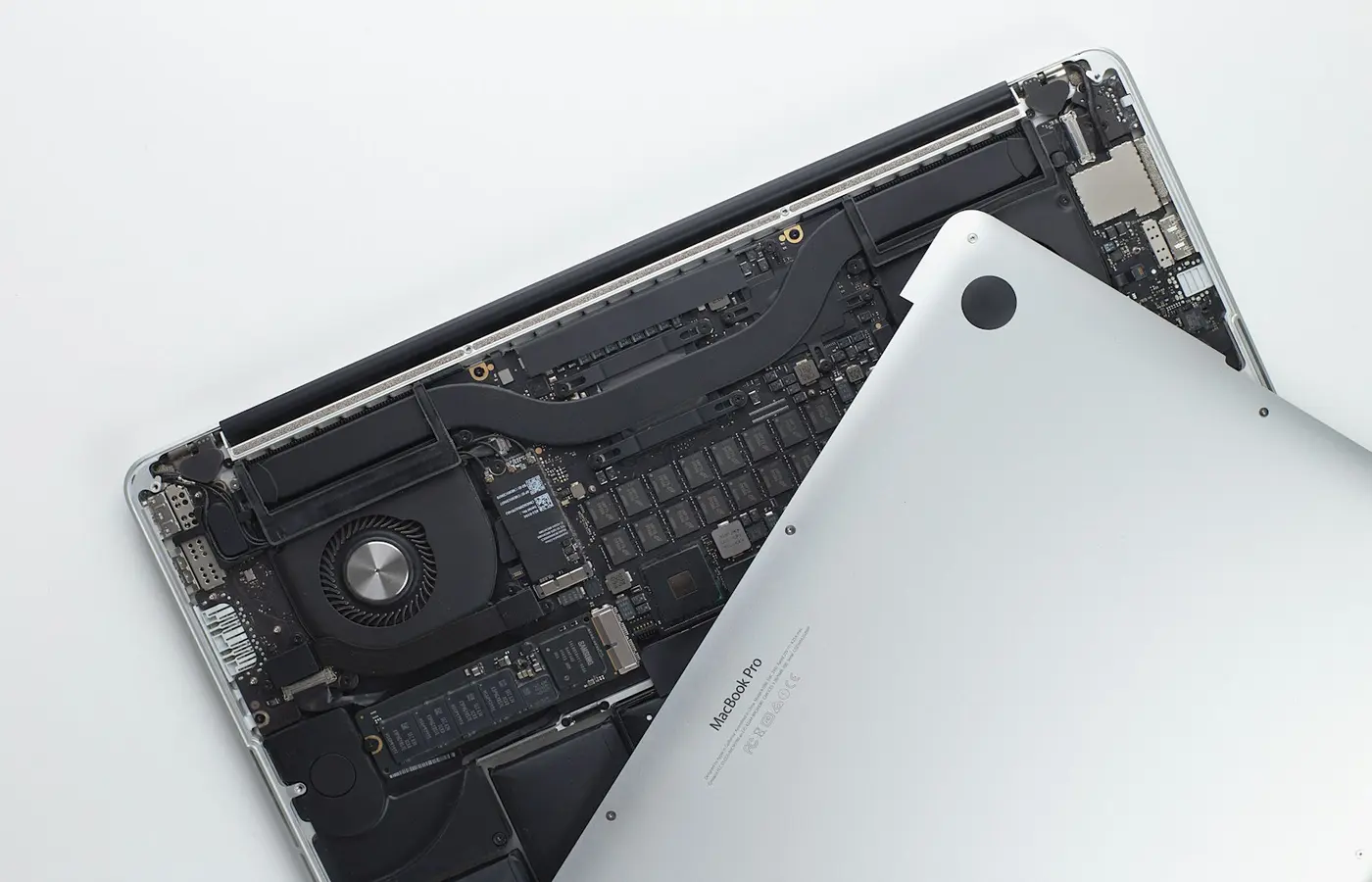
ワイヤレスモジュールを交換できるノートPCもあれば、ハードウェアに統合されているもの、物理的なアクセスが限られているもの、プラットフォーム固有の互換性制約があるものもあります。物理的に交換できそうな場合でも、アンテナとの適合性、ドライバーのサポート、BIOSの挙動、保証条件、地域の無線規制が関係することがあります。
ノートPCを開ける前に、正確なモデルのサービスマニュアルとサポート資料を確認してください。マニュアルに交換手順が明確に記載されていない場合、または保証期間中で交換の影響がはっきりしない場合は、専門業者に依頼するほうが安全です。
既存のノートPCでは、通常、OSのネットワークデバイス情報から搭載アダプターを確認できます。ルーターの仕様と比較したり、ドライバーの更新を調べたりする前に、アダプターの完全な名称とドライバーのバージョンを記録しておきましょう。
ルーターと家庭内ネットワークに必要な対応
Wi-Fi 7対応ノートPCは古いWi-Fiネットワークにも接続できますが、Wi-Fi 7固有の機能を使うにはWi-Fi 7対応ルーターまたはアクセスポイントが必要です。同様に、6 GHz帯を利用するには、対応するクライアントとアクセスポイントのハードウェアに加えて、そのバンドが地域でサポートされている必要があります。
ネットワーク側も、ノートPCと同じくらい慎重に確認しましょう。ルーターやアクセスポイントの正確な仕様書で、次の項目を確認してください。
- Wi-Fiの世代と対応バンド
- 意思決定に関係する場合は、6 GHz対応
- チャネル幅の選択肢
- Ethernetポートの速度
- メッシュ構成と有線バックホールの設計
- ファームウェアのサポートと更新方針
- 6 GHzの動作に必要なセキュリティ設定
Wi-Fi 7をうたうルーターでも、ほかの部分が制約になることがあります。たとえば、ワイヤレスリンクが高速でも、ブロードバンドプラン、WANポート、Ethernetバックホール、スイッチ、サーバーのストレージが遅ければ、インターネットが速くなるとは限りません。逆に、ルーターの設置場所が悪い、またはメッシュのバックホールが不安定な場合は、ノートPCのアダプターを変えるより、その問題を解決するほうが重要かもしれません。
TP-LinkによるWi-Fi 6とWi-Fi 7の比較も、メリットの可能性をノートPC単体ではなく、接続デバイスの負荷、インターネットサービス、ネットワーク全体との関連で説明しています。これはメーカーの案内であり、すべての家庭で同じ結果が得られるという保証ではありません。
実用的なネットワークのボトルネック確認
Wi-Fi 7で解決できると考える前に、次の点を確認してください。
- ノートPCをルーターの近くに置いても接続が遅いか。
- 特定の部屋だけで問題が起きるか。そうであれば、設置場所や建物の構造が関係している可能性があります。
- 有線接続のデバイスで、期待するインターネット速度またはローカルネットワーク速度が出るか。
- ルーターは有線バックホールを使っているか、それともメッシュノードがワイヤレスで中継しているか。
- 問題が起きるとき、複数のデバイスが同時にアクティブになっているか。
- ルーターのサポートページに、最新のファームウェアと利用したいバンドが記載されているか。
この確認に、あらゆる環境に共通する速度目標は必要ありません。インターネットサービス、カバレッジ、設置場所、バックホールの問題と、ノートPCのWi-Fi機能の問題を切り分けるのに役立ちます。
Wi-Fi 6やWi-Fi 6Eのほうが引き続き無難な選択となる場面
ノートPCがより優れたディスプレイ、メモリー、プロセッサー、ポート、保守性、または保証を備えているなら、Wi-Fi 6を選ぶのは今でも妥当です。既存のルーターがWi-Fi 6で、近いうちに買い替える予定がない場合にも、Wi-Fi 6は適切な選択です。
似たようなノートPCから選ぶ際、6 GHz対応アクセスポイントを利用できるなら、Wi-Fi 6Eにも注目する価値があります。ノートPCとネットワークがマルチリンク動作などのWi-Fi 7機能に対応していなくても、6 GHz帯を利用できます。
次のような場合は、心配せずにWi-Fi 6または6Eを選びましょう。
- 現在のルーターがWi-Fi 7ではなく、安定して動作している。
- 主な性能上の制約がインターネット接続にある。
- ノートPCを主にウェブ作業、ビデオ通話、ストリーミング、一般的なクラウドアプリに使う。
- Wi-Fi 7対応モデルを選ぶために、より価値の高い構成を犠牲にする必要がある。
- ノートPCの製品ページに、Wi-Fi 7アダプターの正確な型番が記載されていない。
互換性は便利ですが、同等の性能を意味するわけではありません。Wi-Fi 7対応ノートPCをWi-Fi 6ルーターに接続した場合、動作はそのルーターと接続が提供できる範囲にとどまり、既存のネットワークがWi-Fi 7に変わるわけではありません。
Wi-Fi 7対応ノートPCの購入時チェックリスト
注文する前に、次の項目を確認しましょう。
- ノートPCのSKUを確認する。 正確な製品番号、地域、OS、構成を保存します。
- ワイヤレスアダプターの正式名称を調べる。 マーケティング概要の「Wi-Fi 7」だけを根拠にしないでください。
- ルーターと対応バンドを比較する。 6 GHz帯が必要なら、両方の機器が対応しているか確認します。
- アクセスポイントを確認する。 Wi-Fi 7固有の機能を期待するなら、実際にWi-Fi 7対応であることを確かめます。
- 有線ネットワークを確認する。 高速なローカル転送が重要な場合は、WAN、LAN、スイッチ、メッシュのバックホールの速度を確認します。
- 地域での対応状況を確認する。 バンドの利用可否や許可される動作は、国や地域によって異なることがあります。
- 返品ポリシーを確認する。 特定の建物内でのワイヤレス性能が購入の重要な条件なら、特に大切です。
- ノートPCのほかの要素を優先する。 ワイヤレスの表記に追加料金を払う前に、メモリー、ストレージ、ディスプレイ、ポート、充電器、修理の選択肢、保証を確認します。
よくある質問
Wi-Fi 7対応ノートPCを使うには、Wi-Fi 7対応ルーターが必要ですか?
いいえ。Wi-Fi 7対応ノートPCは、Wi-Fi 6やWi-Fi 6Eを含む、互換性のある古いWi-Fiネットワークにも接続できるはずです。ただし、Wi-Fi 7固有のネットワーク機能を使うには、Wi-Fi 7対応ルーターまたはアクセスポイントが必要です。
Wi-Fi 6ルーターでWi-Fi 7対応ノートPCを使うと、インターネット速度は改善しますか?
Wi-Fi 7であることだけを理由に改善するわけではありません。ノートPCはWi-Fi 6ルーターと通信できますが、接続はルーター、電波状況、混雑、インターネットサービス、ネットワークのほかの部分によって制限されます。新しいノートPCのアダプターが実用上のメリットをもたらす場合もありますが、正確なハードウェアと構成によって異なります。
新しいノートPCにはWi-Fi 6Eで十分ですか?
多くの場合、十分です。対応する6 GHzネットワークを利用している、または利用する予定があり、Wi-Fi 7固有の機能を必要とする明確な理由がない購入者にとって、Wi-Fi 6Eは実用的な選択肢です。Wi-Fi 7だけを理由に大きな追加料金を払うより、バランスの取れた選択となることがあります。
ノートPCの構成に本当のWi-Fi 7アダプターが搭載されているか、どう確認できますか?
メーカーの仕様ページ、ダウンロード可能な技術仕様書、または該当する地域の正確なSKUの部品リストを確認してください。アダプターの正式名称と対応バンドを探します。販売店が一般的なワイヤレスの表記しか示していない場合は、注文する前に正確な部品番号を尋ねるか、メーカーの資料で確認してください。
Wi-Fi 7対応ノートPCは、ネットワーク全体を考えるうえでの一要素として捉えるのが最適です。ルーター、バンド、バックホール、用途がそのメリットを活かせるなら、安心して購入しましょう。そうでなければ、日々の使用で違いを実感できる部分が優れた構成のノートPCを選び、Wi-Fi 7は性能向上を保証するものではなく、役立つ互換性機能として考えてください。