USB-CでノートPCを充電できる?USB Power Delivery、ポートの対応状況、ワット数を確認
ノートPCがUSB-C充電に対応しているか確認する方法、互換性のあるUSB Power Delivery充電器とケーブルの選び方、充電が遅い場合のトラブルシューティングを解説します。
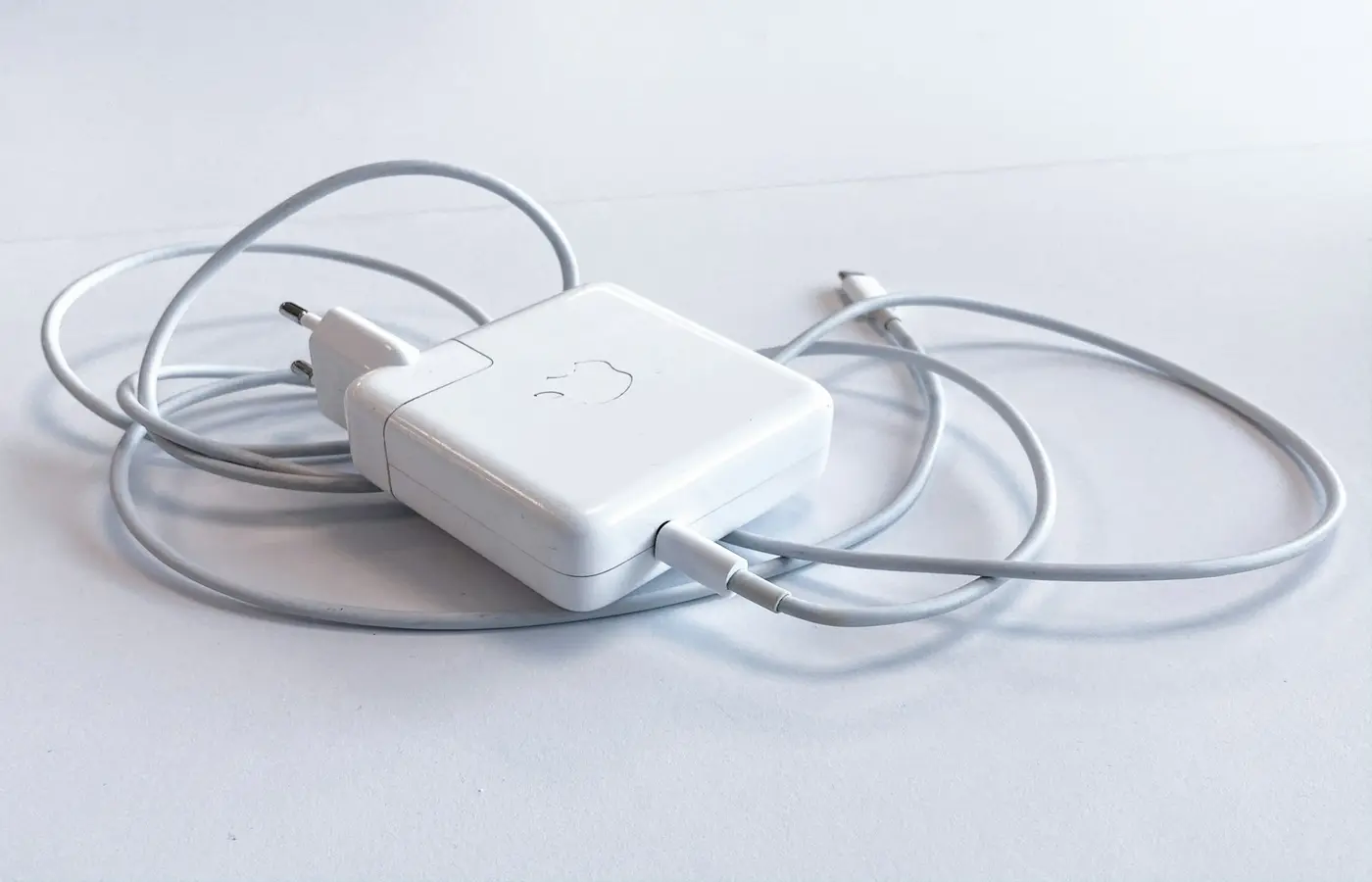
USB-Cコネクターがあるからといって、そのポートからノートPCを充電できるとは限りません。交換用の充電器、ドック、モバイルバッテリーを購入する前に、使用する予定のUSB-Cポートが、お使いの正確なモデルでUSB Power Delivery(USB PD)入力に対応しているか確認してください。
安全な方法はシンプルです。ノートPCの完全なモデル名またはSKUを確認し、USB-C充電への対応状況をメーカーの資料で調べたうえで、記載された要件に合う充電器とケーブルを選びます。ポートが電力入力を受け付けると資料に明記されていない場合は、USB-Cアダプターが使えると決めつけず、付属の充電器を使用してください。
充電器を購入する前に、正確なノートPCのモデルとポートを確認する
まず、天板に印字されたシリーズ名だけでなく、ノートPCの完全なモデル番号を確認しましょう。「ThinkPad」「Inspiron」「Pavilion」「Legion」のような名称には、ポート、充電器、充電動作が異なる複数の構成が含まれることがあります。
完全な識別情報は、次のいずれかの場所で確認できます。
- ノートPC底面のラベル
- 元箱、請求書、注文確認書
- メーカーのサポートアプリまたはサポートサイト
- BIOS/UEFIの情報画面
- オペレーティングシステムのシステム情報ページ
次に、その正確なモデルと地域に対応する公式の製品仕様書、ユーザーガイド、またはサポートページを探します。資料内で、次のような用語を検索してください。
- USB Power Delivery
- USB PD
- 電力入力
- Power-in
- USB-C充電
- USB Type-C経由の充電
- 対応ACアダプター
- 最小または推奨ワット数
USB-C形状のポートが複数あるノートPCでは、特に重要です。一方のポートはデータ転送や外部ディスプレイに対応し、もう一方だけが充電を受け付ける場合があります。マニュアルのポート配置図は、仕様一覧と同じくらい重要なことがあります。
USB-Cプラグがポートに差し込めることは、充電に対応している証拠にはなりません。KensingtonのUSB-Cに関する案内でも、ドッキングに関して同じ区別が示されています。ドックから充電するにはデバイスがPower Deliveryに対応している必要があり、すべてのUSB-Cデバイスが対応しているわけではありません。
USB-C、Thunderbolt、USB4だけでなく、USB Power Delivery入力への対応を確認する
USB-Cは物理コネクターの規格です。それだけでは、そのポートが対応するすべての機能を示すものではありません。
USB-Cポートは、データ転送、映像出力、充電、Thunderbolt、USB4などの機能の一部または複数に対応する可能性があります。実際にどの機能に対応するかは、ノートPCの設計とファームウェアによって異なります。ノートPCの充電で重要なのは、通常、USB Power Delivery入力への対応です。
次の表示があっても、ノートPCがUSB-Cから電力を受け付ける証拠とは限りません。
| 表示または機能 | 示す可能性があるもの | それだけでは証明できないこと |
|---|---|---|
| USB-C | コネクターの形状 | USB-C充電への対応 |
| Thunderbolt | 高速データ転送と映像表示の機能 | すべてのThunderboltポートからノートPCが電力を受け付けること |
| USB4 | USBのデータおよび映像規格 | ノートPCのUSB PD入力への対応 |
| DisplayPort Alt Mode | 外部ディスプレイへの対応 | 充電への対応 |
| バッテリーまたは稲妻のマーク | 充電に関係する機能を示す場合がある | 必要なワット数や負荷時の動作 |
このため、ドックのメーカーは複数の機能を分けて記載することがあります。たとえば、Ankerの互換性に関する案内では、充電用のPower Deliveryと映像用のDisplayPort Alt Modeを区別しています。ドック経由でデータや映像を扱えても、そこから充電できるとは限りません。
判断の基準となるのは、引き続きノートPCメーカーの資料です。特定のUSB-CポートがPD入力、充電、または対応USB-Cアダプターをサポートすると書かれていれば、確認の出発点になります。データ転送速度、Thunderbolt、USB4、映像出力についてしか記載されていない場合は、電力入力にも対応すると決めつけず、さらに調べてください。
ノートPCが必要とするワット数に合わせて充電器とケーブルを選ぶ
ノートPCがUSB-Cからの給電に対応していることを確認したら、ノートPC、充電器、ケーブルを含む充電経路全体を要件に合わせます。重要なのは充電器だけではありません。
1. ノートPCが必要とする電力を確認する
付属アダプターの定格と、USB-C充電に関する要件を確認します。メーカーは、対応する充電器の最小出力、推奨充電器、特定の電圧・電流の組み合わせ、またはPCの動作中に充電する場合の制限を記載していることがあります。
同じ製品シリーズの別のノートPCで使われているワット数を、そのまま当てはめないでください。プロセッサー、ディスクリートGPU、画面サイズ、バッテリー容量、メーカーの充電方針によって要件は異なります。
USB-C充電を補助的な選択肢として明確に位置付けているノートPCもあります。たとえば、Lenovo Legion Pro 7iのユーザーガイドには、背面のUSB-Cコネクターが、指定された認定充電器の定格で、スリープ中または電源オフの状態におけるPower Delivery充電に対応すると記載されています。一方で、動作中の主電源入力としては想定されていないことも示されています。これは特定モデルの動作例であり、すべてのゲーミングノートPCやすべてのLenovoシステムに当てはまる規則ではありません。
2. 充電器のUSB PD出力仕様を確認する
充電器の前面に記載された合計ワット数は参考になりますが、それだけでは互換性を十分に確認できません。通常は充電器本体または製品ページに記載されている出力仕様を確認してください。
USB-C出力にPDまたはUSB Power Deliveryの表示があるか確認し、記載された出力プロファイルをノートPCメーカーの要件と照らし合わせます。複数ポートを備えた充電器は合計出力が高く表示されていても、ほかのポートを使うと、1つのUSB-Cポートから供給される電力が少なくなる場合があります。
たとえば、USB-C経由で65 Wを必要とするノートPCの場合、使用予定の構成で少なくともその要件を満たす互換性のあるUSB-C PD出力を供給できると、充電器の仕様に記載されている必要があります。スマートフォン、タブレット、その他のデバイスと出力を分け合う充電器なら、パッケージに記載された最大値だけに頼らず、電力配分表を確認してください。
3. 想定する電力に対応したケーブルを使う
充電器とノートPCをつなぐUSB-Cケーブルも、想定する充電レベルに対応している必要があります。可能であれば互換性が確認された充電器に付属するケーブルを使うか、対応するUSB-C PD電力定格をメーカーが明確に示しているケーブルを購入してください。
古いスマートフォン用充電器、モニター、または安価なアクセサリーセットに付属していたケーブルを交換する場合は、特に重要です。ケーブルが物理的に接続できても、利用できる充電電力が制限されたり、動作が不安定になったりすることがあります。
ドックを使う場合は、ドックのマニュアルも確認してください。ドックには最大入力の制限があり、ノートPCに供給できる最大電力はそれより低い場合があります。
ワット数の低い充電器でできること、できないことを理解する
ワット数の低いUSB-C充電器が必ず危険、または役に立たないというわけではありませんが、ノートPCの必要電力を満たせないことがあります。実際の動作は、ノートPC、充電器、ケーブル、作業負荷、メーカーの方針によって異なります。
考えられる結果は次のとおりです。
- ノートPCがアイドル時やスリープ時にゆっくり充電される。
- 軽い作業中はバッテリー残量が維持されるが、負荷の高い作業中は減少する。
- 接続された充電器の出力が不足しているという警告が表示される。
- ノートPCの動作中は充電が無効になったり、制限されたりする。
- スリープ中または電源オフ時に限り、充電器が認識される。
メーカーの資料で対応が確認でき、作業負荷が軽い場合は、出力の低い充電器を旅行用や緊急用として使えることがあります。ただし、負荷の高いソフトウェアを日常的に実行する場合、電力を多く消費する周辺機器を接続する場合、またはディスクリートGPU搭載のノートPCを使う場合は、元のアダプターの確実な代替品とはいえません。
ドックやハブを使うと、さらに確認事項が増えます。Plugableの説明によると、同社のUSBC-7IN1Eハブは、入力電力の一部をハブ本体と接続デバイスに割り当てるため、ノートPCに届く電力が接続した充電器の供給量より少なくなる場合があります。これは特定製品の例ですが、一般的な教訓として、ドックのパススルー電力の上限を確認し、100 Wの充電器からノートPCに100 Wが届くと決めつけないことが大切です。
USB-C充電が遅い、不安定、または対応していない場合のトラブルシューティング
互換性がありそうなUSB-C充電器が期待どおりに動作しない場合は、手順を追って原因を調べます。一度に変更する部品は1つにし、問題がノートPCのポート、充電器、ケーブル、ドック、または作業負荷のどこにあるかを特定できるようにしてください。
まずは直接接続する
- ドック、ハブ、モニター、アダプター、その他のUSB-Cアクセサリーを取り外します。
- USB-C充電器を、充電に対応すると資料で確認したノートPCのポートに直接接続します。
- 充電器とノートPCの要件を満たす、正常動作が確認できたケーブルを使います。
- 少し待ってから、オペレーティングシステムに充電中と表示されるか確認します。
直接接続すれば、ドックの電力予算や互換性の問題を切り離して確認できます。
仕様を照らし合わせる
構成の3つの要素をすべて確認します。
- ノートPC: 正確なポートはUSB PD入力に対応していますか。メーカーが求める電力はどれくらいですか。
- 充電器: USB-Cポートは必要な出力レベルのUSB PDを供給できますか。
- ケーブル: 想定するPD電力レベルに対応すると明記されていますか。
複数ポートの充電器を使っている場合は、ほかのデバイスを取り外して再度確認してください。複数のポートを使用すると出力が再配分される充電器もあります。
一時的に消費電力を抑える
ノートPCが充電器を認識しているのに充電が遅いと表示される場合は、負荷の高いアプリケーションを終了し、必須ではないUSBデバイスを取り外してください。これで充電器の出力が十分だと証明できるわけではありませんが、電力予算が不足しているのか、まったく充電できないのかを見分ける助けになります。
ノートPCの資料で、USB-C充電がスリープ中または電源オフ時に限って認められている場合は、その対応状態で試してください。メーカーが動作中の充電を対応していると明記していないなら、高負荷で動作中に充電できないことを、ポートの故障の証拠と解釈しないでください。
修理を試みずに状態を確認する
ケーブルの端子、充電器のポート、ノートPCのポートに、糸くず、金属部分の曲がり、変色、ぐらつき、物理的な損傷がないか確認してください。コネクターが通常どおり差し込めない場合は無理に押し込まず、損傷したUSB-Cポートを自分で修理しようとしないでください。
異常な発熱、焦げたにおい、溶けたプラスチック、変色、火花、バッテリーの膨張、または互換性が確認された機器でも接続が繰り返し途切れるなどの症状があれば、充電器の使用を中止し、資格を持つサービス業者に相談してください。こうした問題は、アダプターを次々と試して解決するような通常の互換性問題ではありません。
付属の充電器を使うか、サポートに問い合わせるべき場合
次のいずれかに該当する場合は、付属の充電器またはメーカー承認の交換品を使用してください。
- マニュアルでUSB-C充電への対応が明確に確認できない。
- USB-C充電がスリープ中または電源オフ時に限られると記載されている。
- ノートPCが必要とする電力を、USB-C充電器、ドック、またはケーブルが供給できると仕様で確認できない。
- 負荷の高い作業を行い、接続中にもバッテリー残量が減る。
- 資料に記載された要件を満たすはずの機器を使っているのに、出力不足の充電器に関する警告が繰り返し表示される。
ノートPCメーカーのサポートに問い合わせる際は、完全なモデル番号、求められた場合はシリアル番号、充電器の仕様、ケーブルの詳細、試したポートの説明を伝えてください。単に「USB-C充電器が動かなかった」と伝えるよりも、こうした情報のほうが役立ちます。
充電の問題を解決するためにBIOS、ファームウェア、または電源管理の設定を変更する前にも、公式サポートに相談してください。システムによってはファームウェア更新が関係する場合もありますが、正しい手順や前提条件はモデルごとに異なります。
実用上のルール
USB-CでノートPCを充電できるのは、使用する正確なノートPCのポートがUSB Power Delivery入力に対応し、充電器とケーブルの組み合わせがメーカーの記載する要件を満たす場合に限られます。USB-C、Thunderbolt、USB4、映像出力の表示はポートの機能を知る手がかりになりますが、いずれも電力入力への対応確認の代わりにはなりません。
USB-C充電に関する資料が不明確な場合、日常使用では付属アダプターを使うのがより安全な基本選択です。USB-C充電器を互換性のある交換品として使うのは、ノートPCのポート、PD充電器の出力、ケーブルの定格、ノートPC動作中の充電制限を確認してからにしてください。
よくある質問
ノートPCのUSB-Cポートが充電に対応しているか、どうすれば分かりますか?
ノートPCの完全なモデル番号を確認し、公式ユーザーガイドまたは仕様ページを調べてください。USB Power Delivery入力、USB-C充電、power-in、対応USB-Cアダプターなどの明確な記載を探します。資料にデータ、映像、Thunderbolt、USB4の機能しか記載されていない場合、充電への対応は確認できません。
ワット数の低いUSB-C充電器をノートPCに使えますか?
使える場合もありますが、ノートPCメーカーが対応している場合に限ります。ワット数の低い充電器では、充電が遅くなったり、ノートPCがアイドル状態またはスリープ中のときだけ動作したり、バッテリー残量を増やさず維持するだけだったり、負荷がかかっているときには適さなかったりする可能性があります。汎用的な最小ワット数に頼らず、正確なモデルの要件に従ってください。
USB-Cドック経由で充電すると、なぜノートPCに充電が遅いと表示されるのですか?
ドック本体や接続アクセサリーが利用可能な電力の一部を使うため、接続した充電器の供給量より少ない電力しかノートPCに渡らないことがあります。ドックに記載されたパススルー電力の上限、充電器のポートごとの出力、ケーブルの定格、ノートPCの必要電力を確認してください。ドックの影響を切り分けるには、充電器をノートPCに直接接続して試します。
ThunderboltまたはUSB4なら、ノートPCをUSB-C経由で充電できますか?
いいえ。ThunderboltとUSB4はデータ転送や映像表示の機能を示すもので、USB Power Delivery入力を保証するものではありません。ノートPCメーカーの資料で、使用する正確なポートがUSB-C充電に対応しているか確認してください。