
ノートPCに2台目のNVMe SSDを安全に増設する方法
2つ目のM.2スロット、SSDサイズ、規格、放熱部品、保証を確認し、WindowsでNVMe SSDを初期化します。
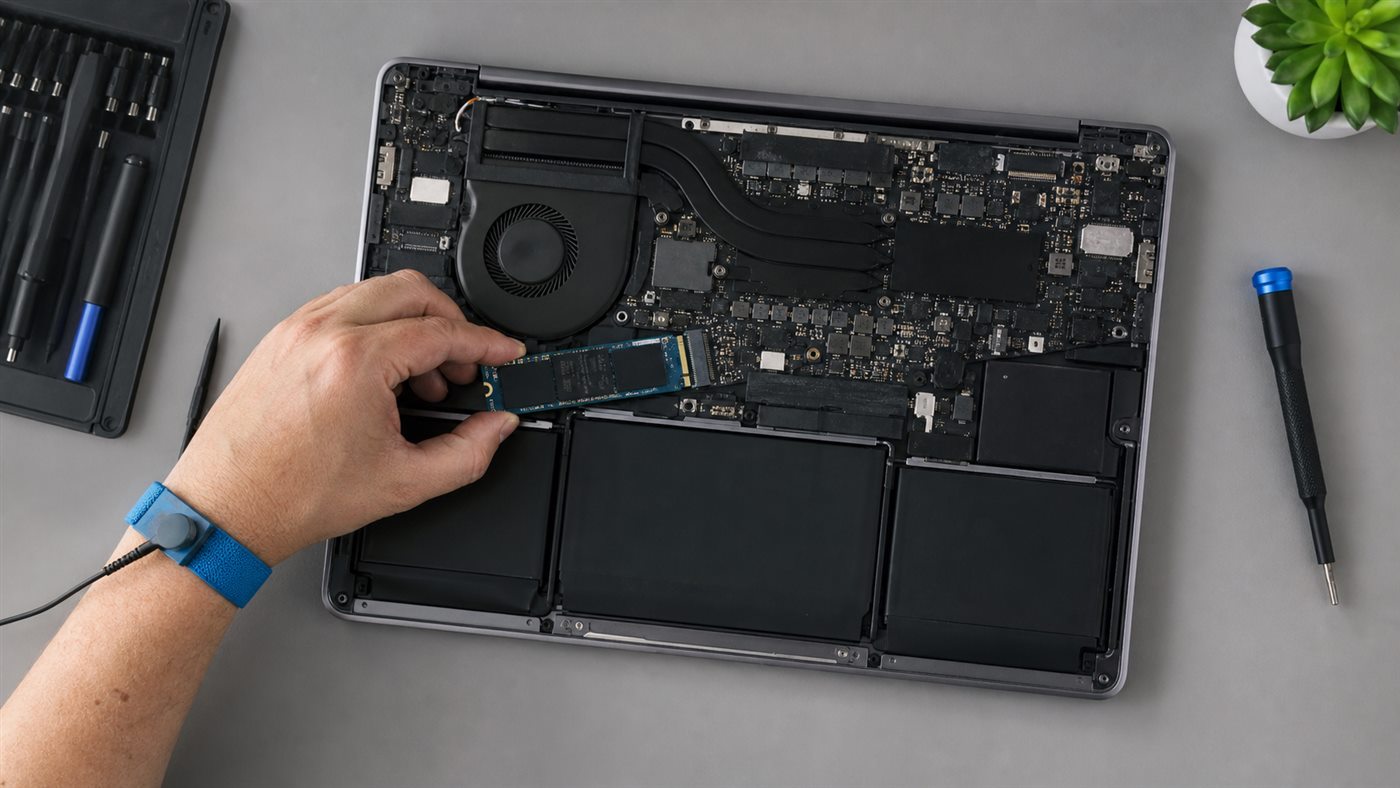
2台目SSD増設の難所は互換性の証明です。空いて見えるM.2端子がストレージ用とは限らず、長さやプロトコルも異なります。正確な型番・改訂のメーカーサービスマニュアルを優先します。
開始前
- データをバックアップし、暗号化の回復キーを保存します。
- 2つ目のストレージ対応M.2と2230/2280等の長さを確認します。
- NVMe/PCIe対応を確認します。M.2は形状名です。
- 指定ネジ、ブラケット、シールド、熱パッドを準備します。
- 保証と内蔵バッテリー切断手順を読み、膨張時は中止します。
手順
- 完全にシャットダウンし、電源と周辺機器を外します。
- 非導電性の机でESD対策と正しい工具を使います。
- マニュアル順に底面を外し、隠しネジや爪を推測しません。
- 指示通り内蔵バッテリーを切断/無効化します。
- M.2固定ネジやシールドを外し、熱部品の位置を保ちます。
- 切り欠きを合わせ、指定角度で軽く挿入して固定します。
- 熱パッド/シールドとバッテリーを戻し、工具やケーブルを確認します。
- 指定順で底面を戻します。
力はほぼ不要で、固定後は平らになります。切り欠き不一致、基板の曲がり、端子の浮き、ネジ不良では中止します。
初期化と確認
メーカー手順でファームウェアを開き、新SSDを確認します。Windowsの「ディスクの管理」で正しい新規ディスクをオンラインにし、現行UEFIなら通常GPTで初期化してボリュームを作ります。既存ボリュームのフォーマットはデータを消すため、型番と容量を確認します。
ファイルをコピー・読み戻し、再起動後も確認します。未検出なら電源を切って装着、スロット、固定具を再確認します。破損、膨張バッテリー、データ復旧は専門業者に依頼します。RAM増設は別手順です。
よくある質問
PCIe 4.0 SSDはPCIe 3.0で使えますか?
下位速度で動くことがありますが、PCとSSD文書で確認します。
ヒートシンクは必要ですか?
メーカー指定のシールド/パッドだけを使います。デスクトップ用は厚すぎる場合があります。
容量が表示より少ない理由は?
単位の違いとフォーマット領域による小さな差です。


